Konfiguration
Ist die Modulinstallation erfolgreich abgeschlossen, ist die richtige Konfiguration entscheidend. Im Allgemeinen sind die Module intuitiv zu bedienen. Sollten Sie einmal nicht weiterkommen, kontaktieren Sie gerne unseren kostenlosen Support im Rahmen des Modulkaufs.
Einstellungen
Im Tab „Einstellungen“ legen Sie grundlegende technische und filterbezogene Optionen für die Ausführung der Autostatus-Funktion fest. Diese beeinflussen sowohl die Performance als auch die Art der Adressauswertung bei Statusregeln.
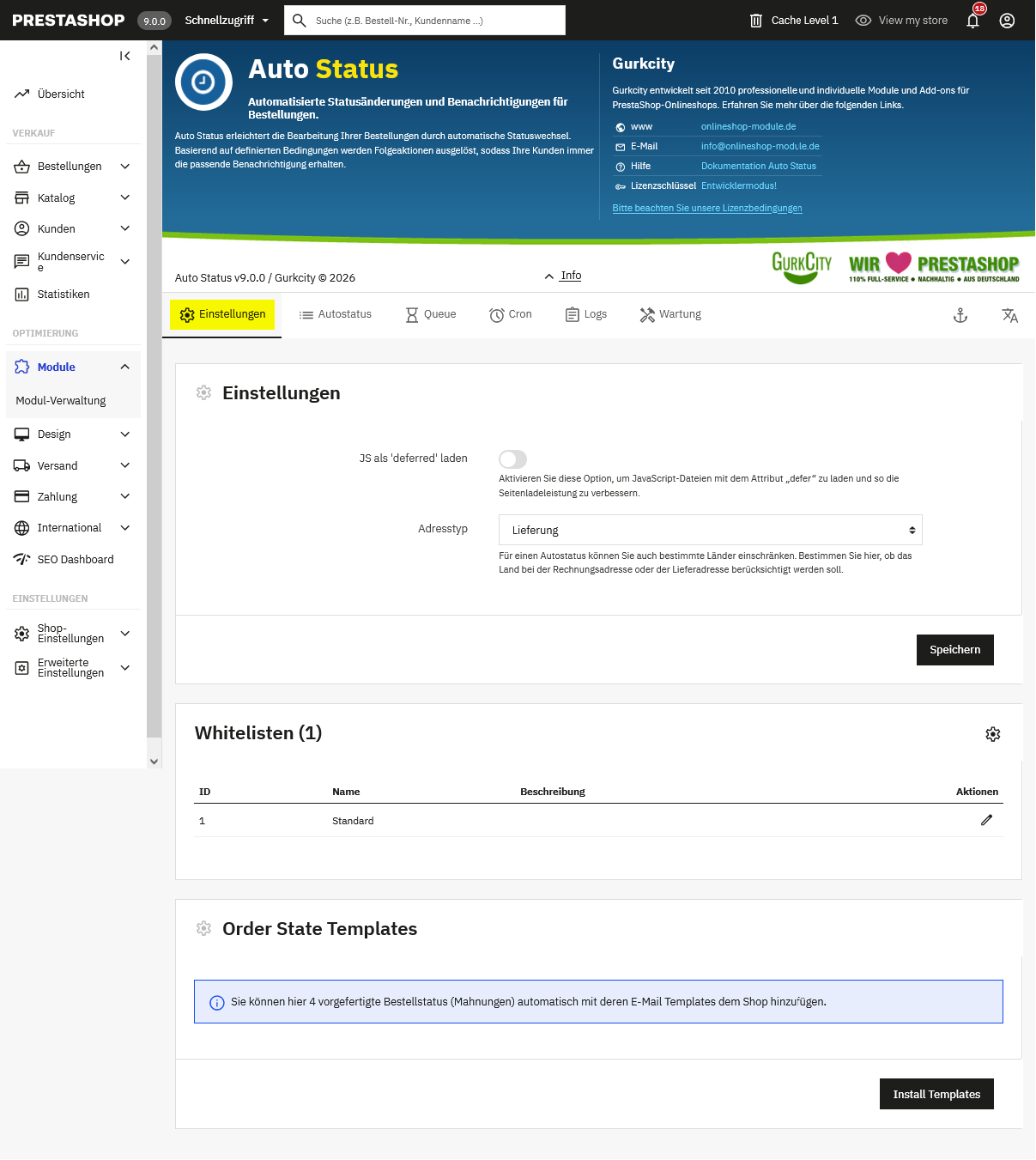
JS als „deferred“ laden
Aktivieren Sie diese Option, um JavaScript-Dateien mit dem Attribut „defer“ zu laden. Dadurch werden Skripte erst nach dem Laden des HTML-Dokuments ausgeführt, was die Ladezeit und Performance des Backends bzw. der entsprechenden Verwaltungsseiten verbessern kann.
Adresstyp
Bestimmen Sie, welche Adresse für länderspezifische Einschränkungen bei Autostatus-Regeln herangezogen wird. Sie können wählen, ob die Filterung anhand der Rechnungsadresse oder der Lieferadresse erfolgen soll. Dadurch lässt sich präziser steuern, für welche Bestellungen eine automatische Statusänderung angewendet wird.
Autostatus
Im Tab „Autostatus“ erstellen und verwalten Sie automatische Statuswechsel für Bestellungen. Dadurch können Bestellungen abhängig von definierten Bedingungen automatisch in einen neuen Bestellstatus überführt werden, ohne dass ein manueller Eingriff erforderlich ist. Über das Zahnradsymbol stehen Ihnen verschiedene Aktionen zur Auswahl:
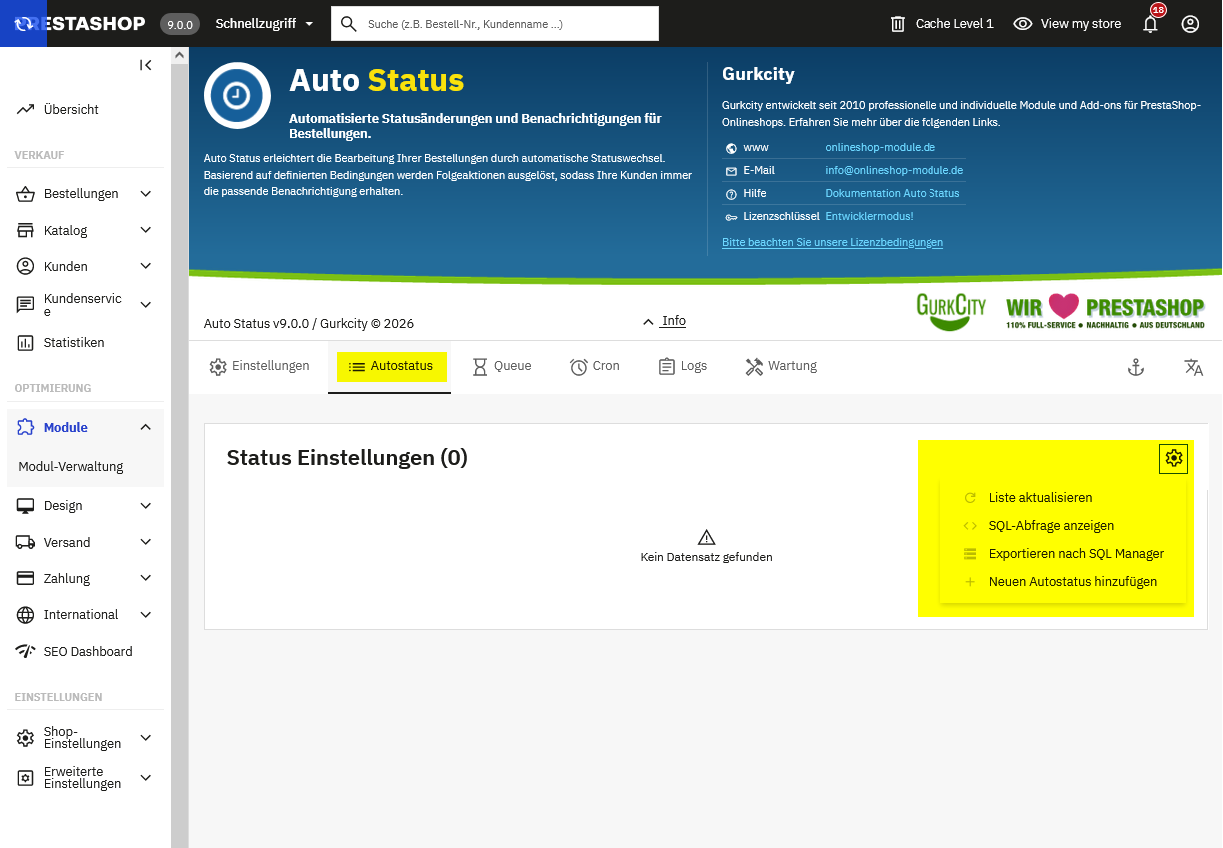
Neuen Autostatus anlegen
Über „Autostatus erstellen“ definieren Sie Regeln für automatische Statusänderungen. Jede Regel kann individuell konfiguriert werden und berücksichtigt nur Bestellungen, die den festgelegten Kriterien entsprechen.
Name des Autostatus
Vergeben Sie eine eindeutige Bezeichnung für die Regel, damit Sie deren Zweck später schnell erkennen und verwalten können.
Aktueller Status
Legen Sie fest, welchen Bestellstatus eine Bestellung aktuell besitzen muss, damit sie von dieser Regel berücksichtigt wird.
Nächster Status
Bestellungen, die alle definierten Bedingungen erfüllen, werden automatisch in diesen Bestellstatus verschoben.
Kundengruppen
Beschränken Sie die Regel auf bestimmte Kundengruppen. Werden keine Gruppen ausgewählt, gilt die Regel automatisch für alle Kundengruppen.
Länder
Die automatische Statusänderung kann auf bestimmte Liefer- oder Rechnungsländer begrenzt werden. Ohne Auswahl werden Bestellungen aus allen Ländern berücksichtigt.
Bezahlmethoden
Bestimmen Sie, für welche Zahlungsarten die Regel angewendet werden soll. Ohne Auswahl gelten automatisch alle Zahlungsarten.
Zeitbasierte Bedingungen
Über die Einstellungen „Intervall“, „Älter als“ und „Nicht älter als“ können Sie festlegen, wie lange eine Bestellung bereits im aktuellen Status sein muss oder maximal sein darf, bevor die automatische Statusänderung durchgeführt wird.
Bestellung bezahlt
Berücksichtigen Sie den Zahlungsstatus der Bestellung. Dadurch können beispielsweise nur bezahlte oder ausschließlich unbezahlte Bestellungen verarbeitet werden.
Whitelist
Verknüpfen Sie den Autostatus mit einer zuvor angelegten Whitelist. So lassen sich zusätzliche Einschränkungen und individuelle Filterregeln für die automatische Verarbeitung definieren.
Aktiv
Aktivieren oder deaktivieren Sie die Regel. Nur aktive Autostatus-Regeln werden bei der Verarbeitung berücksichtigt.
Liste aktualisieren
Aktualisiert die Übersicht aller vorhandenen Autostatus-Regeln und zeigt den aktuellen Stand der Konfiguration an.
SQL-Abfrage anzeigen
Zeigt die automatisch erzeugte SQL-Abfrage an, mit der die passenden Bestellungen ermittelt werden. Dies erleichtert die Kontrolle und Analyse der definierten Bedingungen.
Exportieren nach SQL-Manager
Exportiert die erzeugte SQL-Abfrage direkt in den SQL-Manager von PrestaShop. Dadurch können die Ergebnisse geprüft oder für weitere Auswertungen verwendet werden.
Autostatus ausführen
Sobald die Bedingungen erfüllt sind, können die ausgewählten Bestellungen automatisch verarbeitet und in den definierten Zielstatus überführt werden. Die Ausführung erfolgt entweder über die Warteschlange, einen Cronjob oder manuell.
Queue
Im Tab "Queue" werden alle für die automatische Verarbeitung vorgesehenen Statusänderungen und Aktionen verwaltet. Die Warteschlange bietet eine Übersicht über anstehende Prozesse und ermöglicht deren manuelle Ausführung direkt aus dem Modul heraus.
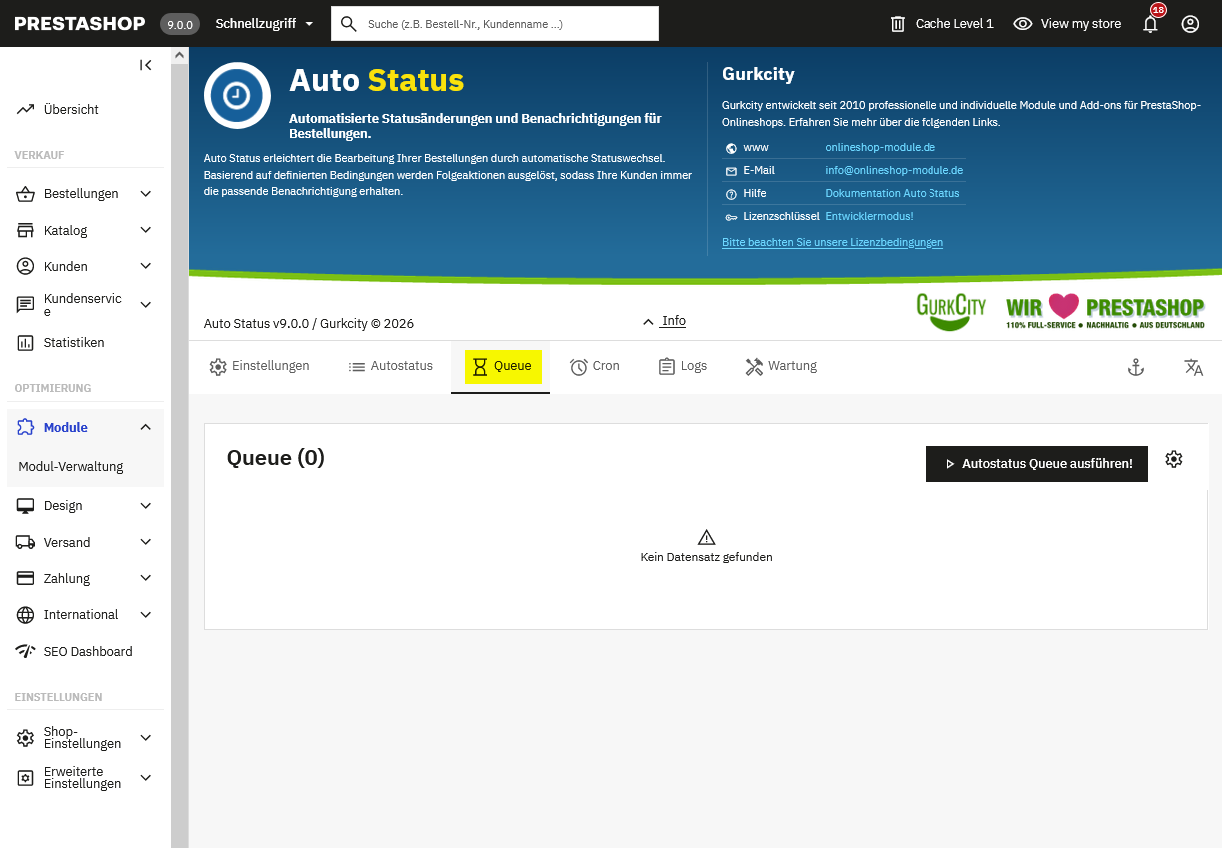
Autostatus-Queue ausführen
Über die entsprechende Schaltfläche können die in der Queue befindlichen Einträge sofort verarbeitet werden, ohne auf den nächsten Cronjob warten zu müssen. Dies ist besonders hilfreich für Tests, zur Fehlerkontrolle oder wenn Statusänderungen unmittelbar angewendet werden sollen.
Kein Datensatz gefunden
Wird diese Meldung angezeigt, befinden sich aktuell keine offenen Aktionen in der Warteschlange. Alle geplanten Statusänderungen wurden bereits verarbeitet oder es liegen derzeit keine Einträge zur Ausführung vor.
Cron
Im Tab „Cron“ werden die automatisierten Abläufe des Moduls verwaltet. Über Cronjobs können definierte Statusänderungen und weitere Aktionen zeitgesteuert ausgeführt werden, ohne dass ein manueller Eingriff erforderlich ist.
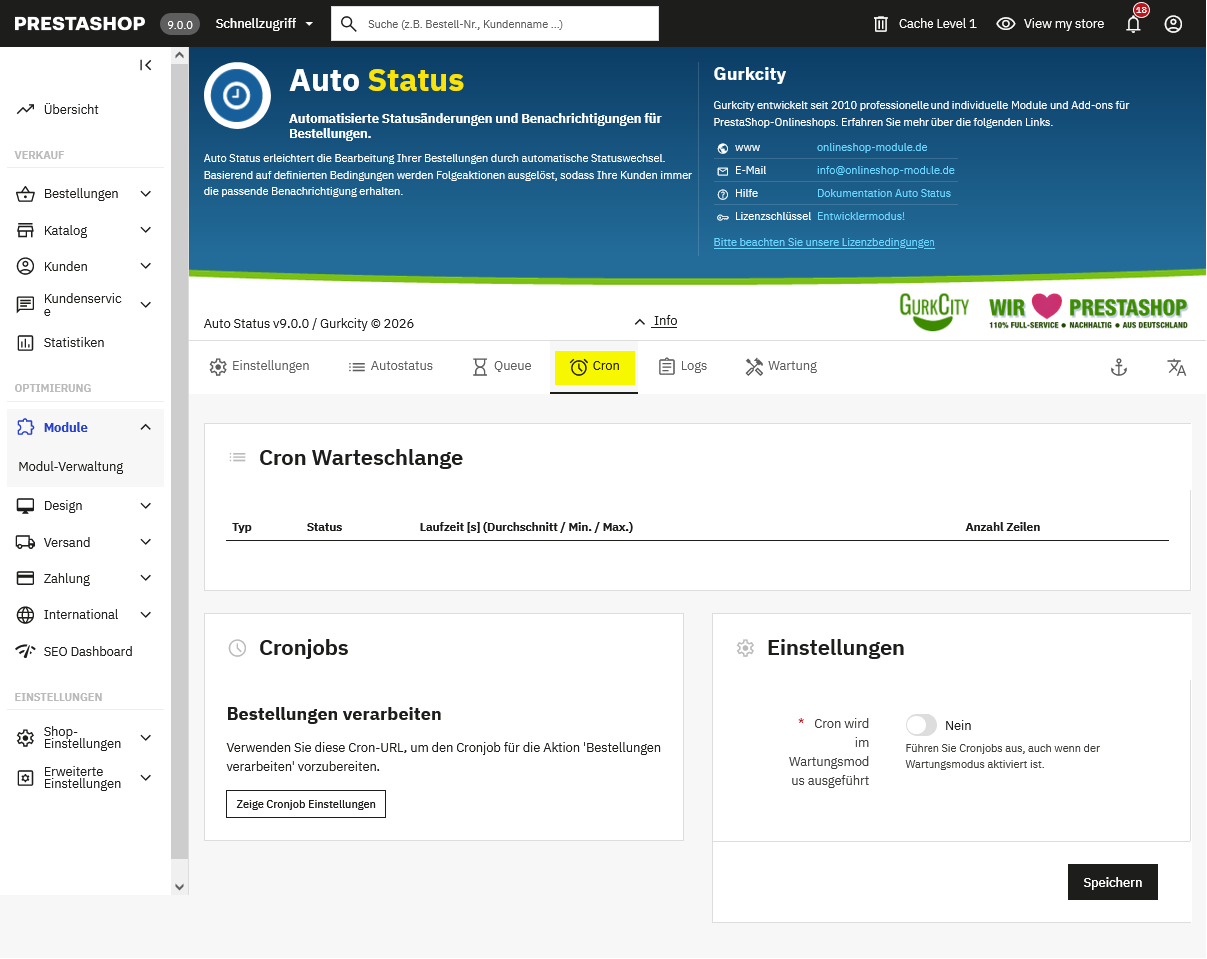
Cron Warteschlange
Die Warteschlange bietet eine Übersicht über alle vom Modul verwalteten Cronjobs. Angezeigt werden unter anderem der aktuelle Status, die durchschnittliche Laufzeit sowie die Anzahl der verarbeiteten Datensätze. Dadurch können Ausführung und Performance jederzeit überwacht werden.
Bestellungen verarbeiten
Für die automatische Verarbeitung von Bestellungen stellt das Modul eine Cron-URL bereit. Diese kann in einen Server-Cronjob oder einen externen Cron-Dienst eingebunden werden, damit geplante Statusänderungen und Aktionen automatisch ausgeführt werden.
Cron-Ausführung im Wartungsmodus
Mit dieser Option legen Sie fest, ob die Cronjobs auch während eines aktivierten Wartungsmodus ausgeführt werden sollen. So können automatische Prozesse und Statusaktualisierungen bei Bedarf weiterhin im Hintergrund verarbeitet werden.
Logs
Im Tab "Logs" werden die vom Modul erstellten Protokolldateien verwaltet. Diese dienen zur Fehlerdiagnose, zur Nachverfolgung technischer Abläufe und zur Unterstützung bei Wartungsarbeiten.
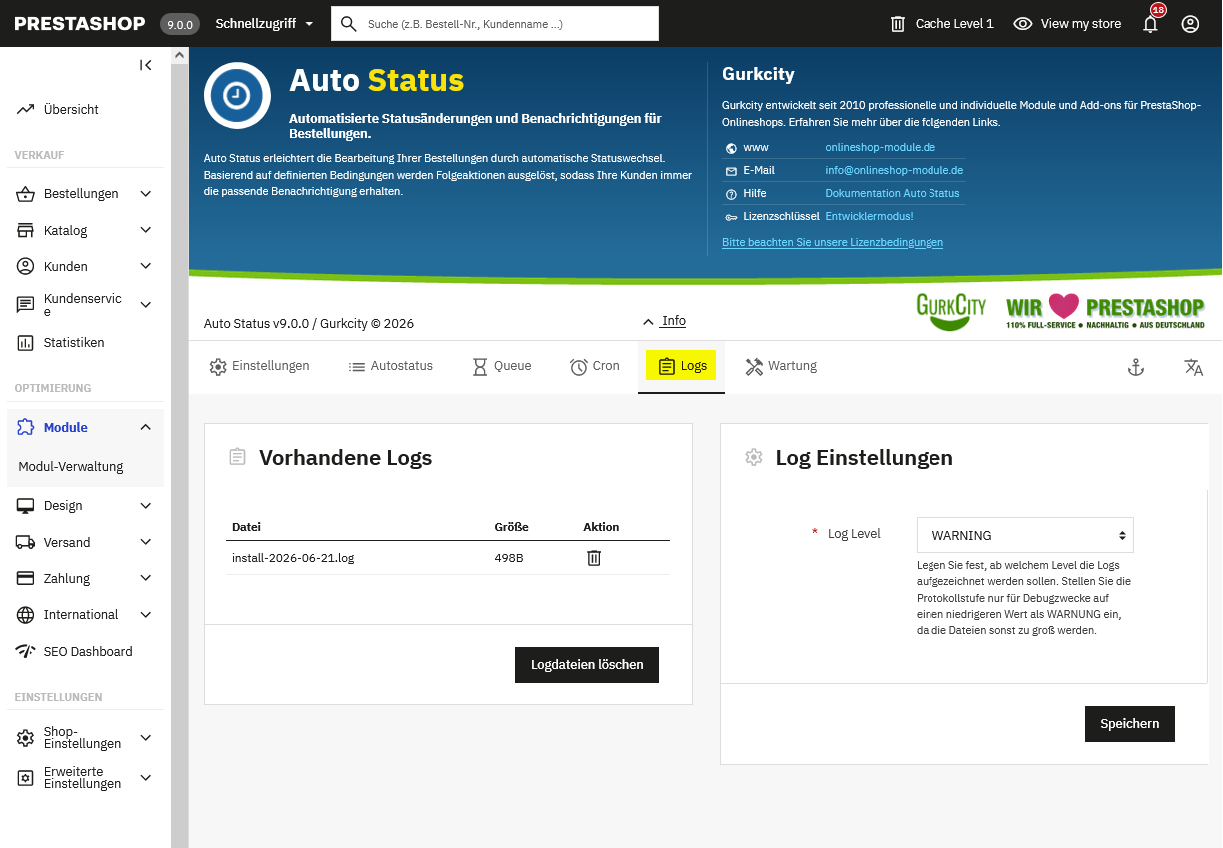
Vorhandene Logs
Alle vom Modul erzeugten Logdateien werden mit Name, Erstellungsdatum und Größe angezeigt und können direkt gelöscht werden, um Speicherplatz freizugeben und die Übersicht zu behalten.
Log-Einstellungen
Das Log-Level kann flexibel von Warnungen bis Debug definiert werden, sodass der Detaillierungsgrad der Protokollierung optimal an Support- und Analysezwecke angepasst werden kann.
Wartung
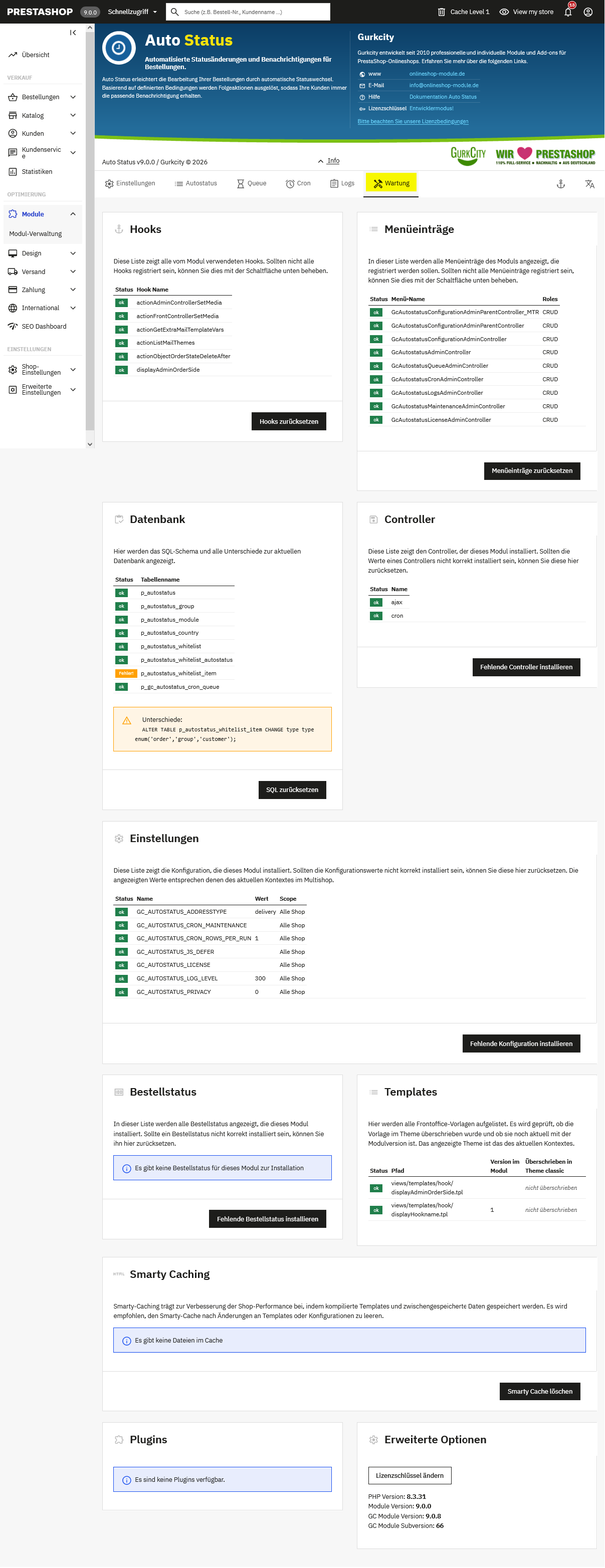
Im Tab "Wartung" werden die vom Modul erstellten Protokolldateien verwaltet. Diese dienen zur Fehlerdiagnose, zur Nachverfolgung technischer Abläufe und zur Unterstützung bei Wartungsarbeiten.
-
Hooks: Listet alle vom Modul verwendeten Hooks; nicht eingetragene Hooks können nachinstalliert werden.
-
Menüeinträge: Zeigt alle Backend-Menüeinträge mit den zugehörigen Berechtigungen.
-
Datenbank: Prüft das SQL-Schema und signalisiert Abweichungen von der aktuellen Datenbankstruktur.
-
Einstellungen: Zeigt die Konfigurationswerte des Moduls an, einschließlich der Möglichkeit, fehlerhafte Werte zurückzusetzen oder fehlende Konfigurationen zu installieren.
-
Controller: Listet erforderliche Backend- und Frontend-Controller; fehlende Controller können nachinstalliert werden.
-
Bestellstatus: Prüft spezielle vom Modul angelegte Bestellstatus und ermöglicht deren Installation.
-
Templates: Überprüft die Front-Office-Templates auf korrekte Installation oder Überschreibungen im Theme.
-
Plugins: Zeigt verfügbare Zusatzplugins für das Modul an.
-
Erweiterte Optionen: Zeigt die installierten Versionen und ermöglicht Änderungen, z. B. des Lizenzschlüssels.
Diese Übersicht dient der zentralen Verwaltung, Kontrolle und Aktualisierung aller für das Modul relevanten Komponenten im Shop.