**Hinweis:** Falls Sie eine andere PrestaShop Version nutzen, können die Screenshots lt. dieser Dokumentation abweichen.
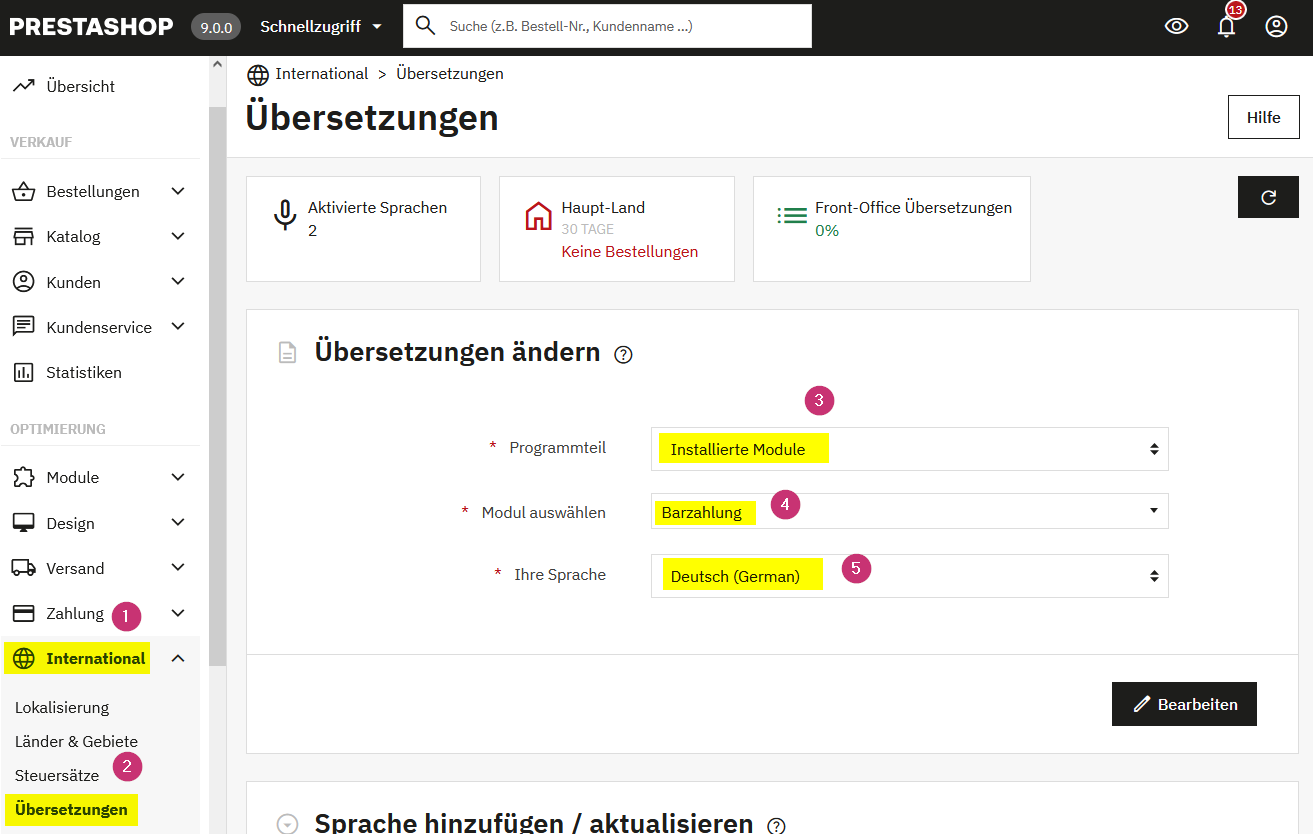
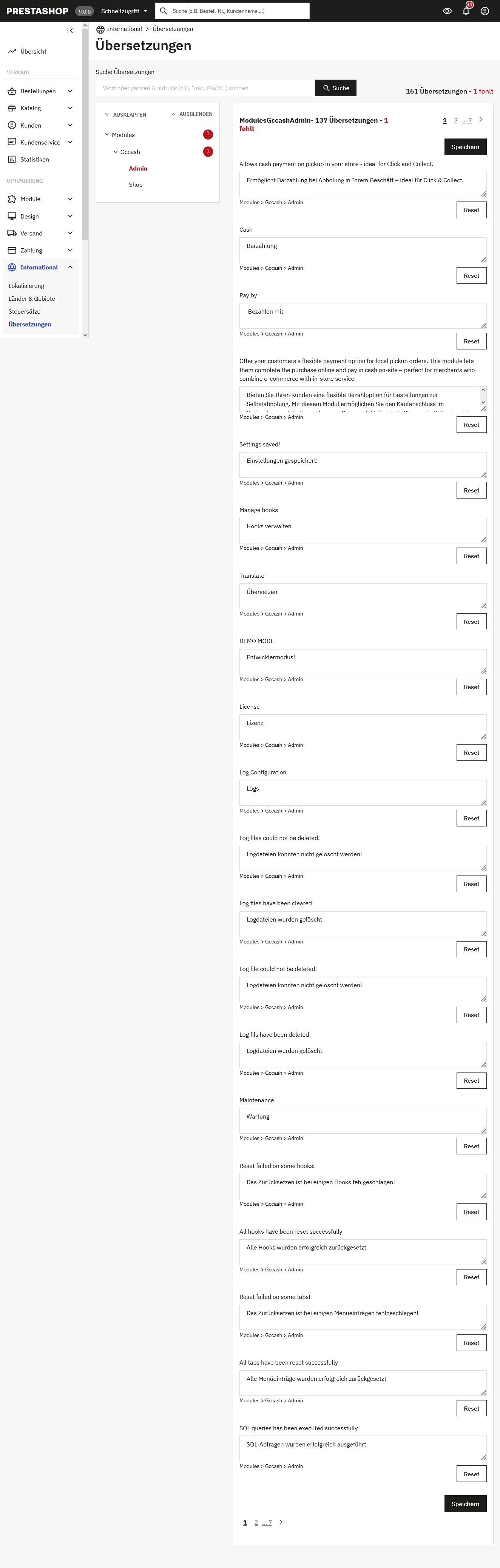
# Installation Es ist wichtig, vor der Installation eines Moduls eine vollständige Sicherung Ihrer Website oder Ihres Servers durchzuführen, um Datenverluste zu vermeiden, falls etwas schiefgeht. Wenn Sie unsicher sind oder Bedenken haben, ziehen Sie die Hilfe eines erfahrenen Webentwicklers oder Administrators in Betracht. 1. Gehen Sie im PrestaShop Backoffice zur Modulverwaltung (ehemals Modul-Manager) und klicken Sie auf „Modul hochladen“ 2. Ziehen Sie nun die Moduldatei (zip-Datei) per Drag & Drop oder wählen Sie die Datei im System-Verzeichnisbaum aus 3. Wählen Sie die hochzuladende ZIP-Datei aus und klicken Sie auf "OK" 4. Ihr Modul wird installiert und erscheint in der Liste der installierten Module 5. Warten Sie bis die Modulinstallation erfolgreich abgeschlossen ist 6. Um mit der Einrichtung zu beginnen, klicken Sie auf "Konfigurieren". Wenn Sie mehrere Shops haben, müssen Sie jeden Shop separat konfigurieren. Bitte wählen Sie Ihren Shop direkt aus dem Menü aus, mit dem Sie beginnen möchten 7. Testen Sie das Modul: Gehen Sie zur Frontend-Ansicht Ihrer Website und überprüfen Sie, ob das Modul wie erwartet funktioniert #### Viel Erfolg! # Übersetzungen ##### **Übersetzungen in anderen Sprachen** Das Modul kann in alle verfügbaren Sprachen übersetzt werden. Standardmäßig sind Deutsch und Englisch enthalten. Um eine Übersetzung vorzunehmen, gehen Sie im Menü links auf **„International“ (1)** und anschließend auf **„Übersetzungen“ (2).** Wählen Sie im Bereich *„Programmteil“* die Option **„Installierte Module“** **(3),** anschließend das **gewünschte Modul (4)** und die **gewünschte Sprache (5).** Klicken Sie danach auf *„Bearbeiten“*, um die Übersetzung anzupassen.***Screenshot "Modul Übersetzungen bearbeiten"***
[](https://docs.onlineshop-module.de/uploads/images/gallery/2026-02/Sl4grafik.png)**Screenshot "Einzelne Felder übersetzen"**
[](https://docs.onlineshop-module.de/uploads/images/gallery/2026-02/screenshot-2026-02-15-at-15-55-09-ubersetzungen-ps-900-demo-shop.png) # Lizenz - Das Modul unterliegt einer kommerziellen Lizenz. Sie dürfen das Modul auf einer Domain installieren. - Zu Test- und Debugzwecken ist keine weitere Lizenz notwendig. - Nach Bestellung können Sie die Domain lizenzieren, unter der das Modul verwendet wird. - In Ihrem Kundenkonto können Sie Ihre Lizenzen unter dem Link "Meine Lizenzen" verwalten. # Downloads **Aktuelle Modul-Downloads** [Barzahlung PrestaShop 9.x](https://www.onlineshop-module.de/barzahlung-bei-abholung-prestashop-9x.html) [Barzahlung PrestaShop 8.x](https://www.onlineshop-module.de/barzahlung-bei-abholung-prestashop-8x.html)**Hinweis** Bitte beachten Sie, dass diese Dokumentation eine Momentaufnahme darstellt und sich von älteren oder zukünftigen Versionen unterscheiden kann. Wir sind darum bemüht, unsere Dokumentation aktuell zu halten. Bei Rückfragen oder Unsicherheiten stehen wir Ihnen jederzeit gerne zur Verfügung.
> Falls Sie Unterstützung bei der Optimierung Ihres PrestaShop-Shops benötigen, zögern Sie nicht, Gurkcity zu kontaktieren. Unser [Support-Team](https://www.gurkcity.de/kontakt.php) steht Ihnen nicht nur bei der Modulinstallation zur Seite, sondern bietet Ihnen auch umfassende Dienstleistungen als [PrestaShop Full-Service-Agentur](https://www.gurkcity.de/) an. # Konfiguration In diesem Kapitel wird beschrieben, wie das Modul eingerichtet und für den produktiven Einsatz konfiguriert wird, um den Rechnungskauf korrekt und rechtskonform in den Bestellprozess einzubinden. # Status & Zahlung #### **Moduleinstellungen** ##### **Einstellungen für die Bezahlung "Status & Zahlung"** Nachfolgend finden Sie eine detaillierte Beschreibung sämtlicher Konfigurationsoptionen [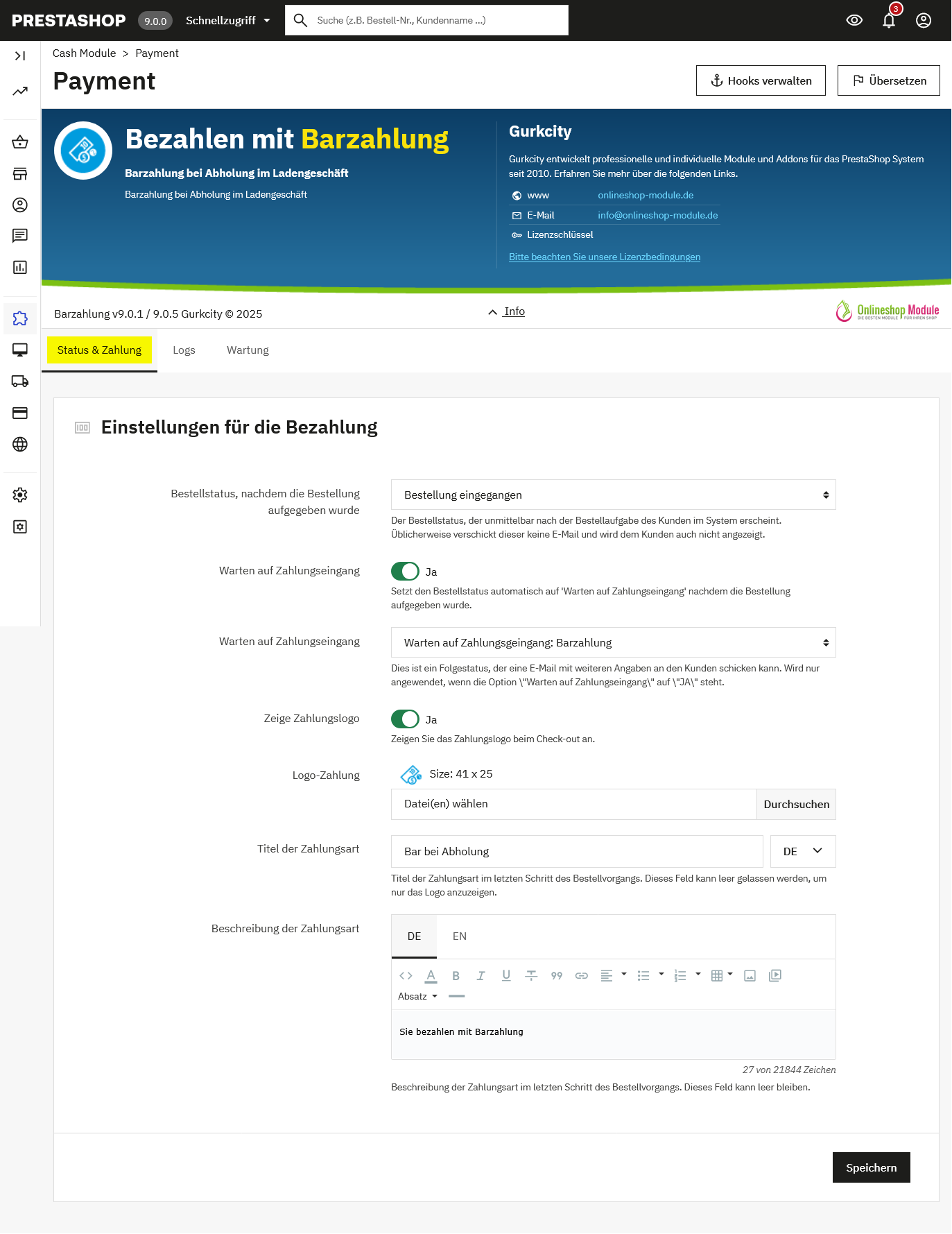](https://docs.onlineshop-module.de/uploads/images/gallery/2025-07/qZsgrafik.png) **Bestellstatus nach Bestellung** Der Status, der nach Abschluss einer Bestellung im System angezeigt wird, kann festgelegt werden, um z. B. E-Mail-Benachrichtigungen zu steuern. --- **Warten auf Zahlungseingang** Nach der Bestellung kann automatisch der Status „Warten auf Zahlungseingang“ aktiviert werden, um den Zahlungseingang abzuwarten und dem Kunden ggf. weitere Informationen zu senden. --- **Zahlungslogo anzeigen** Im Checkout-Prozess wird das Logo der gewählten Zahlungsart angezeigt, optional kann ein eigenes Logo hochgeladen werden. --- **Titel der Zahlungsart** Im letzten Schritt des Bestellvorgangs kann ein individueller Titel für die Zahlungsart angezeigt werden; bleibt das Feld leer, wird nur das Logo gezeigt. --- **Beschreibung der Zahlungsart** Es kann eine kurze Beschreibung zur Zahlungsart oder zum Ablauf nach der Bestellung hinterlegt werden, die im letzten Bestellschritt angezeigt wird. # Logs #### **Moduleinstellungen** Im Tab **"*Logs"*** werden die vom Modul erstellten Protokolldateien verwaltet. Diese dienen zur Fehlerdiagnose, zur Nachverfolgung technischer Abläufe und zur Unterstützung bei Wartungsarbeiten. [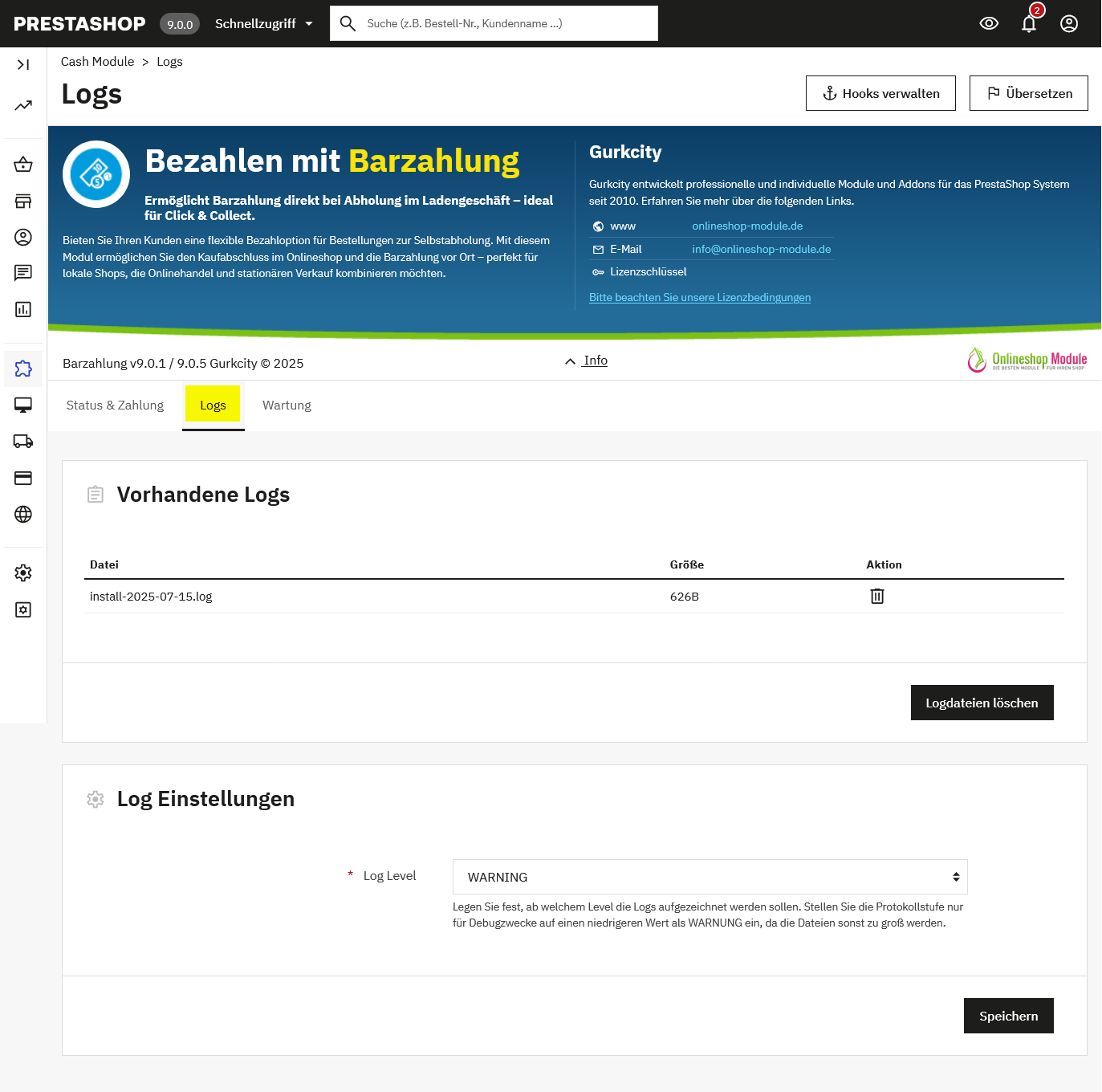](https://docs.onlineshop-module.de/uploads/images/gallery/2025-07/rpGgrafik.png) **Vorhandene Logs** Alle vom Modul erzeugten Logdateien werden mit Name, Erstellungsdatum und Größe angezeigt und können direkt gelöscht werden, um Speicherplatz freizugeben und die Übersicht zu behalten. --- **Log-Einstellungen** Das Log-Level kann flexibel von Warnungen bis Debug definiert werden, sodass der Detaillierungsgrad der Protokollierung optimal an Support- und Analysezwecke angepasst werden kann. # Wartung #### **Moduleinstellungen** Der Tab **"*Wartung"*** bietet Shopbetreibern eine Übersicht über die technische Integrität des Moduls. Er hilft dabei, mögliche Fehlerquellen zu identifizieren und fehlerhafte Installationen von Hooks, Menüeinträgen, Datenbankstrukturen oder Templates schnell zu beheben. [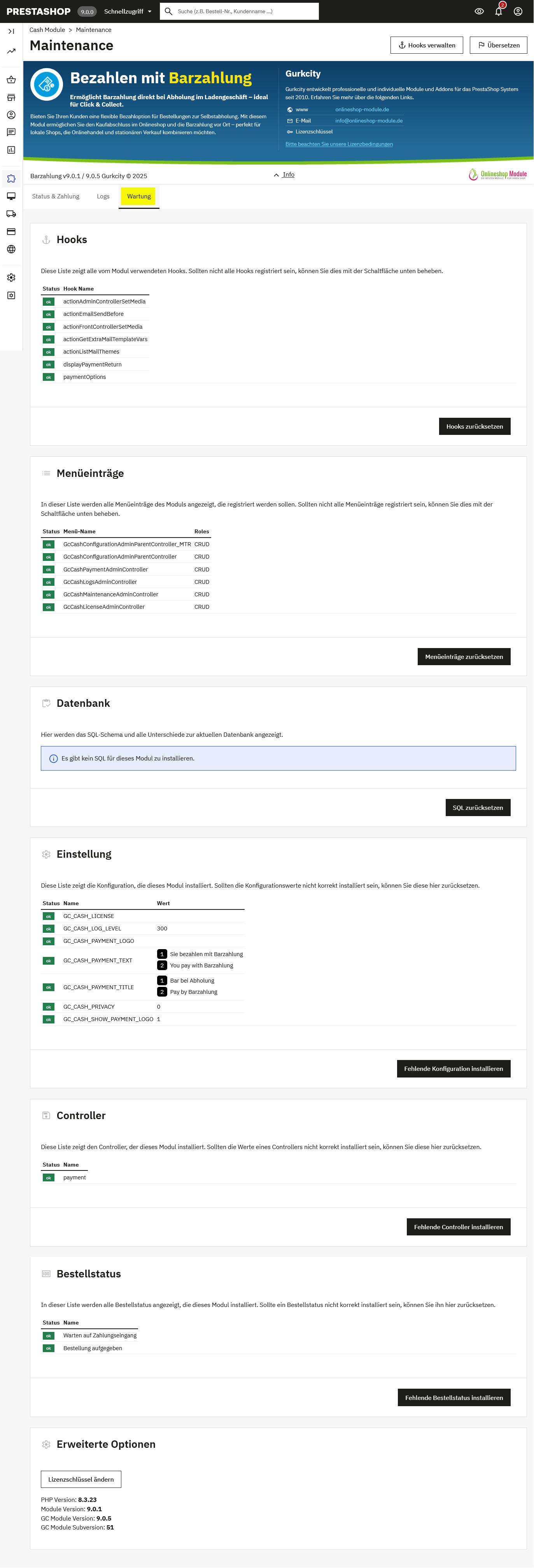](https://docs.onlineshop-module.de/uploads/images/gallery/2025-07/P3agrafik.png) - **Hooks:** Listet alle vom Modul verwendeten Hooks; nicht eingetragene Hooks können nachinstalliert werden. - **Menüeinträge:** Zeigt alle Backend-Menüeinträge mit den zugehörigen Berechtigungen. - **Datenbank:** Prüft das SQL-Schema und signalisiert Abweichungen von der aktuellen Datenbankstruktur. - **Einstellungen:** Zeigt die Konfigurationswerte des Moduls an, einschließlich der Möglichkeit, fehlerhafte Werte zurückzusetzen oder fehlende Konfigurationen zu installieren. - **Controller:** Listet erforderliche Backend- und Frontend-Controller; fehlende Controller können nachinstalliert werden. - **Bestellstatus:** Prüft spezielle vom Modul angelegte Bestellstatus und ermöglicht deren Installation. - **Erweiterte Optionen:** Zeigt die installierten Versionen und ermöglicht Änderungen, z. B. des Lizenzschlüssels.Diese Übersicht dient der **zentralen Verwaltung, Kontrolle und Aktualisierung aller für das Modul relevanten Komponenten** im Shop.