Konfiguration
Diese Dokumentation erklärt Schritt für Schritt, die Konfiguration und Nutzung des Moduls und zeigt, wie Sie den Cookie & Consent Manager sicher, effizient und rechtssicher in Ihren PrestaShop einbinden.
Einstellungen
Moduleinstellungen
Im Tab „Einstellungen“ werden die grundlegenden rechtlichen Funktionen des Moduls verwaltet. Hier legen Sie fest, wie der Kaufabschluss dargestellt wird, welche Pflicht-Hinweise integriert sind und wie die Rechtstexte im Shop eingebunden werden.
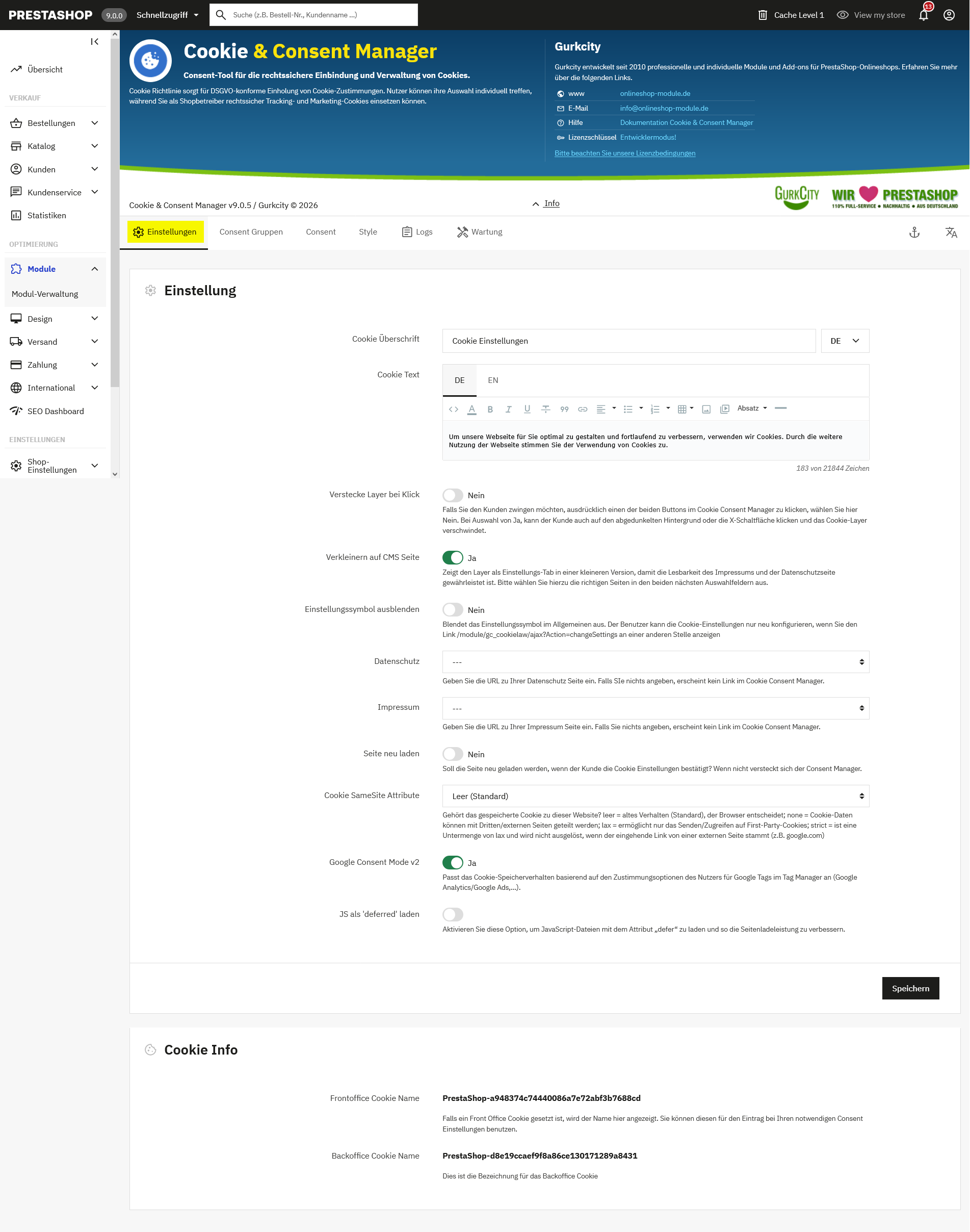
Cookie Überschrift & Text
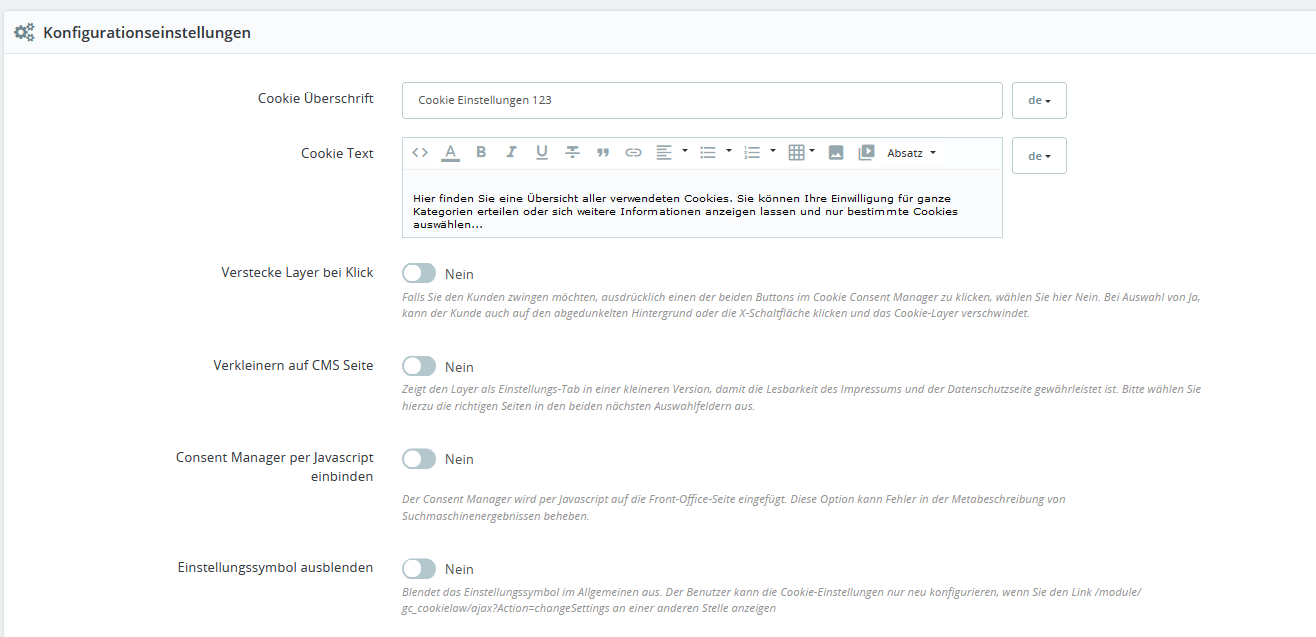
Definiert die Überschrift und den Text des Cookie-Layers in mehreren Sprachen (DE, EN).
Verstecke Layer bei Klick
Bestimmt, ob der Cookie-Layer verschwindet, wenn der Kunde auf den Hintergrund oder das „X“ klickt, oder ob eine explizite Auswahl erforderlich ist.
Verkleinern auf CMS-Seite
Zeigt den Cookie-Layer als kompakten Einstellungs-Tab auf CMS-Seiten an, um Lesbarkeit von Impressum und Datenschutz zu gewährleisten.
Einstellungssymbol ausblenden
Blendet das Symbol zum Ändern der Cookie-Einstellungen aus; Änderungen sind nur über einen separaten Link möglich.
Datenschutz & Impressum
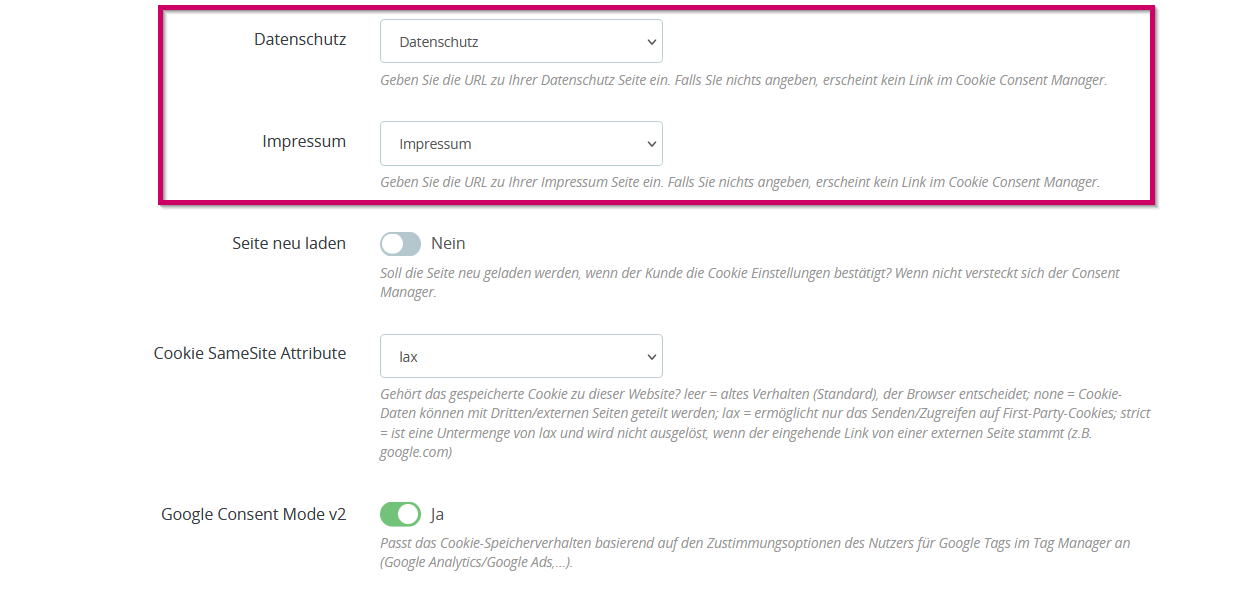
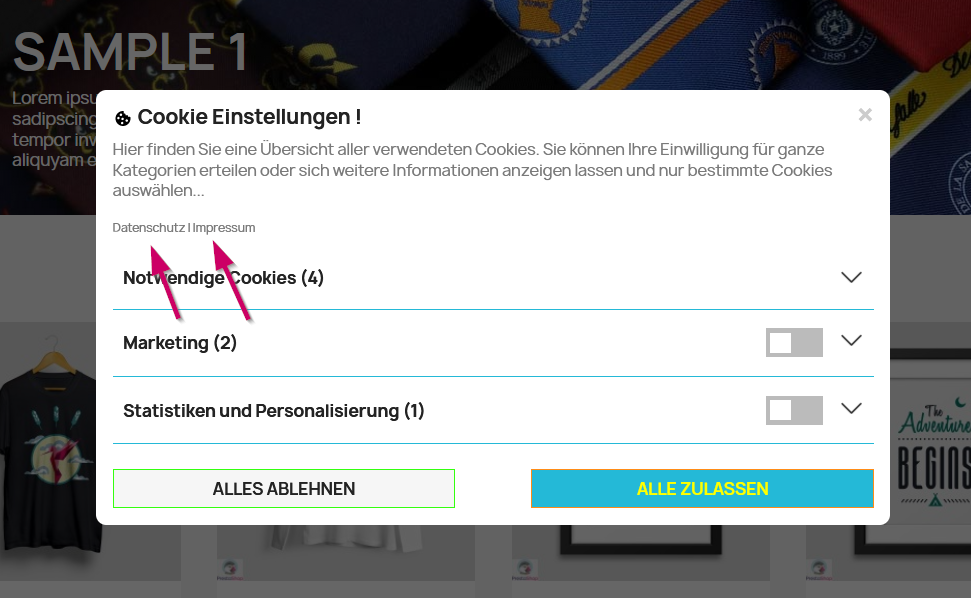
Hier werden die URLs zu Ihrer Datenschutz- und Impressumsseite hinterlegt; werden keine URLs angegeben, erscheinen keine Links im Cookie Consent Manager.
Seite neu laden
Legt fest, ob die Seite nach Bestätigung der Cookie-Einstellungen neu geladen wird oder der Consent Manager einfach verschwindet.
Google Consent Mode v2*
Passt das Verhalten von Google-Tags (Analytics, Ads) basierend auf den Zustimmungsoptionen der Nutzer an.
JS als "deferred" laden
Ermöglicht das Laden von JavaScript-Dateien mit dem Attribut „defer“, um die Seitenladegeschwindigkeit zu verbessern.
*Falls Sie mit dem Google Consent Mode v2 nicht vertraut sind, finden Sie eine ausführliche Erklärung auf einer eigenen Seite.
Consent Gruppen
Moduleinstellungen
Im Tab „Consent Gruppen“ legen Sie individuelle Consent-Gruppen an, um granulare Kategorien zu erzeugen. Benutzer können ihre Zustimmung zu verschiedenen Kategorien von Cookies (basierend auf ihren Präferenzen) erteilen, wie z.B. Notwendige Cookies, Statistiken und Personalisierung sowie Marketing.
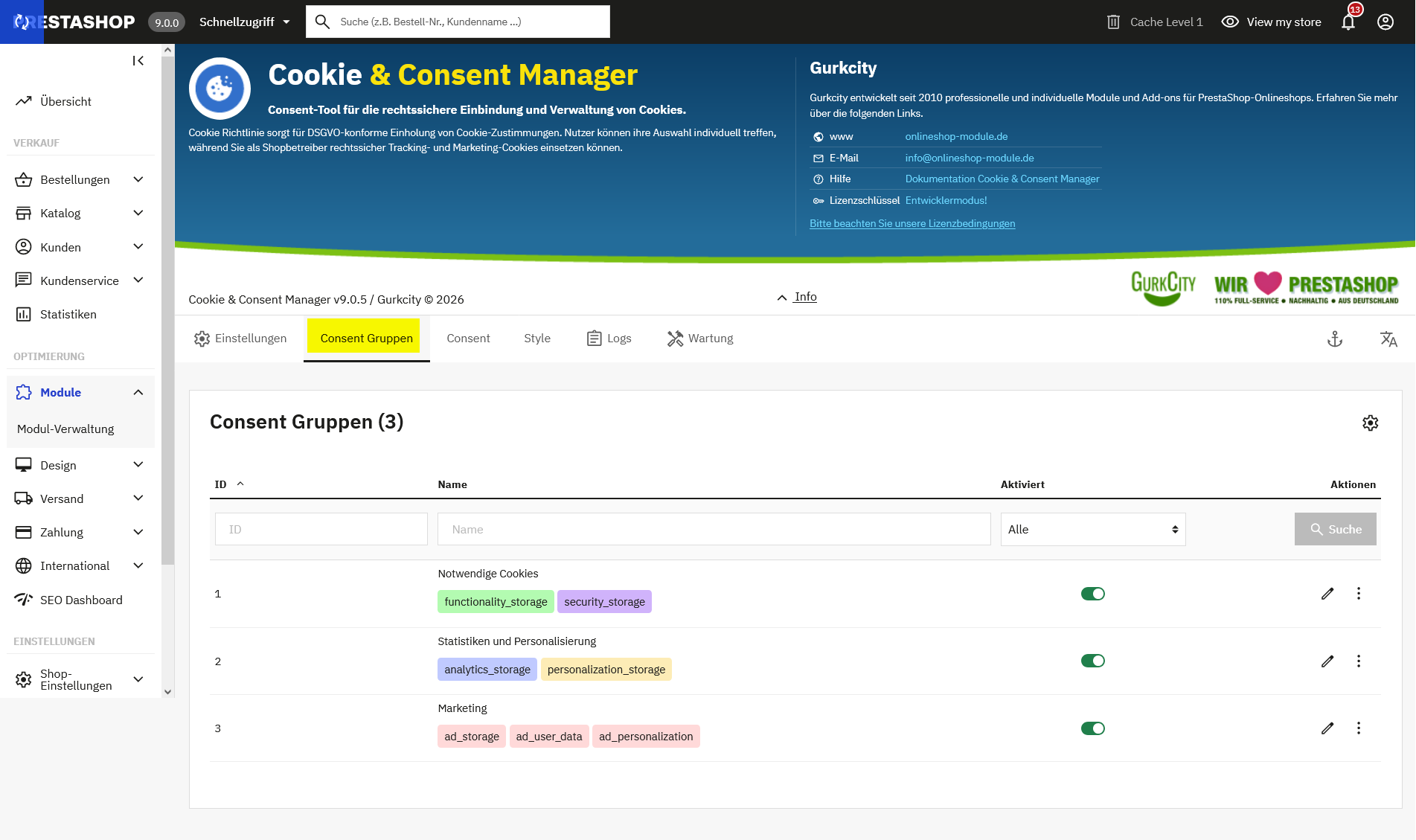
Beschreiben Sie Ihre Consent Gruppen und legen Sie die erforderlichen Gruppierungen an. Die einzelnen Gruppen können z.B. auch als "Notwendig" (für funktionale Cookies) definiert werden.
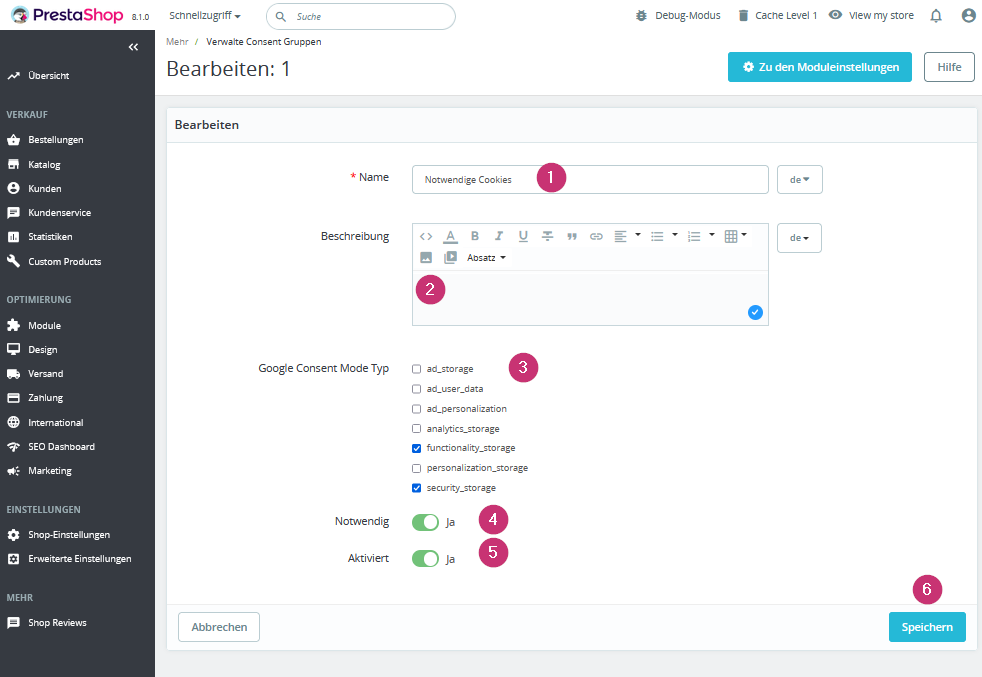
(1) Definieren Sie die erforderliche Gruppierung (Notwendige, Marketing, Statistiken und Personalisierung)
(2) Eine Beschreibung kann optional hinzugefügt werden
(3) Wählen Sie die Hauptmerkmale des Einwilligungsmodus aus. Der Standard ist bereits vorausgewählt. Eine Übersicht zu den Einwilligungsarten von Google finden Sie u.a. in unserem Blogbeitrag.
(4) Option, ob diese Gruppe zwingend notwendig ist. Diese Gruppierung kann vom Benutzer nicht abgewählt werden.
(5) Aktivierung der Gruppe
(6) Speichern
Ansicht "Verwalte Consent Gruppen" Front-Office
Mit Klick auf die benutzerdefinierten Cookie-Einstellungen gelangt der Kunde in die erweiterte Ansicht. Hier lassen sich gezielt Gruppen aktivieren. Die Gruppe mit den notwendigen Cookies lässt keine Auswahl zu, da diese Cookies immer gesetzt werden (müssen), um die Funktionalität des Shops aufrechtzuerhalten.
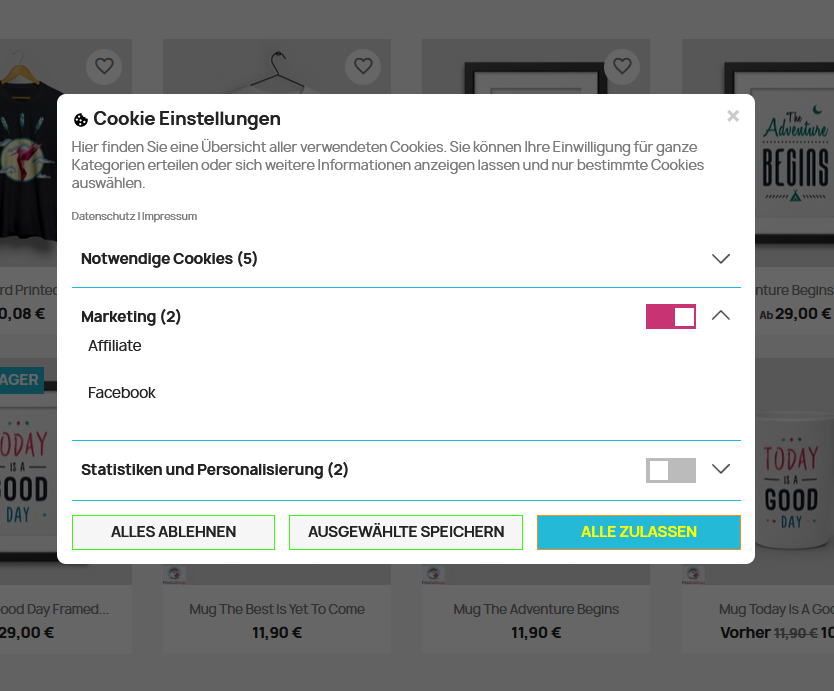
Erstellung von rechtskonformen Einwilligungsformularen, auch wenn der Kunde noch nicht zugestimmt hat
Es muss sichergestellt sein, solange der Kunde keine Auswahl getroffen hat, dass keine weiteren Cookies von Drittanbietern in den Shop gelangen (Google Module, Tracking, Analytics, Facebook Like, Whatsapp, Instagram etc.), die eigene Cookies speichern. Bis der Nutzer seine Zustimmung erteilt, werden alle von PrestaShop selbst erstellten Cookies geblockt. Bestimmte Cookies werden dennoch gespeichert, damit der Kunde alle Funktionen des Shops uneingeschränkt nutzen kann. Solange der Kunde nicht auf den OK-Button im Banner geklickt hat, wird dieser angezeigt, um die Kunden über den rechtlichen Umgang mit Cookies hinzuweisen. Datenschutz und Impressum sind jeweils direkt verlinkt.
Consent
Moduleinstellungen
Im Tab „Consent“ werden die zentralen Funktionen des Consent Mangers gesteuert und verwaltet. Die jeweiligen Module sollten mit Bedacht ausgewählt werden. Die Module werden normalerweise blockiert und nicht in Ihren Hooks geladen, bis der Kunde dieser Einwilligungsgruppe oder dem einzelnen Dienst zugestimmt hat.
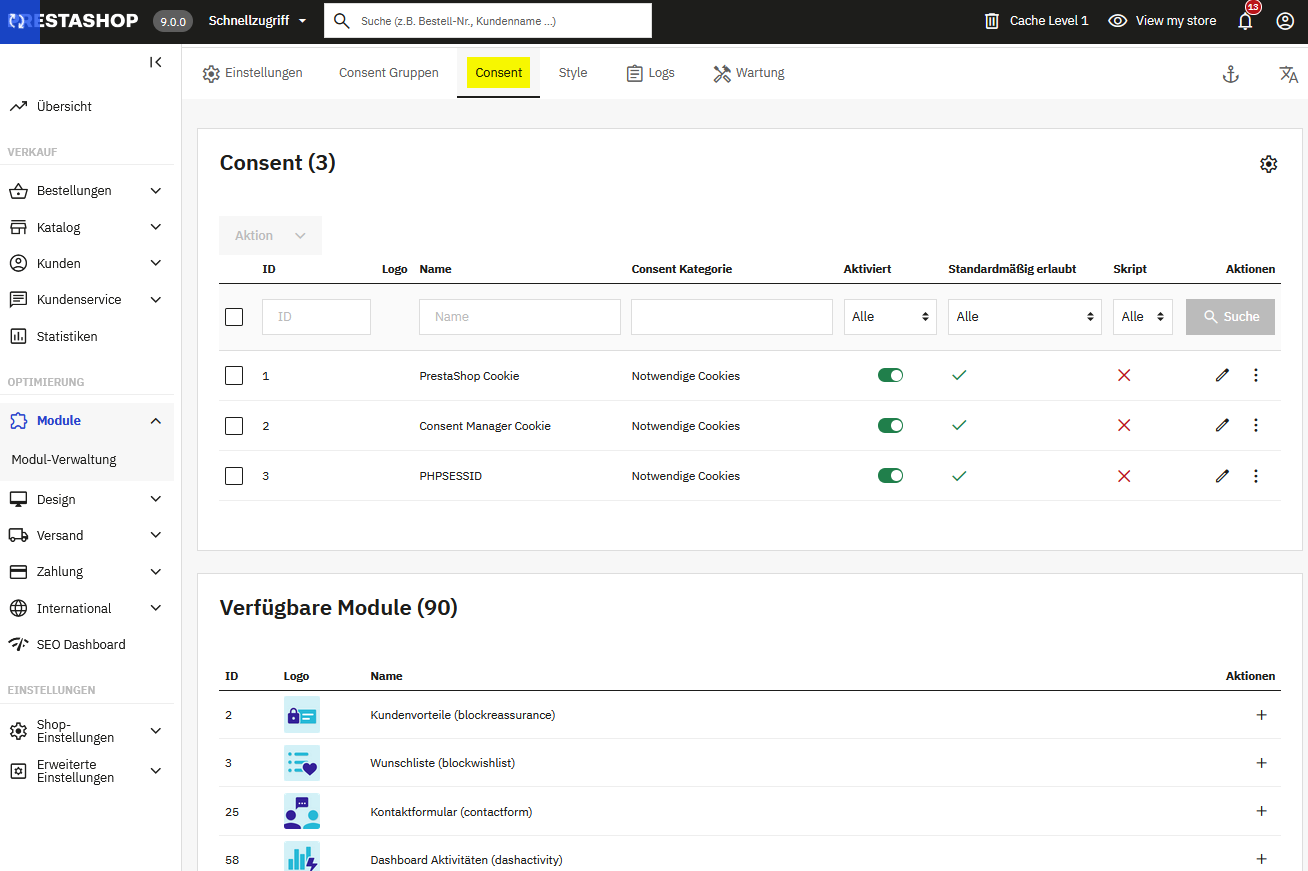
Wählen Sie die gewünschten Module aus der Liste der verfügbaren Module aus und klicken Sie anschließend auf "Hinzufügen". Ein Praxisbeispiel, welche Angaben hinzuzufügen sind, finden Sie in der nachfolgenden Beschreibung.
Verwaltung von Consent Modulen und Notwendigen Cookies
Im PrestaShop Consent Manager müssen zu den einzelnen Cookie- oder Dienste-Anbietern verschiedene Angaben gemacht werden. Wir haben eine Übersicht mit einigen Cookie-Anbieter für Marketing, Tracking und Funktion des Shops zusammengestellt.
Hinweis: Diese recherchierten Daten erheben keinen Anspruch auf Richtigkeit und Vollständigkeit. Bitte prüfen Sie selbst in Ihrem Shop, welche Cookies durch die eigenen Shop-Module gesetzt werden und erweitern Sie die Daten in Ihrem Consent-Manager und der Datenschutzerklärung.
Im Allgemeinen findet man über die Nutzung einer Suchmaschine gute Ergebnisse bzgl. spezifischer Angaben einzelner Cookies und deren Erhebungsdaten bzw. Verwendungszwecke.
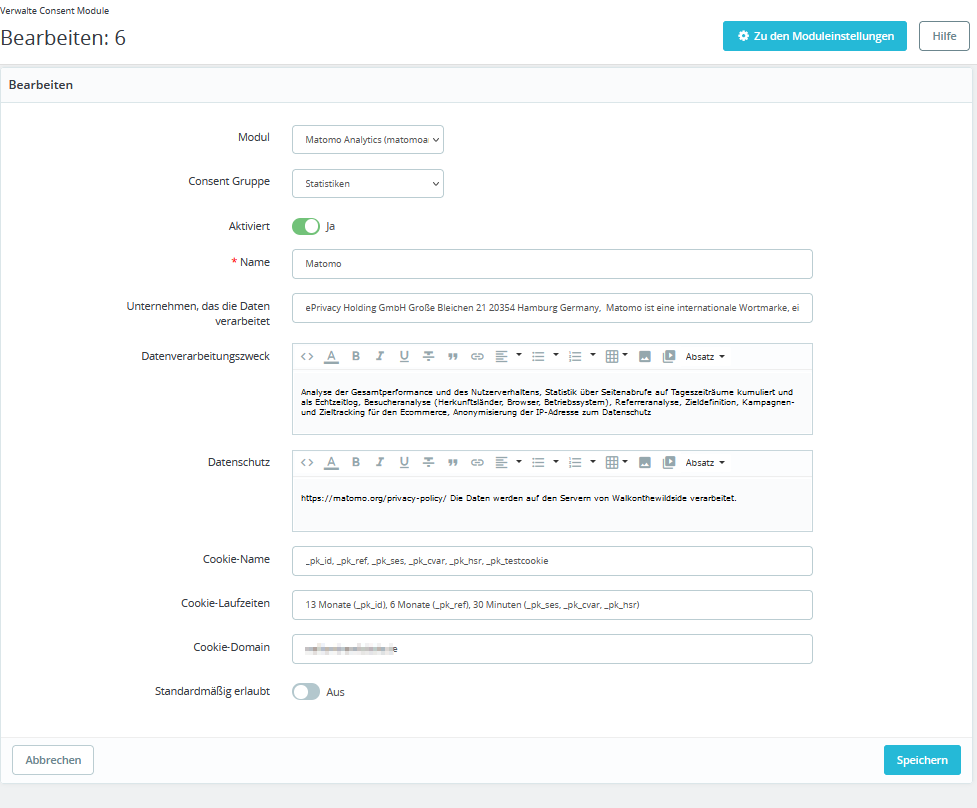
Anbei ein Praxisbeispiel für die Consent Gruppe Statistiken, wo die jeweiligen Cookie-Informationen einzufügen sind.
Consent Scripte
Consent Scripte dienen dazu, um weitergehende Technologien wie Google Tag Manager und weitere Tag Manager mit JavaScripten und dataLayern zu versorgen, damit die Manager darauf reagieren können, um z.B. Google Analytics nachzuladen.
Praxisbeispiel: Google Analytics
Legen Sie eine Cookie-Einstellung unter Verwalte Consent Scripte an (1)
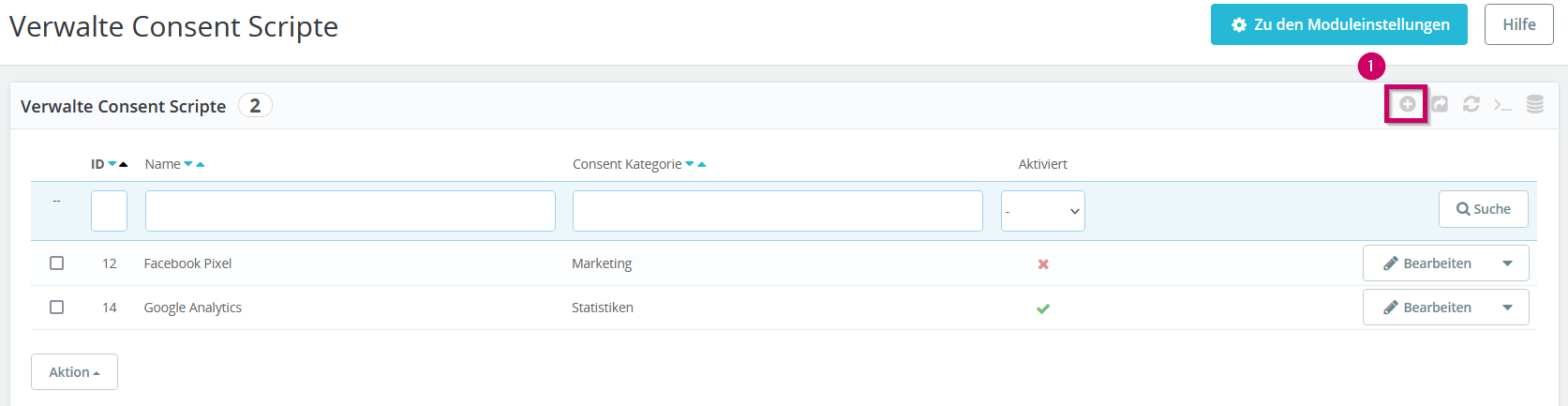
Füllen Sie das Formular komplett aus und ergänzen den Script-Block um eine Data-Layer-Anweisung als Opt-In Code, der vom Google Tag Manager ausgelesen werden kann.
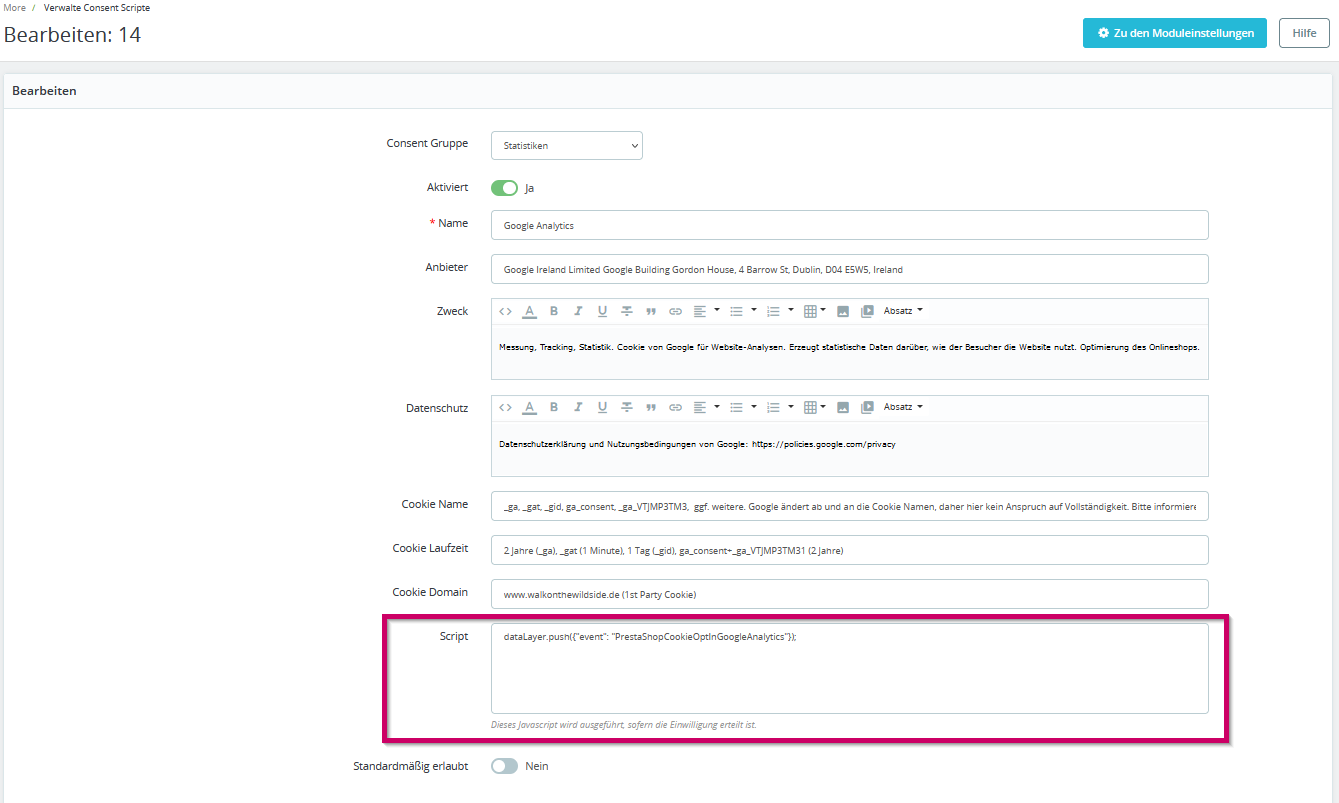
Der Google Analytics Opt-In Code sieht beispielsweise so aus, um das Event PrestaShopCookieOptInGoogleAnalytics an den Google Tag Manager zu senden:
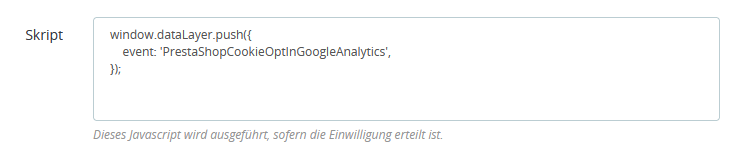
Der Code (für Copy & Paste):
window.dataLayer.push({
event: 'PrestaShopCookieOptInGoogleAnalytics',
});
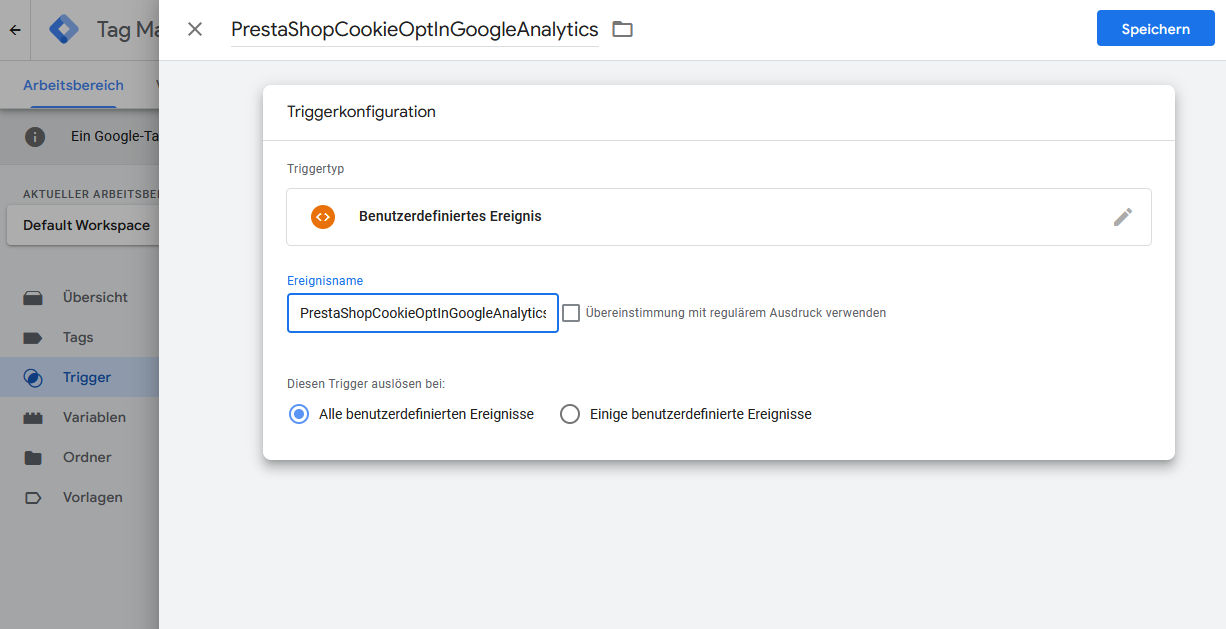
Der Name des Events kann beliebig gewählt werden und muss dann als neuer Trigger im Google Tag Manager angelegt werden...
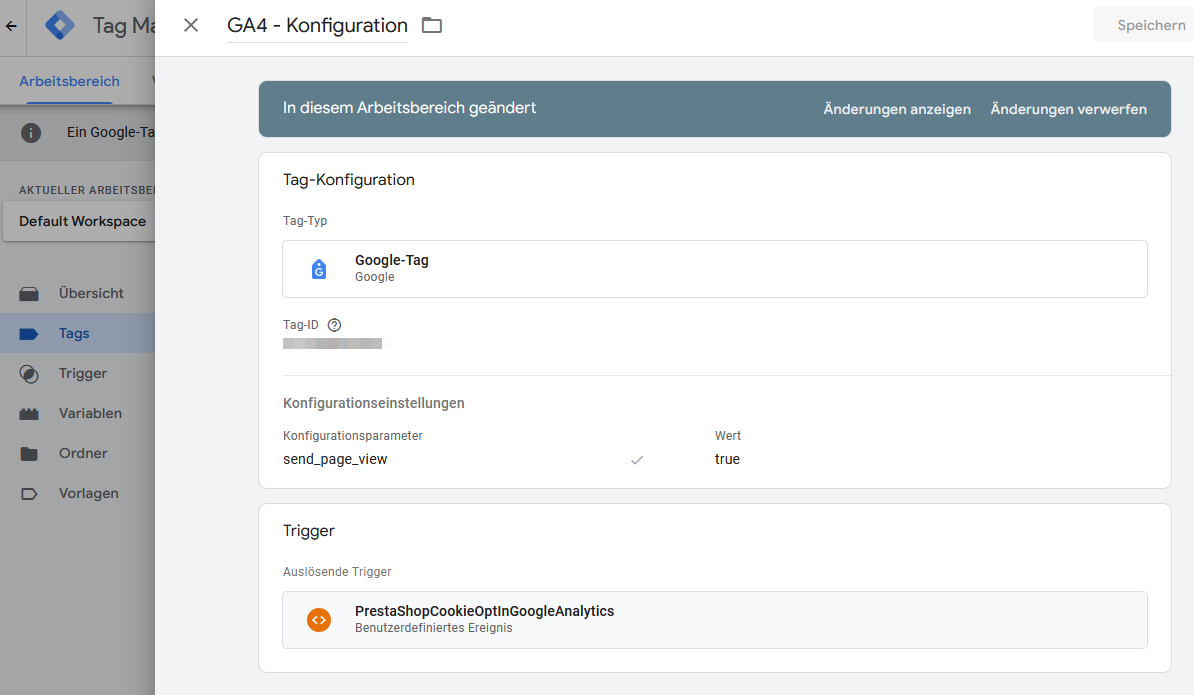
... und anschließend in den Tags als Trigger übernommen werden.
Praxisbeispiel: Notwendige Cookies
Unter "Verwalte Consent" in den Moduleinstellungen, können Sie mit dem Plus-Icon die jeweils gewünschte Consent Gruppe, wie in diesem Beispiel die "Notwendigen Cookies" anlegen.
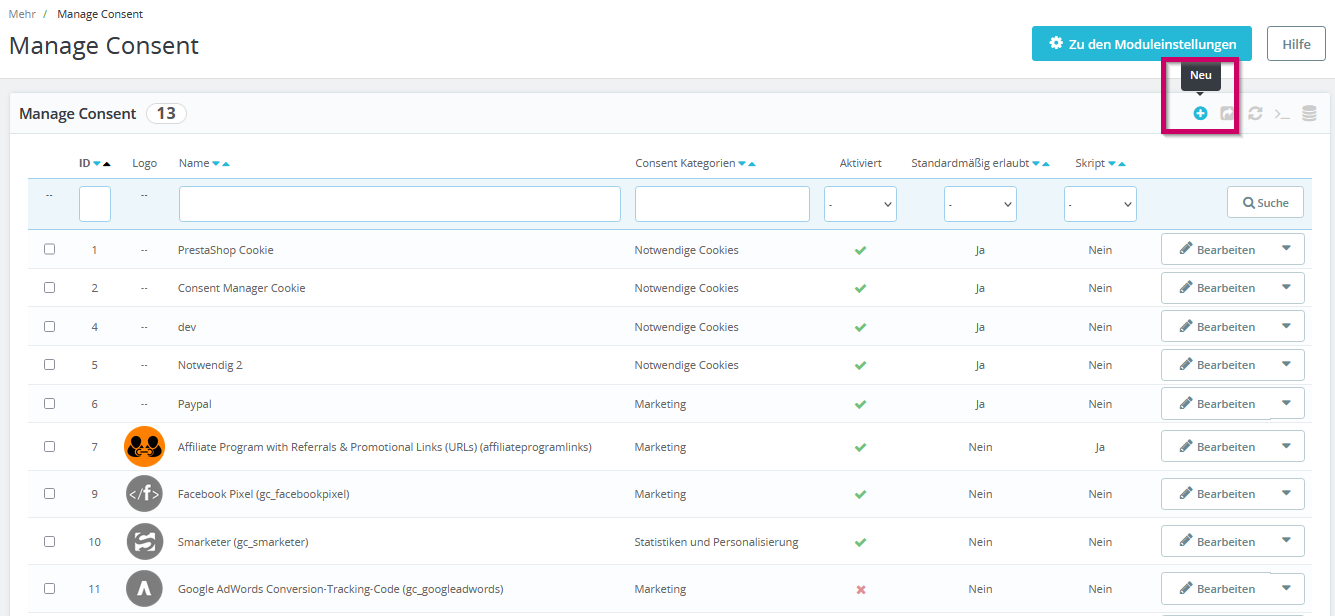
Befüllen Sie hier die relevanten Felder
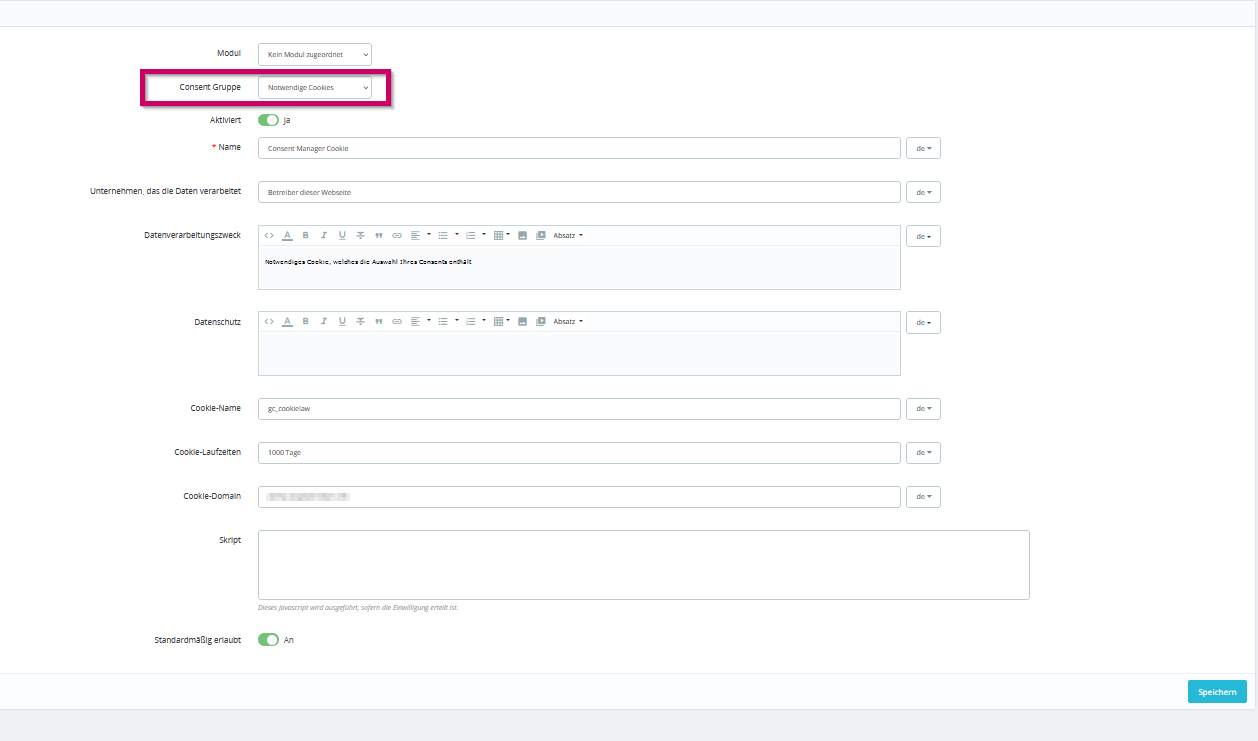
Abschließend "Speichern" nicht vergessen.
Wichtig: Achten Sie darauf, dass der Regler "Standardmäßig erlaubt" aktiviert ist.
Gibt es eine Übersicht über die wichtigsten PrestaShop Consent Manager Einstellungen?
Ja, im Shopbetreiber.info Blog gibt es eine nützliche Tabelle:
https://www.shopbetreiber.info/prestashop-consent-manager-einstellungen/

Style
Moduleinstellungen
Im Tab „Style“ kann der Cookie Banner individuell auf das jeweilige Corporate Design angepasst werden. Es gibt die Möglichkeit, den Cookie & Consent Banner in zwei Varianten anzeigen zu lassen (einfache und kompakte Ansicht).
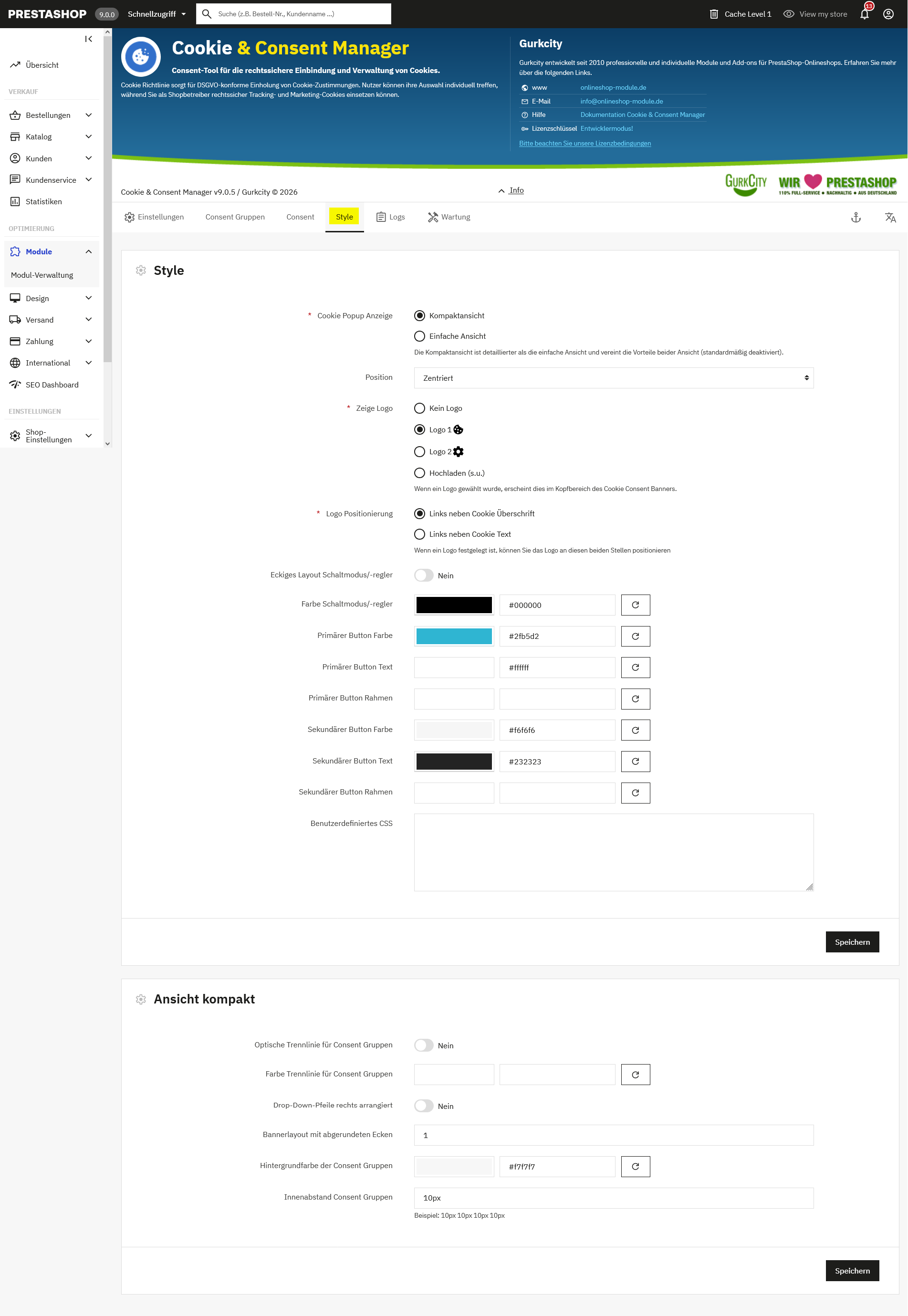
Einfache Ansicht und Kompaktansicht
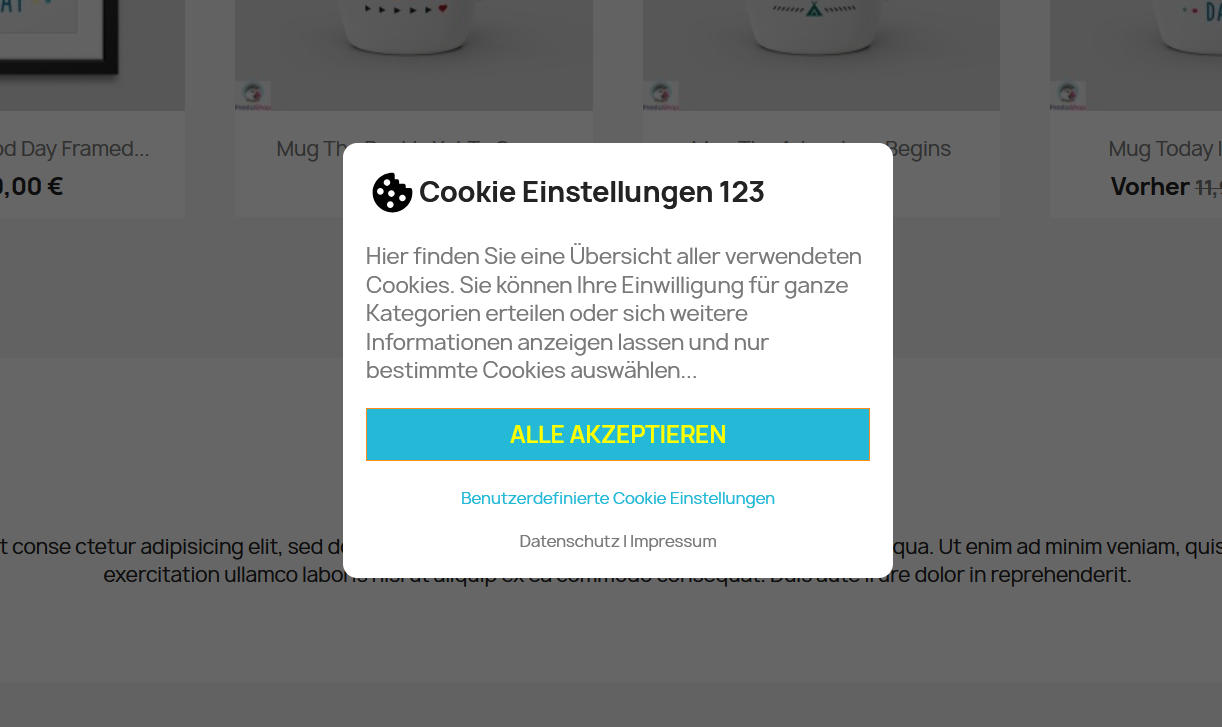
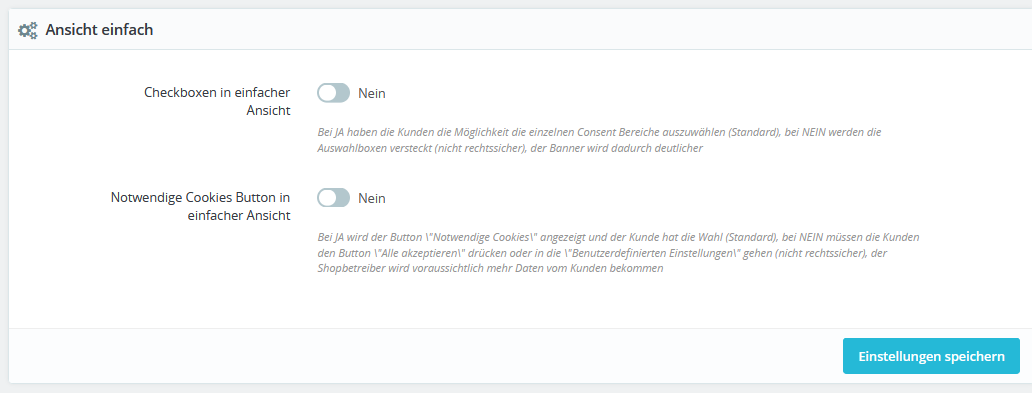
Die einfache Ansicht stellt auf der ersten Ebene die Consent-Kategorien und zwei Buttons zum Akzeptieren oder Ablehnen und einen Link zu den benutzerdefinierten Cookieeinstellungen dar. Der Link führt zu einer erweiterten Ansicht, auf dem die Details der Consent-Elemente nachgelesen und konfiguriert werden können.
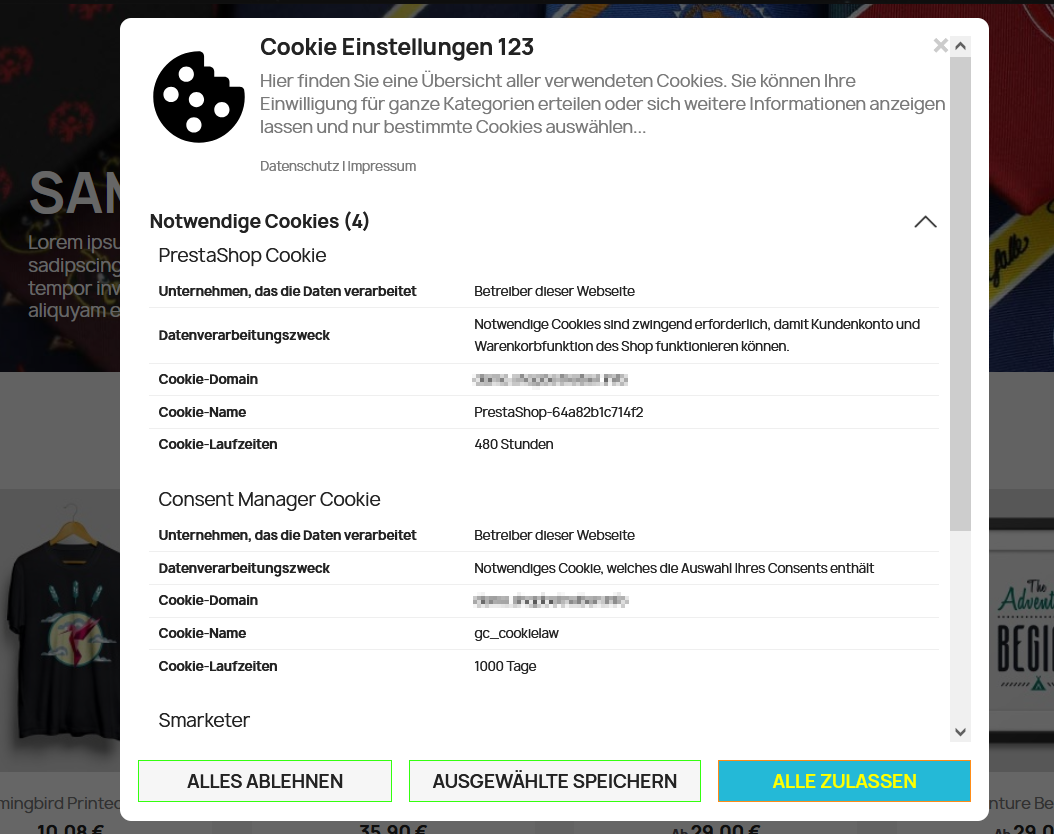
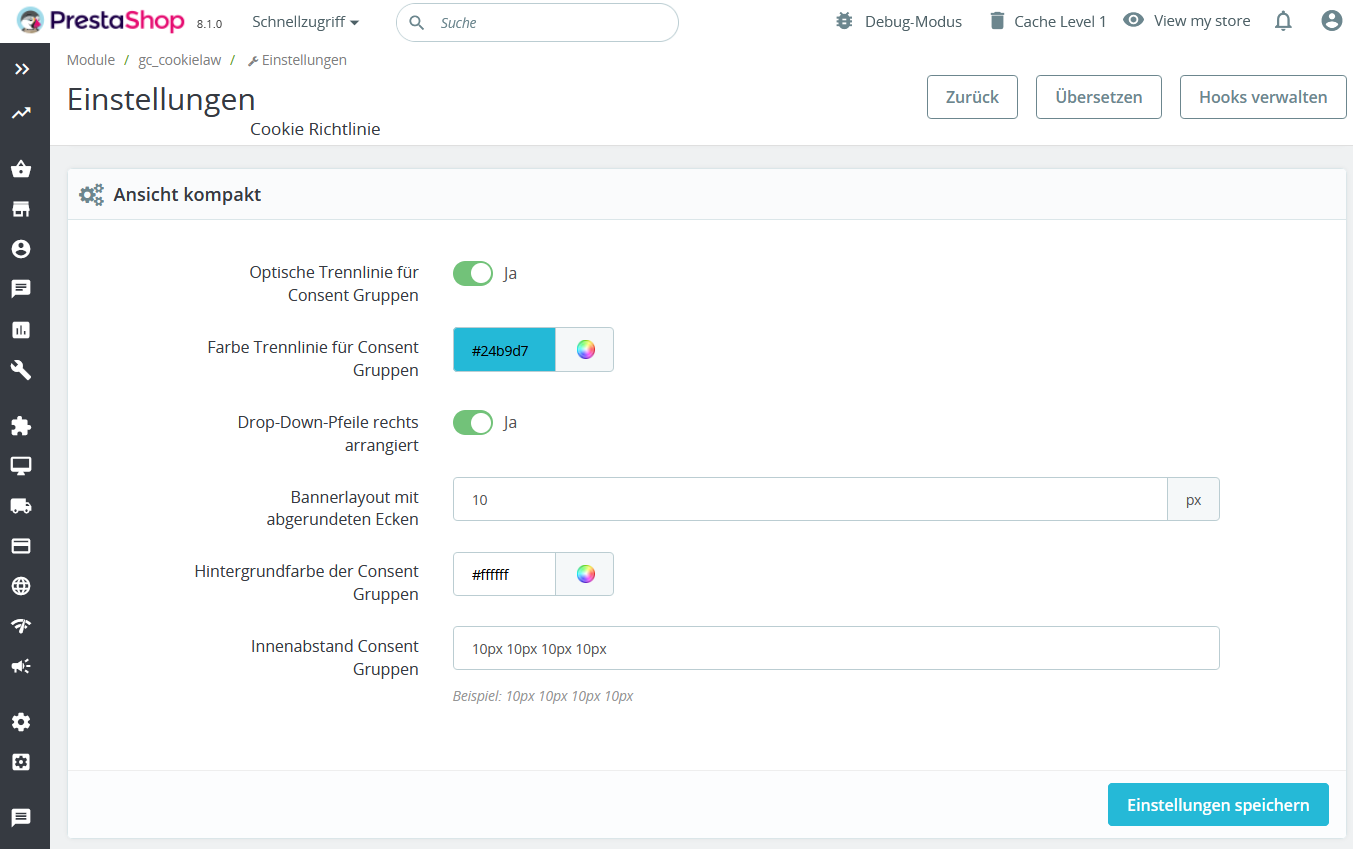
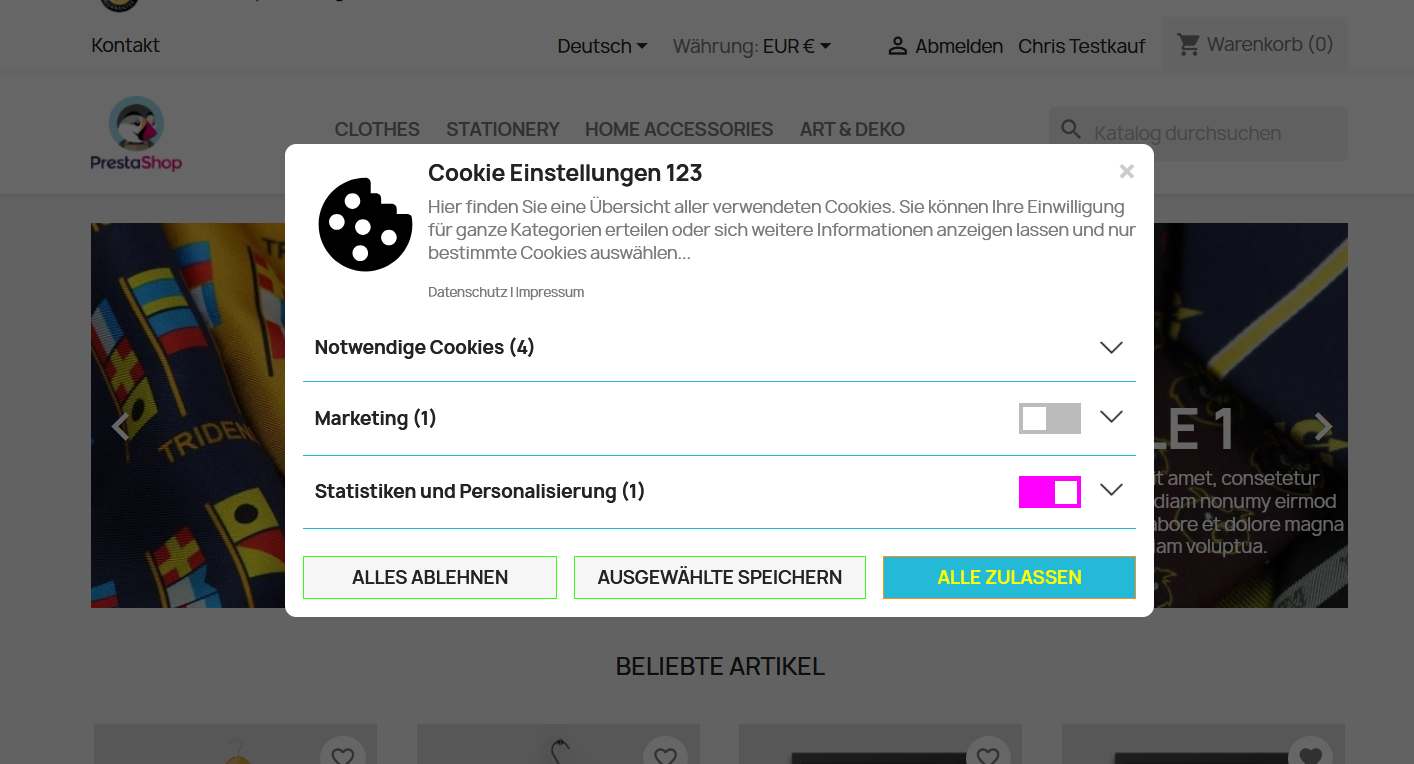
Die Kompaktansicht ist eine alternative Darstellungsweise und vereint beide Ebenen in eleganter Form. Die Consent-Elemente sind hier über ein Dropdown erreichbar.
Einfache Ansicht (Positionierung zentriert)
Kompaktansicht (Positionierung unten links)
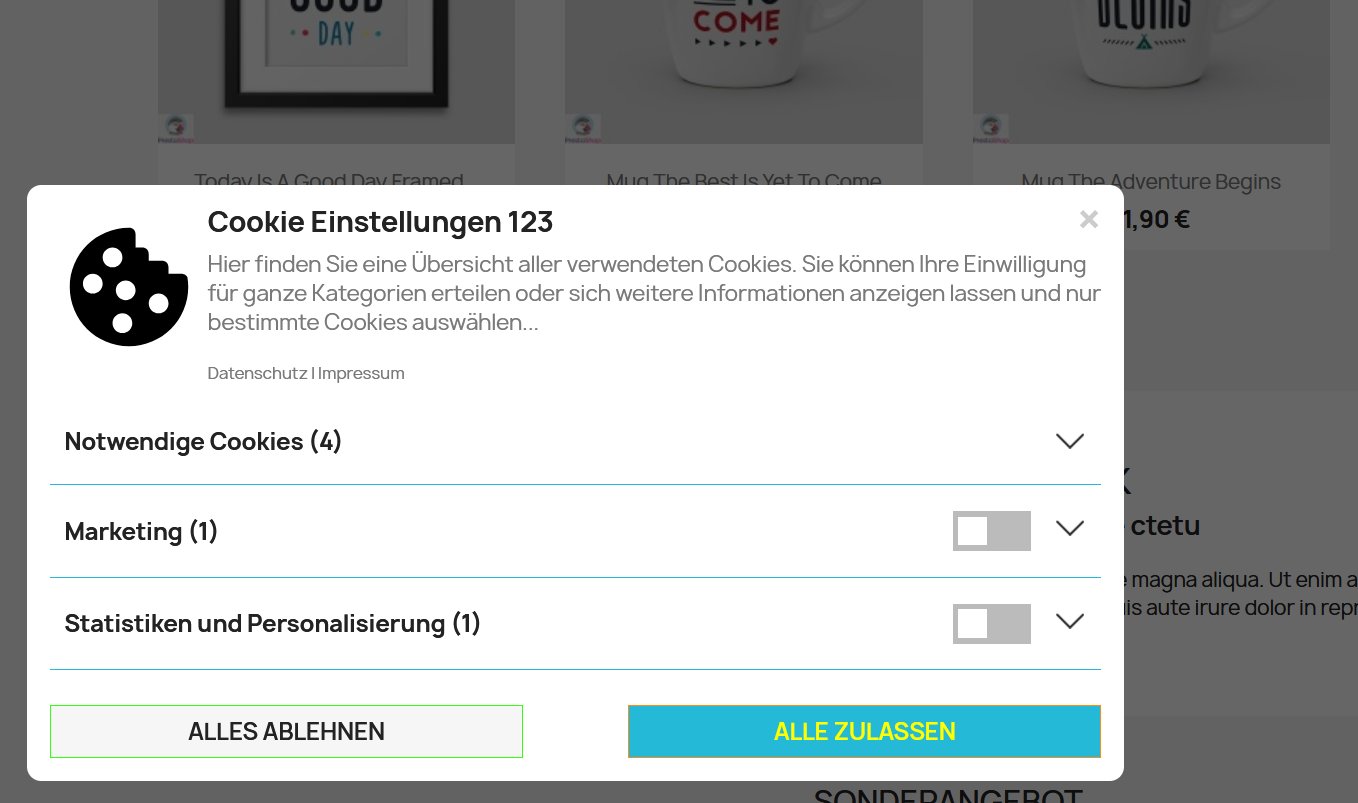
Aufgeklappte Consent-Elemente in der Kompaktansicht > hier am Beispiel 'Notwendige Cookies'
In jeder Ansichtsvariante können erweiterte, designspezifische Anpassungen vorgenommen werden. Bitte wählen Sie unter Style-Einstellungen die von Ihnen präferierte Cookie Popup Anzeige.

Wenn Sie die Kompaktansicht ausgewählt haben, steht Ihnen ein weiterer Konfigurationsbereich "Ansicht kompakt" ergänzend zu den allgemeinen "Style-Einstellungen" zur Verfügung.
Die 'Einfache Ansicht" bietet ebenfalls erweiterte Konfigurationsmöglichkeiten
Hinweis: Sie finden im Allgemeinen jeweils kleine Hilfsbeschreibungstexte unter den erklärungsbedürftigen Funktionen
Weitere Konfigurationseinstellungen
[Datenschutz] & [Impressum] Geben Sie jeweils die URL zu Ihrem Impressum und Ihrer Datenschutzseite an. Falls Sie nichts angeben, erscheint kein Link im Cookie Consent Manager.
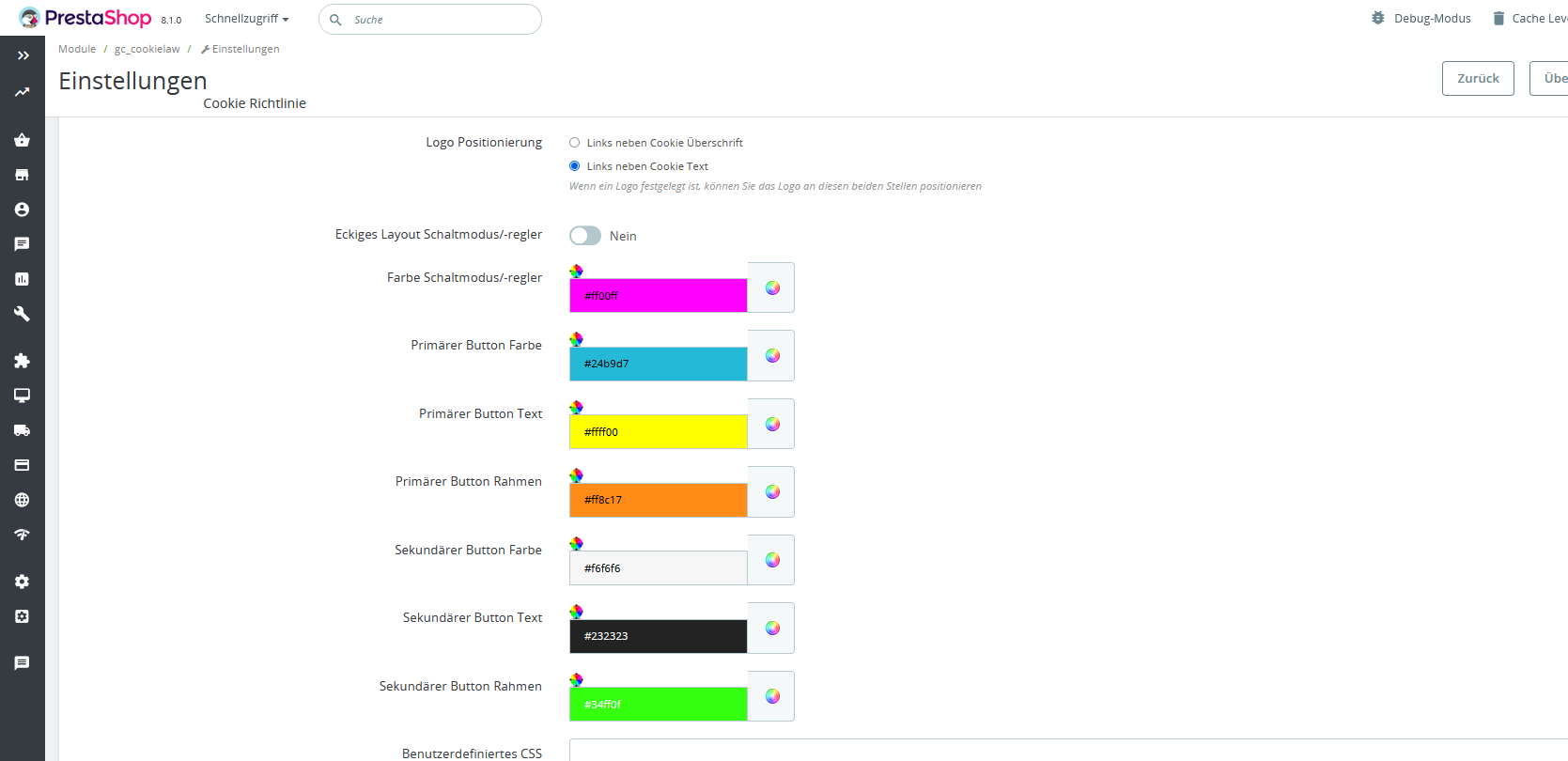
Detaillierte Gestaltungsmöglichkeiten
Screenshot Praxisbeispiel kompakte Ansicht
Logs
Moduleinstellungen
Im Tab "Logs" werden die vom Modul erstellten Protokolldateien verwaltet. Diese dienen zur Fehlerdiagnose, zur Nachverfolgung technischer Abläufe und zur Unterstützung bei Wartungsarbeiten.
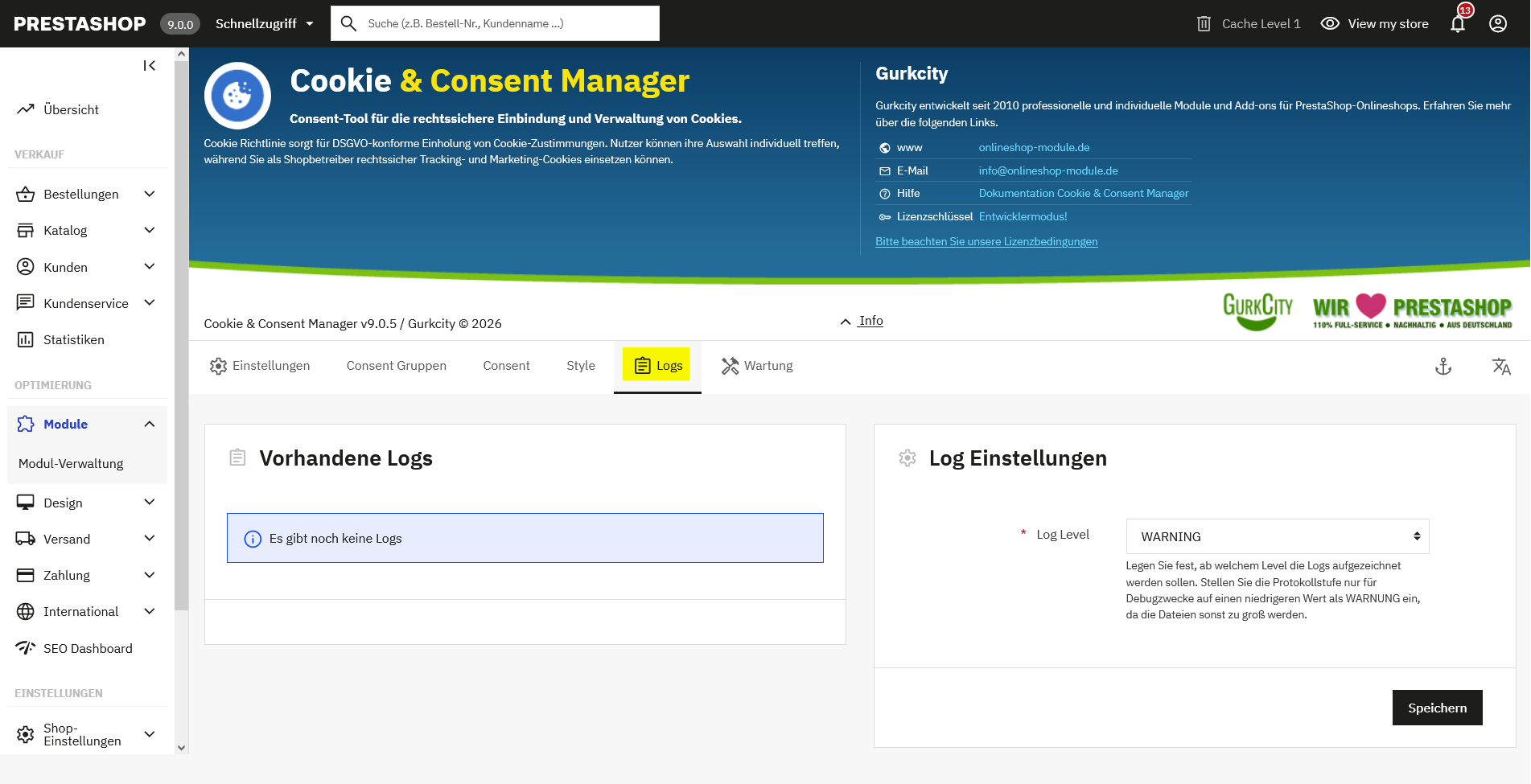
Vorhandene Logs
Alle vom Modul erzeugten Logdateien werden mit Name, Erstellungsdatum und Größe angezeigt und können direkt gelöscht werden, um Speicherplatz freizugeben und die Übersicht zu behalten.
Log-Einstellungen
Das Log-Level kann flexibel von Warnungen bis Debug definiert werden, sodass der Detaillierungsgrad der Protokollierung optimal an Support- und Analysezwecke angepasst werden kann.
Wartung
Moduleinstellungen
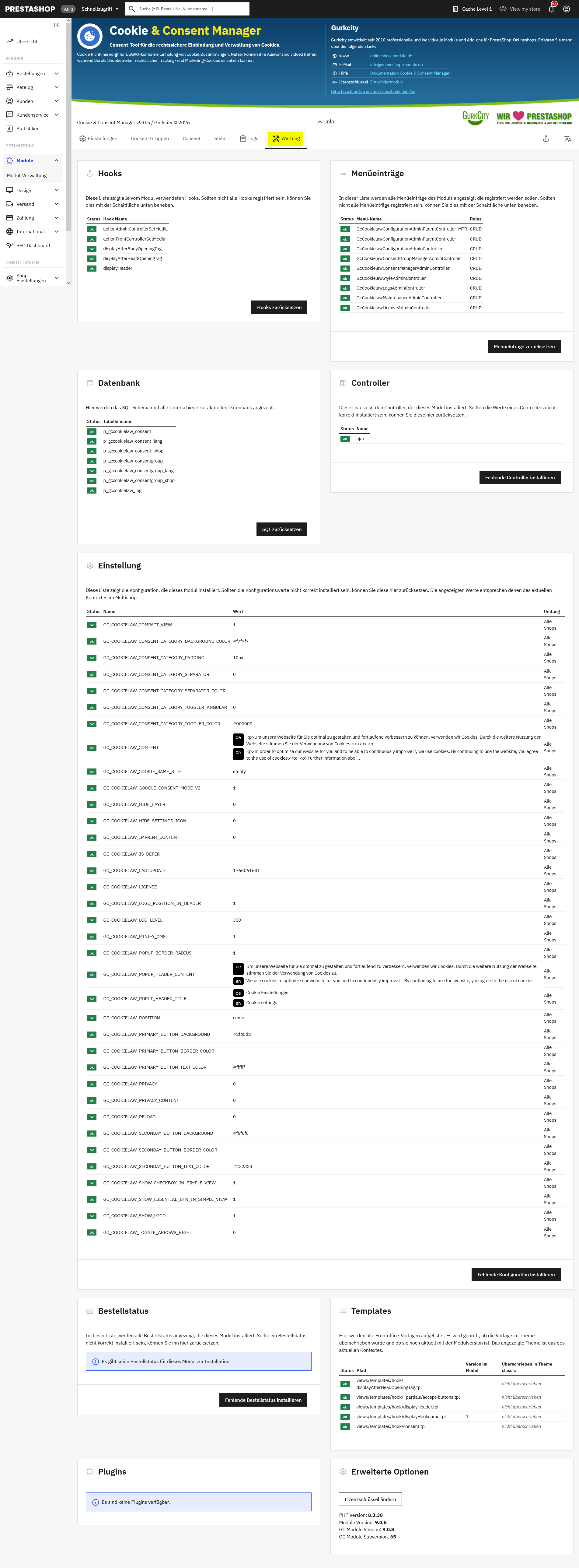
Der Tab "Wartung" bietet Shopbetreibern eine Übersicht über die technische Integrität des Moduls. Er hilft dabei, mögliche Fehlerquellen zu identifizieren und fehlerhafte Installationen von Hooks, Menüeinträgen, Datenbankstrukturen oder Templates schnell zu beheben.
-
Hooks: Listet alle vom Modul verwendeten Hooks; nicht eingetragene Hooks können nachinstalliert werden.
-
Menüeinträge: Zeigt alle Backend-Menüeinträge mit den zugehörigen Berechtigungen.
-
Datenbank: Prüft das SQL-Schema und signalisiert Abweichungen von der aktuellen Datenbankstruktur.
-
Einstellungen: Zeigt die Konfigurationswerte des Moduls an, einschließlich der Möglichkeit, fehlerhafte Werte zurückzusetzen oder fehlende Konfigurationen zu installieren.
-
Controller: Listet erforderliche Backend- und Frontend-Controller; fehlende Controller können nachinstalliert werden.
-
Bestellstatus: Prüft spezielle vom Modul angelegte Bestellstatus und ermöglicht deren Installation.
-
Templates: Überprüft die Front-Office-Templates auf korrekte Installation oder Überschreibungen im Theme.
-
Plugins: Zeigt verfügbare Zusatzplugins für das Modul an.
-
Erweiterte Optionen: Zeigt die installierten Versionen und ermöglicht Änderungen, z. B. des Lizenzschlüssels.
Diese Übersicht dient der zentralen Verwaltung, Kontrolle und Aktualisierung aller für das Modul relevanten Komponenten im Shop.