Cookie & Consent Manager - Modul für PrestaShop
Ein Cookie- und Consent-Manager muss eingesetzt werden, wenn eine Website Cookies oder ähnliche Tracking-Technologien verwendet und Besucherdaten sammelt. Gemäß der Datenschutzgrundverordnung (DSGVO) sind Website-Betreiber verpflichtet, dass sie die Einwilligung ihrer Nutzer zum Setzen von Cookies einholen.
Modulübersicht
Hier finden Sie die wichtigsten Details und Eigenschaften des Moduls auf einen Blick.
Vorteile
- Rechtskonform nach DSGVO
- Kategorisierung von Cookies
- Automatisierte Verwaltung
- Transparenz und Dokumentation
- Benutzerdefiniertes Design
- Support für verschiedene Sprachen
- Blockt Website Tags/Pixel/ Scripte aus PrestaShop-Modulen
- Kompatibel mit Google Analytics und Google Tag Manager
- Widerrufsmöglichkeit der Cookie-Consent-Einstellungen
- Schnittstelle zu Google Consent Mode v2
Kompatibilität
Das Modul "Cookie & Consent Manager" ist kompatibel mit PrestaShop 8.x. und 9.x. Spezifizierte technischen Angaben oder auch ältere Versionen sind auf der Modulverkaufsseite zu finden und werden regelmäßig gepflegt.
Cookie & Consent für PrestaShop 9.x
- Kompatibel mit PrestaShop 9
- Mindestens PHP 8.1 - die offizielle Dokumentation empfiehlt PHP 8.4 für optimale Leistung und Sicherheit.
Cookie & Consent für PrestaShop 8.x
- Kompatibel mit PrestaShop 8.x ab Version 8.x.
- Mindestens PHP 7.1
Hinweis: Falls Sie eine andere PrestaShop Version nutzen, können die Screenshots lt. dieser Dokumentation abweichen.
Installation
Es ist wichtig, vor der Installation eines Moduls eine vollständige Sicherung Ihrer Website oder Ihres Servers durchzuführen, um Datenverluste zu vermeiden, falls etwas schiefgeht. Wenn Sie unsicher sind oder Bedenken haben, ziehen Sie die Hilfe eines erfahrenen Webentwicklers oder Administrators in Betracht.
-
- Navigieren Sie im PrestaShop Backoffice zu dem Menüpunkt Module / Modul-Verwaltung und wählen Sie „Modul hochladen“ aus.
- Ziehen Sie nun die Moduldatei (zip-Datei) per Drag & Drop oder wählen Sie die Datei im System-Verzeichnisbaum aus
- Wählen Sie die hochzuladende ZIP-Datei aus und klicken Sie auf "OK"
- Ihr Modul wird installiert und erscheint in der Liste der installierten Module
- Warten Sie bis die Modulinstallation erfolgreich abgeschlossen ist
- Um mit der Einrichtung zu beginnen, klicken Sie auf "Konfigurieren". Wenn Sie mehrere Shops haben, müssen Sie jeden Shop separat konfigurieren. Bitte wählen Sie Ihren Shop direkt aus dem Menü aus, mit dem Sie beginnen möchten.
- Testen Sie das Modul: Gehen Sie zur Frontend-Ansicht Ihrer Website und überprüfen Sie, ob das Modul wie erwartet funktioniert.
- Navigieren Sie im PrestaShop Backoffice zu dem Menüpunkt Module / Modul-Verwaltung und wählen Sie „Modul hochladen“ aus.
Viel Erfolg!
Übersetzungen
Übersetzungen in anderen Sprachen
Das Modul kann in alle verfügbaren Sprachen übersetzt werden. Standardmäßig sind Deutsch und Englisch enthalten.
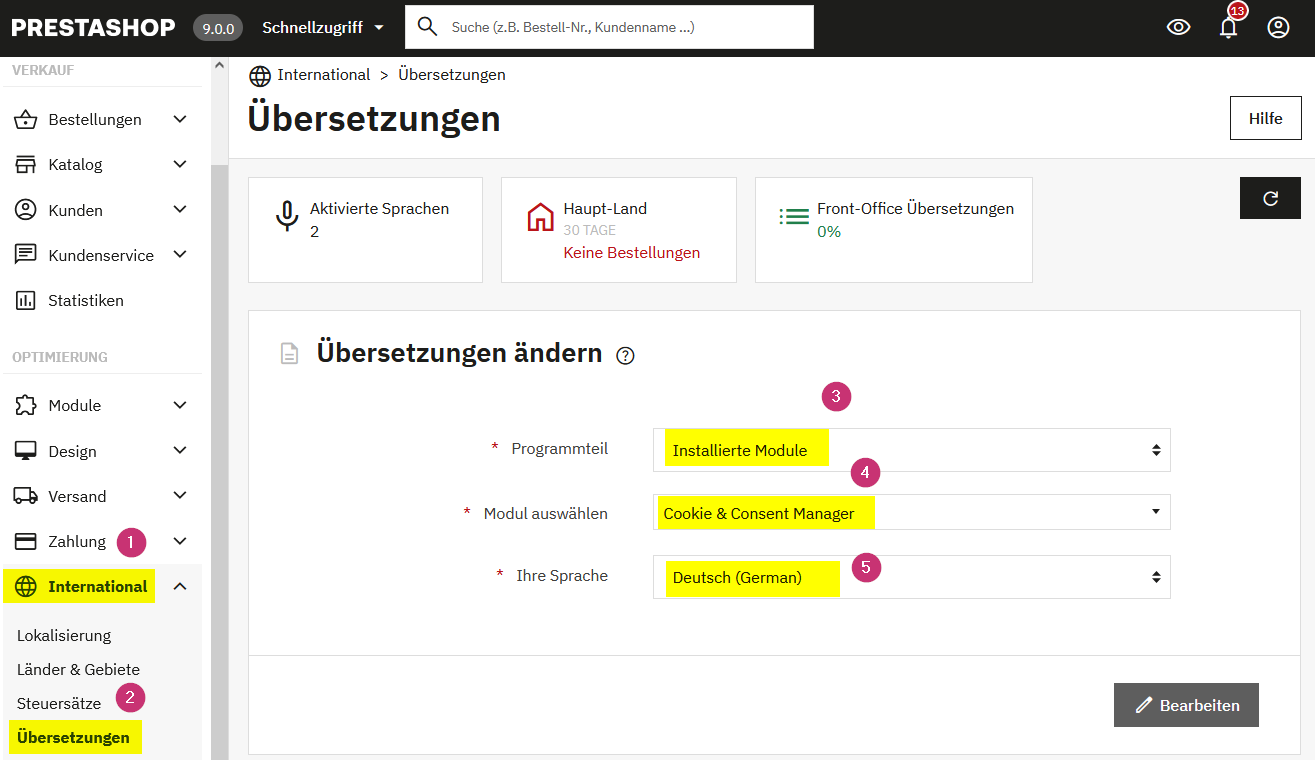
Um eine Übersetzung vorzunehmen, gehen Sie im Menü links auf „International“ (1) und anschließend auf „Übersetzungen“ (2).
Wählen Sie im Bereich „Programmteil“ die Option „Installierte Module“ (3), anschließend das gewünschte Modul (4) und die gewünschte Sprache (5). Klicken Sie danach auf „Bearbeiten“, um die Übersetzung anzupassen.
Screenshot "Modul Übersetzungen bearbeiten"
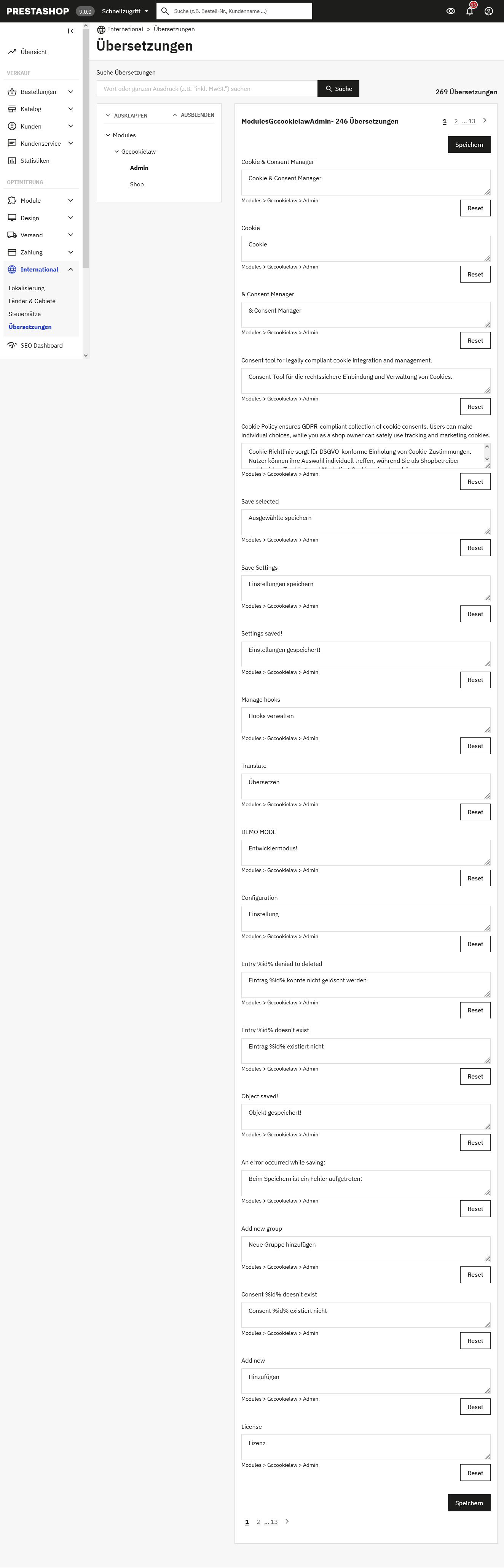
Screenshot "Einzelne Felder übersetzen"
Lizenz
- Das Modul unterliegt einer kommerziellen Lizenz. Sie dürfen das Modul auf einer Domain installieren.
- Zu Test- und Debugzwecken ist keine weitere Lizenz notwendig.
- Nach Bestellung können Sie die Domain lizenzieren, unter der das Modul verwendet wird.
- In Ihrem Kundenkonto können Sie Ihre Lizenzen unter dem Link "Meine Lizenzen" verwalten.
Downloads
Aktuelle Modul-Downloads
Cookie & Consent PrestaShop 9.x
Cookie & Consent PrestaShop 8.x
Hinweis
Bitte beachten Sie, dass diese Dokumentation eine Momentaufnahme darstellt und sich von älteren oder zukünftigen Versionen unterscheiden kann. Wir sind darum bemüht, unsere Dokumentation aktuell zu halten. Bei Rückfragen oder Unsicherheiten stehen wir Ihnen jederzeit gerne zur Verfügung.
Falls Sie Unterstützung bei der Optimierung Ihres PrestaShop-Shops benötigen, zögern Sie nicht, Gurkcity zu kontaktieren. Unser Support-Team steht Ihnen nicht nur bei der Modulinstallation zur Seite, sondern bietet Ihnen auch umfassende Dienstleistungen als PrestaShop Full-Service-Agentur an.
Konfiguration
Diese Dokumentation erklärt Schritt für Schritt, die Konfiguration und Nutzung des Moduls und zeigt, wie Sie den Cookie & Consent Manager sicher, effizient und rechtssicher in Ihren PrestaShop einbinden.
Einstellungen
Moduleinstellungen
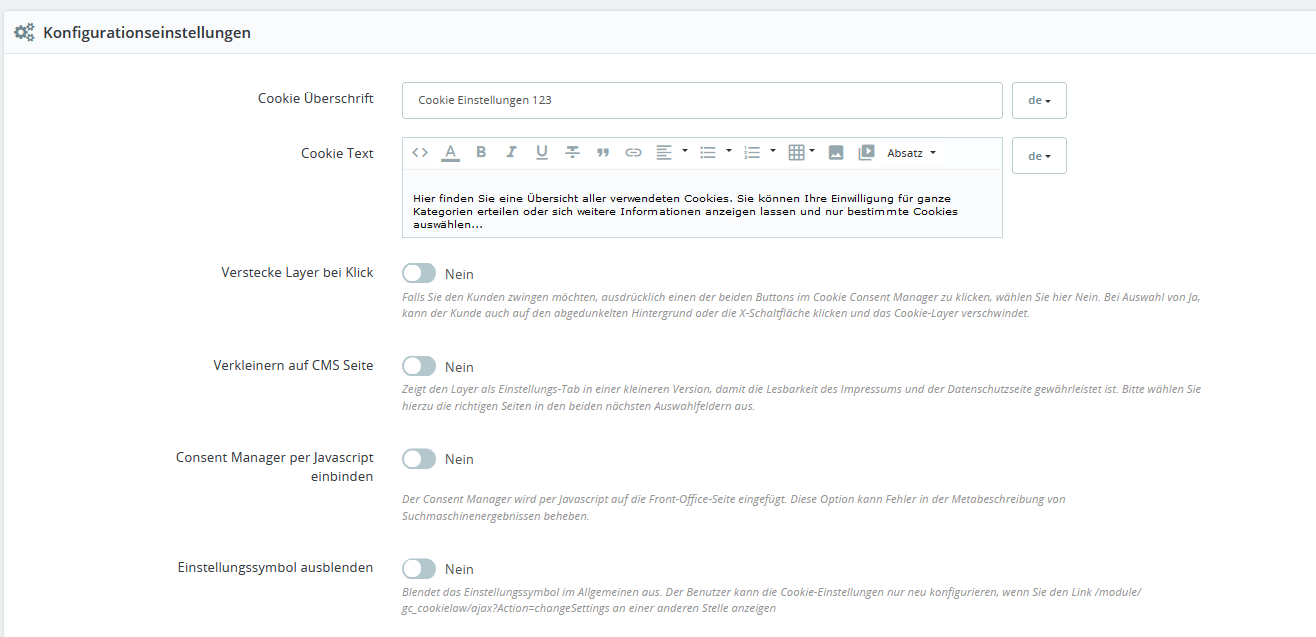
Im Tab „Einstellungen“ werden die grundlegenden rechtlichen Funktionen des Moduls verwaltet. Hier legen Sie fest, wie der Kaufabschluss dargestellt wird, welche Pflicht-Hinweise integriert sind und wie die Rechtstexte im Shop eingebunden werden.
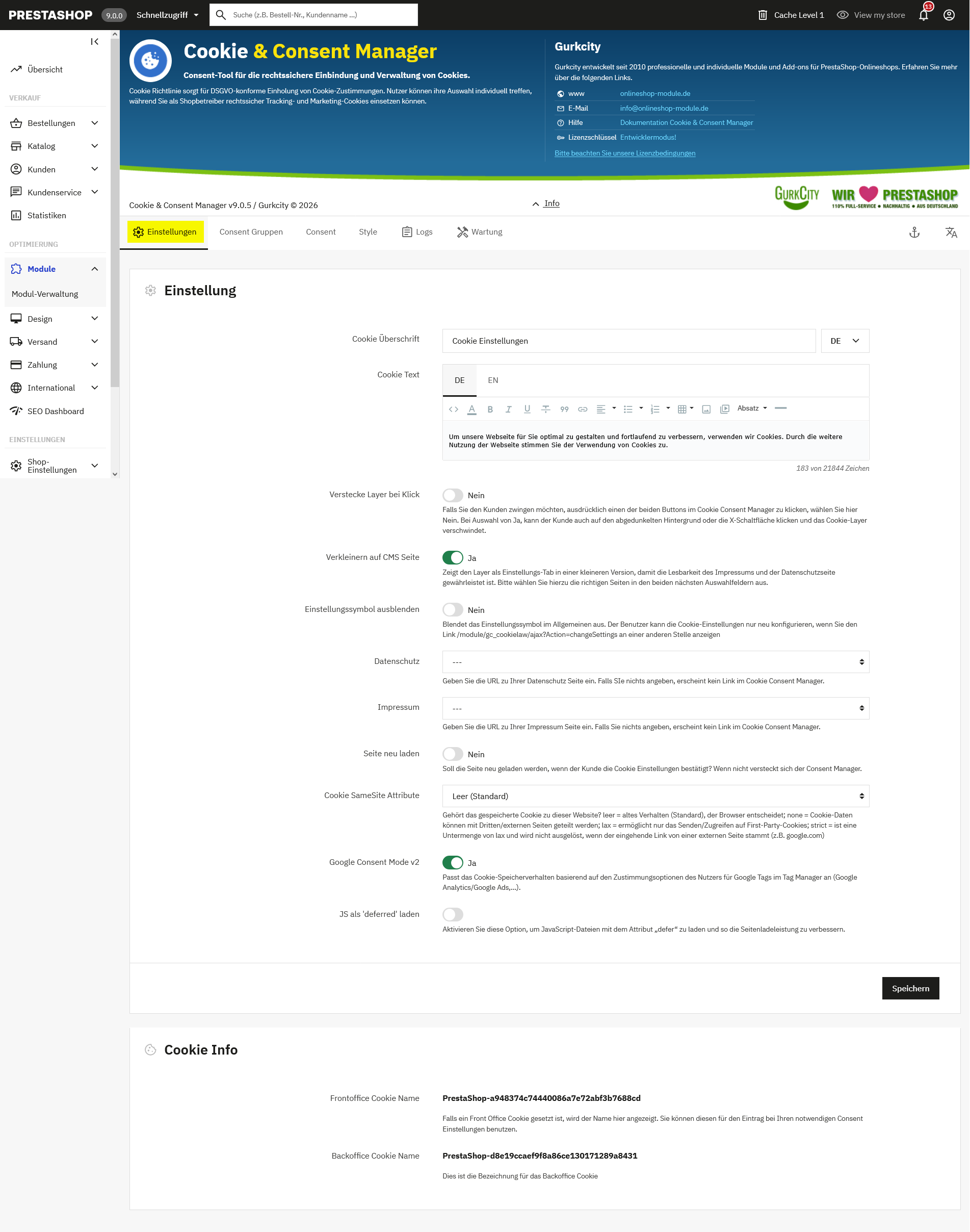
Cookie Überschrift & Text
Definiert die Überschrift und den Text des Cookie-Layers in mehreren Sprachen (DE, EN).
Verstecke Layer bei Klick
Bestimmt, ob der Cookie-Layer verschwindet, wenn der Kunde auf den Hintergrund oder das „X“ klickt, oder ob eine explizite Auswahl erforderlich ist.
Verkleinern auf CMS-Seite
Zeigt den Cookie-Layer als kompakten Einstellungs-Tab auf CMS-Seiten an, um Lesbarkeit von Impressum und Datenschutz zu gewährleisten.
Einstellungssymbol ausblenden
Blendet das Symbol zum Ändern der Cookie-Einstellungen aus; Änderungen sind nur über einen separaten Link möglich.
Datenschutz & Impressum
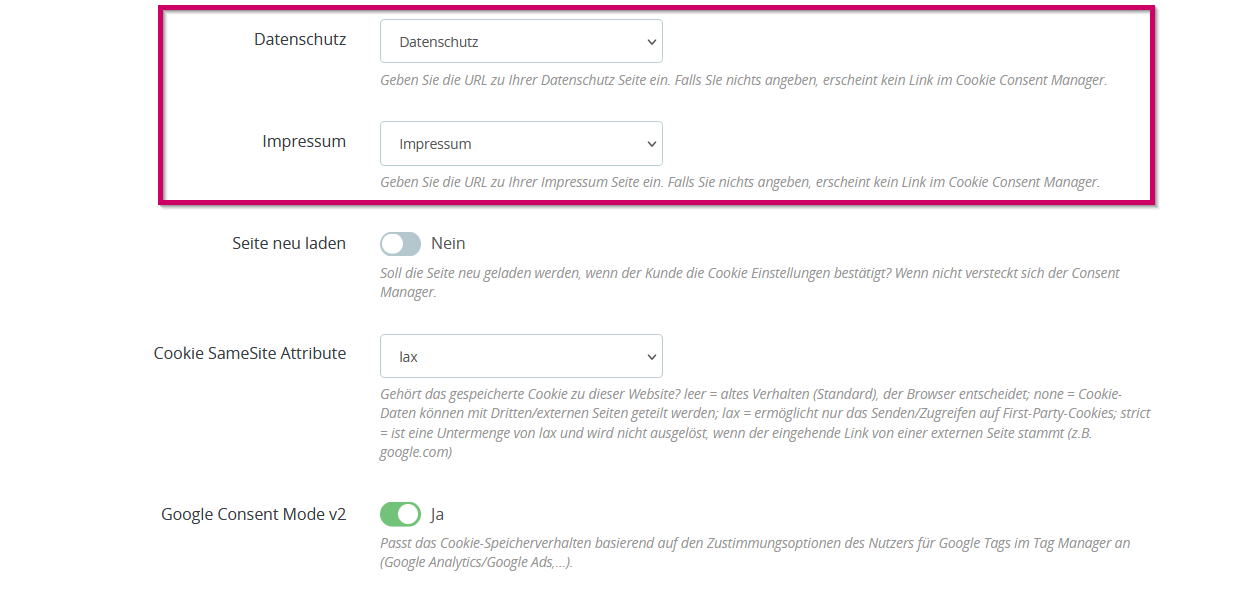
Hier werden die URLs zu Ihrer Datenschutz- und Impressumsseite hinterlegt; werden keine URLs angegeben, erscheinen keine Links im Cookie Consent Manager.
Seite neu laden
Legt fest, ob die Seite nach Bestätigung der Cookie-Einstellungen neu geladen wird oder der Consent Manager einfach verschwindet.
Google Consent Mode v2*
Passt das Verhalten von Google-Tags (Analytics, Ads) basierend auf den Zustimmungsoptionen der Nutzer an.
JS als "deferred" laden
Ermöglicht das Laden von JavaScript-Dateien mit dem Attribut „defer“, um die Seitenladegeschwindigkeit zu verbessern.
*Falls Sie mit dem Google Consent Mode v2 nicht vertraut sind, finden Sie eine ausführliche Erklärung auf einer eigenen Seite.
Consent Gruppen
Moduleinstellungen
Im Tab „Consent Gruppen“ legen Sie individuelle Consent-Gruppen an, um granulare Kategorien zu erzeugen. Benutzer können ihre Zustimmung zu verschiedenen Kategorien von Cookies (basierend auf ihren Präferenzen) erteilen, wie z.B. Notwendige Cookies, Statistiken und Personalisierung sowie Marketing.
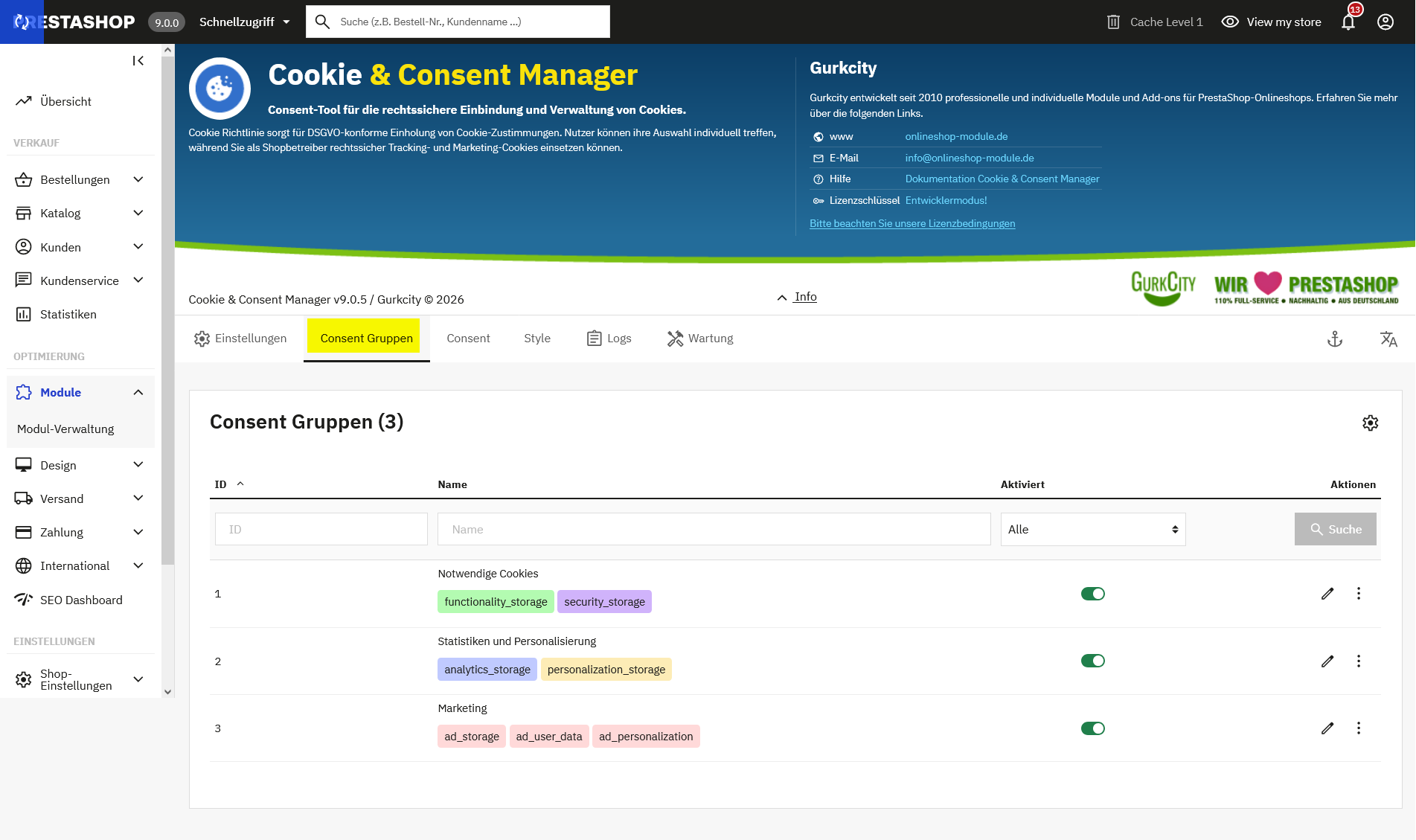
Beschreiben Sie Ihre Consent Gruppen und legen Sie die erforderlichen Gruppierungen an. Die einzelnen Gruppen können z.B. auch als "Notwendig" (für funktionale Cookies) definiert werden.
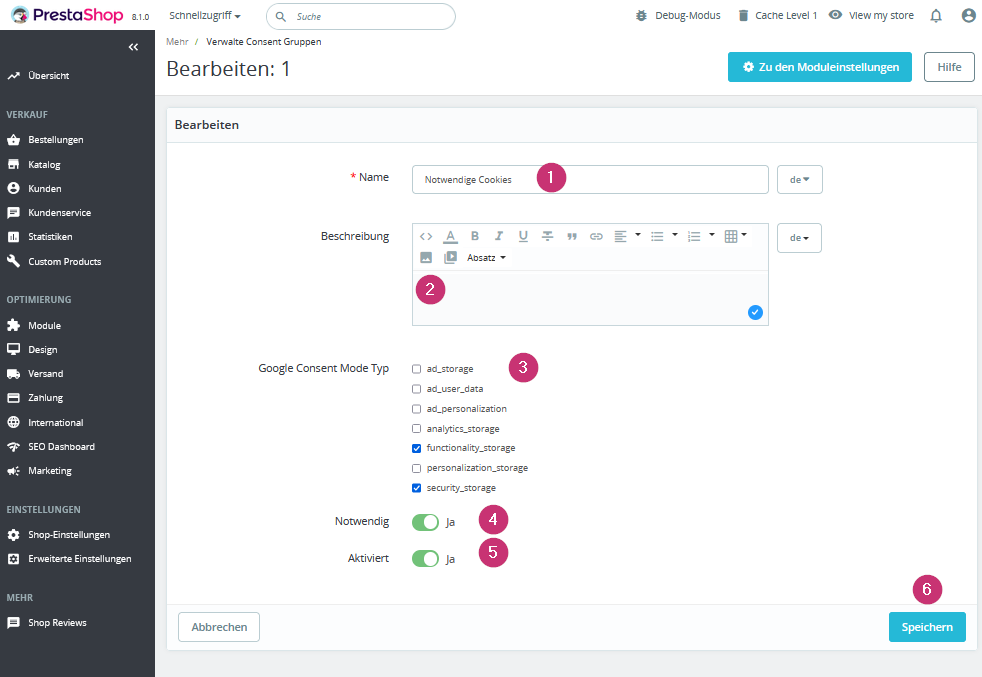
(1) Definieren Sie die erforderliche Gruppierung (Notwendige, Marketing, Statistiken und Personalisierung)
(2) Eine Beschreibung kann optional hinzugefügt werden
(3) Wählen Sie die Hauptmerkmale des Einwilligungsmodus aus. Der Standard ist bereits vorausgewählt. Eine Übersicht zu den Einwilligungsarten von Google finden Sie u.a. in unserem Blogbeitrag.
(4) Option, ob diese Gruppe zwingend notwendig ist. Diese Gruppierung kann vom Benutzer nicht abgewählt werden.
(5) Aktivierung der Gruppe
(6) Speichern
Ansicht "Verwalte Consent Gruppen" Front-Office
Mit Klick auf die benutzerdefinierten Cookie-Einstellungen gelangt der Kunde in die erweiterte Ansicht. Hier lassen sich gezielt Gruppen aktivieren. Die Gruppe mit den notwendigen Cookies lässt keine Auswahl zu, da diese Cookies immer gesetzt werden (müssen), um die Funktionalität des Shops aufrechtzuerhalten.
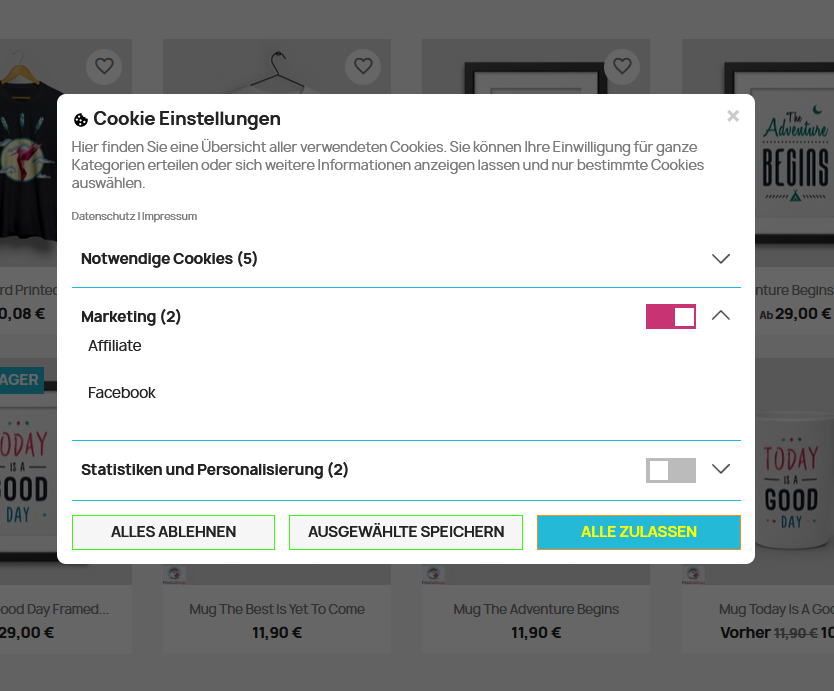
Erstellung von rechtskonformen Einwilligungsformularen, auch wenn der Kunde noch nicht zugestimmt hat
Es muss sichergestellt sein, solange der Kunde keine Auswahl getroffen hat, dass keine weiteren Cookies von Drittanbietern in den Shop gelangen (Google Module, Tracking, Analytics, Facebook Like, Whatsapp, Instagram etc.), die eigene Cookies speichern. Bis der Nutzer seine Zustimmung erteilt, werden alle von PrestaShop selbst erstellten Cookies geblockt. Bestimmte Cookies werden dennoch gespeichert, damit der Kunde alle Funktionen des Shops uneingeschränkt nutzen kann. Solange der Kunde nicht auf den OK-Button im Banner geklickt hat, wird dieser angezeigt, um die Kunden über den rechtlichen Umgang mit Cookies hinzuweisen. Datenschutz und Impressum sind jeweils direkt verlinkt.
Consent
Moduleinstellungen
Im Tab „Consent“ werden die zentralen Funktionen des Consent Mangers gesteuert und verwaltet. Die jeweiligen Module sollten mit Bedacht ausgewählt werden. Die Module werden normalerweise blockiert und nicht in Ihren Hooks geladen, bis der Kunde dieser Einwilligungsgruppe oder dem einzelnen Dienst zugestimmt hat.
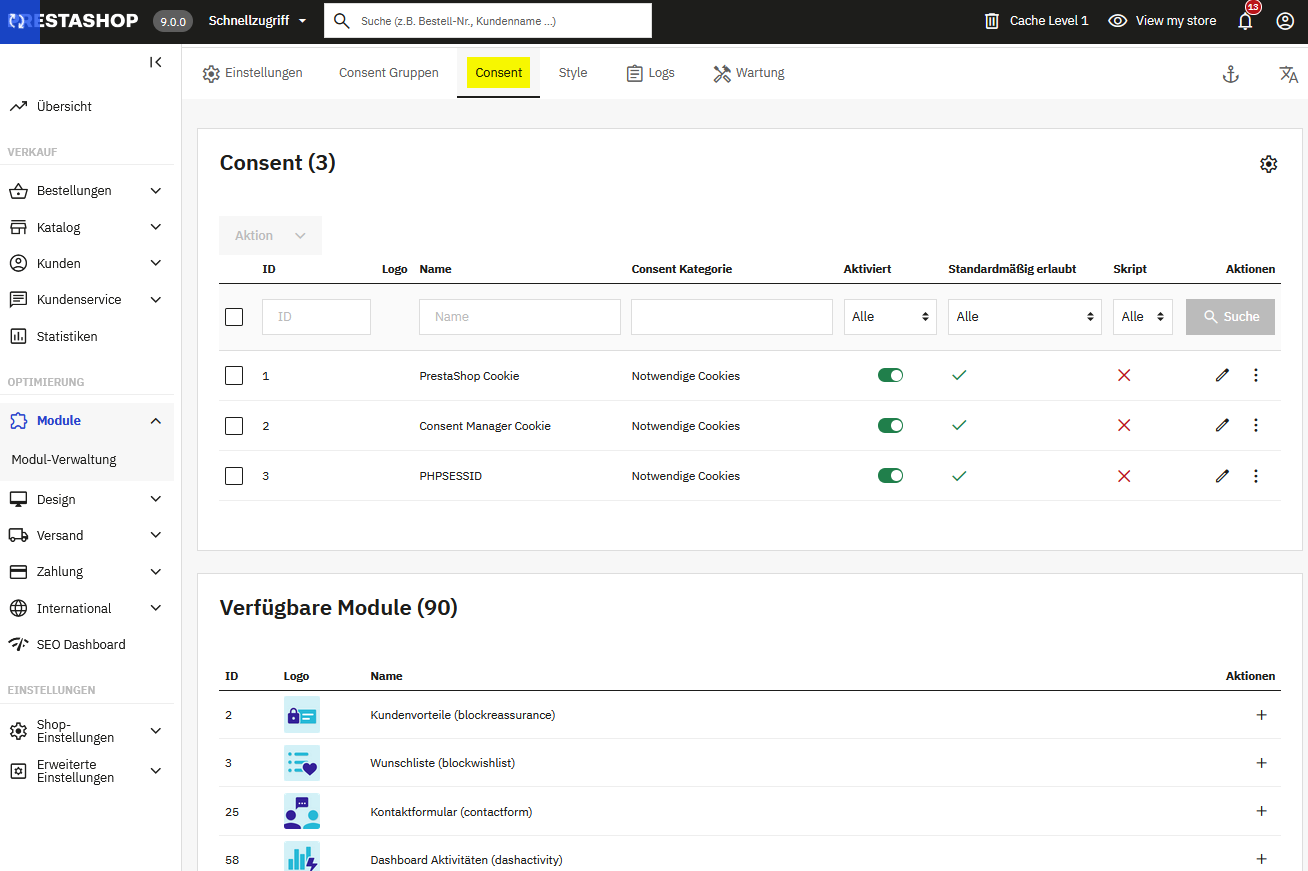
Wählen Sie die gewünschten Module aus der Liste der verfügbaren Module aus und klicken Sie anschließend auf "Hinzufügen". Ein Praxisbeispiel, welche Angaben hinzuzufügen sind, finden Sie in der nachfolgenden Beschreibung.
Verwaltung von Consent Modulen und Notwendigen Cookies
Im PrestaShop Consent Manager müssen zu den einzelnen Cookie- oder Dienste-Anbietern verschiedene Angaben gemacht werden. Wir haben eine Übersicht mit einigen Cookie-Anbieter für Marketing, Tracking und Funktion des Shops zusammengestellt.
Hinweis: Diese recherchierten Daten erheben keinen Anspruch auf Richtigkeit und Vollständigkeit. Bitte prüfen Sie selbst in Ihrem Shop, welche Cookies durch die eigenen Shop-Module gesetzt werden und erweitern Sie die Daten in Ihrem Consent-Manager und der Datenschutzerklärung.
Im Allgemeinen findet man über die Nutzung einer Suchmaschine gute Ergebnisse bzgl. spezifischer Angaben einzelner Cookies und deren Erhebungsdaten bzw. Verwendungszwecke.
Anbei ein Praxisbeispiel für die Consent Gruppe Statistiken, wo die jeweiligen Cookie-Informationen einzufügen sind.
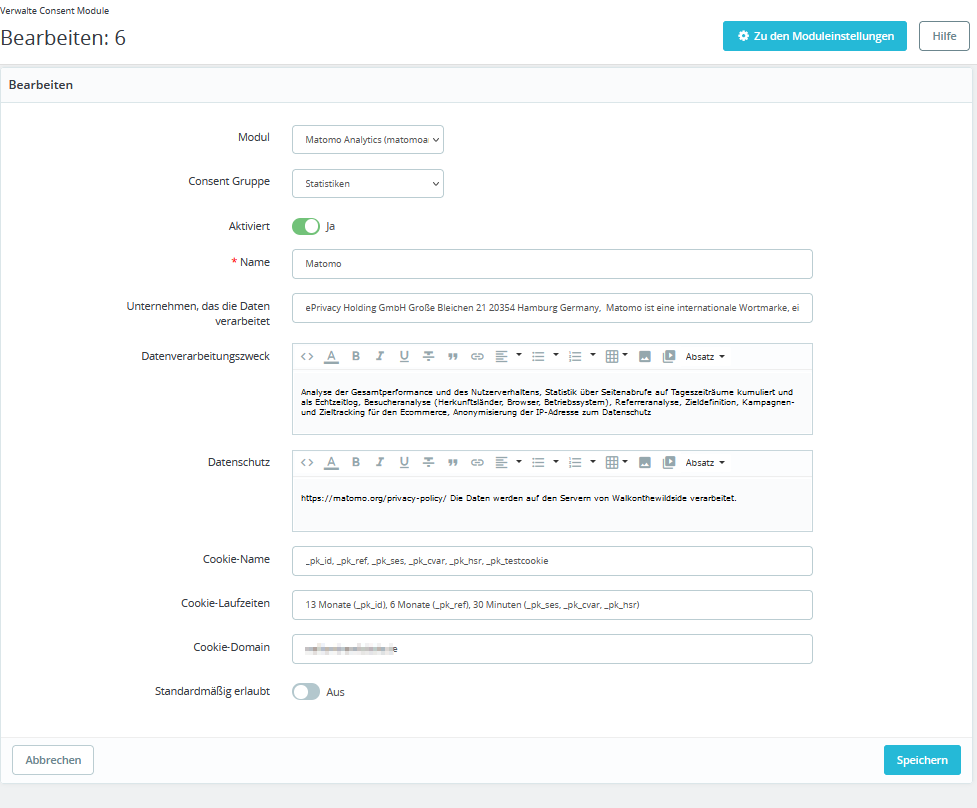
Consent Scripte
Consent Scripte dienen dazu, um weitergehende Technologien wie Google Tag Manager und weitere Tag Manager mit JavaScripten und dataLayern zu versorgen, damit die Manager darauf reagieren können, um z.B. Google Analytics nachzuladen.
Praxisbeispiel: Google Analytics
Legen Sie eine Cookie-Einstellung unter Verwalte Consent Scripte an (1)
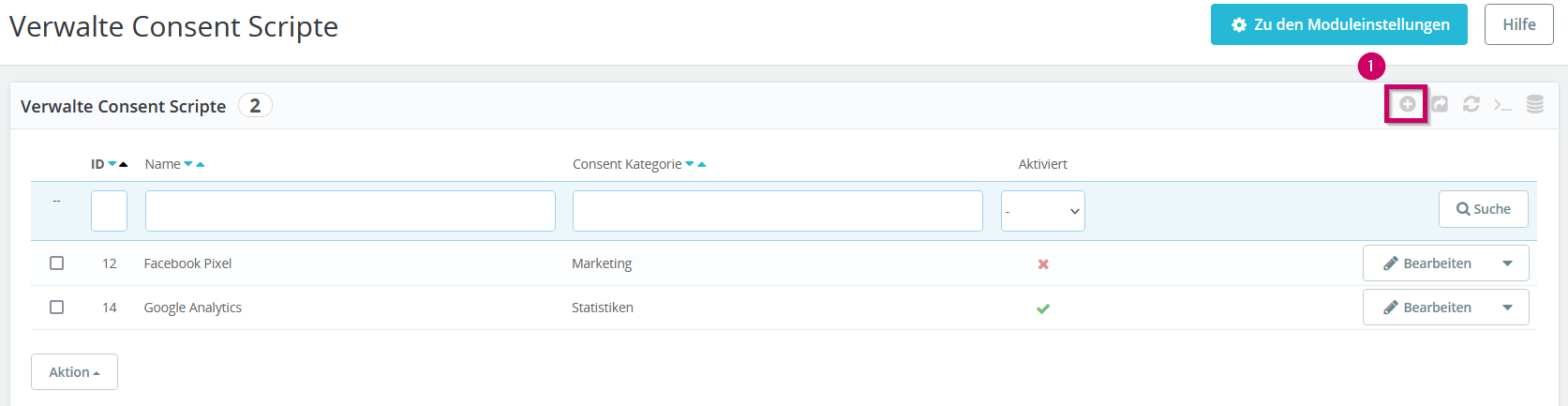
Füllen Sie das Formular komplett aus und ergänzen den Script-Block um eine Data-Layer-Anweisung als Opt-In Code, der vom Google Tag Manager ausgelesen werden kann.
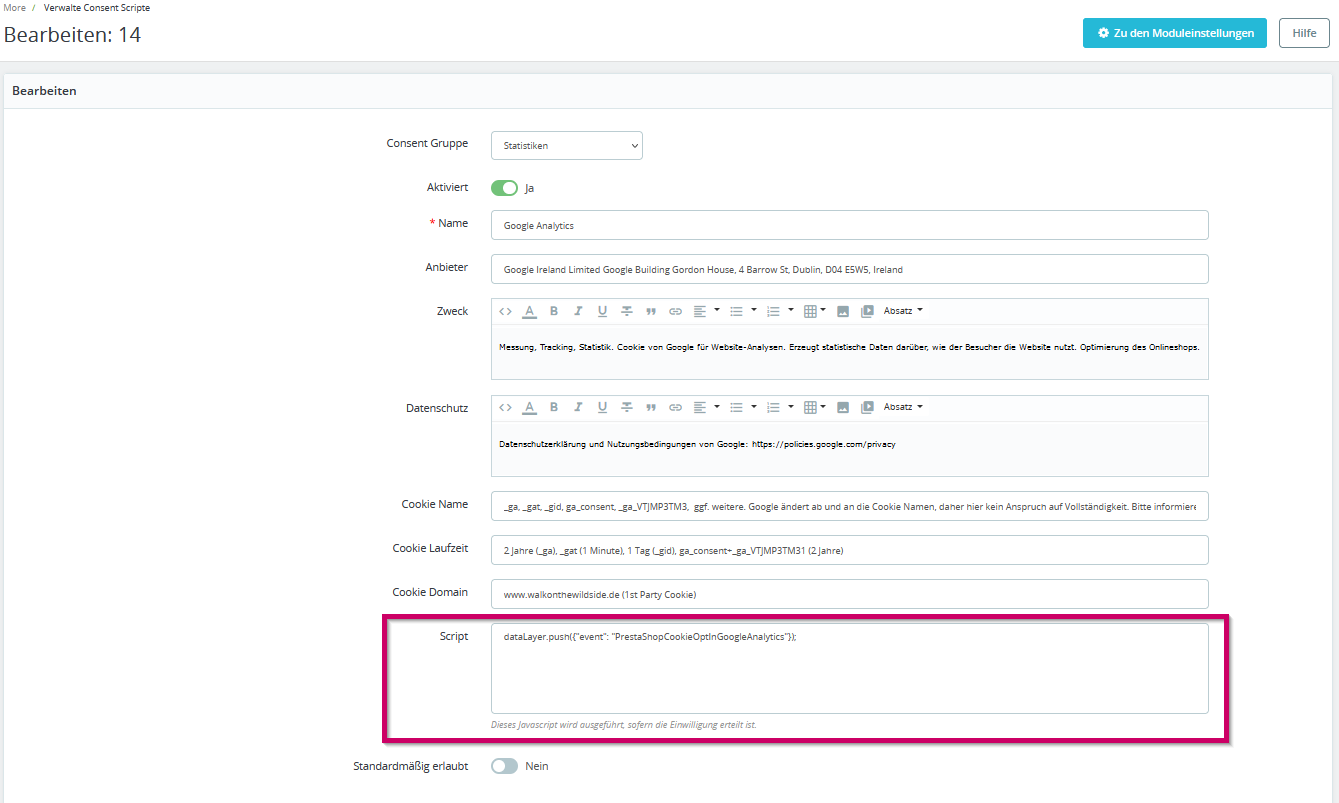
Der Google Analytics Opt-In Code sieht beispielsweise so aus, um das Event PrestaShopCookieOptInGoogleAnalytics an den Google Tag Manager zu senden:
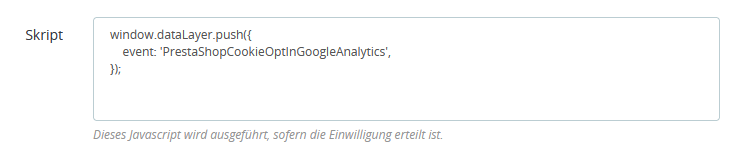
Der Code (für Copy & Paste):
window.dataLayer.push({
event: 'PrestaShopCookieOptInGoogleAnalytics',
});
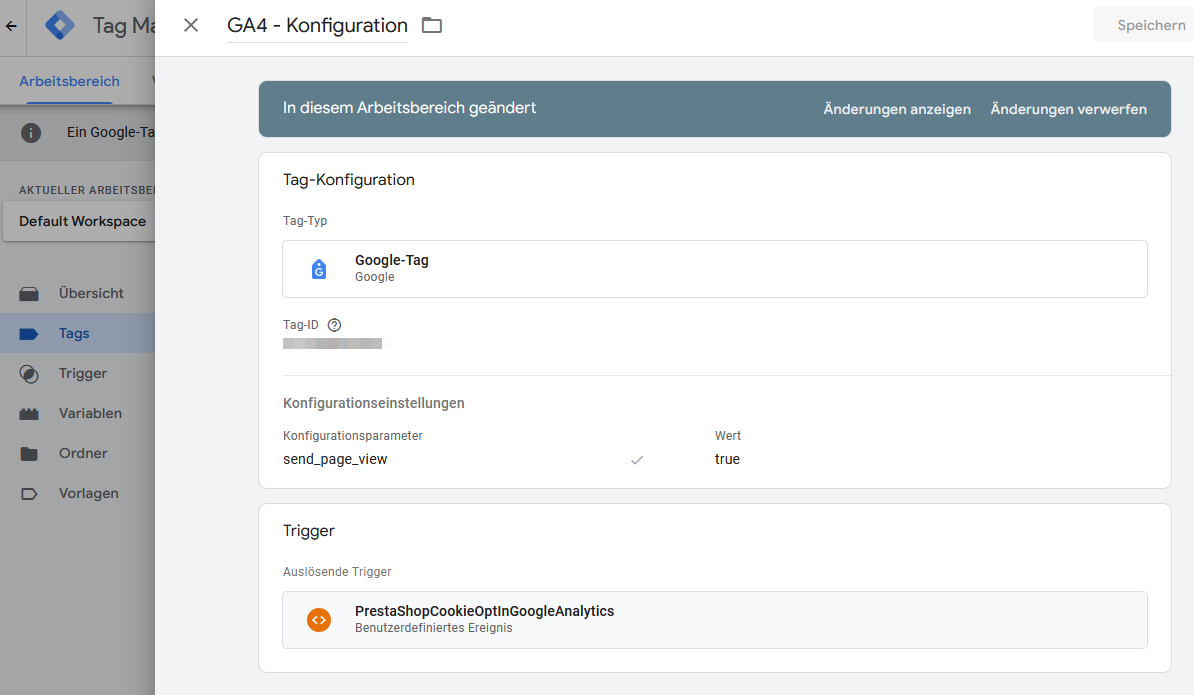
Der Name des Events kann beliebig gewählt werden und muss dann als neuer Trigger im Google Tag Manager angelegt werden...
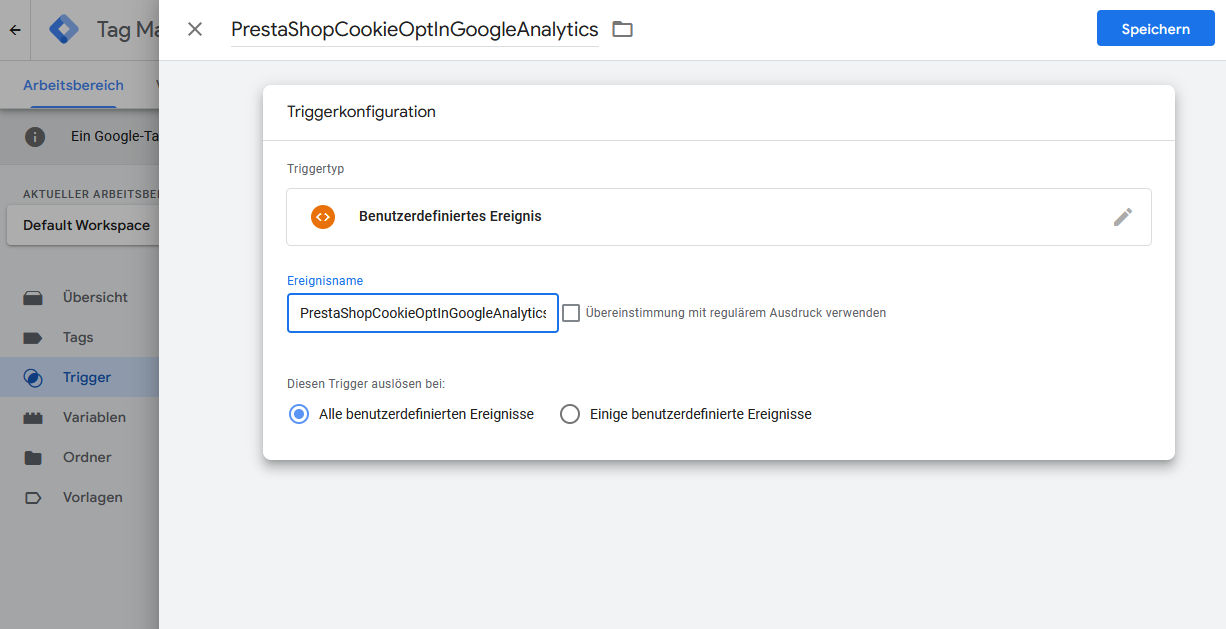
... und anschließend in den Tags als Trigger übernommen werden.
Praxisbeispiel: Notwendige Cookies
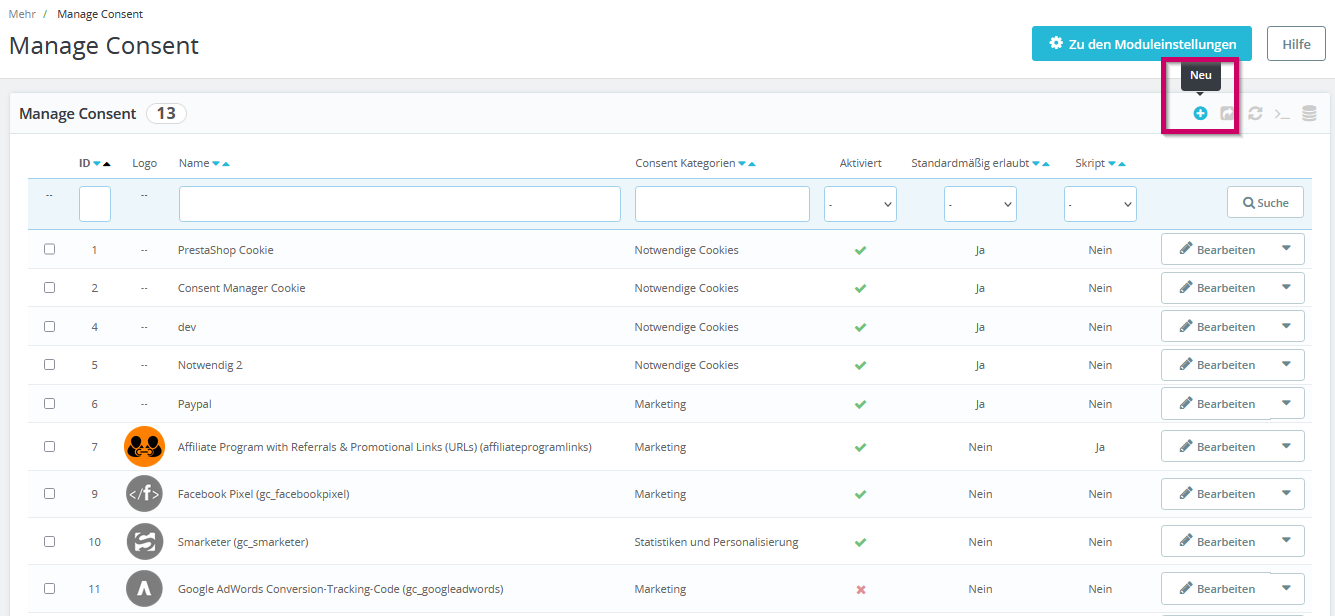
Unter "Verwalte Consent" in den Moduleinstellungen, können Sie mit dem Plus-Icon die jeweils gewünschte Consent Gruppe, wie in diesem Beispiel die "Notwendigen Cookies" anlegen.
Befüllen Sie hier die relevanten Felder
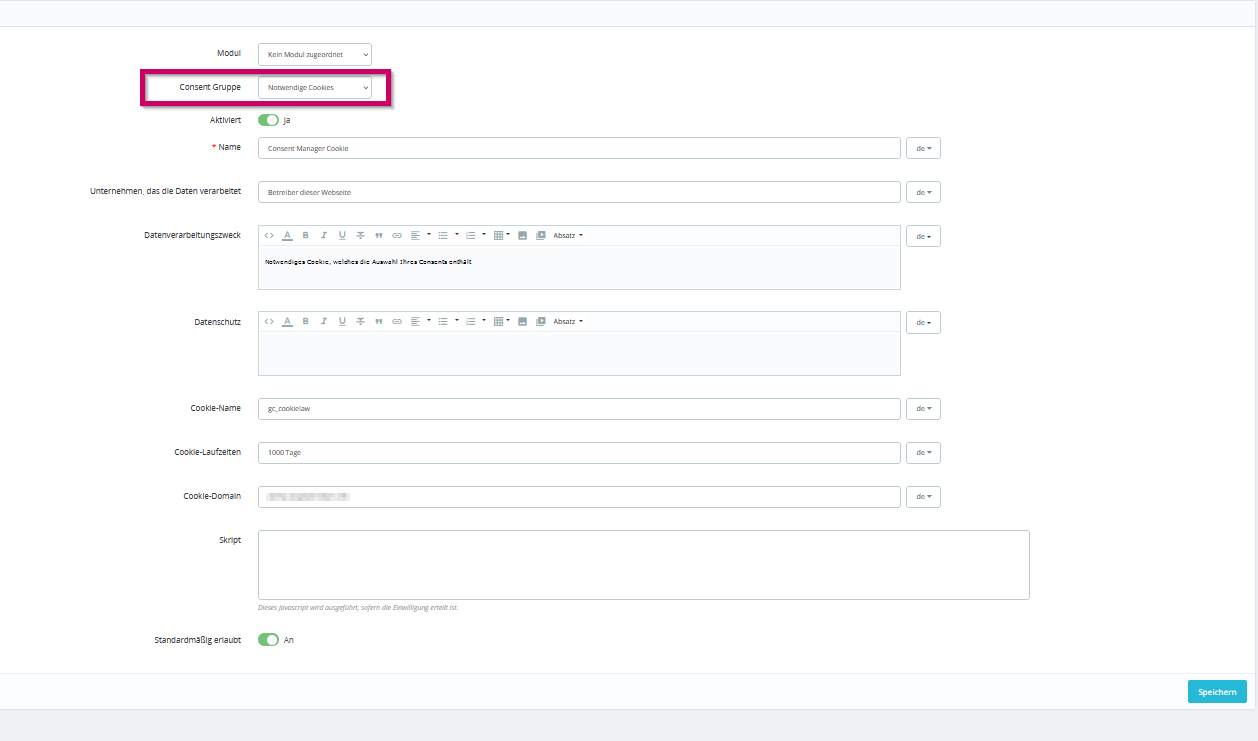
Abschließend "Speichern" nicht vergessen.
Wichtig: Achten Sie darauf, dass der Regler "Standardmäßig erlaubt" aktiviert ist.
Gibt es eine Übersicht über die wichtigsten PrestaShop Consent Manager Einstellungen?
Ja, im Shopbetreiber.info Blog gibt es eine nützliche Tabelle:
https://www.shopbetreiber.info/prestashop-consent-manager-einstellungen/

Style
Moduleinstellungen
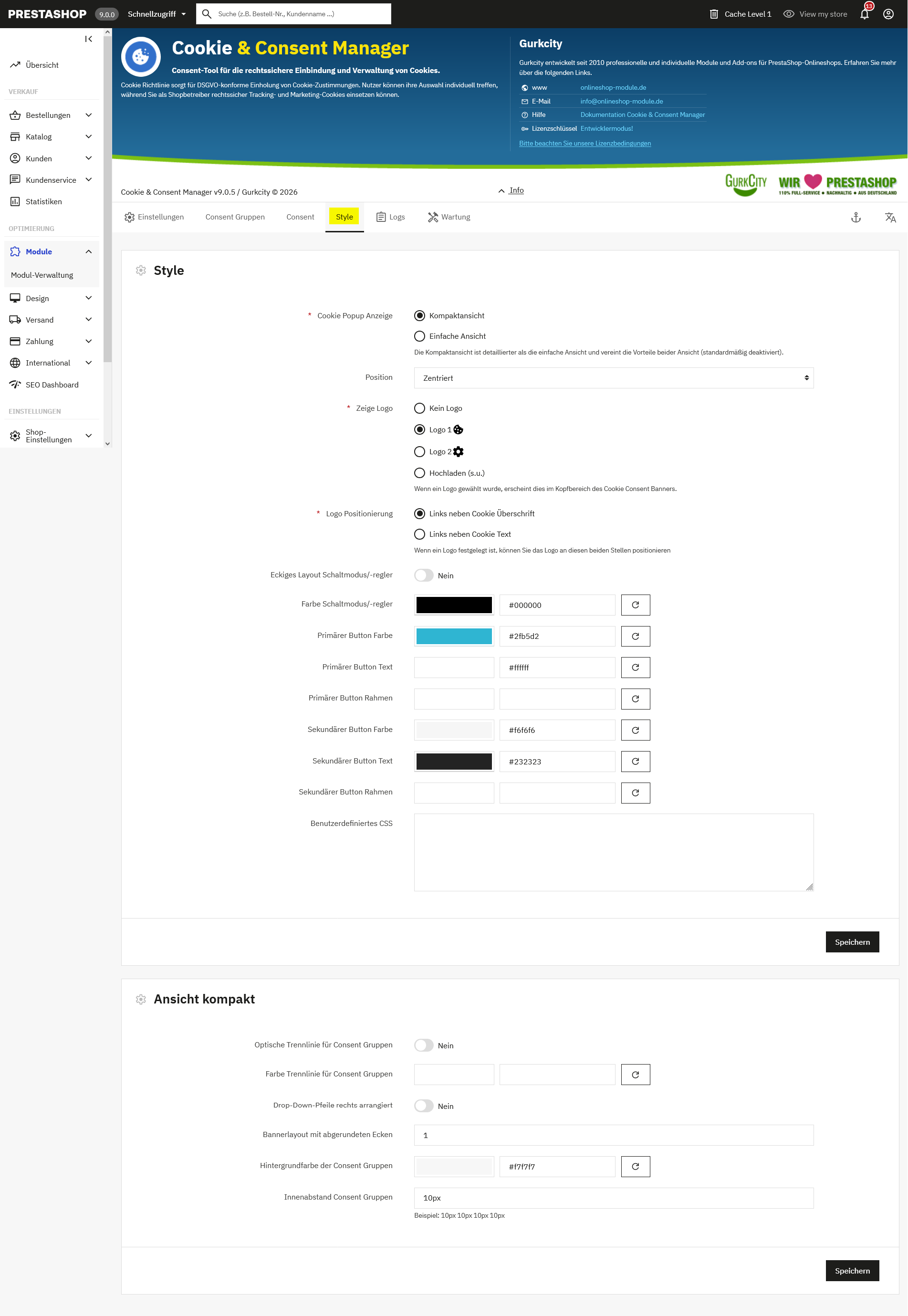
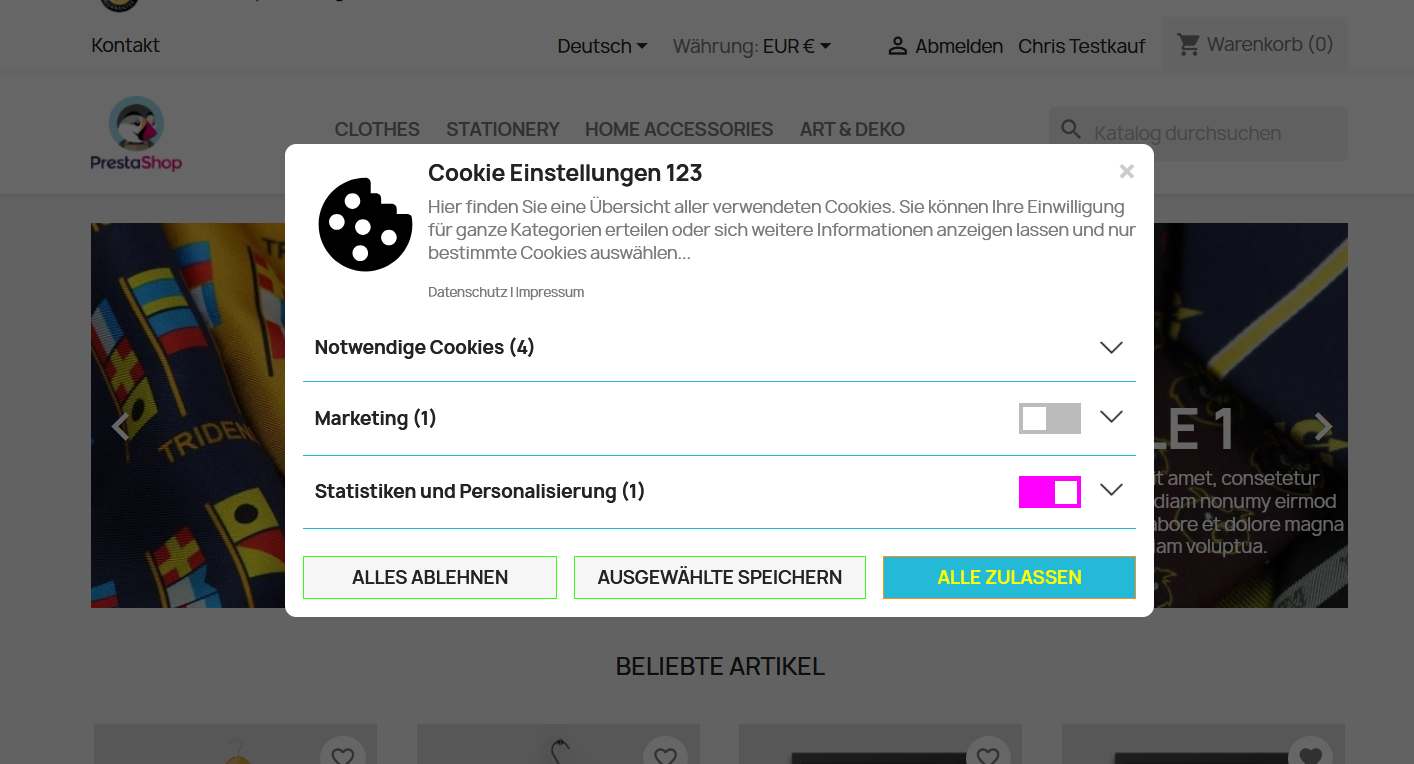
Im Tab „Style“ kann der Cookie Banner individuell auf das jeweilige Corporate Design angepasst werden. Es gibt die Möglichkeit, den Cookie & Consent Banner in zwei Varianten anzeigen zu lassen (einfache und kompakte Ansicht).
Einfache Ansicht und Kompaktansicht
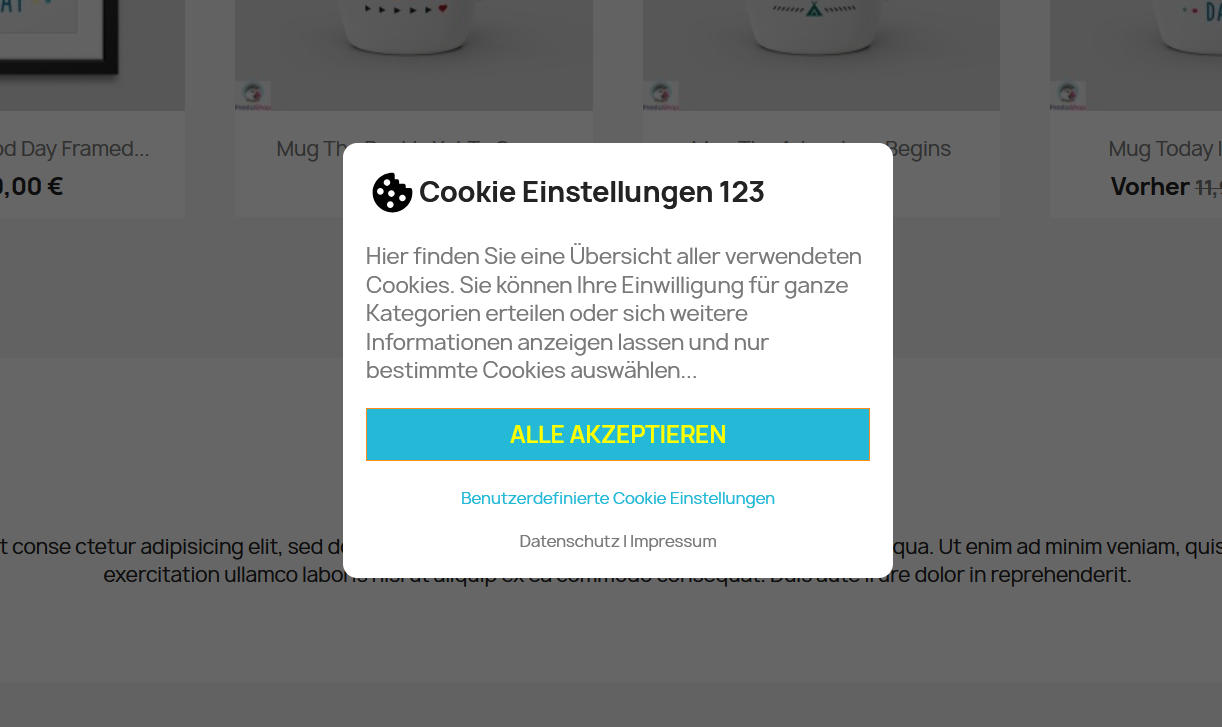
Die einfache Ansicht stellt auf der ersten Ebene die Consent-Kategorien und zwei Buttons zum Akzeptieren oder Ablehnen und einen Link zu den benutzerdefinierten Cookieeinstellungen dar. Der Link führt zu einer erweiterten Ansicht, auf dem die Details der Consent-Elemente nachgelesen und konfiguriert werden können.
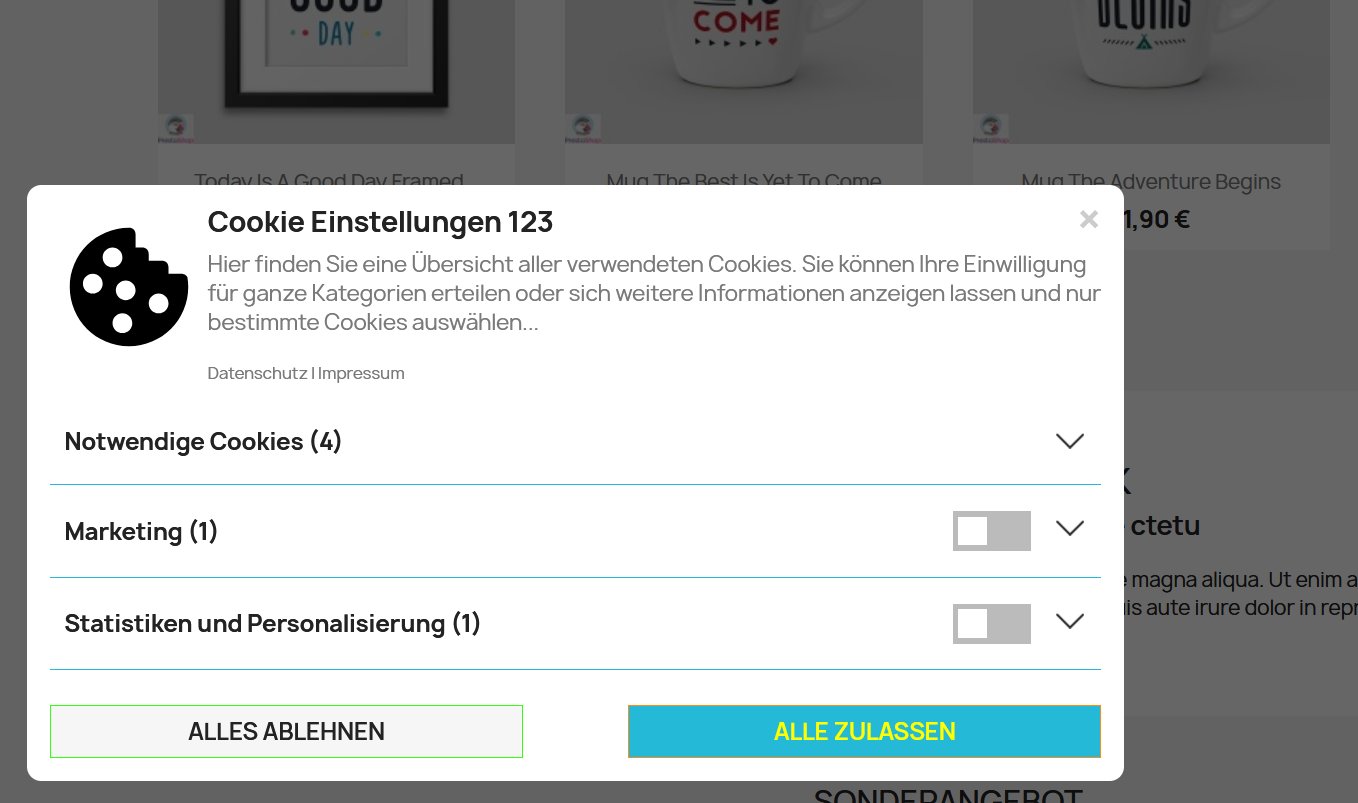
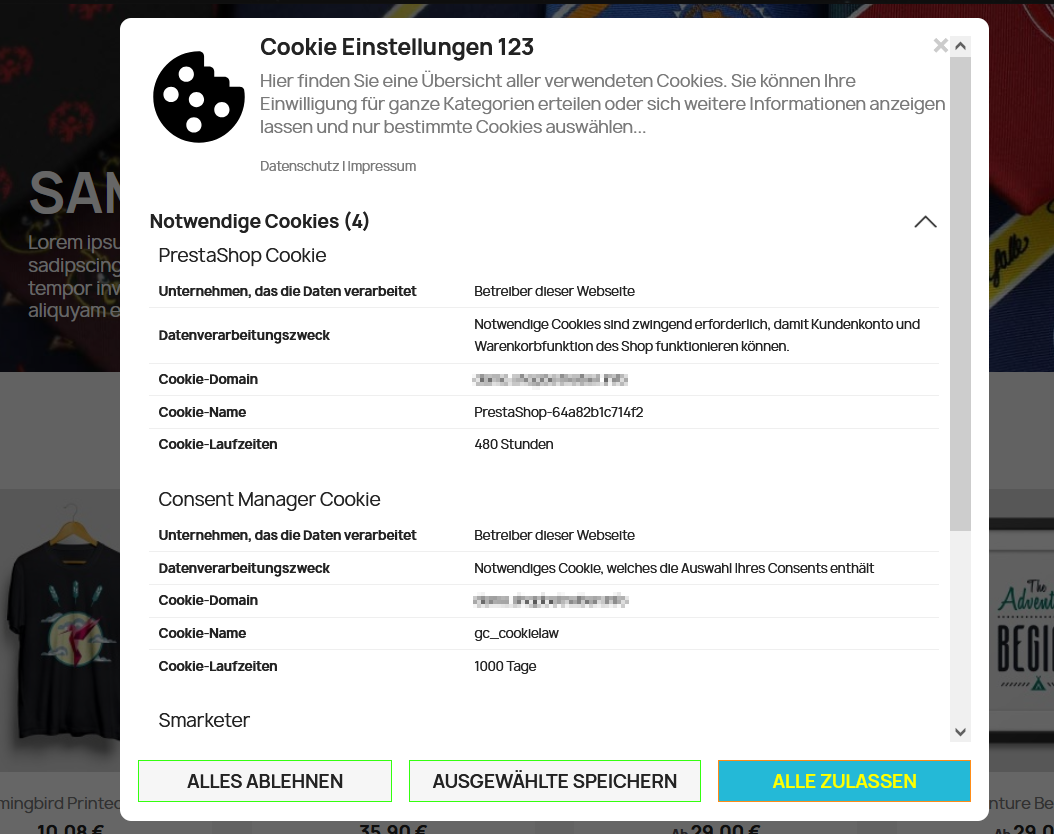
Die Kompaktansicht ist eine alternative Darstellungsweise und vereint beide Ebenen in eleganter Form. Die Consent-Elemente sind hier über ein Dropdown erreichbar.
Einfache Ansicht (Positionierung zentriert)
Kompaktansicht (Positionierung unten links)
Aufgeklappte Consent-Elemente in der Kompaktansicht > hier am Beispiel 'Notwendige Cookies'
In jeder Ansichtsvariante können erweiterte, designspezifische Anpassungen vorgenommen werden. Bitte wählen Sie unter Style-Einstellungen die von Ihnen präferierte Cookie Popup Anzeige.

Wenn Sie die Kompaktansicht ausgewählt haben, steht Ihnen ein weiterer Konfigurationsbereich "Ansicht kompakt" ergänzend zu den allgemeinen "Style-Einstellungen" zur Verfügung.
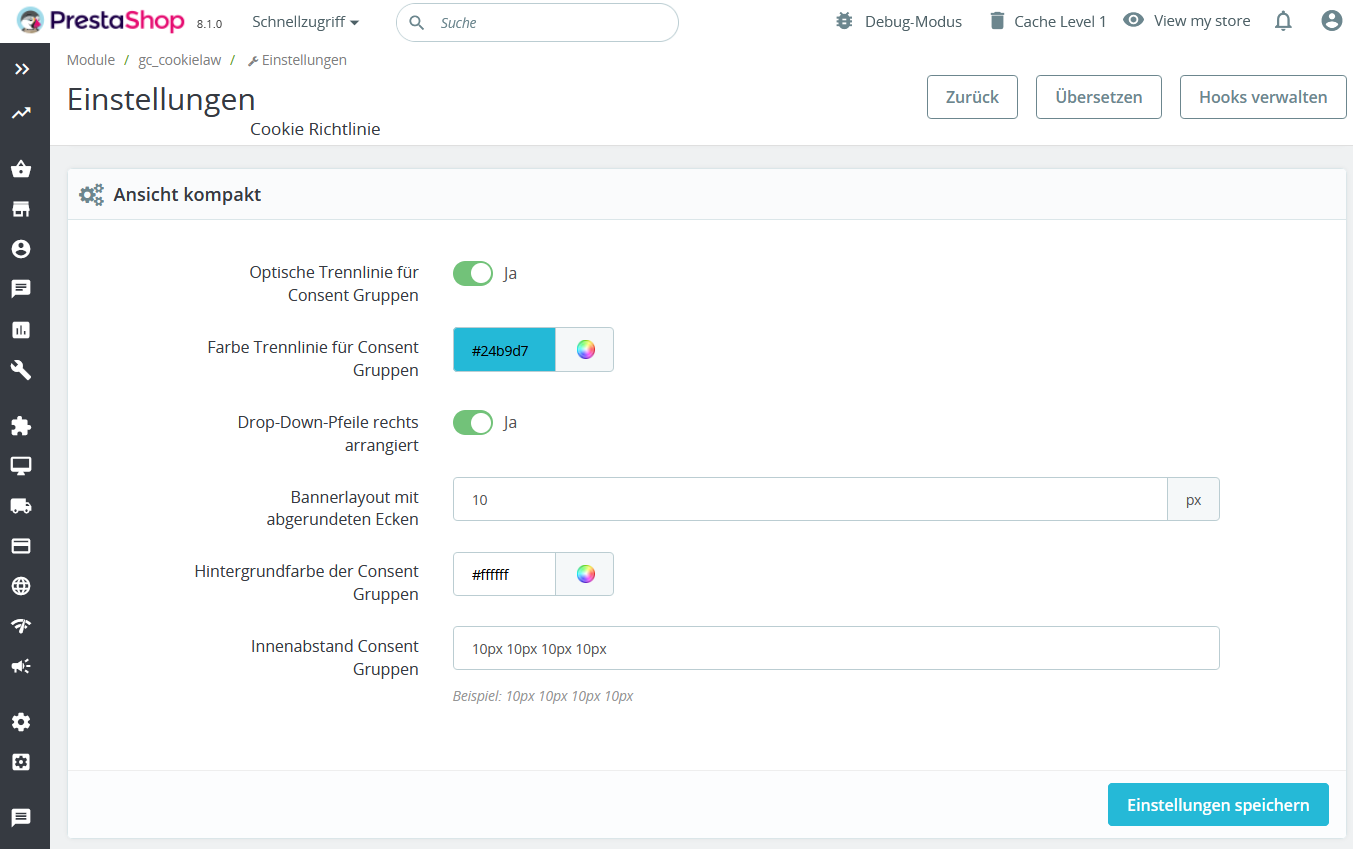
Die 'Einfache Ansicht" bietet ebenfalls erweiterte Konfigurationsmöglichkeiten
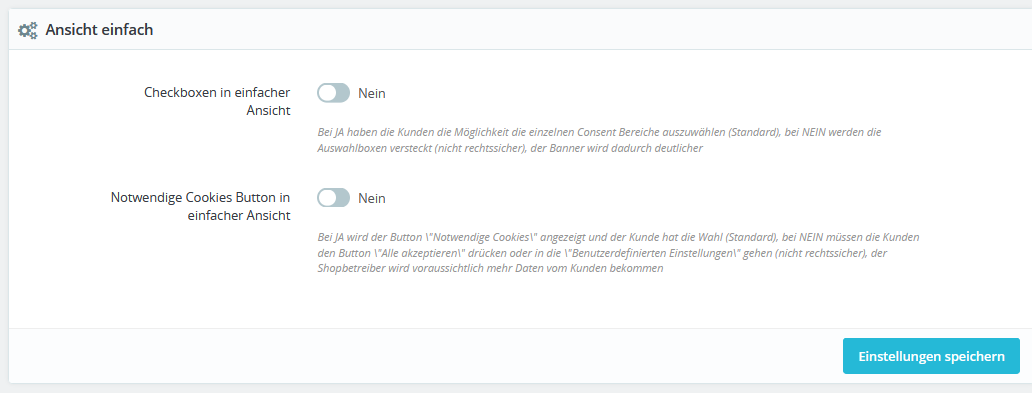
Hinweis: Sie finden im Allgemeinen jeweils kleine Hilfsbeschreibungstexte unter den erklärungsbedürftigen Funktionen
Weitere Konfigurationseinstellungen
[Datenschutz] & [Impressum] Geben Sie jeweils die URL zu Ihrem Impressum und Ihrer Datenschutzseite an. Falls Sie nichts angeben, erscheint kein Link im Cookie Consent Manager.
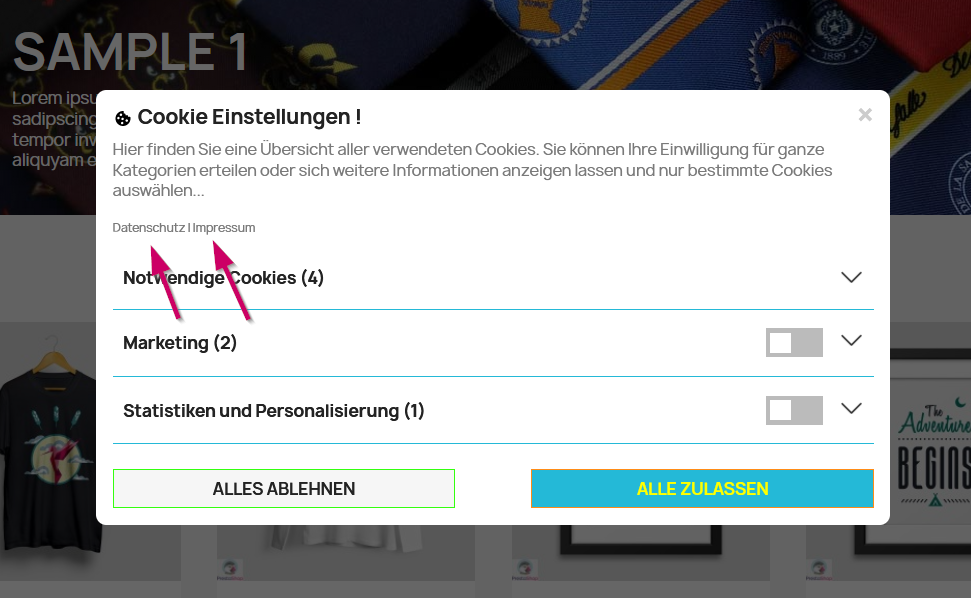
Detaillierte Gestaltungsmöglichkeiten
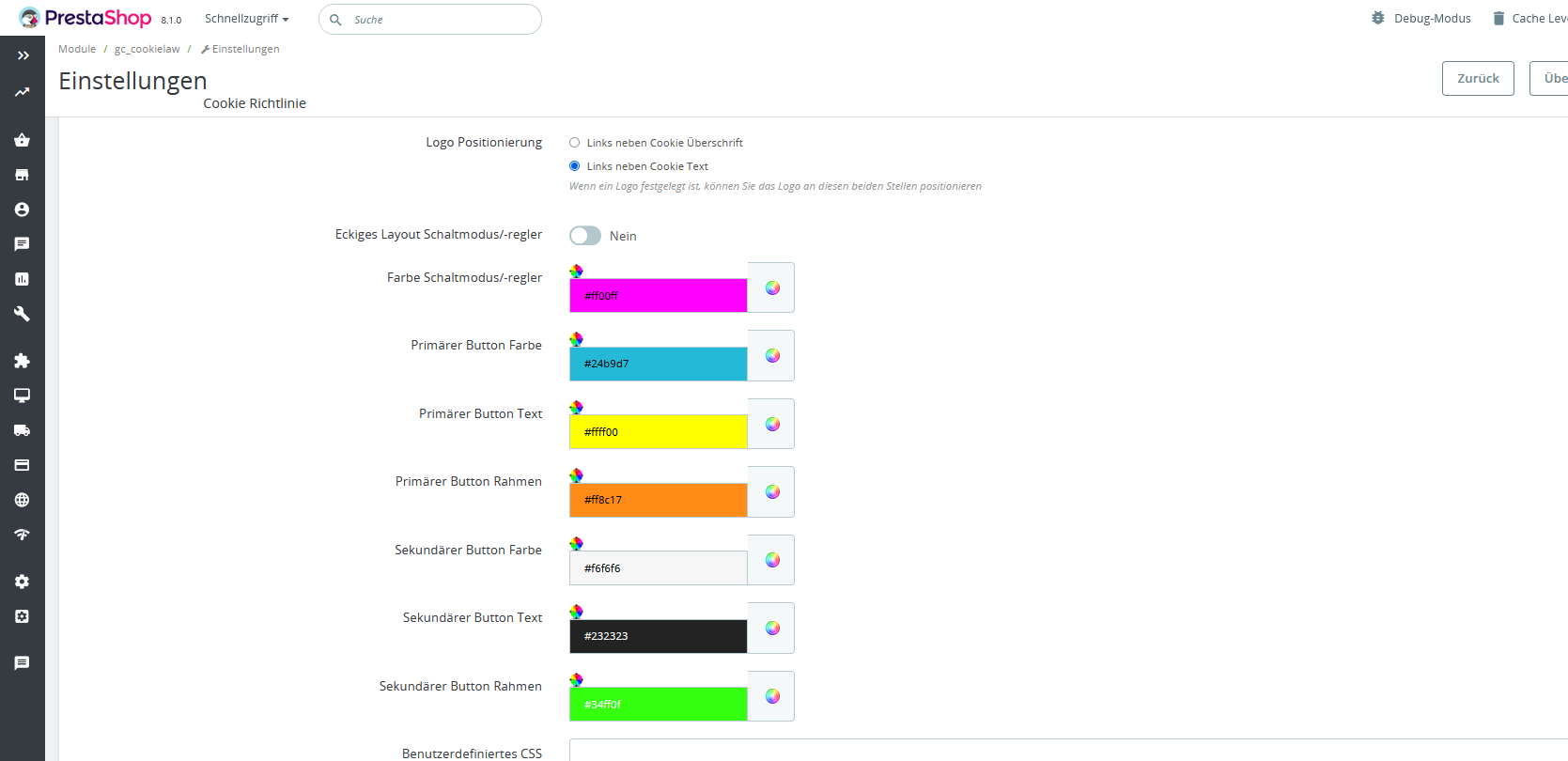
Screenshot Praxisbeispiel kompakte Ansicht
Logs
Moduleinstellungen
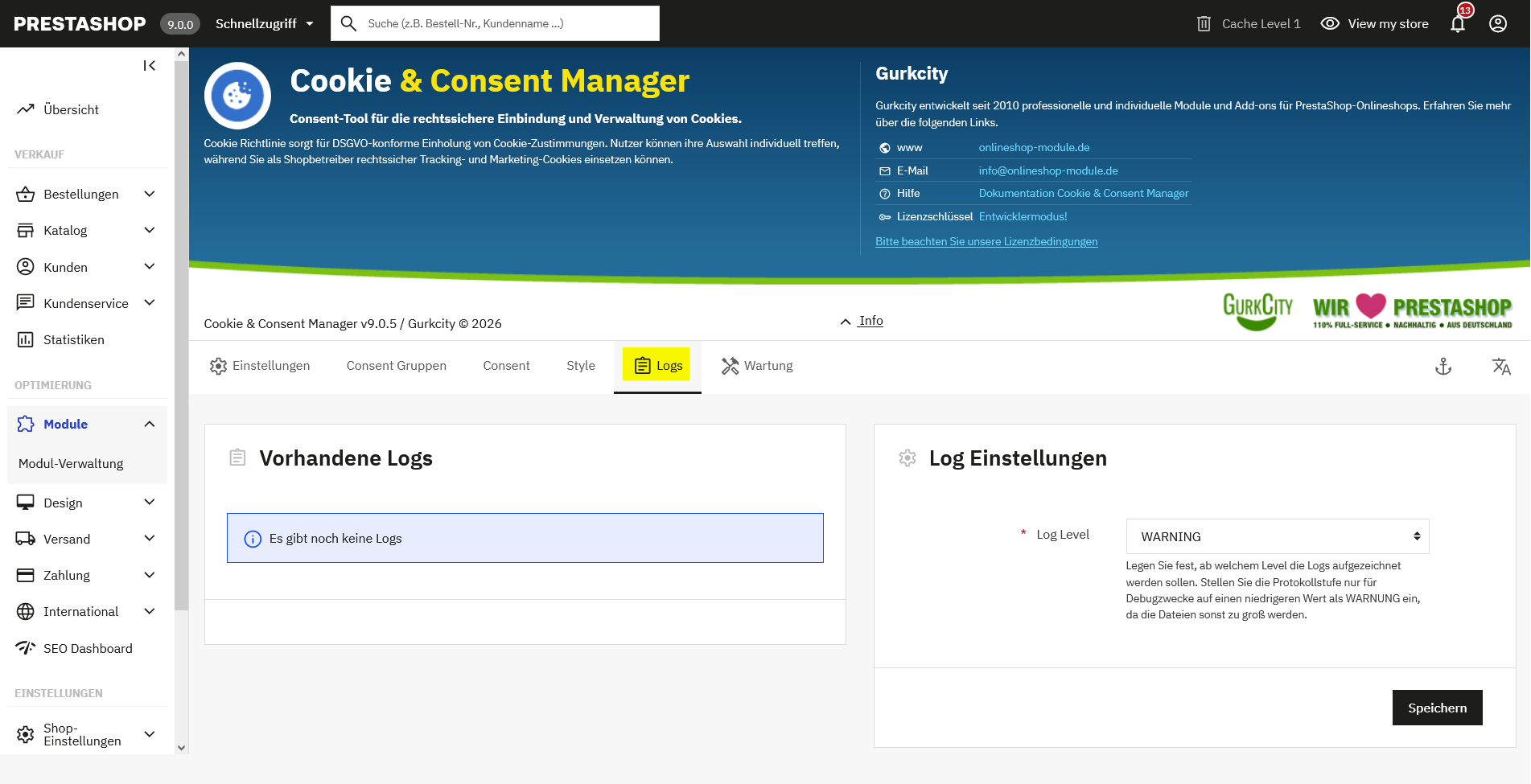
Im Tab "Logs" werden die vom Modul erstellten Protokolldateien verwaltet. Diese dienen zur Fehlerdiagnose, zur Nachverfolgung technischer Abläufe und zur Unterstützung bei Wartungsarbeiten.
Vorhandene Logs
Alle vom Modul erzeugten Logdateien werden mit Name, Erstellungsdatum und Größe angezeigt und können direkt gelöscht werden, um Speicherplatz freizugeben und die Übersicht zu behalten.
Log-Einstellungen
Das Log-Level kann flexibel von Warnungen bis Debug definiert werden, sodass der Detaillierungsgrad der Protokollierung optimal an Support- und Analysezwecke angepasst werden kann.
Wartung
Moduleinstellungen
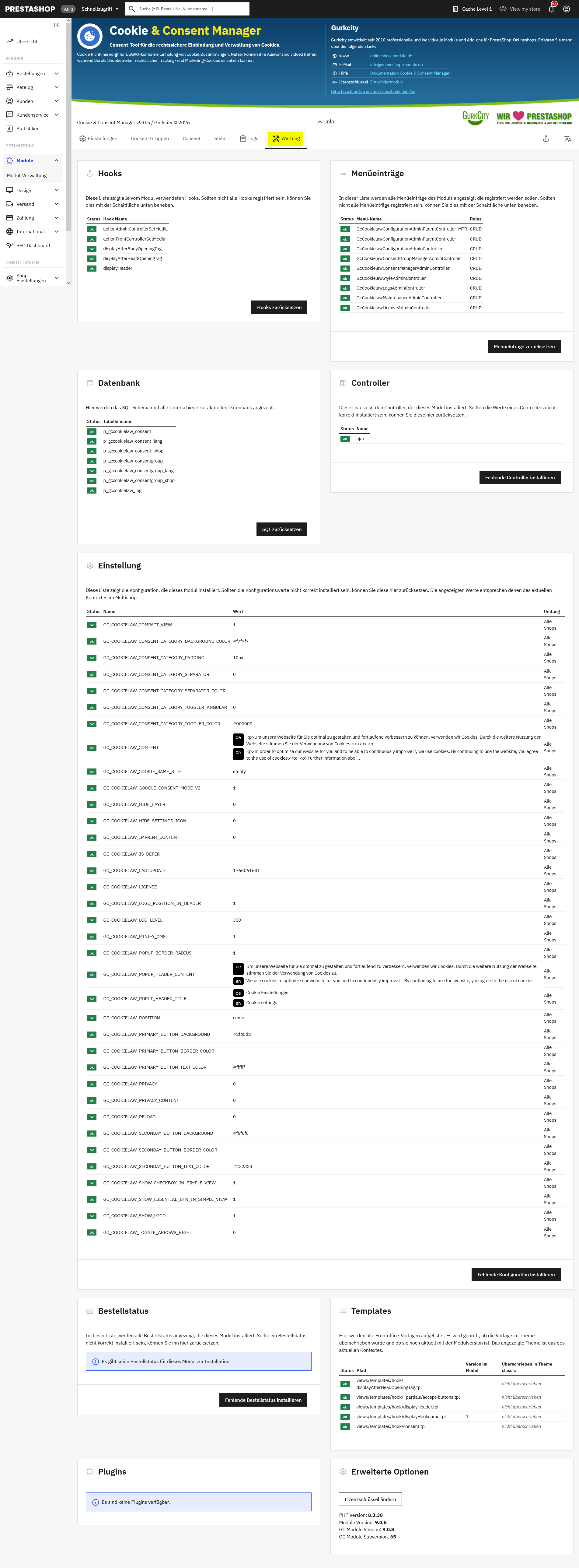
Der Tab "Wartung" bietet Shopbetreibern eine Übersicht über die technische Integrität des Moduls. Er hilft dabei, mögliche Fehlerquellen zu identifizieren und fehlerhafte Installationen von Hooks, Menüeinträgen, Datenbankstrukturen oder Templates schnell zu beheben.
-
Hooks: Listet alle vom Modul verwendeten Hooks; nicht eingetragene Hooks können nachinstalliert werden.
-
Menüeinträge: Zeigt alle Backend-Menüeinträge mit den zugehörigen Berechtigungen.
-
Datenbank: Prüft das SQL-Schema und signalisiert Abweichungen von der aktuellen Datenbankstruktur.
-
Einstellungen: Zeigt die Konfigurationswerte des Moduls an, einschließlich der Möglichkeit, fehlerhafte Werte zurückzusetzen oder fehlende Konfigurationen zu installieren.
-
Controller: Listet erforderliche Backend- und Frontend-Controller; fehlende Controller können nachinstalliert werden.
-
Bestellstatus: Prüft spezielle vom Modul angelegte Bestellstatus und ermöglicht deren Installation.
-
Templates: Überprüft die Front-Office-Templates auf korrekte Installation oder Überschreibungen im Theme.
-
Plugins: Zeigt verfügbare Zusatzplugins für das Modul an.
-
Erweiterte Optionen: Zeigt die installierten Versionen und ermöglicht Änderungen, z. B. des Lizenzschlüssels.
Diese Übersicht dient der zentralen Verwaltung, Kontrolle und Aktualisierung aller für das Modul relevanten Komponenten im Shop.
FAQ
Hier finden Sie Antworten auf häufig gestellte Fragen zur jeweiligen Moduldokumentation sowie zu Funktionen, Inhalten und Anwendungen.
Settings Google Consent Mode
Wie wird der Google Consent Mode eingebunden?
Das Cookie & Consent Manager Modul bietet Ihnen die Möglichkeit, den Google Consent Mode v2 zu nutzen. Ergänzend hierzu ist jedoch der Dienst Google Tag Manager und als Schnittstelle für den PrestaShop ein DataLayer notwendig, der z.B. von dem von Gurkcity entwickelten Modul Google Tag Manager Modul bereitgestellt wird.
Welche Google-Dienste unterstützen den Google Consent Mode?
Folgende Google-Dienste unterstützen derzeit den Google Consent Mode:
- Google Analytics
- Google Ads (Google Ads Conversion-Tracking und Remarketing)
- Floodlight
- Conversion-Verknüpfung (Conversion Linker)
Datenschutzbestimmungen wie die GDPR verlangen, dass die Nutzer die Wahl haben, welche Cookies sie akzeptieren bzw. nicht akzeptieren wollen. Mit diesem Modul verwalten Sie datenschutzkonform Ihre aktivierten Module über die Verwaltungsoberfläche.
Es ist davon auszugehen, dass weitere nicht-Google-Dienste die gleiche Technik nutzen werden, da im Google Tag Manager diese Technik in allen Tags zur Verfügung gestellt wird und dies nicht auf die Google Dienste begrenzt ist.
Wie wird der Google Consent Mode im Cookie-Modul aktiviert?
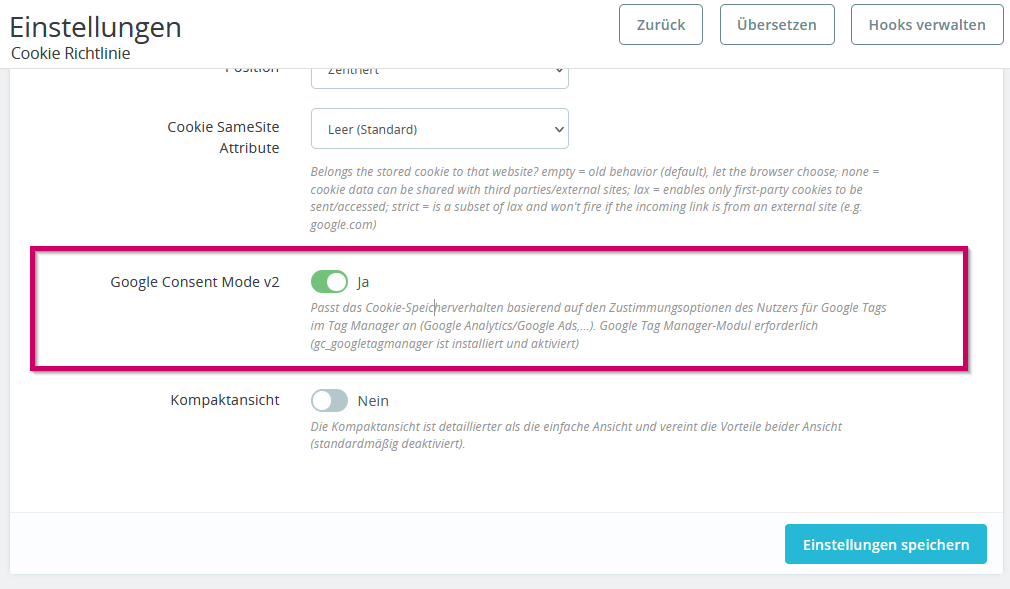
Jetzt besteht die Möglichkeit, die Consent Gruppen entsprechend zu konfigurieren
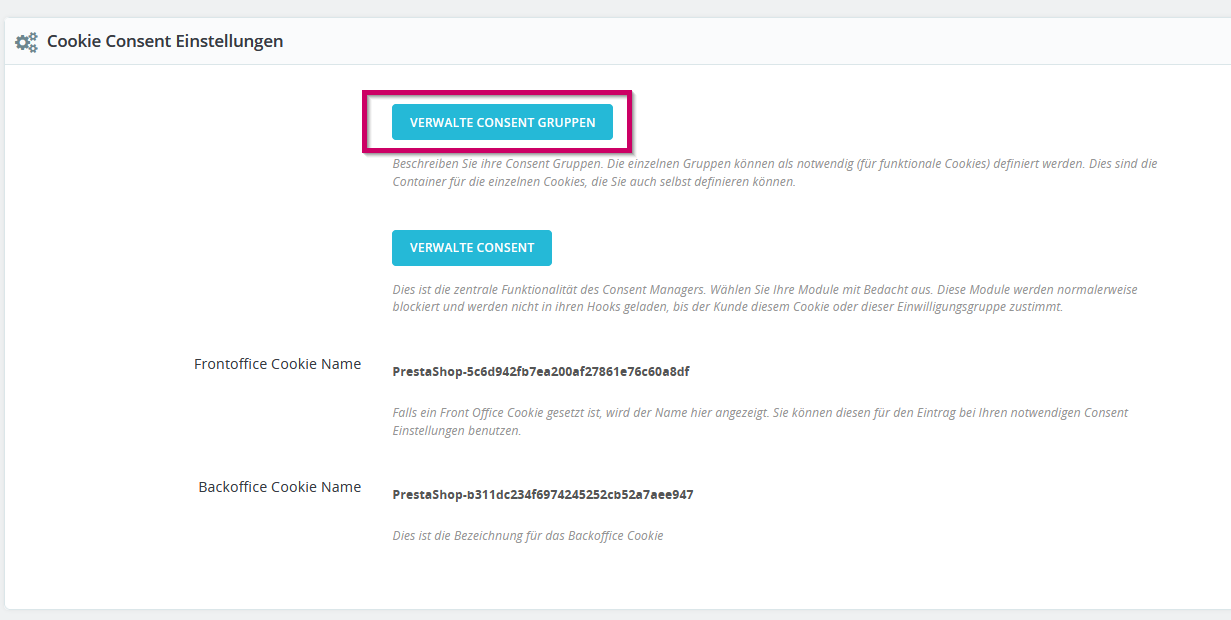
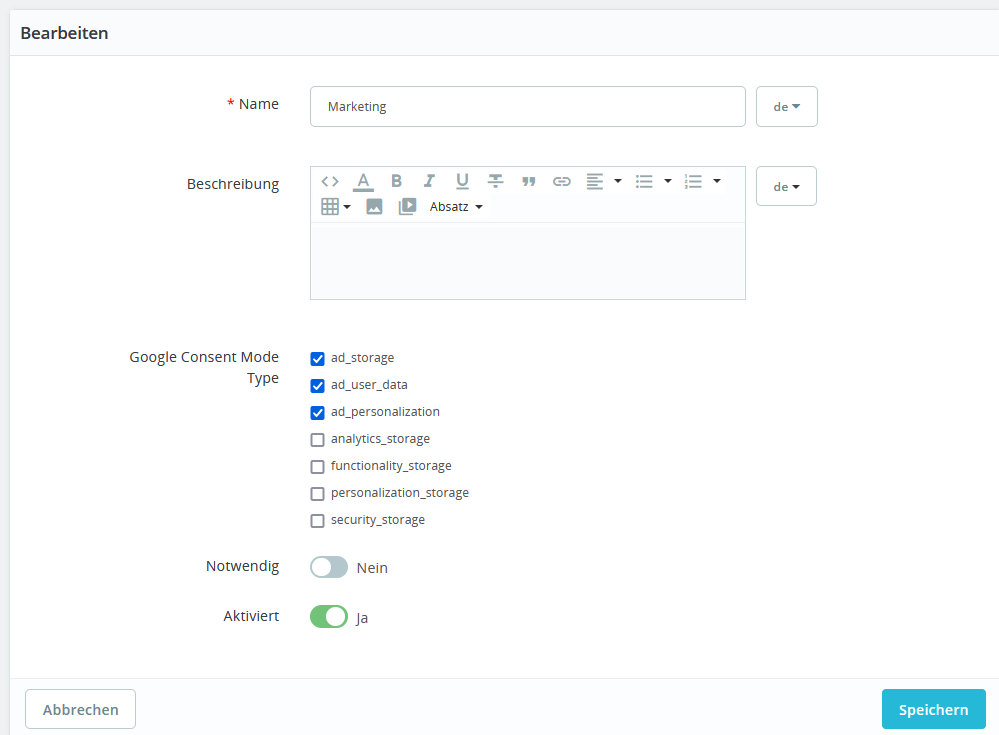
Wenn Sie jetzt eine Gruppe bearbeiten, dann können diverse Checkboxen zu den einzelnen Consent-Mode-Typen (Einwilligungsarten)* ausgewählt werden:
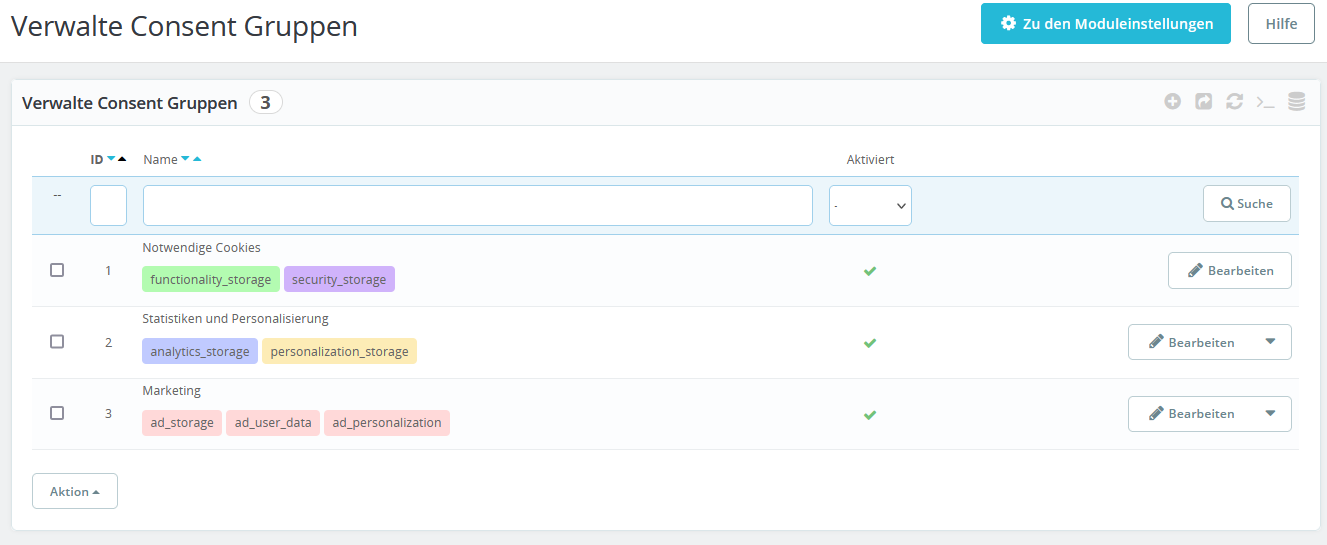
Die zugewiesenen Einwilligungsarten sehen Sie dann auch in der Übersicht der Consent Gruppen:
Warum kann ich im Consent Mode als Kunde nur noch Gruppen an- und abwählen und nicht mehr die einzelnen Dienste?
Die Einwilligungsarten sind mit den Kategorien, nicht mit den Diensten verknüpft. Daher geht im Google Consent Mode v2 Modus die Option verloren, vom Consent Tool einzelne Dienste innerhalb einer Kategorie an- und abzuwählen. Beispiel, man verwendet für Statistikzwecke Matomo und Google Analytics, so hat man im Cookie Modul ohne Consent Mode Modus, die Möglichkeit einzelne Dienste ab- und abzuwählen, also z.B. Matomo Statistik JA aber Google Analytics NEIN. Wenn jedoch der Google Consent Mode v2 genutzt wird, kann innerhalb einer Kategorie nicht mehr unterschieden werden. Es ist mit Aktivierung des Google Consent Mode v2 sodann nur noch möglich, kategorisch einzuwilligen oder abzulehnen.
Übersicht Einwilligungsarten
Verbesserung der Privatsphäre der Benutzer
Mit dem Google Consent Mode V2 werden neben den bestehenden analytics_storage und ad_storage zwei neue Parameter eingeführt, ad_user_data und ad_personalization. Diese Parameter spielen eine Schlüsselrolle bei der Verbesserung der Privatsphäre der Nutzer und bieten Website-Betreibern eine bessere Kontrolle über die Übermittlung von Nutzerdaten an Google, insbesondere zu Werbezwecken.
Mit dem Parameter ad_user_data kann gesteuert werden, ob Nutzerdaten zu Werbezwecken an Google gesendet werden können, während ad_personalization die Aktivierung personalisierter Werbung, einschließlich Remarketing-Maßnahmen, regelt.
Diese Ergänzungen unterstreichen das Engagement von Google, den Nutzern mehr Kontrolle über ihre Daten zu geben und die Datenübertragung mit der ausdrücklichen Zustimmung der Nutzer in Einklang zu bringen. Diese Einstellungen wirken sich vornehmlich auf Dienste wie Google Ads, Google Shopping und Google Play aus.
Aufgeführt die offizielle Übersicht von Google
| ad_storage |
Ermöglicht das Speichern werbebezogener Cookies (Web) oder Geräte-IDs (App) |
| ad_user_data |
Legt die Einwilligung zum Senden von Nutzerdaten an Google für Online-Werbezwecke fest. |
| ad_personalization |
Legt die Einwilligung für personalisierte Anzeigen fest |
| analytics_storage |
Ermöglicht das Speichern von Cookies (Web) oder Geräte-IDs (Apps) im Zusammenhang mit Analysen, z.B. die Besuchsdauer. |
| functionality_storage |
Ermöglicht das Speichern von Daten, die die Funktionen der Website oder App unterstützen, z.B. Spracheinstellungen |
| personalization_storage |
Ermöglicht das Speichern im Zusammenhang mit Personalisierung, z.B. Videoempfehlungen |
| security_storage |
Ermöglicht das Speichern sicherheitsrelevanter Daten, z.B. für Authentifizierungsfunktionen, Betrugsprävention und sonstige Schutzmechanismen für Nutzer |
Beispiel anhand des Google Tag Managers, wo der sogenannte "Consent Mode" abgegriffen wird
Der Consent Mode ist bei jedem Tag in den "Erweiterten Einstellungen" im Abschnitt "Einstellungen zur Nutzereinwilligung" zu finden. Neben den integrierten Einwilligungsarten lassen sich bei Bedarf auch zusätzliche Einwilligungsarten zur Auslösung des Tags als erforderlich ergänzen (hier nur beispielhaft):
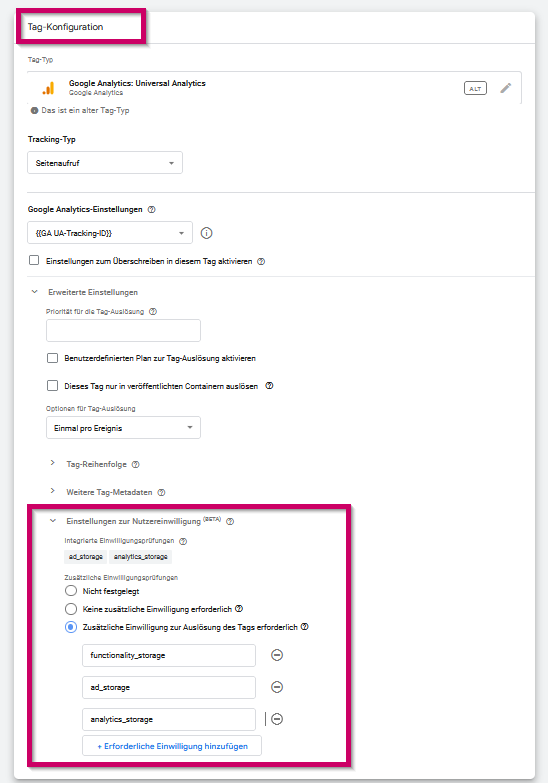
Wählen Sie im Tag Manager die Tags aus, wo eine Einwilligungserklärung notwendig ist. Wenn ein Nutzer einwilligt, teilt das Cookie-Banner die entsprechende Einwilligungsart dem Tag Manager mit und das Tag entscheidet sodann, ob ausgelöst werden darf oder nicht. In dem Fall kann die Funktionsweise des Tags aktiv werden, z.B. Datenanalyse freigeben oder Trackingparameter versenden.
Umgekehrt, wenn die Einwilligung verweigert wird, passt Google die Datenerfassung für diese Nutzer an. In diesem Szenario verwendet Google die Conversion-Modellierung und nutzt maschinelles Lernen, um Verbindungen zwischen Nutzerinteraktionen und Conversions abzuleiten.
Häufige Fragen
Verwenden Sie dieses Modul auch in Ihrem eigenen Shop?
Ja. Wir setzen den Cookie Consent Manager auch auf unserer eigenen Website ein und entwickeln ihn kontinuierlich weiter.
Ist das Modul rechtssicher?
Das Modul wurde nach bestem Wissen und unter Berücksichtigung der aktuellen technischen Anforderungen entwickelt. Da sich gesetzliche Vorgaben und deren Auslegung jederzeit ändern können, können wir jedoch keine Garantie für eine rechtliche Konformität im Einzelfall übernehmen. Für die korrekte Konfiguration und den Inhalt der Cookie-Hinweise ist der Shopbetreiber verantwortlich.
Erkennt das Modul Cookies automatisch?
Nein. Eine automatische Erkennung aller Cookies ist mit einem PrestaShop-Modul technisch nicht zuverlässig möglich. Viele Cookies werden erst durch JavaScript, Drittanbieter-Skripte oder externe Dienste im Frontend erzeugt und können daher nicht vollständig gescannt werden.
Die benötigten Cookies werden deshalb manuell im Modul angelegt. Eine ausführliche Dokumentation beschreibt Schritt für Schritt, wie Sie Ihre Cookie-Einträge erstellen und verwalten.
Muss ich alle Cookies selbst anlegen?
Ja. Sie tragen die verwendeten Cookies selbst im Modul ein. Dadurch behalten Sie die volle Kontrolle über Bezeichnung, Beschreibung, Laufzeit und Kategorie der jeweiligen Cookies.
Kann das Erscheinungsbild angepasst werden?
Ja. Farben, Texte und weitere Darstellungselemente können in der Modulkonfiguration individuell angepasst werden, sodass sich der Cookie-Banner optisch an Ihr Shopdesign anpasst.
Kann ich das Modul vor dem Kauf testen?
Sie können das Modul erwerben und innerhalb der geltenden Rückgabefrist prüfen, ob es Ihren Anforderungen entspricht. Es gilt das für den Kauf angebotene Rückgaberecht.
Werden Cookies automatisch blockiert, bis eine Einwilligung vorliegt?
Unterstützt das Modul den Google Consent Mode v2 und den Google Tag Manager?
Bitte beachten Sie, dass die korrekte Einrichtung des Google Tag Managers und der darin verwendeten Tags weiterhin in Ihrer Verantwortung liegt. Das Modul stellt die erforderlichen Zustimmungsinformationen für den Consent Mode v2 bereit.