# Consent
#### **Moduleinstellungen**
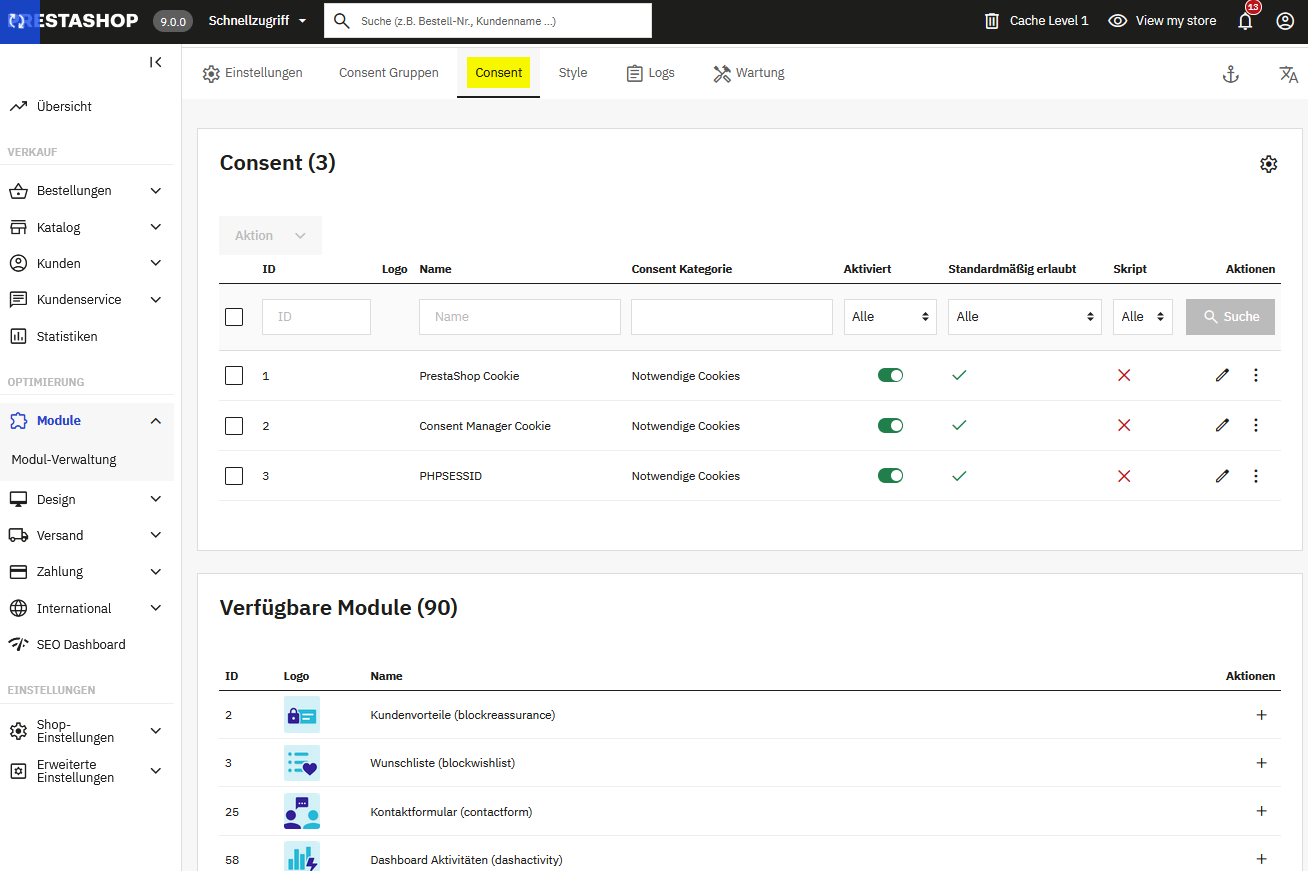
Im Tab ***„Consent“*** werden die zentralen Funktionen des Consent Mangers gesteuert und verwaltet. Die jeweiligen Module sollten mit Bedacht ausgewählt werden. Die Module werden normalerweise blockiert und nicht in Ihren Hooks geladen, bis der Kunde dieser Einwilligungsgruppe oder dem einzelnen Dienst zugestimmt hat.
[](https://docs.onlineshop-module.de/uploads/images/gallery/2026-02/RHmgrafik.png)
***Wählen Sie die gewünschten Module aus der Liste der verfügbaren Module aus und klicken Sie anschließend auf "Hinzufügen". Ein Praxisbeispiel, welche Angaben hinzuzufügen sind, finden Sie in der nachfolgenden Beschreibung.***
#####
##### **Verwaltung von Consent Modulen und Notwendigen Cookies**
Im PrestaShop Consent Manager müssen zu den einzelnen Cookie- oder Dienste-Anbietern verschiedene Angaben gemacht werden. Wir haben eine [Übersicht](https://www.shopbetreiber.info/prestashop-consent-manager-einstellungen/ "PrestaShop Consent Manager Einstellungen") mit einigen Cookie-Anbieter für Marketing, Tracking und Funktion des Shops zusammengestellt.
Hinweis: Diese recherchierten Daten erheben keinen Anspruch auf Richtigkeit und Vollständigkeit. Bitte prüfen Sie selbst in Ihrem Shop, welche Cookies durch die eigenen Shop-Module gesetzt werden und erweitern Sie die Daten in Ihrem Consent-Manager und der Datenschutzerklärung.
Im Allgemeinen findet man über die Nutzung einer Suchmaschine gute Ergebnisse bzgl. spezifischer Angaben einzelner Cookies und deren Erhebungsdaten bzw. Verwendungszwecke.
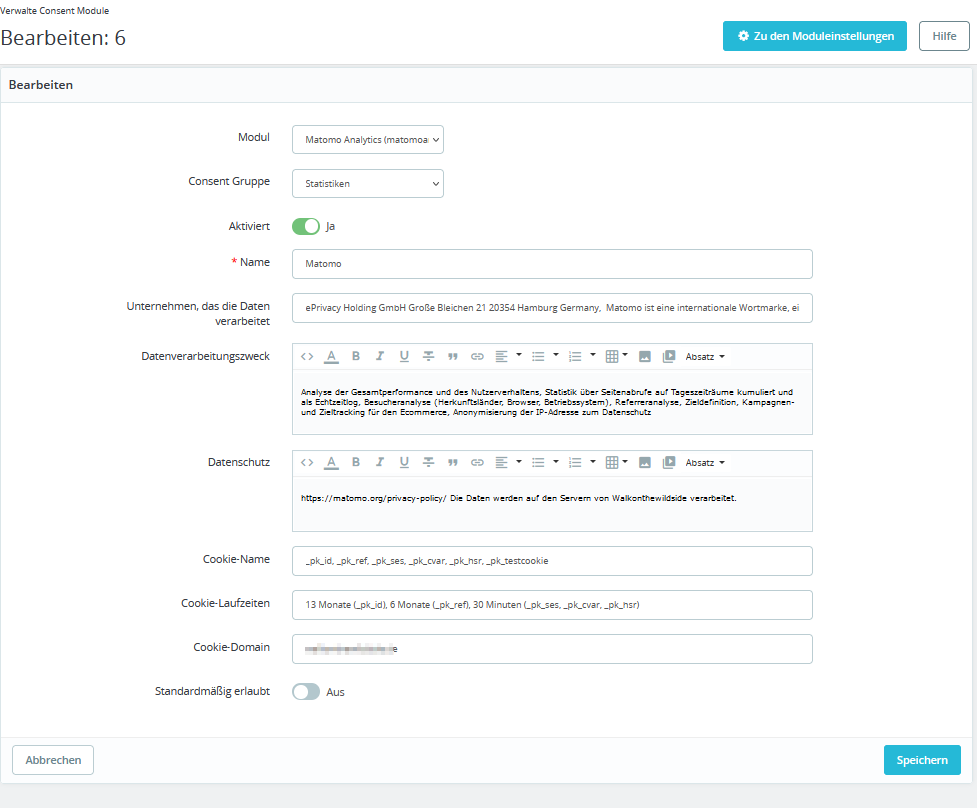
**Anbei ein Praxisbeispiel für die Consent Gruppe Statistiken, wo die jeweiligen Cookie-Informationen einzufügen sind.**
[](https://docs.onlineshop-module.de/uploads/images/gallery/2023-08/ecMgrafik.png)
#### **Consent Scripte**
Consent Scripte dienen dazu, um weitergehende Technologien wie Google Tag Manager und weitere Tag Manager mit JavaScripten und dataLayern zu versorgen, damit die Manager darauf reagieren können, um z.B. Google Analytics nachzuladen.
##### **Praxisbeispiel: Google Analytics**
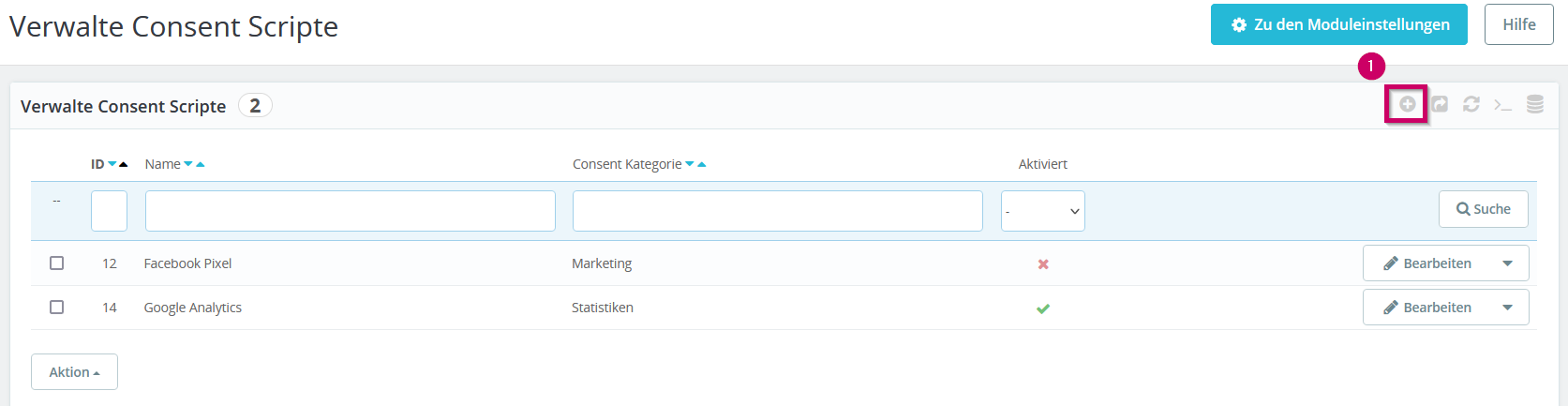
Legen Sie eine Cookie-Einstellung unter Verwalte Consent Scripte an (1)
[](https://docs.onlineshop-module.de/uploads/images/gallery/2023-07/VG6grafik.png)
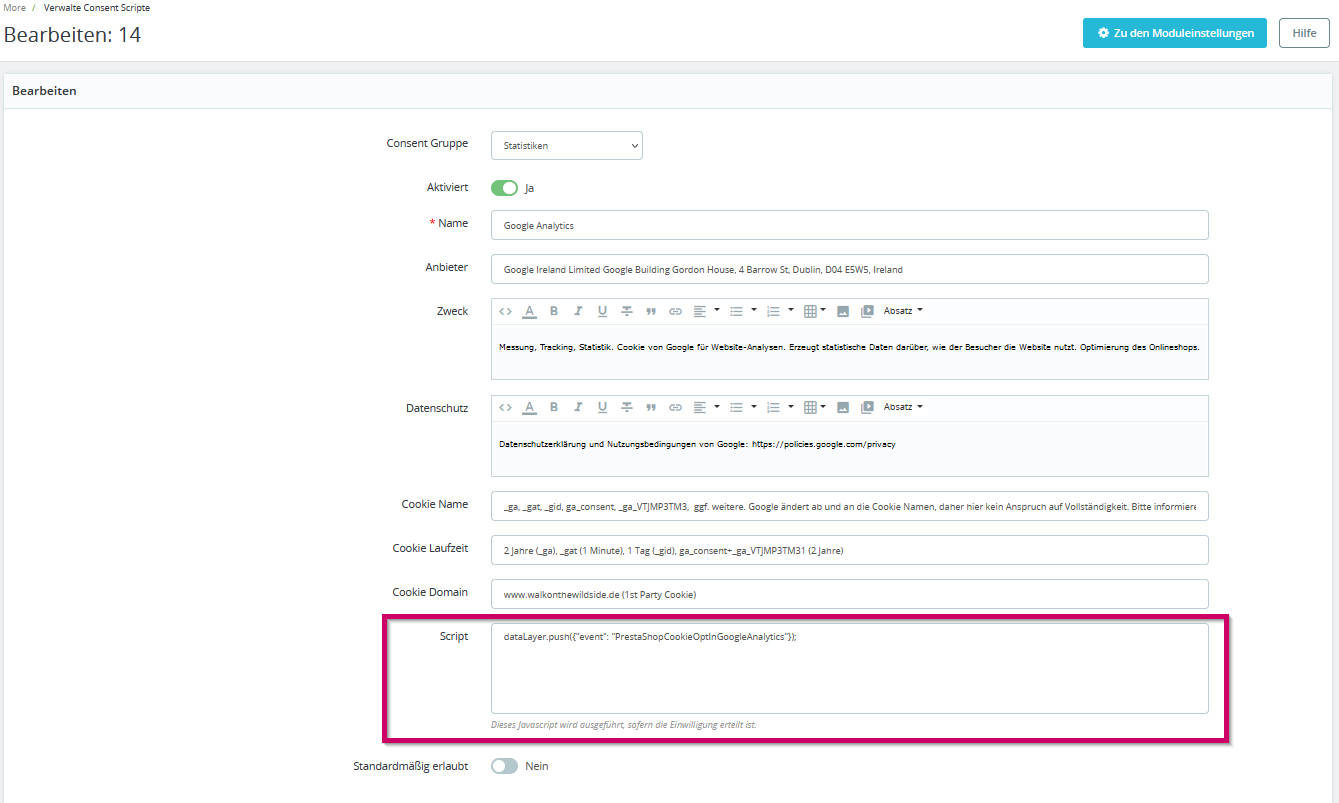
Füllen Sie das Formular komplett aus und ergänzen den Script-Block um eine Data-Layer-Anweisung als Opt-In Code, der vom Google Tag Manager ausgelesen werden kann.
[](https://docs.onlineshop-module.de/uploads/images/gallery/2023-07/ZlXgrafik.png)
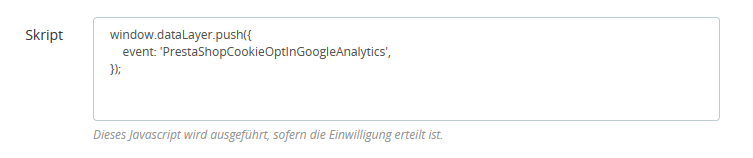
Der Google Analytics Opt-In Code sieht beispielsweise so aus, um das Event **PrestaShopCookieOptInGoogleAnalytics** an den Google Tag Manager zu senden:
[](https://docs.onlineshop-module.de/uploads/images/gallery/2025-03/grafik.png)
**Der Code (für Copy & Paste):**
window.dataLayer.push({
event: 'PrestaShopCookieOptInGoogleAnalytics',
});
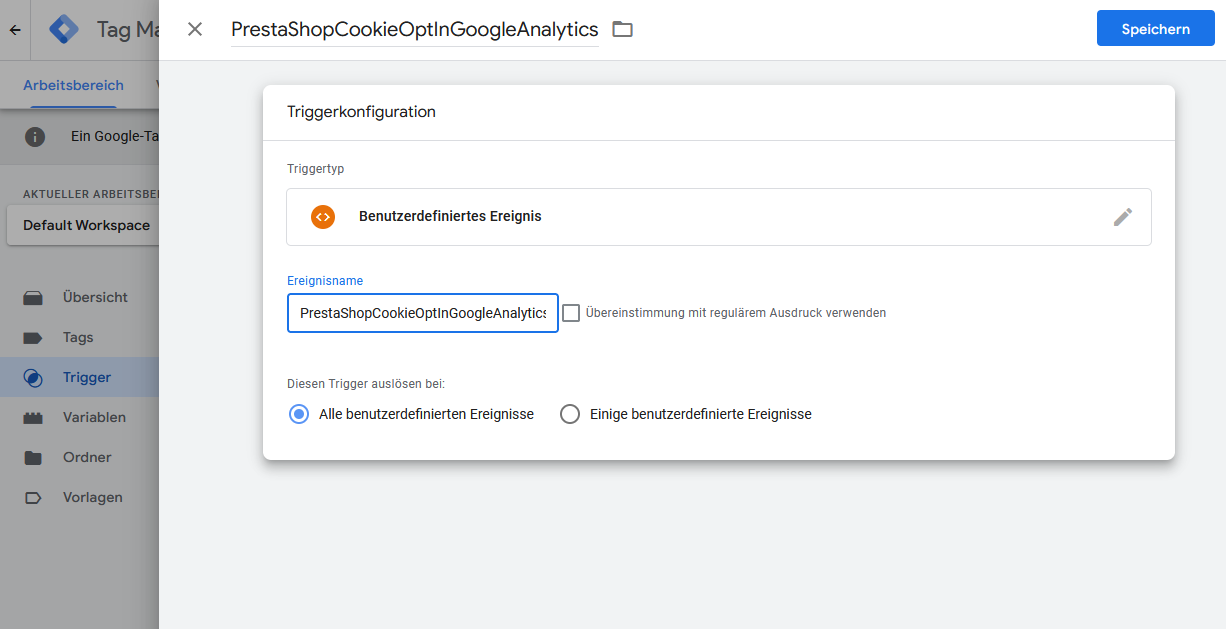
Der Name des Events kann beliebig gewählt werden und muss dann als neuer Trigger im Google Tag Manager angelegt werden...
[](https://docs.onlineshop-module.de/uploads/images/gallery/2025-03/uZBgrafik.png)
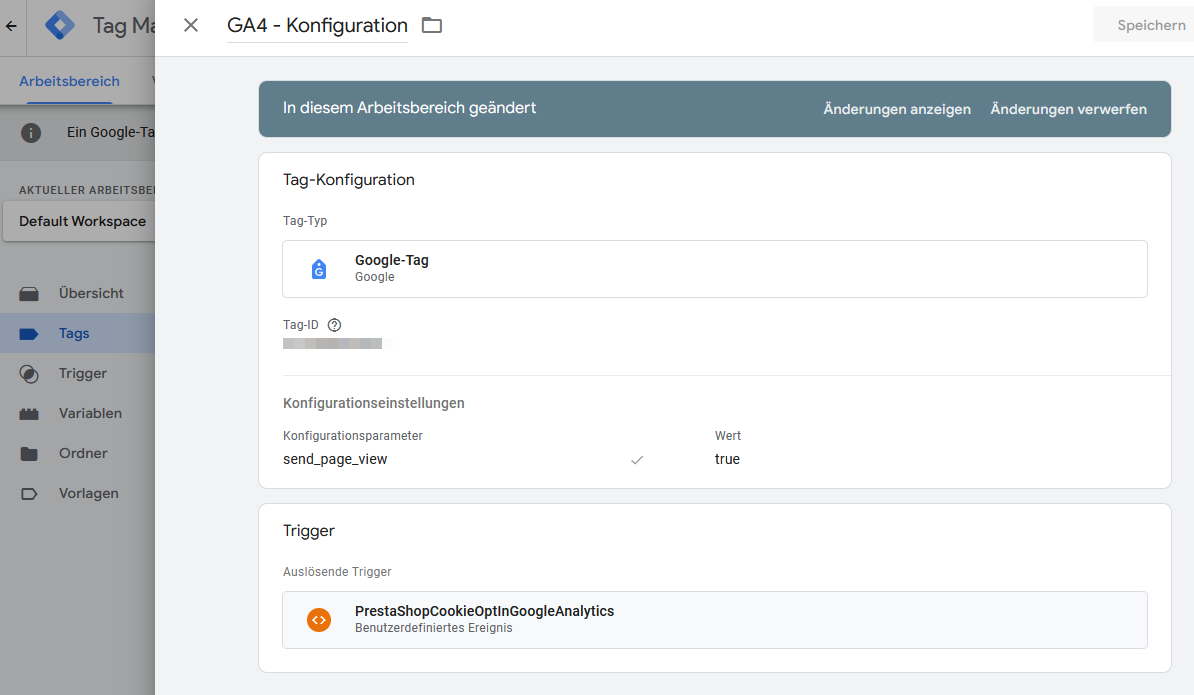
... und anschließend in den Tags als Trigger übernommen werden.
[](https://docs.onlineshop-module.de/uploads/images/gallery/2025-03/ZSdgrafik.png)
##### **Praxisbeispiel: Notwendige Cookies**
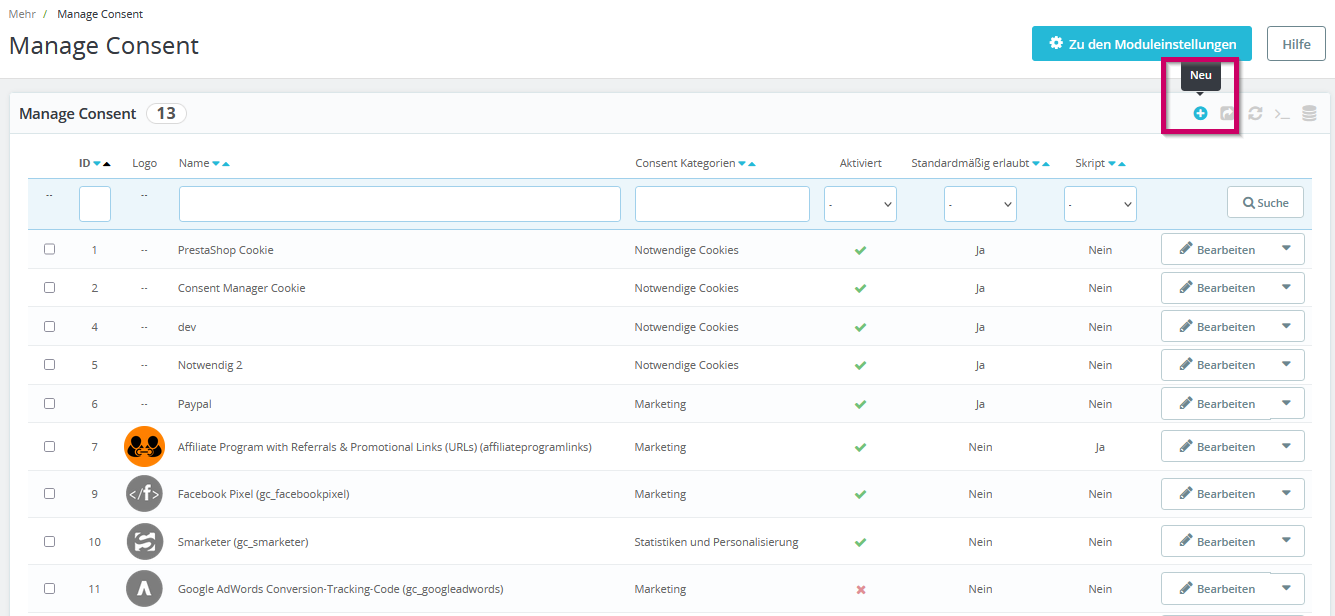
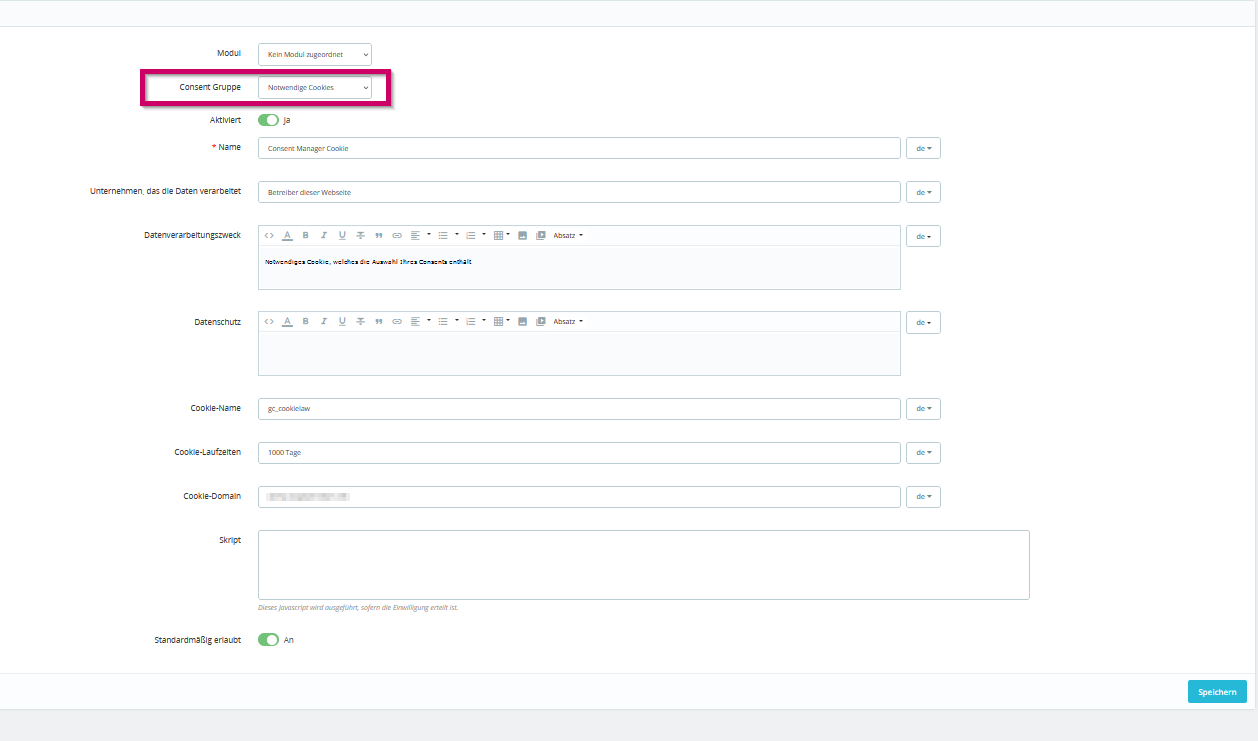
Unter **"Verwalte Consent"** in den Moduleinstellungen, können Sie mit dem Plus-Icon die jeweils gewünschte Consent Gruppe, wie in diesem Beispiel die **"Notwendigen Cookies"** anlegen.
[](https://docs.onlineshop-module.de/uploads/images/gallery/2024-02/eD6grafik.png)
Befüllen Sie hier die relevanten Felder
[](https://docs.onlineshop-module.de/uploads/images/gallery/2024-02/KBbgrafik.png)
Abschließend **"Speichern"** nicht vergessen.
Wichtig: Achten Sie darauf, dass der Regler **"Standardmäßig erlaubt"** aktiviert ist.
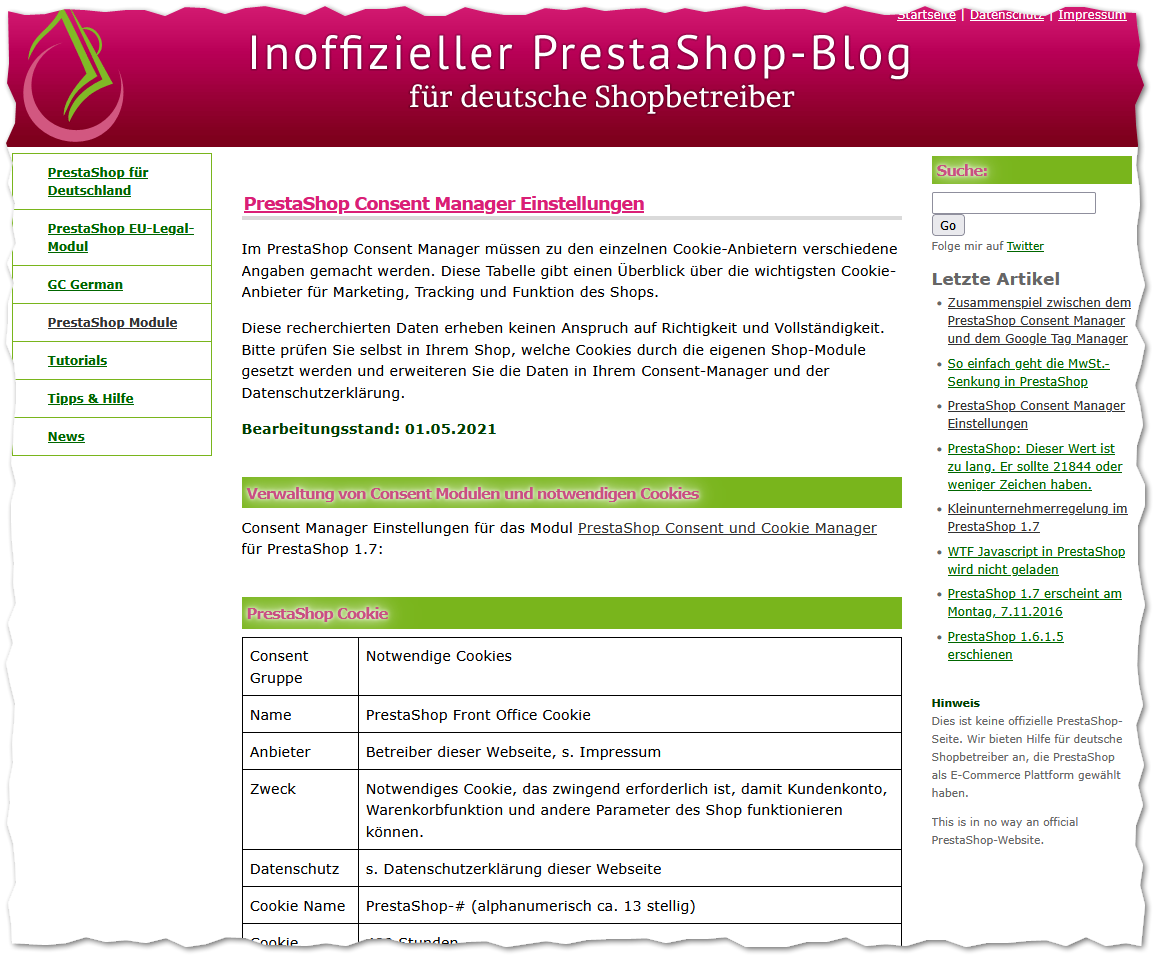
##### **Gibt es eine Übersicht über die wichtigsten PrestaShop Consent Manager Einstellungen?**
Ja, im Shopbetreiber.info Blog gibt es eine nützliche Tabelle:
[https://www.shopbetreiber.info/prestashop-consent-manager-einstellungen/](https://www.shopbetreiber.info/prestashop-consent-manager-einstellungen/)
[](https://www.shopbetreiber.info/prestashop-consent-manager-einstellungen/)