Modulübersicht
Hier finden Sie die wichtigsten Details und Eigenschaften des Moduls auf einen Blick.
Vorteile
- Automatische Erstellung von E-Rechnungen (EN 16931 / XRechnung)
- PDF + maschinenlesbares XML im E-Mail-Anhang
- Kompatibel mit ERP-, Buchhaltungs- und Behördensystemen
- Keine manuelle Nachbearbeitung notwendig
- Nahtlose Integration in den Bestellprozess
- Differenzierte B2B-Erkennung (z. B. anhand USt-ID)
- Unterstützt mehrsprachige Rechnungsstellung
- Kein Override, keine Kernsystemänderungen
- Kompatibel mit PrestaShop 9,8 & 1.7
- Zukunftssicher durch geplante Erweiterungen (ZUGFeRD, CII, Korrekturrechnungen)
Kompatibilität
Das Modul "E-Rechnung" ist kompatibel mit PrestaShop 8.x. und 9.x. Spezifizierte technischen Angaben oder auch ältere Versionen sind auf der Modulverkaufsseite zu finden und werden regelmäßig gepflegt.
E-Rechnung für PrestaShop 9.x
- Kompatibel mit PrestaShop 9
- Mindestens PHP 8.1 - die offizielle Dokumentation empfiehlt PHP 8.4 für optimale Leistung und Sicherheit.
Hinweis: Falls Sie eine andere PrestaShop Version nutzen, können die Screenshots lt. dieser Dokumentation abweichen.
E-Rechnung für PrestaShop 8.x
- Kompatibel mit PrestaShop 8.x ab Version 8.x.
- Mindestens PHP 7.1
Hinweis: Falls Sie eine andere PrestaShop Version nutzen, können die Screenshots lt. dieser Dokumentation abweichen.
Installation
Es ist wichtig, vor der Installation eines Moduls eine vollständige Sicherung Ihrer Website oder Ihres Servers durchzuführen, um Datenverluste zu vermeiden, falls etwas schiefgeht. Wenn Sie unsicher sind oder Bedenken haben, ziehen Sie die Hilfe eines erfahrenen Webentwicklers oder Administrators in Betracht.
- Gehen Sie im PrestaShop Backoffice zur Modulverwaltung (ehemals Modul-Manager) und klicken Sie auf „Modul hochladen“
- Ziehen Sie nun die Moduldatei (zip-Datei) per Drag & Drop oder wählen Sie
die Datei im System-Verzeichnisbaum aus - Wählen Sie die hochzuladende ZIP-Datei aus und klicken Sie auf "OK"
- Ihr Modul wird installiert und erscheint in der Liste der installierten Module
- Warten Sie bis die Modulinstallation erfolgreich abgeschlossen ist
- Um mit der Einrichtung zu beginnen, klicken Sie auf "Konfigurieren". Wenn Sie mehrere Shops haben, müssen Sie jeden Shop separat konfigurieren. Bitte wählen Sie Ihren Shop direkt aus dem Menü aus, mit dem Sie beginnen möchten
- Testen Sie das Modul: Gehen Sie zur Frontend-Ansicht Ihrer Website und überprüfen Sie, ob das Modul wie erwartet funktioniert
Viel Erfolg!
Übersetzungen
Das Modul kann in alle verfügbaren Sprachen übersetzt werden. Standardmäßig sind Deutsch und Englisch enthalten. Um eine Übersetzung vorzunehmen, gehen Sie im Menü links auf „International“ (1) und anschließend auf „Übersetzungen“ (2). Wählen Sie im Bereich „Programmteil“ die Option „Installierte Module“ (3), anschließend das gewünschte Modul (4) und die gewünschte Sprache (5). Klicken Sie danach auf „Bearbeiten“, um die Übersetzung anzupassen.
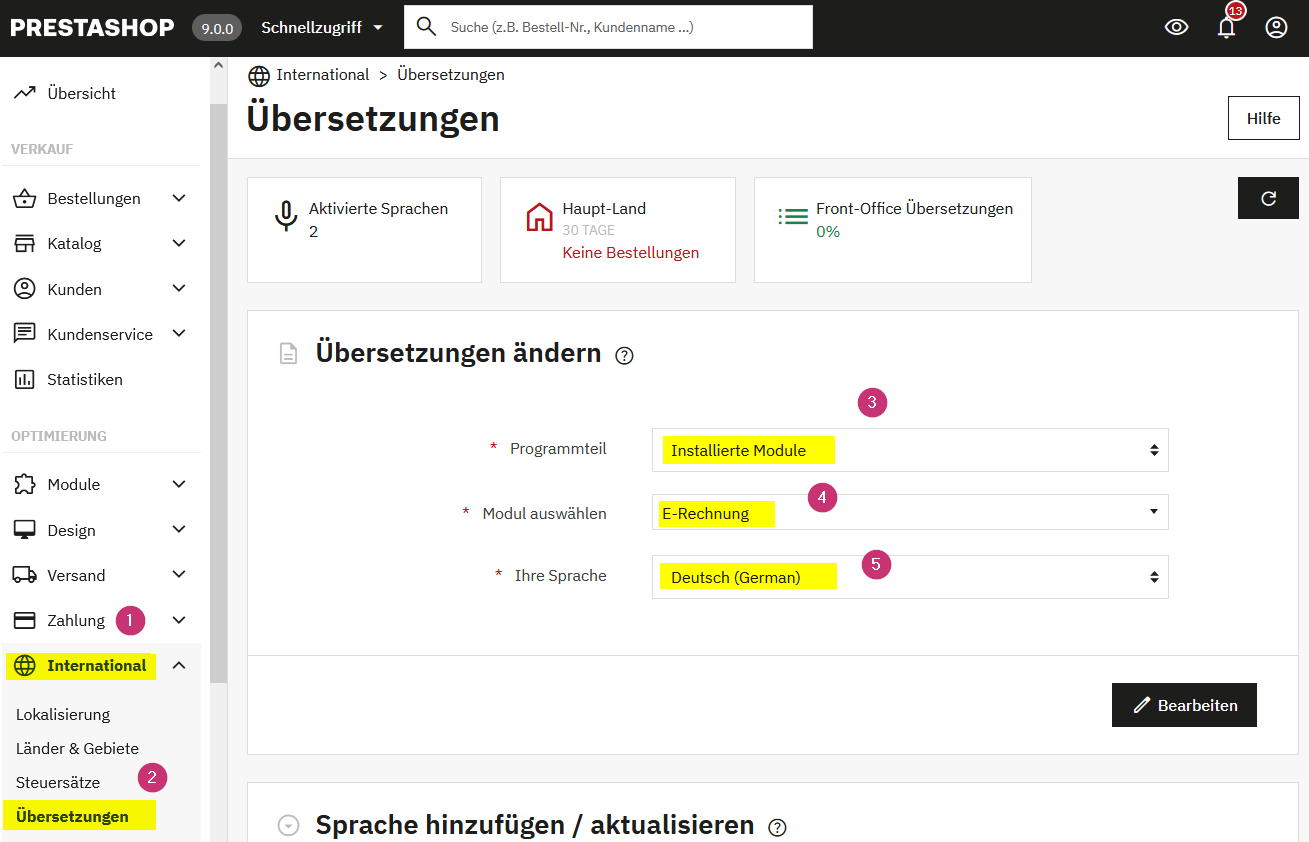
Screenshot "Modul Übersetzungen bearbeiten"
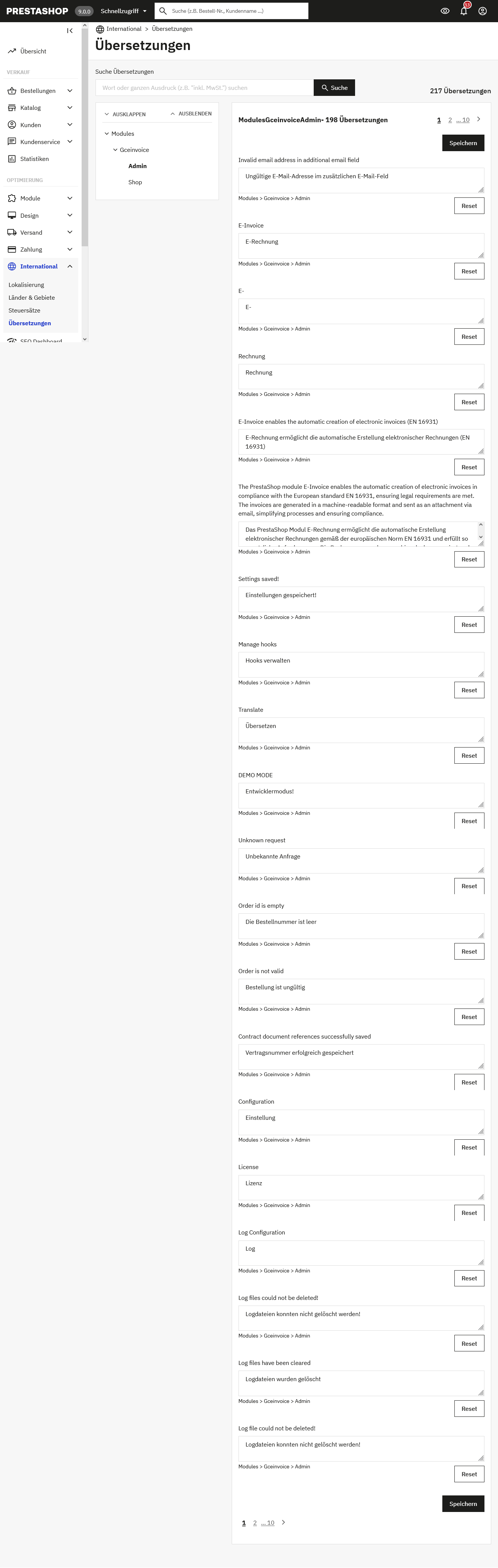
Lizenz
- Das Modul unterliegt einer kommerziellen Lizenz. Sie dürfen das Modul auf einer Domain installieren.
- Zu Test- und Debugzwecken ist keine weitere Lizenz notwendig.
- Nach Bestellung können Sie die Domain lizenzieren, unter der das Modul verwendet wird.
- In Ihrem Kundenkonto können Sie Ihre Lizenzen unter dem Link "Meine Lizenzen" verwalten.
Downloads
Aktuelle Modul-Downloads
E-Rechnung PrestaShop 9.x
E-Rechnung PrestaShop 8.x
Hinweis
Bitte beachten Sie, dass diese Dokumentation eine Momentaufnahme darstellt und sich von älteren oder zukünftigen Versionen unterscheiden kann. Wir sind darum bemüht, unsere Dokumentation aktuell zu halten. Bei Rückfragen oder Unsicherheiten stehen wir Ihnen jederzeit gerne zur Verfügung.
Falls Sie Unterstützung bei der Optimierung Ihres PrestaShop-Shops benötigen, zögern Sie nicht, Gurkcity zu kontaktieren. Unser Support-Team steht Ihnen nicht nur bei der Modulinstallation zur Seite, sondern bietet Ihnen auch umfassende Dienstleistungen als PrestaShop Full-Service-Agentur an.