# Einstellungen für 'Differenzbesteuerung'
[](https://docs.onlineshop-module.de/uploads/images/gallery/2025-10/Q6Ografik.png)
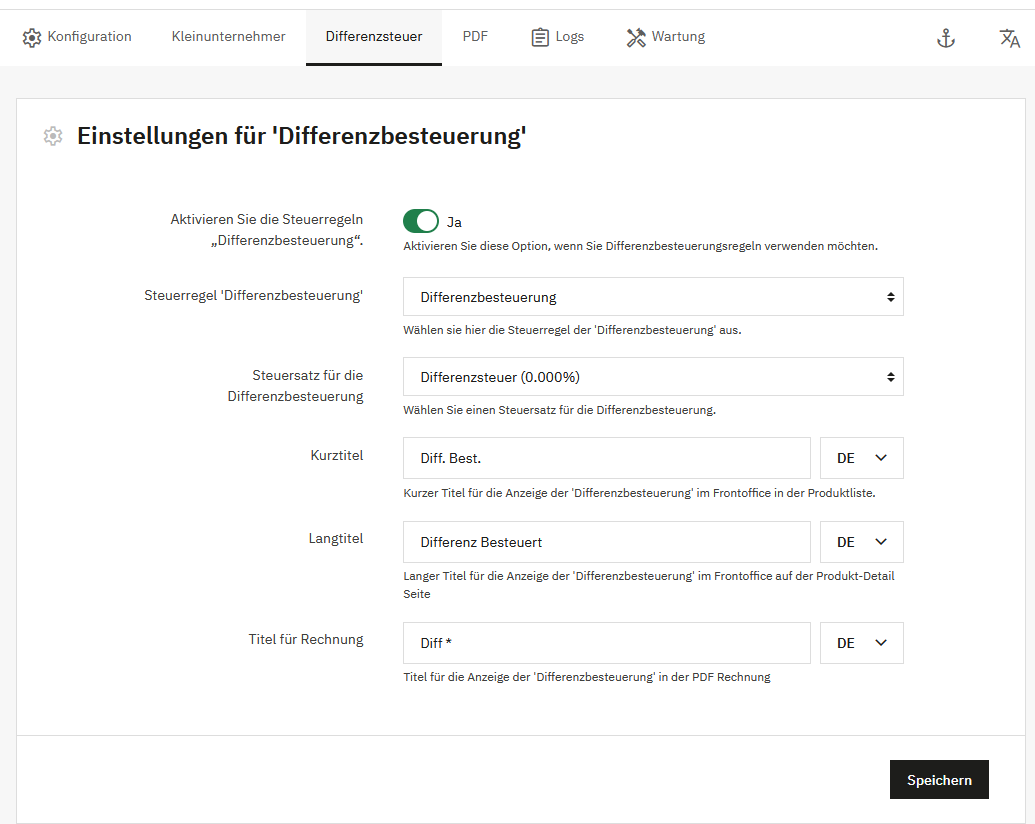
#### **Aktivieren Sie die Steuerregeln "Differenzbesteuerung"**
Aktivieren Sie diese Option, wenn Sie Differenzbesteuerungsregeln verwenden möchten.
#### **Steuerregel "Differenzbesteuerung"**
Wählen sie hier die Steuerregel der 'Differenzbesteuerung' aus. (s.u. Einrichtung der Differenzbesteuerung)
#### **Steuersatz für die Differenzbesteuerung**
Wählen Sie einen Steuersatz für die Differenzbesteuerung. (s.u. Einrichtung der Differenzbesteuerung)
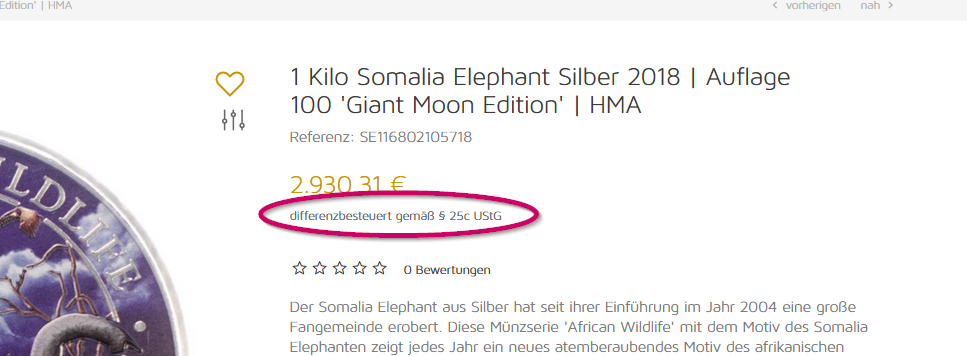
differenzbesteuert gemäß § 25c UStG
#### **Titel für die Rechnung**
Diff *
#### **Hinweise:**
Falls Sie meherere Steuerregeln haben, die Differenzsteuer heißen, sollten diese gelöscht oder deaktiviert werden.
Genauso bei den Steuersätzen.
Der Steuersatz muss 0% MwSt. enthalten.
Die zu benutzende Steuerregel "Differenzsteuer" muss den Steuersatz "Differenzsteuer" für die jeweiligen Länder enthalten.
Artikel müssen der Steuerregel "Differenzsteuer" zugewiesen sein.
[](https://docs.onlineshop-module.de/uploads/images/gallery/2025-06/HnTgrafik.png)
Das Modul stellt lediglich die Möglichkeit des Labels auf der Produktseite und der Rechnung zur Verfügung. Es rechnet nicht die wirkliche Differenzsteuer aus und zeigt diese nicht im Bestellvorgang oder im Warenkorb an.
### **Einrichtung der Differenzbesteuerung**
Damit die Differenzbesteuerung im Modul **„Erweiterte Steuer“** korrekt funktioniert, müssen in PrestaShop unter
**International → Steuern → Steuerregeln** und **Steuersätze** zwei Einträge angelegt werden.
---
#### **1️⃣ Steuersatz anlegen**
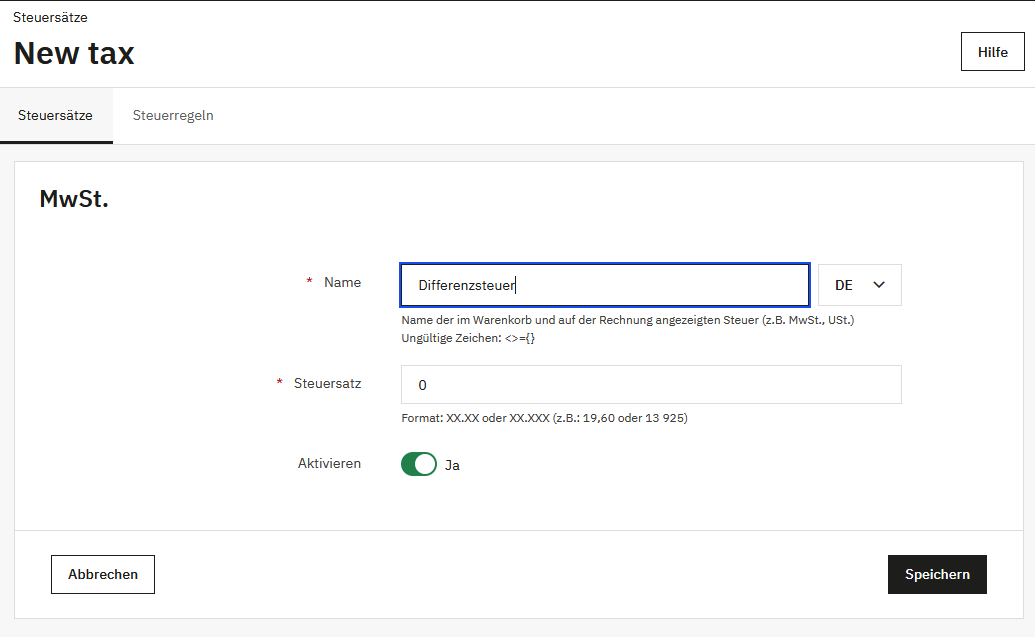
1. Öffnen Sie **International → Steuern → Steuersätze**.
2. Klicken Sie auf **„Neue Steuer hinzufügen“**.
3. Tragen Sie folgende Werte ein:
- **Name:** Differenzsteuer
- **Steuersatz (%):** 0
- **Aktiviert:** Ja
4. Speichern Sie Ihre Eingabe.
[](https://docs.onlineshop-module.de/uploads/images/gallery/2025-10/fDTgrafik.png)
💡 *Dieser Steuersatz wird später für die Berechnung der Differenzsteuer verwendet, die nur auf die Handelsspanne erhoben wird.*
---
#### **2️⃣ Steuerregel anlegen**
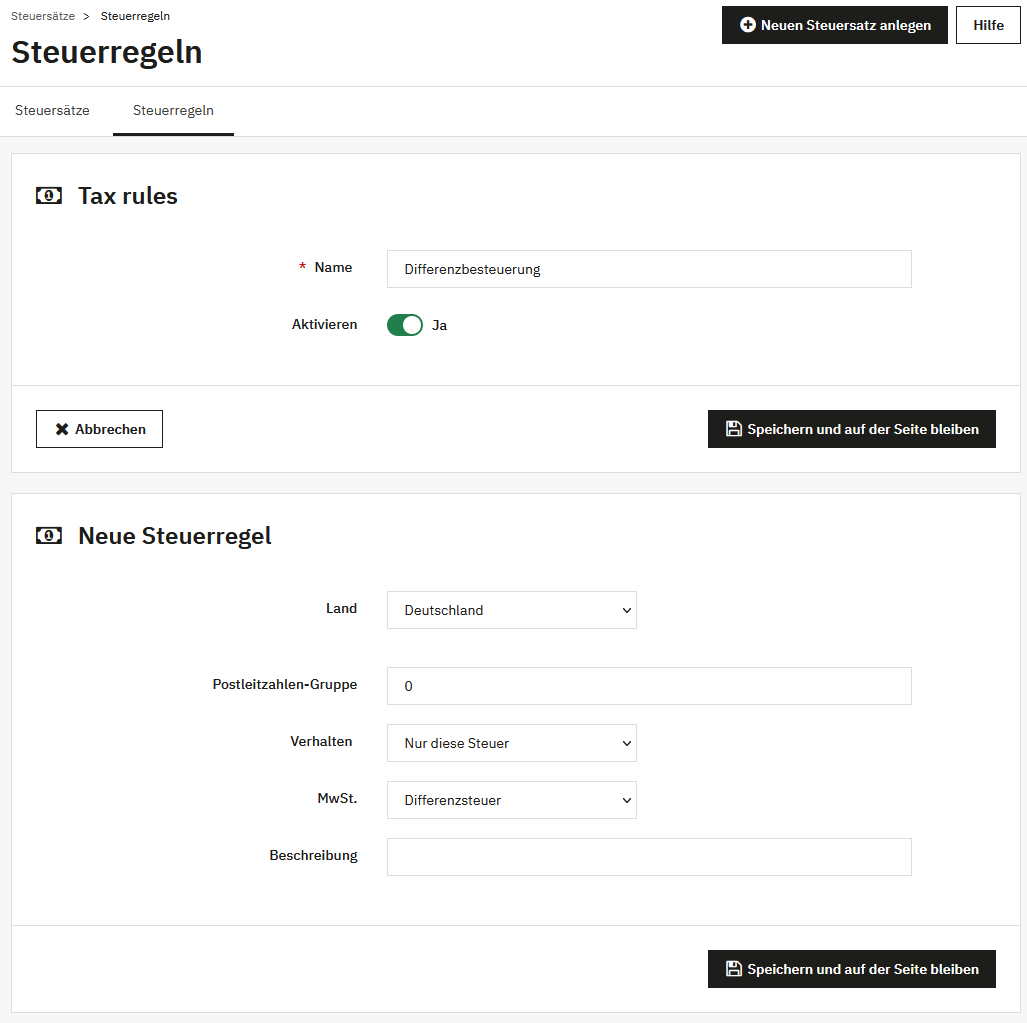
1. Öffnen Sie **International → Steuern → Steuerregeln**.
2. Klicken Sie auf **„Steuerregel hinzufügen“**.
3. Tragen Sie folgende Werte ein:
- **Name:** Differenzbesteuerung (danach Speichern und auf der Seite bleiben klicken)
- **Aktivieren:** Ja
- **Land:** Wählen Sie ein Land, in dem die Differenzsteuer gelten soll(z.B. Deutschland)
- **Bundesland:** Alle
- **Postleitzahlen-Gruppe:** 0
- **Verhalten:** Nur diese Steuer
- **MwSt.:** Differenzsteuer (aus Schritt 1)
- **Beschreibung:** leer lassen oder z.B. Differenzsteuer für alle EU-Länder
4. Speichern Sie die Steuerregel.
5. **Neuen Steuersatz anlegen:** Wiederholen Sie den Vorgang für jedes Land, indem die Steuerregel gelten soll (z.B. alle EU-Länder)
[](https://docs.onlineshop-module.de/uploads/images/gallery/2025-10/V47grafik.png)
---
#### **3️⃣ Steuerregel im Modul auswählen**
Öffnen Sie nun im Modul **„Erweiterte Steuer“** den Reiter **„Differenzsteuer“**
und wählen Sie folgende Einträge aus:
- **Steuerregel „Differenzbesteuerung“** → *Differenzbesteuerung*
- **Steuersatz für die Differenzbesteuerung** → *Differenzsteuer*
Speichern Sie anschließend die Einstellungen.
---
### **Ergebnis**
Das Label der Differenzbesteuerung wird nun automatisch auf Produkte angewendet, die mit dieser Steuerregel verknüpft sind.
In den Rechnungen und im Frontoffice erscheint die Kennzeichnung entsprechend der im Modul hinterlegten Titel, z. B. *Diff. Best.* oder *Differenzbesteuert*.