**Hinweis** Bitte beachten Sie, dass das Modul stetig weiterentwickelt wird und ggf. ältere Versionen nicht alle Funktionen enthalten.
# Installation Es ist wichtig, vor der Installation eines Moduls eine vollständige Sicherung Ihrer Website oder Ihres Servers durchzuführen, um Datenverluste zu vermeiden, falls etwas schiefgeht. Wenn Sie unsicher sind oder Bedenken haben, ziehen Sie die Hilfe eines erfahrenen Webentwicklers oder Administrators in Betracht. # 7 Schritte zur einfachen Installation 1. Gehen Sie im PrestaShop Backoffice zur Modulverwaltung (ehemals Modul-Manager) und klicken Sie auf „Modul hochladen“ 2. Ziehen Sie nun die Moduldatei (zip-Datei) per Drag & Drop oder wählen Sie die Datei im System-Verzeichnisbaum aus 3. Wählen Sie die hochzuladende ZIP-Datei aus und klicken Sie auf "OK" 4. Ihr Modul wird installiert und erscheint in der Liste der installierten Module 5. Warten Sie bis die Modulinstallation erfolgreich abgeschlossen ist 6. Um mit der Einrichtung zu beginnen, klicken Sie auf "Konfigurieren". Wenn Sie mehrere Shops haben, müssen Sie jeden Shop separat konfigurieren. Bitte wählen Sie Ihren Shop direkt aus dem Menü aus, mit dem Sie beginnen möchten. 7. Testen Sie das Modul: Gehen Sie zur Frontend-Ansicht Ihrer Website und überprüfen Sie, ob das Modul wie erwartet funktioniert. #### Viel Erfolg! # Modulkonfiguration Ist die Modulinstallation erfolgreich abgeschlossen, ist die richtige Konfiguration entscheidend. Im Allgemeinen sind die Module intuitiv zu bedienen. Sollten Sie einmal nicht weiterkommen, kontaktieren Sie gerne unseren kostenlosen Support im Rahmen des Modulkaufs. # Wichtige Hinweise zur Rechnungsstellung ##### **Rechnungsstellung / -fakturierung** Nachdem Sie das Modul konfiguriert haben, werden ab sofort neue Bestellungen umgerechnet. Dies passiert seit Version 8.4.0 während eine Bestellung aufgegeben wird. ##### **Hinweis auf der Bestellseite im Backoffice (PrestaShop 1.7)** Im Backoffice werden Sie darauf hingewiesen, dass diese Bestellung noch nicht durch den EU-Fernverkaufsregelungs-Cronjob verarbeitet wurde: Diese Bestellung wurde noch nicht bestätigt. Bitte ändern Sie den Bestellstatus nicht und erstellen Sie keine Rechnung, es sei denn, Sie wissen, was Sie tun! [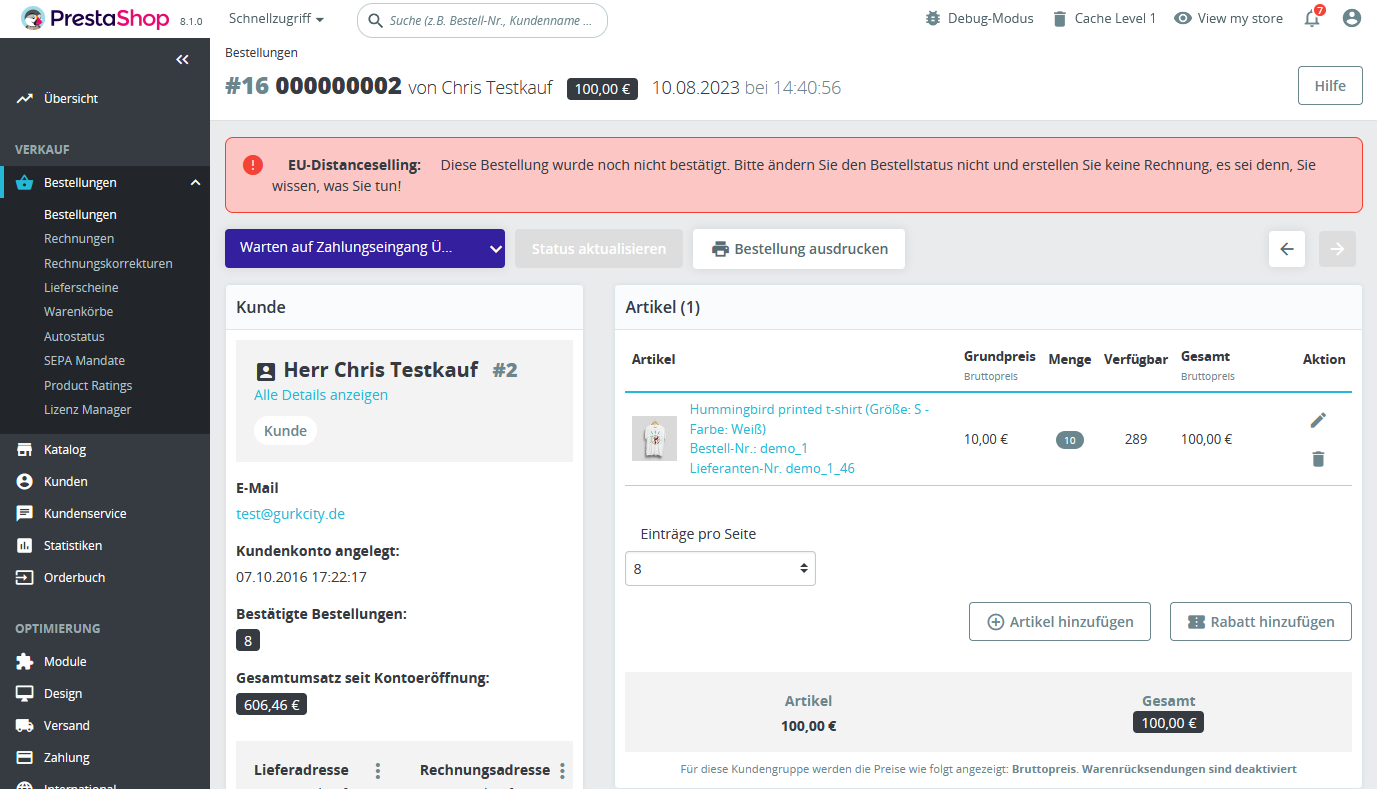](https://docs.onlineshop-module.de/uploads/images/gallery/2023-08/pqsgrafik.png) Der Cronjob sorgt für die Berechnung der Netto-Umsatzschwelle und prüft ob diese Bestellung umgerechnet werden muss, damit die Rechnung korrekt ausgestellt werden kann. ##### **Auch bereits generierte Rechnungen werden umgerechnet (PrestaShop 1.7)** Falls Sie versehentlich vor der Umrechnung der Nettowerte bereits fälschlicherweise eine Rechnung erstellt haben oder der Bestelleingangstatus umgehend eine Rechnung erzeugt (Vorsicht: rechtlich verbindliches Dokument!), so wird seit dieser Version auch die Rechnung auf die korrekten Werte analog zur Bestellung umgerechnet. Somit passen die Rechnungsbeträge immer zu den Bestelldaten.**In PrestaShop 8 seit Modulversion 8.4.0** entfällt der Cronjob und die Bestellung wird unmittelbar beim Aufgeben der Bestellung direkt umgerechnet. Damit werden auch unmittelbar alle Rechnungen mit den korrekten Werten befüllt. Es muss nicht mehr darauf geachtet werden, welcher Status die Rechnung erzeugt.
# Zuweisung von Steuerregeln ##### **Recherche, welche Steuerregeln tatsächlich verwendet werden** Entweder alle Produkte im Shop einzeln durchgehen oder in der Datenbank eine analoge SQL-Abfrage starten wie [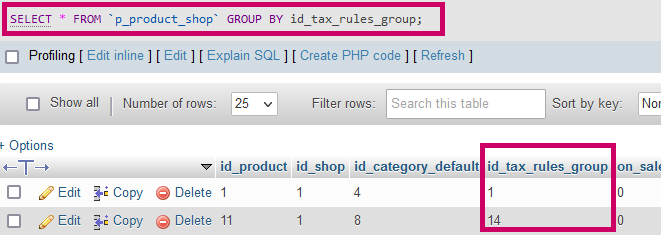](https://docs.onlineshop-module.de/uploads/images/gallery/2023-08/opYgrafik.png) Im Ergebnis werden in diesem Beispiel 2 Steuerregeln mit der ID 1 und 14 verwendet. [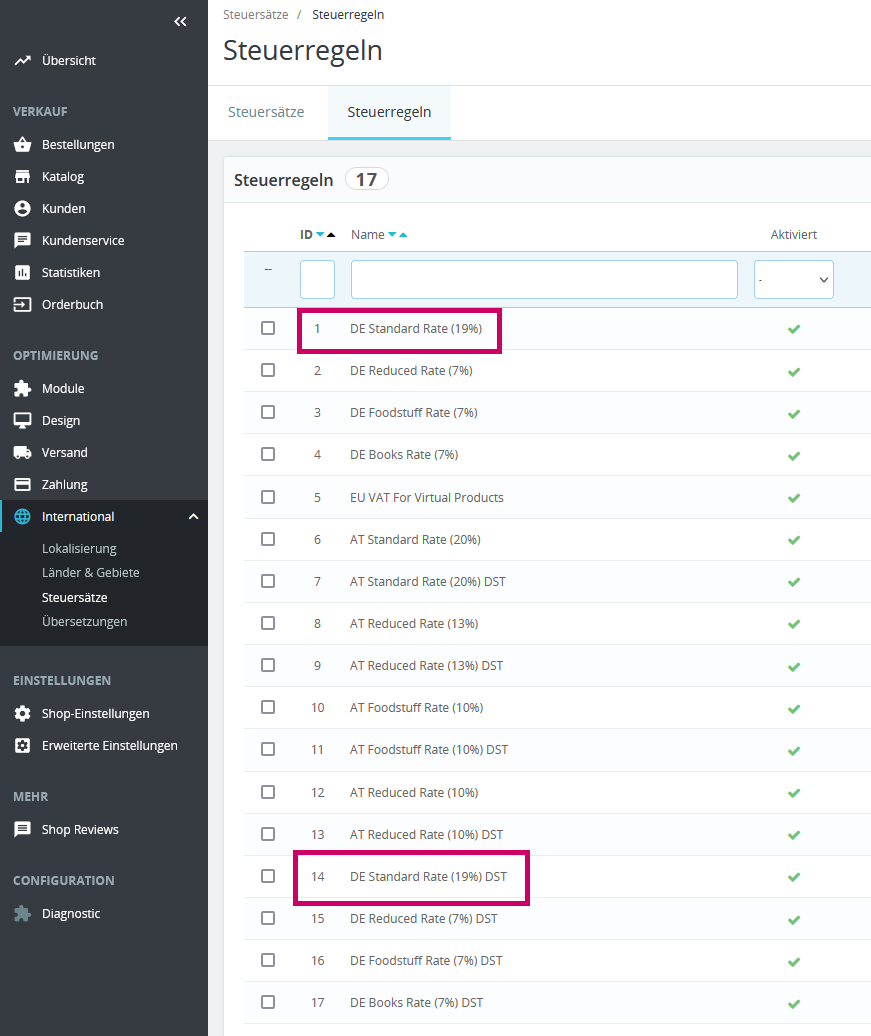](https://docs.onlineshop-module.de/uploads/images/gallery/2023-08/QbYgrafik.png) ##### **Entfernen unnötiger Steuerregeln aus PrestaShop** Wenn Sie sicher sind, dass dies auch in Zukunft die gültigen Steuerregeln sind, die verwendet werden sollen, kann der Rest entfernt werden. Ansonsten wie in diesem Beispiel die 7% und 19% Regel und die zugehörige DST Regel beibehalten. Der Rest kann zentral über die Mehrfachselektion (Checkboxen) ausgewählt und gelöscht werden. [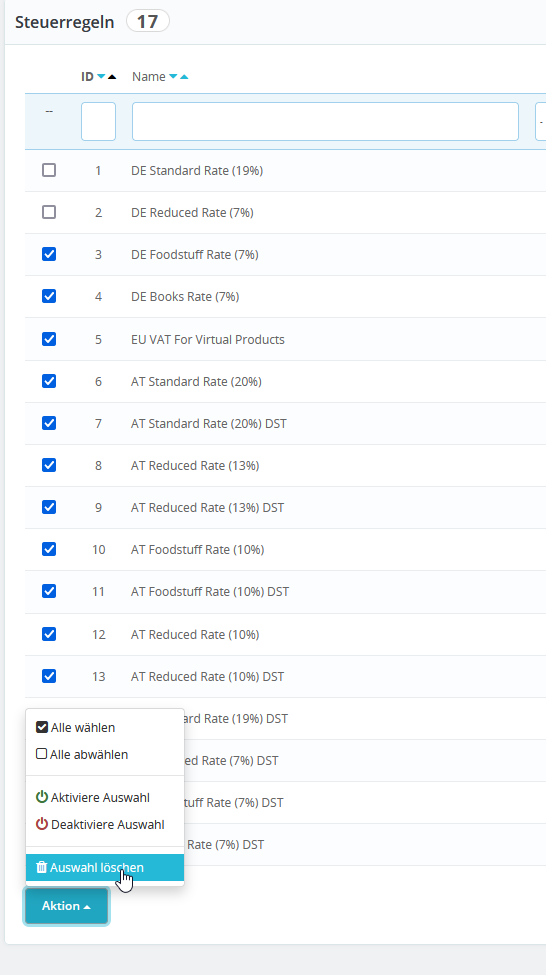](https://docs.onlineshop-module.de/uploads/images/gallery/2023-08/ib7grafik.png) Die Liste der Steuerregeln reduziert sich entsprechend. [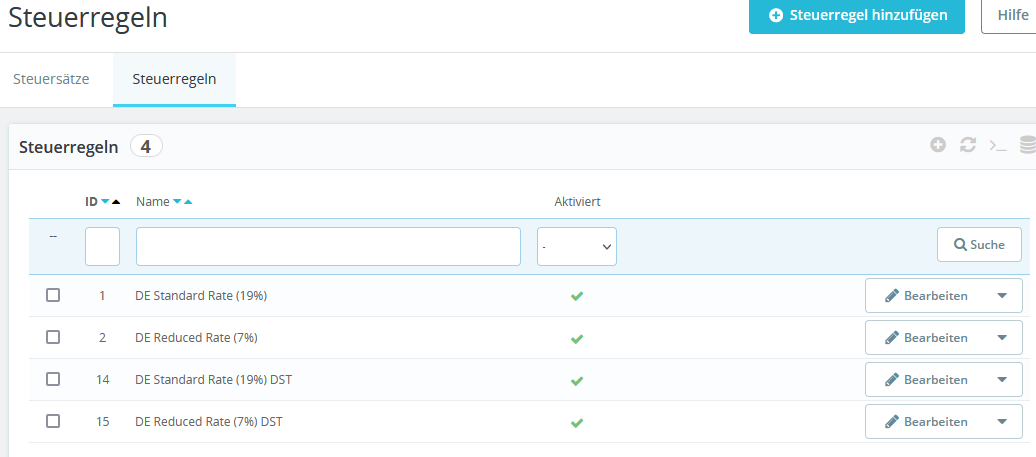](https://docs.onlineshop-module.de/uploads/images/gallery/2023-08/fQXgrafik.png) ##### **Steuersätze prüfen** Unter Bearbeiten > Land Bearbeiten (1) finden Sie den verwendeten Steuersatz für diese Regel. [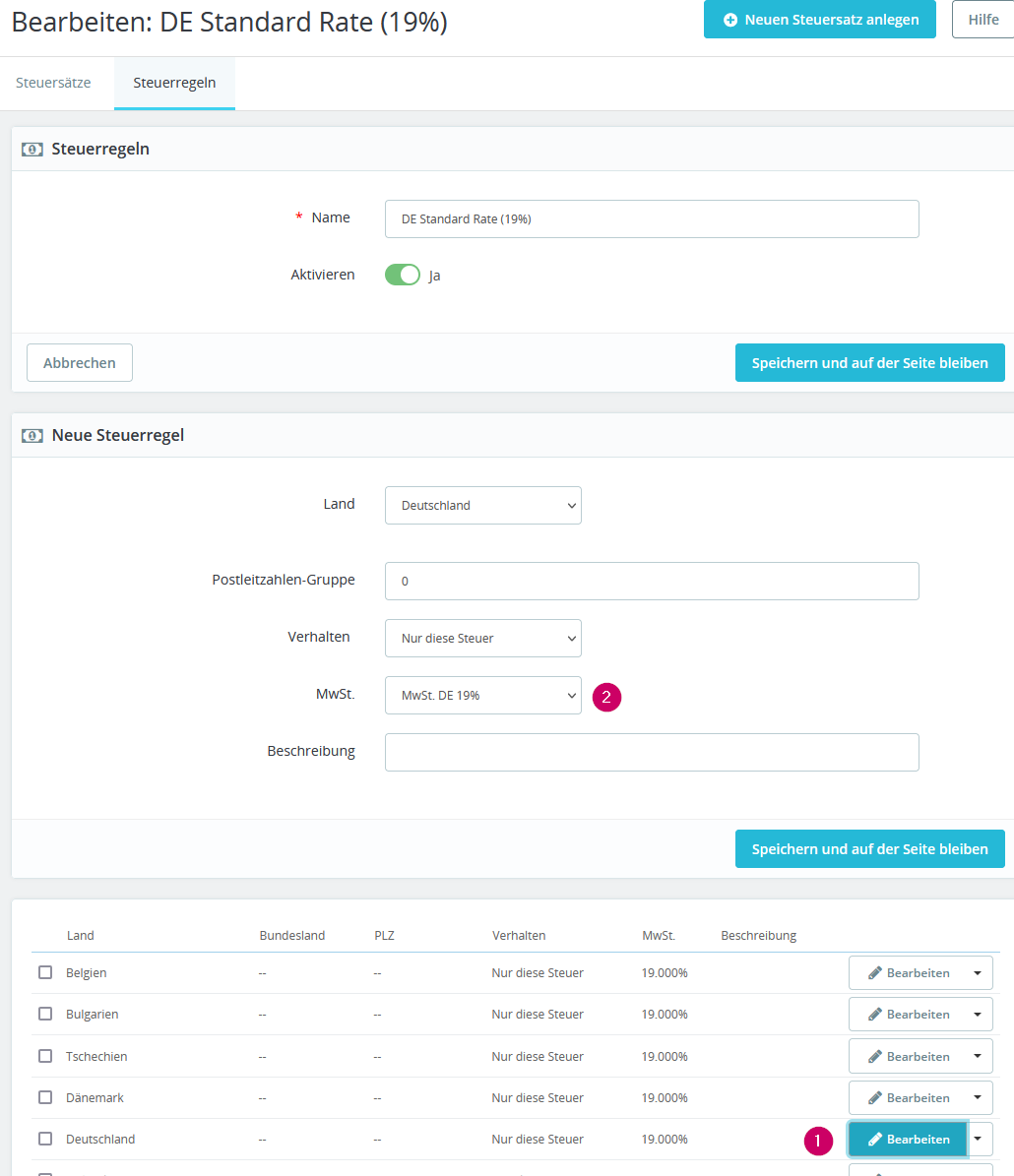](https://docs.onlineshop-module.de/uploads/images/gallery/2023-08/KzRgrafik.png) Diese Ausführung muss für alle verwendeten Steuerregeln und Länder wiederholt und notiert werden. Bei den DST Regeln gibt es hier den ausländischen Steuersatz zu sehen. [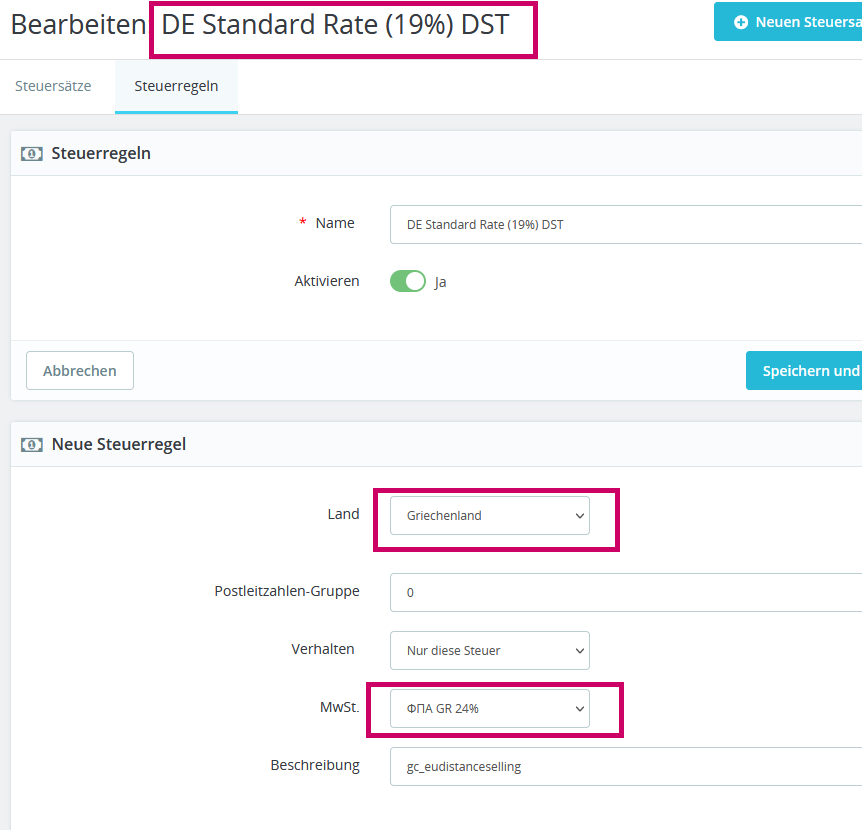](https://docs.onlineshop-module.de/uploads/images/gallery/2023-08/LnCgrafik.png) Die Zuordnung sollte hier geprüft werden, ob diese auf den eigenen Shop zutrifft. Eventuell in diesem Schritt den Steuerberater hinzuziehen, welche Steuersätze hierbei Anwendung finden sollen und dies bei den Steuersätzen entsprechend anpassen. Hier ein exemplarisches Beispiel: [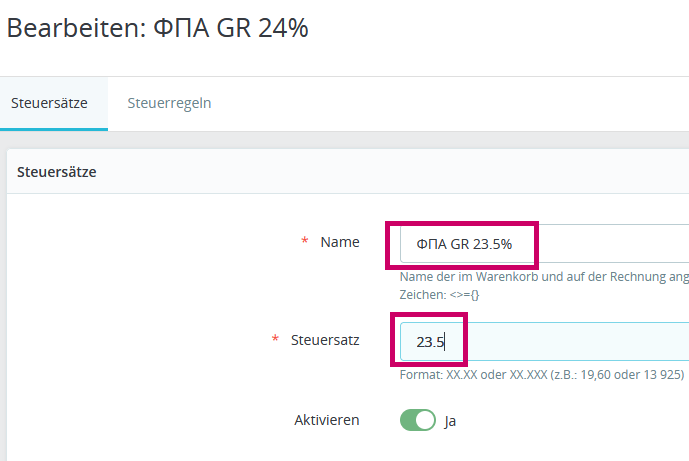](https://docs.onlineshop-module.de/uploads/images/gallery/2023-08/qi1grafik.png) ##### **Modul-Konfiguration - Steuerregel-Zuordnungen** In der Modul-Konfiguration reduziert sich sodann die Ansicht der Steuerregel-Zuordnungen auf ein paar wenige Steuerregeln, und zwar auf die, die verwendet werden. Auf der linken Seite sind nur noch die original Steuerregeln zu finden und rechts die Zielregeln (DST-Regeln). Die avisierten Steuerregeln (Zielregeln) müssen die Zeichenkette "DST" enthalten (Distance Selling Tax). [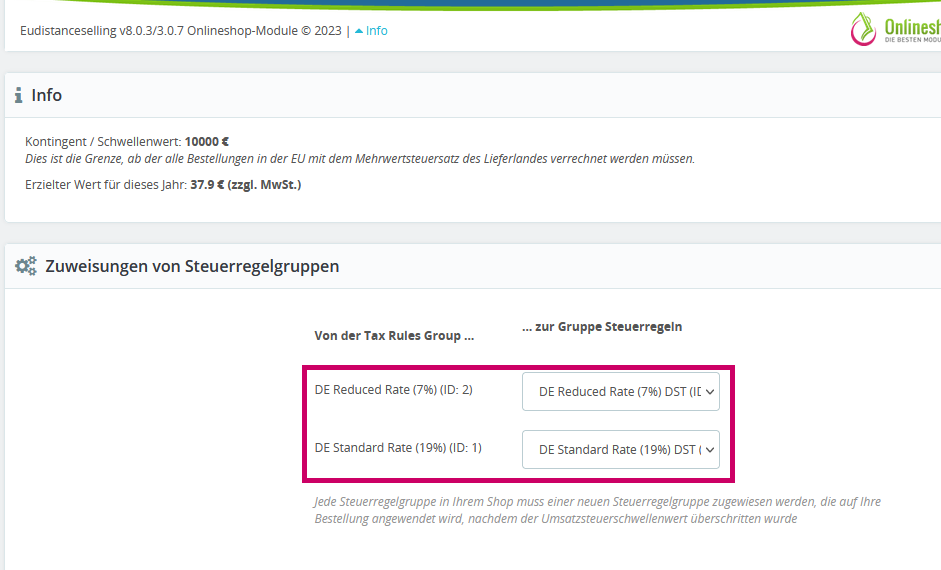](https://docs.onlineshop-module.de/uploads/images/gallery/2023-08/dY4grafik.png) **Fertig!** Wir hoffen, Sie konnten in die Steuerregeln erfolgreich zuweisen 🚀 # Optionen ##### **Kontingent / Schwellenwert** Der Standard-Schwellenwert und vom Gesetztgeber vorgegebene Wert für ausländische B2C-Bestellungen liegt aktuell bei 10.000 € (Stand 05.06.2025). [](https://docs.onlineshop-module.de/uploads/images/gallery/2025-06/zTdgrafik.png) Diese Einstellung ist vor allem praktisch, wenn Sie außerhalb von PrestaShop auf anderen Marktplätzen Waren verkaufen. Damit können Sie im PrestaShop die Schwelle um die Fremdumsätze heruntersetzen. Sie können sich das so ähnlich vorstellen, wie wenn Sie mehrere Freistellungsaufträge bei verschiedenen Kreditinstituten haben.Falls Sie generell für jede ausländische B2C-Bestellung die Fernverkaufsregelung anwenden möchten, können Sie den Schwellenwert auf Null setzen.
##### **Schwellenwert Vorjahreswerte** Falls Sie Ihr Vorjahresgeschäft berücksichtigen wollen, gibt es hierfür eine gesonderte Einstellung. So können Sie zusätzlich Bestellwerte des Vorjahres aufaddieren und berücksichtigten.  ##### **Auftragsstatus festlegen** Nach der Neuberechnung der Bestellungen und Durchlaufen der Logik des Moduls kann ein neuer Bestellstatus (Auftragsstatus) gesetzt werden. Dazu den entsprechenden Schalter auf "Ja" stellen und den passenden Auftragssatus aus dem Dropdown auswählen. [](https://docs.onlineshop-module.de/uploads/images/gallery/2025-06/7YJgrafik.png) ##### **B2B-Erkennung** Normalerweise werden alle Bestellungen im europäischen Ausland umgestellt, deren Steuerregeln mit DST-Regeln verknüpft sind. Da die EU-Fernverkaufsregelung jedoch nur für B2C-Bestellungen gilt, lässt sich hier festlegen, wie eine B2B-Bestellung erkannt wird. Entweder basierend auf dem eingegebenen Firmennamen oder anhand der Umsatzsteuer-Identifikationsnummer oder wenn beide Schalter auf "Ja" stehen entweder nach Firmennamen oder UST-ID-Nr. [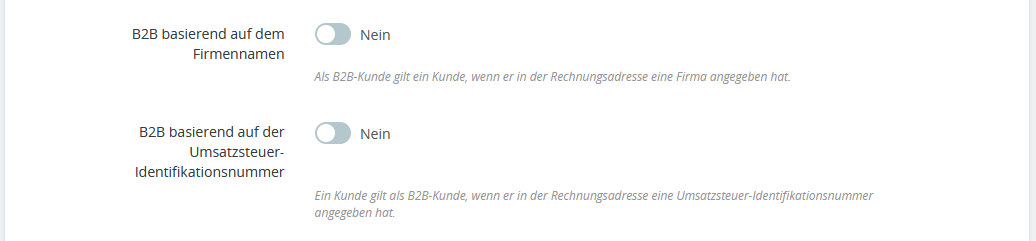](https://docs.onlineshop-module.de/uploads/images/gallery/2025-06/Yibgrafik.png) # Einrichtung Cron-Job (PS 1.7) **In der Modulkonfiguration finden Sie folgende Optionen:** - wget - php - manuell (per Button-Klick) zur Ausführung des Cronjobs. [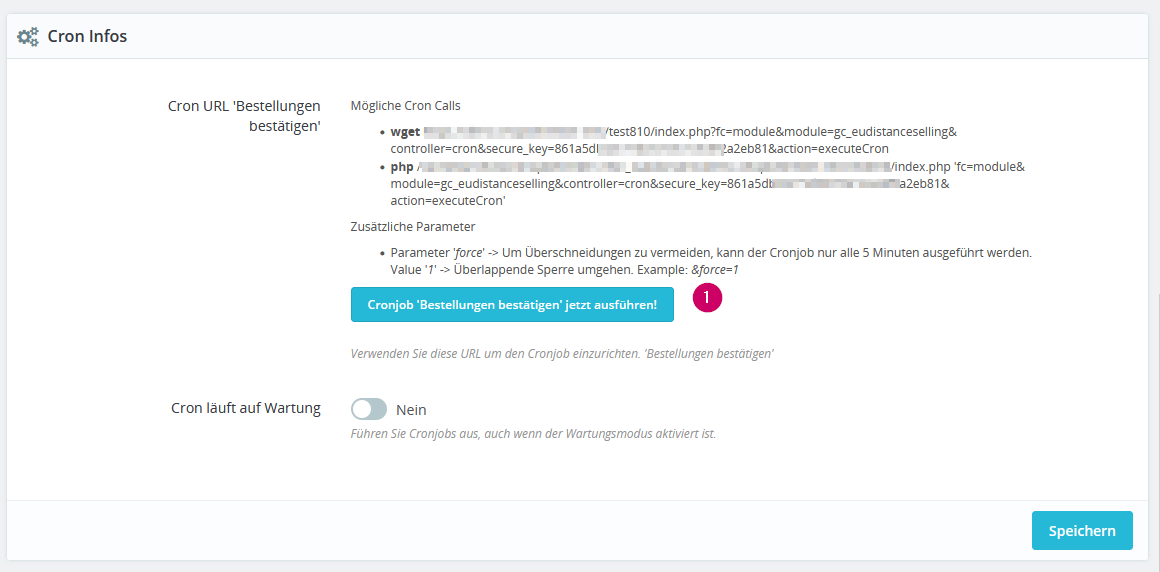](https://docs.onlineshop-module.de/uploads/images/gallery/2023-08/ti7grafik.png) Wir empfehlen die automatische Ausführung möglichst jede Minute oder alle 5 Minuten (je nach zu erwarteten Bestellaufkommen) per wget oder php CLI Kommando. Für den Test reicht es aus, den Button zu klicken, ob alles glattläuft. Die Meldung auf der Bestellseite sollte danach verschwinden. Bei Button-Klick kommt eine kurze Debug-Meldung. Der Status sollte mit "ok" gemeldet werden. Es gibt zudem Hinweise auf die Laufzeit. [](https://docs.onlineshop-module.de/uploads/images/gallery/2023-08/ZXrgrafik.png) # Berechnung der Netto-Umssatzsschwelle **Technische Hinweise PrestaShop 1.7** Je nach Zahlungsmodul können unterschiedliche Bestelleingangsstatus im Shop gesetzt werden. Diese sollten vor der Neuberechnung bestenfalls keine Mails verschicken und keine Rechnungen generieren, da erst nach diesem Eingangsstatus das Modul EU-Fernverkaufsregelung die korrekten Steuern im Falle der Überschreitung der Grenze neu berechnet. Dies wird entsprechend auf der Bestelldetailseite durch eine Warnmeldung angezeigt, solange das Modul die Bestellung noch nicht validiert hat. Erst nach dieser Neuberechnung **durch einen Cronjob** verschwindet dieser Hinweis und eine korrekte Rechnung kann zum Beispiel durch einen [Statuswechsel](https://docs.onlineshop-module.de/autostatus-fuer-prestashop-8.html) oder über die Dokument-Funktion "Rechnung erstellen" erzeugt werden. Keine Angst, die Kunden bekommen damit noch rechtzeitig ihre Rechnungen. In dem Falle halt nicht umgehend mit der Bestellung. **Der Cronjob im Modul rechnet alle Produktzeilen (Tabelle order\_details) aller Bestellungen (ohne Nebenleistungen wie Versand) zusammen:** a) die im laufenden Jahr ins EU-Ausland gegangen sind b) bei denen eine Steuerregel hinterlegt ist c) bei der diese (alte) Steuerregel in der Modulkonfiguration mit einer DST-Steuerregel\* verknüpft wurde d) wo die Bestellung in einem validierten Bestellstatus steht (stornierte oder nicht bestätigte Bestellungen fallen damit beispielsweise raus) \*) eine DST (Distance Selling Tax) Steuerregel enthält die Steuersätze, die nach Überschreiten der Lieferschwelle Anwendung finden. Bitte testen Sie diese Funktion ausgiebig in Ihrem Shop, ob die Werte korrekt berechnet werden und besprechen Sie dies mit Ihrem Steuerberater. Bei technischen Fragen helfen wir gerne weiter. ##### **Anzeige der berechneten Umsatzschwelle** Im Modul wird die Umsatzschwelle im Infoblock angezeigt: [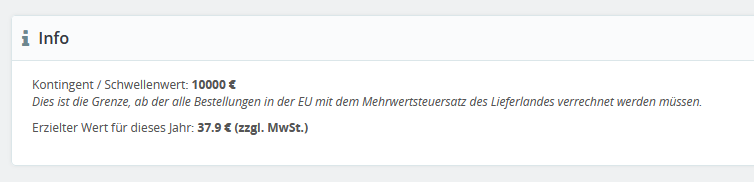](https://docs.onlineshop-module.de/uploads/images/gallery/2023-08/gmggrafik.png) Sobald dieser Wert überschritten wird, wird dann jede Bestellung in die betroffenen EU-Länder umgerechnet, so dass der Steuersatz analog den DST Regeln angepasst wird, dabei aber der Bruttobetrag nicht verändert wird. # Übersetzungen & Sprachen Die Übersetzungen können direkt aus der Modulkonfigurationsansicht vorgenommen werden. Klicken Sie dazu einfach auf Übersetzen und wählen Sie anschließend die gewünschte Sprache aus. Zur Auswahl stehen Deutsch und Englisch. # Übersetzungen Die Übersetzungen können direkt in der Modulkonfigurationsansicht vorgenommen werden. Klicken Sie dazu einfach auf Übersetzen (1) und wählen Sie anschließend die gewünschte Sprache aus. Zur Auswahl stehen alle von Ihnen installierten Sprachen. Deutsch und Englisch werden mit dem Modul mitgeliefert. [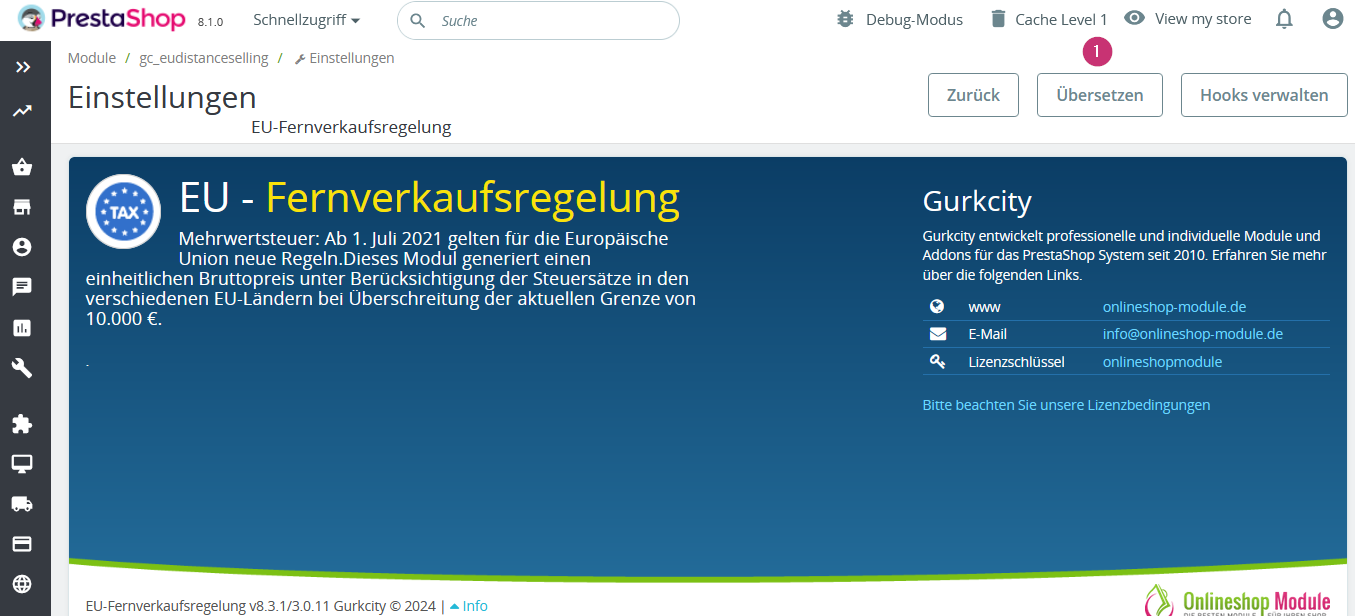](https://docs.onlineshop-module.de/uploads/images/gallery/2024-03/plfgrafik.png) # Modul-Kompatibilität Das Modul "EU-Fernverkaufsregelung" ist kompatibel mit PrestaShop 8.x und 1.7.x. Spezifizierte technische Angaben sind auf der Modulverkaufsseite zu finden und werden regelmäßig gepflegt. # Kompatibilität mit PrestaShop #### [EU-Fernverkaufsregelung für PrestaShop 8](https://www.onlineshop-module.de/eu-fernverkaufsregelung-prestashop-8.html) - Kompatibel mit PrestaShop 8.x ab Version 8.x. - Mindestens PHP 7.1 #### [EU-Fernverkaufsregelung für PrestaShop 1.7](https://www.onlineshop-module.de/eu-fernverkaufsregelung-ps17.html) - Kompatibel mit PrestaShop 1.7.x ab Version 1.7.8.x. - Mindestens PHP 7.1**Hinweis:** Falls Sie eine PrestaShop 1.7. Version nutzen, können die Screenshots lt. dieser Dokumentation abweichen.
# Lizenz Module und Plugins für verschiedene Plattformen und Software können unterschiedliche Arten von Lizenzen haben. Es ist wichtig, die Lizenzbedingungen des jeweiligen Moduls zu kennen und einzuhalten, um rechtliche Probleme zu vermeiden und die Entwickler angemessen zu unterstützen. # Lizenz EU-Fernverkaufsregelung - Das Modul unterliegt einer kommerziellen Lizenz. Sie dürfen das Modul auf einer Domain installieren. - Zu Test- und Debugzwecken ist keine weitere Lizenz notwendig. - Nach Bestellung können Sie die Domain lizenzieren, unter der das Modul verwendet wird. - In Ihrem Kundenkonto können Sie Ihre Lizenzen unter dem Link "Meine Lizenzen" verwalten. # Fazit / Downloads Dieses Modul behält den Bruttopreis unter Berücksichtigung der Steuersätze in die jeweiligen EU-Länder bei Überschreiten des Schwellenwertes von 10.000 € bei. So stellen Sie sicher, dass Sie die Anforderungen erfüllen und mögliche Strafen oder Sanktionen vermeiden. # Hilfreiche Links und Downloads **Aktuelle Modul-Downloads** [EU-Fernverkaufsregelung für PrestaShop 8](https://www.onlineshop-module.de/eu-fernverkaufsregelung-prestashop-8.html)**Hinweis** Bitte beachten Sie, dass diese Dokumentation eine Momentaufnahme darstellt und sich von älteren oder zukünftigen Versionen unterscheiden kann. Wir sind darum bemüht, unsere Dokumentation aktuell zu halten. Bei Rückfragen oder Unsicherheiten stehen wir Ihnen jederzeit gerne zur Verfügung.
**Hilfreiche Links** [AGB für modified eCommerce-Shops ](https://www.it-recht-kanzlei.de/Service/modified-ecommerce-agb.php) [Abmahnsichere Rechtstexte für PrestaShop](https://www.onlineshop-module.de/blog/prestashop-abmahnsichere-rechtstexte-schnittstelle/) > Falls Sie Unterstützung bei der Optimierung Ihres PrestaShop-Shops benötigen, zögern Sie nicht, Gurkcity zu kontaktieren. Unser [Support-Team](https://www.gurkcity.de/kontakt.php) steht Ihnen nicht nur bei der Modulinstallation zur Seite, sondern bietet Ihnen auch umfassende Dienstleistungen als [PrestaShop Full-Service-Agentur](https://www.gurkcity.de/) an.