# Zuweisung von Steuerregeln
##### **Recherche, welche Steuerregeln tatsächlich verwendet werden**
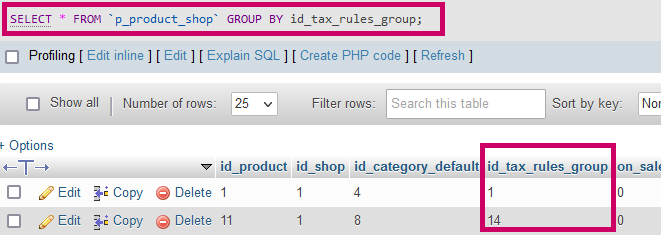
Entweder alle Produkte im Shop einzeln durchgehen oder in der Datenbank eine analoge SQL-Abfrage starten wie
[](https://docs.onlineshop-module.de/uploads/images/gallery/2023-08/opYgrafik.png)
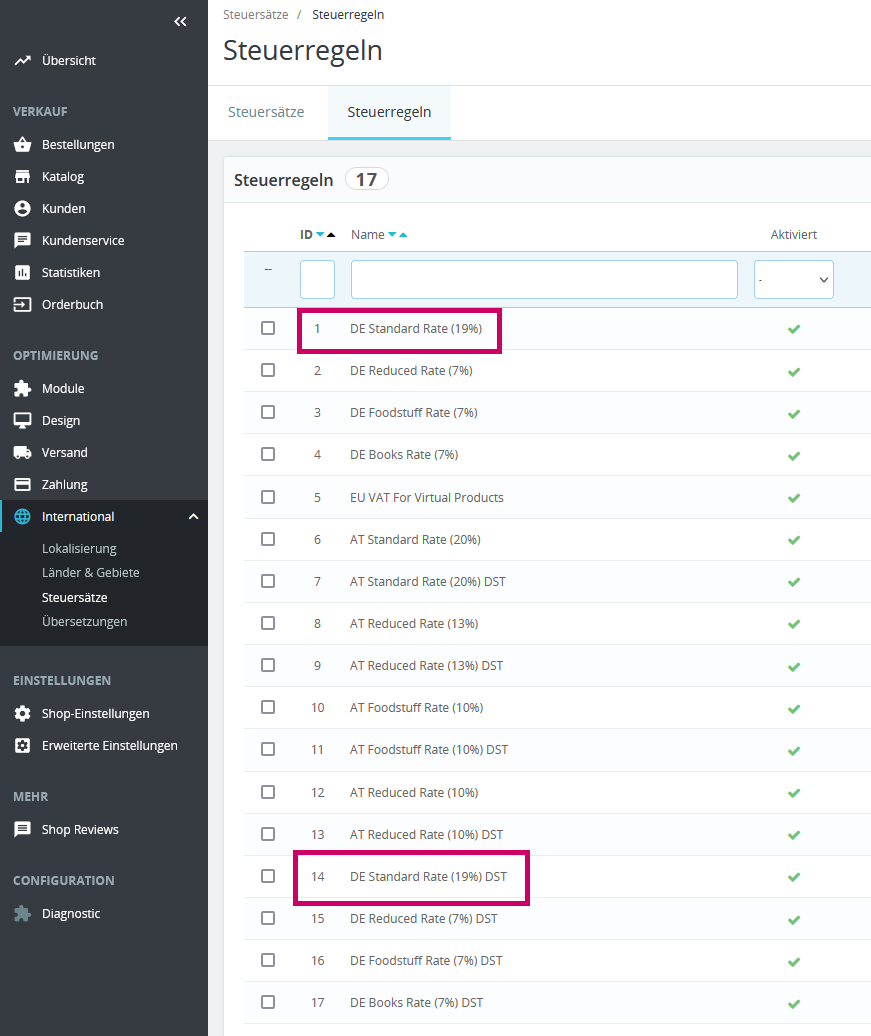
Im Ergebnis werden in diesem Beispiel 2 Steuerregeln mit der ID 1 und 14 verwendet.
[](https://docs.onlineshop-module.de/uploads/images/gallery/2023-08/QbYgrafik.png)
##### **Entfernen unnötiger Steuerregeln aus PrestaShop**
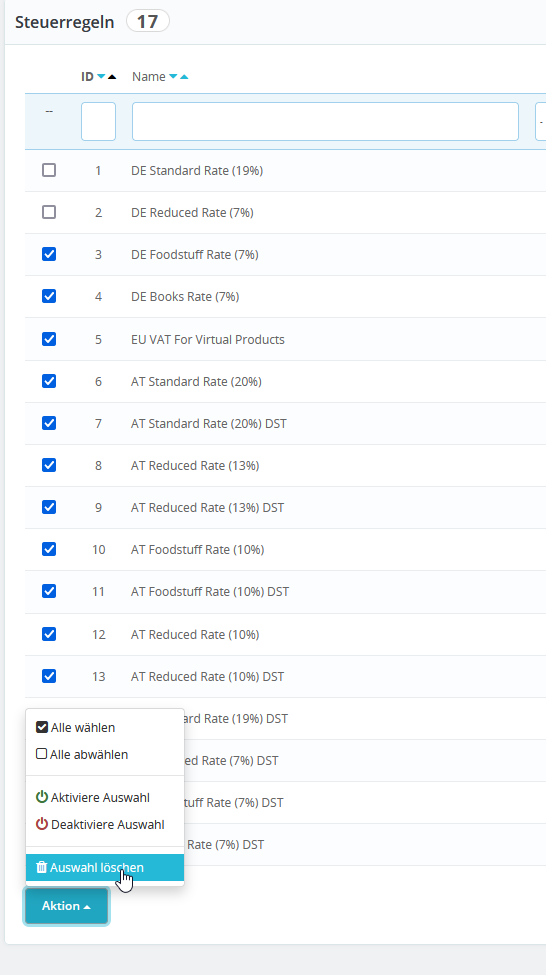
Wenn Sie sicher sind, dass dies auch in Zukunft die gültigen Steuerregeln sind, die verwendet werden sollen, kann der Rest entfernt werden. Ansonsten wie in diesem Beispiel die 7% und 19% Regel und die zugehörige DST Regel beibehalten. Der Rest kann zentral über die Mehrfachselektion (Checkboxen) ausgewählt und gelöscht werden.
[](https://docs.onlineshop-module.de/uploads/images/gallery/2023-08/ib7grafik.png)
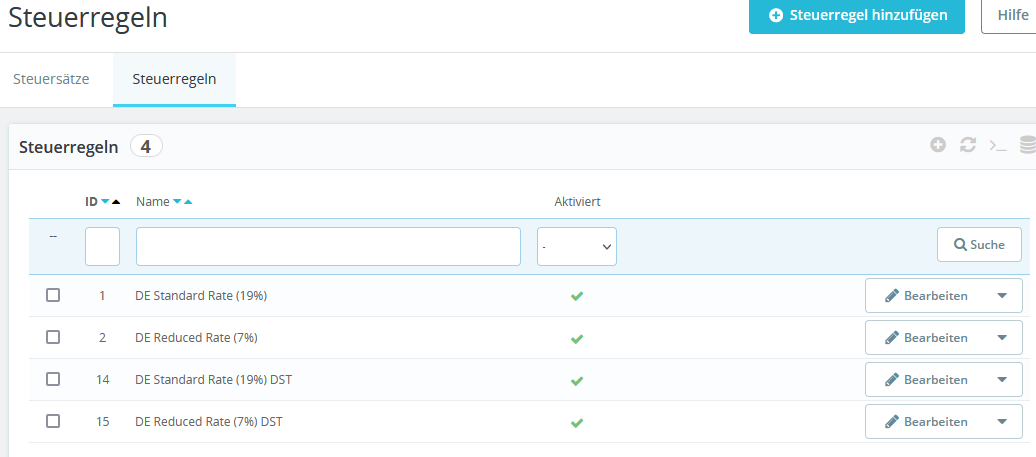
Die Liste der Steuerregeln reduziert sich entsprechend.
[](https://docs.onlineshop-module.de/uploads/images/gallery/2023-08/fQXgrafik.png)
##### **Steuersätze prüfen**
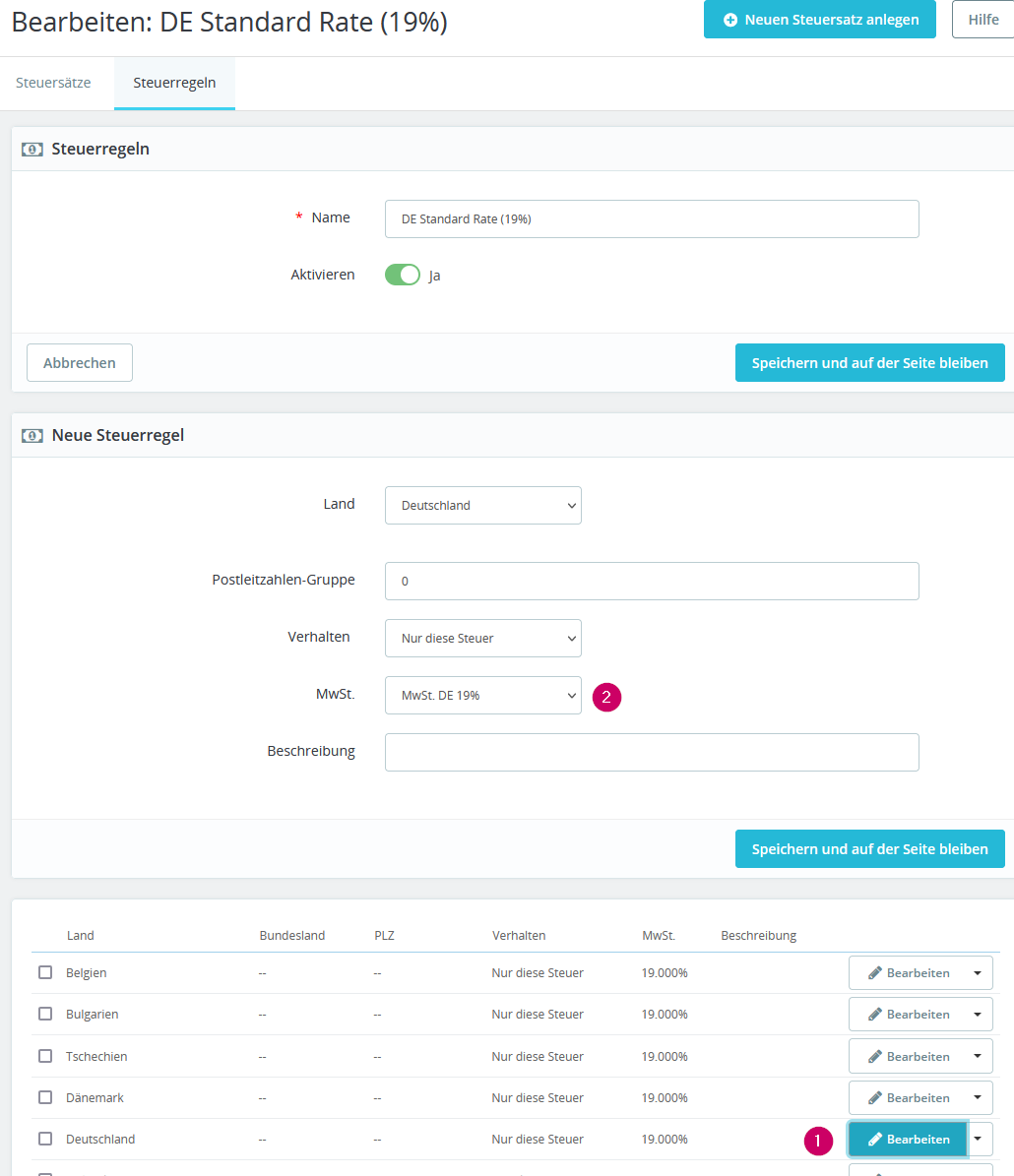
Unter Bearbeiten > Land Bearbeiten (1) finden Sie den verwendeten Steuersatz für diese Regel.
[](https://docs.onlineshop-module.de/uploads/images/gallery/2023-08/KzRgrafik.png)
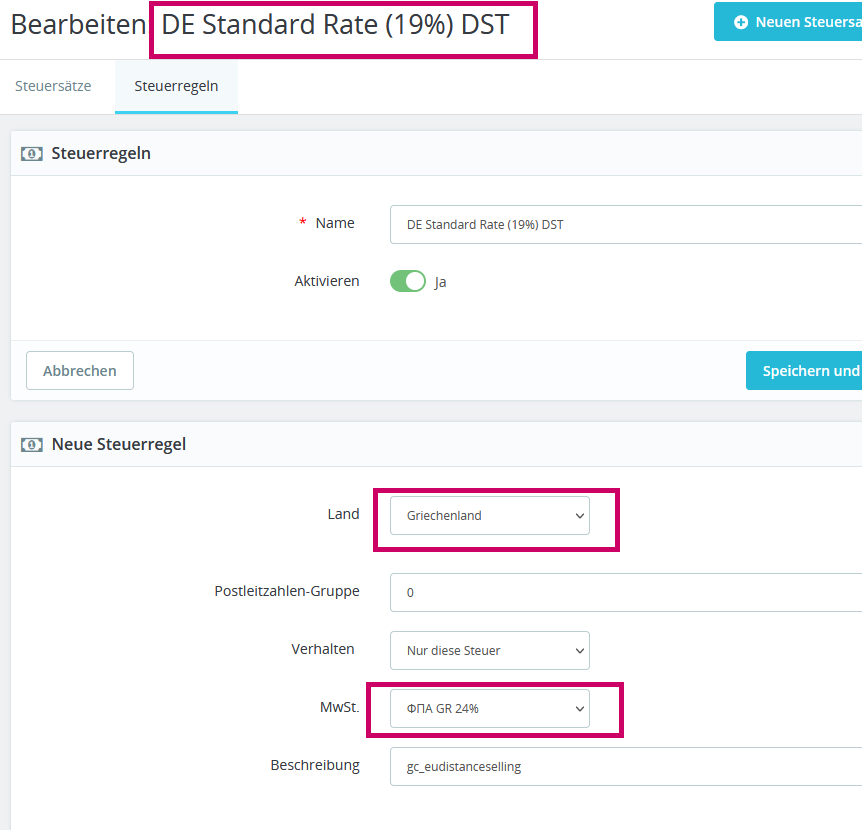
Diese Ausführung muss für alle verwendeten Steuerregeln und Länder wiederholt und notiert werden. Bei den DST Regeln gibt es hier den ausländischen Steuersatz zu sehen.
[](https://docs.onlineshop-module.de/uploads/images/gallery/2023-08/LnCgrafik.png)
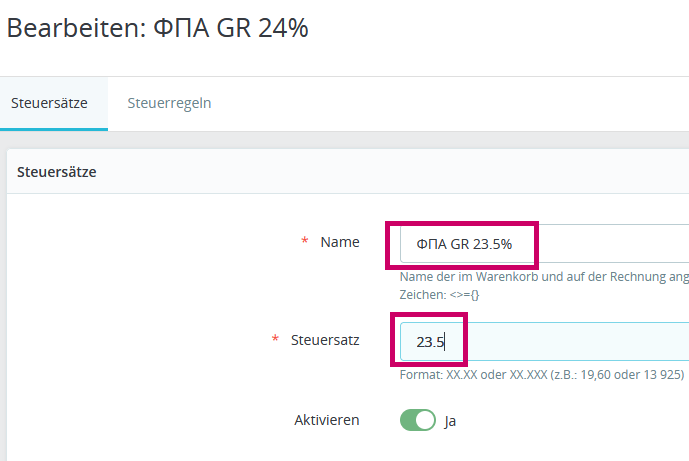
Die Zuordnung sollte hier geprüft werden, ob diese auf den eigenen Shop zutrifft. Eventuell in diesem Schritt den Steuerberater hinzuziehen, welche Steuersätze hierbei Anwendung finden sollen und dies bei den Steuersätzen entsprechend anpassen. Hier ein exemplarisches Beispiel:
[](https://docs.onlineshop-module.de/uploads/images/gallery/2023-08/qi1grafik.png)
##### **Modul-Konfiguration - Steuerregel-Zuordnungen**
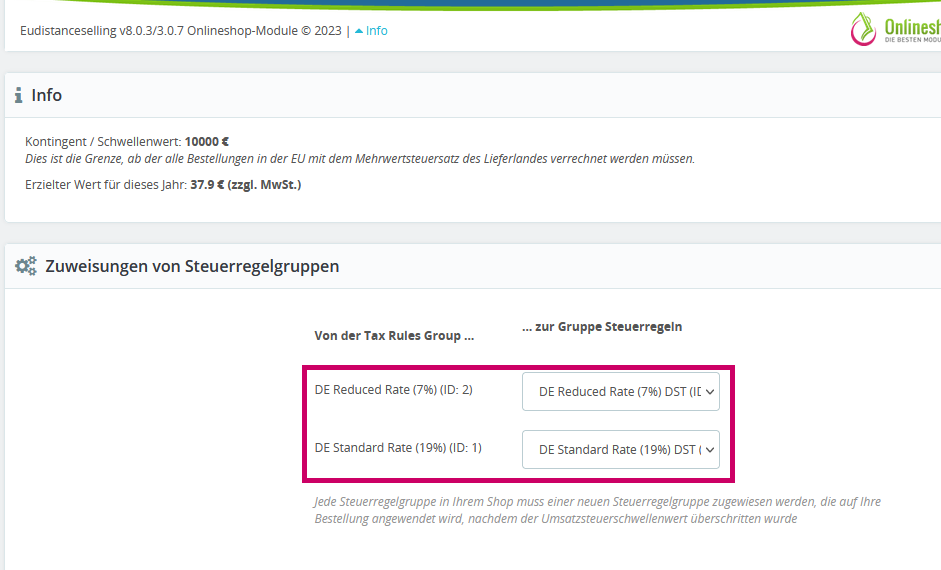
In der Modul-Konfiguration reduziert sich sodann die Ansicht der Steuerregel-Zuordnungen auf ein paar wenige Steuerregeln, und zwar auf die, die verwendet werden. Auf der linken Seite sind nur noch die original Steuerregeln zu finden und rechts die Zielregeln (DST-Regeln). Die avisierten Steuerregeln (Zielregeln) müssen die Zeichenkette "DST" enthalten (Distance Selling Tax).
[](https://docs.onlineshop-module.de/uploads/images/gallery/2023-08/dY4grafik.png)
**Fertig!** Wir hoffen, Sie konnten in die Steuerregeln erfolgreich zuweisen 🚀