Garantie & Gewährleistung - Modul für PrestaShop
Mit dem Modul Garantie & Gewährleistung können Sie das allgemeine EU-Gewährleistungslabel sowie produktspezifische GARAN-Labels in Ihrem PrestaShop verwalten und an verschiedenen Stellen im Shop ausgeben. Zusätzlich lassen sich produktspezifische GARAN-Labels gezielt den jeweiligen Artikeln zuordnen. Die Zuordnung kann dabei unter anderem anhand von Produkten, Herstellern oder Produktgruppen erfolgen.
Modulübersicht
Hier finden Sie die wichtigsten Details und Eigenschaften des Moduls auf einen Blick.
Vorteile
Mit dem Garantie- & Gewährleistungsmodul für PrestaShop integrieren und verwalten Sie die neuen
EU-Kennzeichnungen zur gesetzlichen Gewährleistung und zu Herstellergarantien zentral in Ihrem Onlineshop.
-
Integration der neuen EU-Kennzeichnungen für gesetzliche Gewährleistung und Herstellergarantien
-
Flexible Darstellung des allgemeinen Gewährleistungslabels an verschiedenen Positionen im Onlineshop
-
Gezielte Zuordnung produktspezifischer GARAN-Labels zu den entsprechenden Artikeln
-
Flexible Steuerung der GARAN-Labels über Produkte, Kategorien, Hersteller, Lieferanten und weitere Produktmerkmale
-
Automatisierte Zuordnung der passenden Garantieinformationen anhand individuell definierter Regeln
-
Unterstützung mehrsprachiger Garantie- und Gewährleistungsinformationen für internationale Onlineshops
-
Unterstützung von PrestaShop-Multistore für eine flexible Nutzung in mehreren Shops
-
Einbindung der Garantieinformationen auf Produktseiten und an weiteren relevanten Stellen im Frontoffice
-
Bereitstellung relevanter Garantieinformationen im Kontext der Bestellung und Bestellbestätigung
-
Möglichkeit zur Übermittlung von Garantieinformationen als PDF-Anhang mit der Bestellbestätigungs-E-Mail
-
Zentrale Verwaltung der Garantie- und Gewährleistungsinformationen direkt im PrestaShop-Backoffice
-
Reduzierung des manuellen Verwaltungsaufwands durch regelbasierte und automatisierte Zuordnungen
Kompatibilität
Das Modul "Garantie & Gewährleistung" ist kompatibel mit PrestaShop 8.x. und 9.x. Spezifizierte technische Angaben oder auch ältere Versionen sind auf der Modulverkaufsseite zu finden und werden regelmäßig gepflegt.
Garantie & Gewährleistung für PrestaShop 9.x
- Kompatibel mit PrestaShop 9
- Mindestens PHP 8.1 – die offizielle Dokumentation empfiehlt PHP 8.4 für optimale Leistung und Sicherheit.
Garantie & Gewährleistung für PrestaShop 8.x
- Kompatibel mit PrestaShop 8.x ab Version 8.x.
- Mindestens PHP 7.1
Hinweis: Falls Sie eine andere PrestaShop Version nutzen, können die Screenshots lt. dieser Dokumentation abweichen.
Installation
Es ist wichtig, vor der Installation eines Moduls eine vollständige Sicherung Ihrer Website oder Ihres Servers durchzuführen, um Datenverluste zu vermeiden, falls etwas schiefgeht. Wenn Sie unsicher sind oder Bedenken haben, ziehen Sie die Hilfe eines erfahrenen Webentwicklers oder Administrators in Betracht.
- Gehen Sie im PrestaShop Backoffice zur Modulverwaltung (ehemals Modul-Manager) und klicken Sie auf „Modul hochladen“
- Ziehen Sie nun die Moduldatei (zip-Datei) per Drag & Drop oder wählen Sie
die Datei im System-Verzeichnisbaum aus - Wählen Sie die hochzuladende ZIP-Datei aus und klicken Sie auf "OK"
- Ihr Modul wird installiert und erscheint in der Liste der installierten Module
- Warten Sie bis die Modulinstallation erfolgreich abgeschlossen ist
- Um mit der Einrichtung zu beginnen, klicken Sie auf "Konfigurieren". Wenn Sie mehrere Shops haben, müssen Sie jeden Shop separat konfigurieren. Bitte wählen Sie Ihren Shop direkt aus dem Menü aus, mit dem Sie beginnen möchten
- Testen Sie das Modul: Gehen Sie zur Frontend-Ansicht Ihrer Website und überprüfen Sie, ob das Modul wie erwartet funktioniert
Viel Erfolg!
Übersetzungen
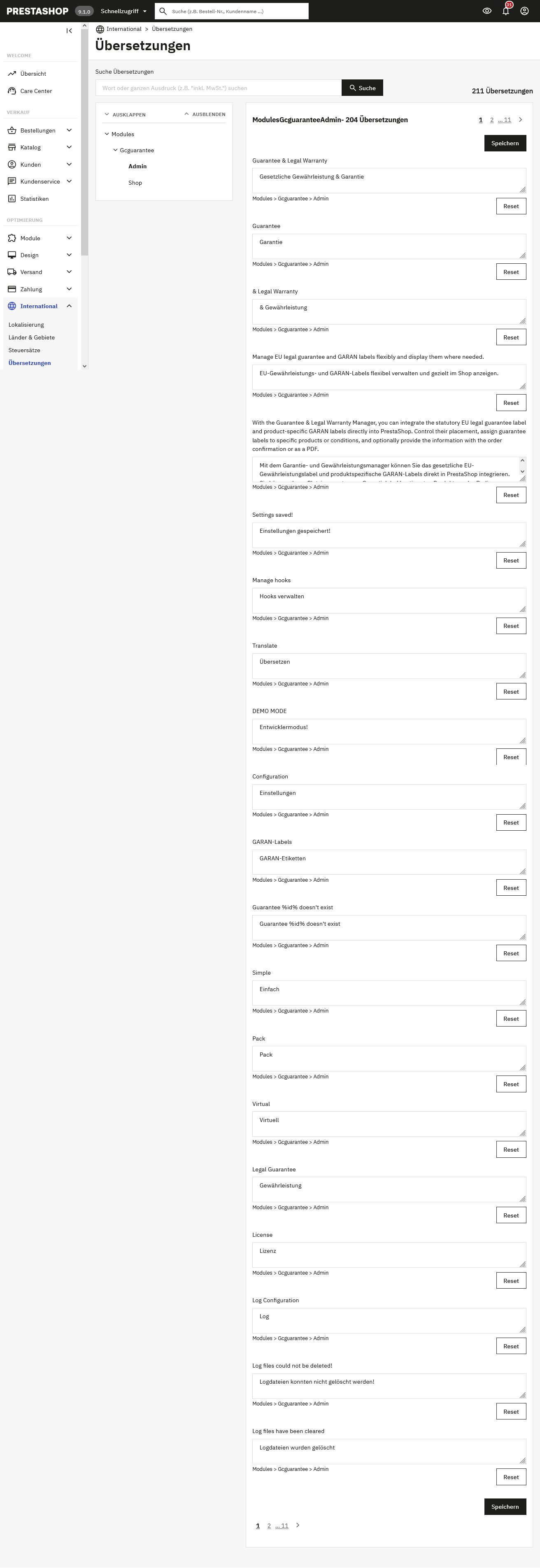
Das Modul kann in alle verfügbaren Sprachen übersetzt werden. Standardmäßig sind Deutsch und Englisch enthalten. Um eine Übersetzung vorzunehmen, gehen Sie im Menü links auf „International“ (1) und anschließend auf „Übersetzungen“ (2). Wählen Sie im Bereich „Programmteil“ die Option „Installierte Module“ (3), anschließend das gewünschte Modul (4) und die gewünschte Sprache (5). Klicken Sie danach auf „Bearbeiten“, um die Übersetzung anzupassen.
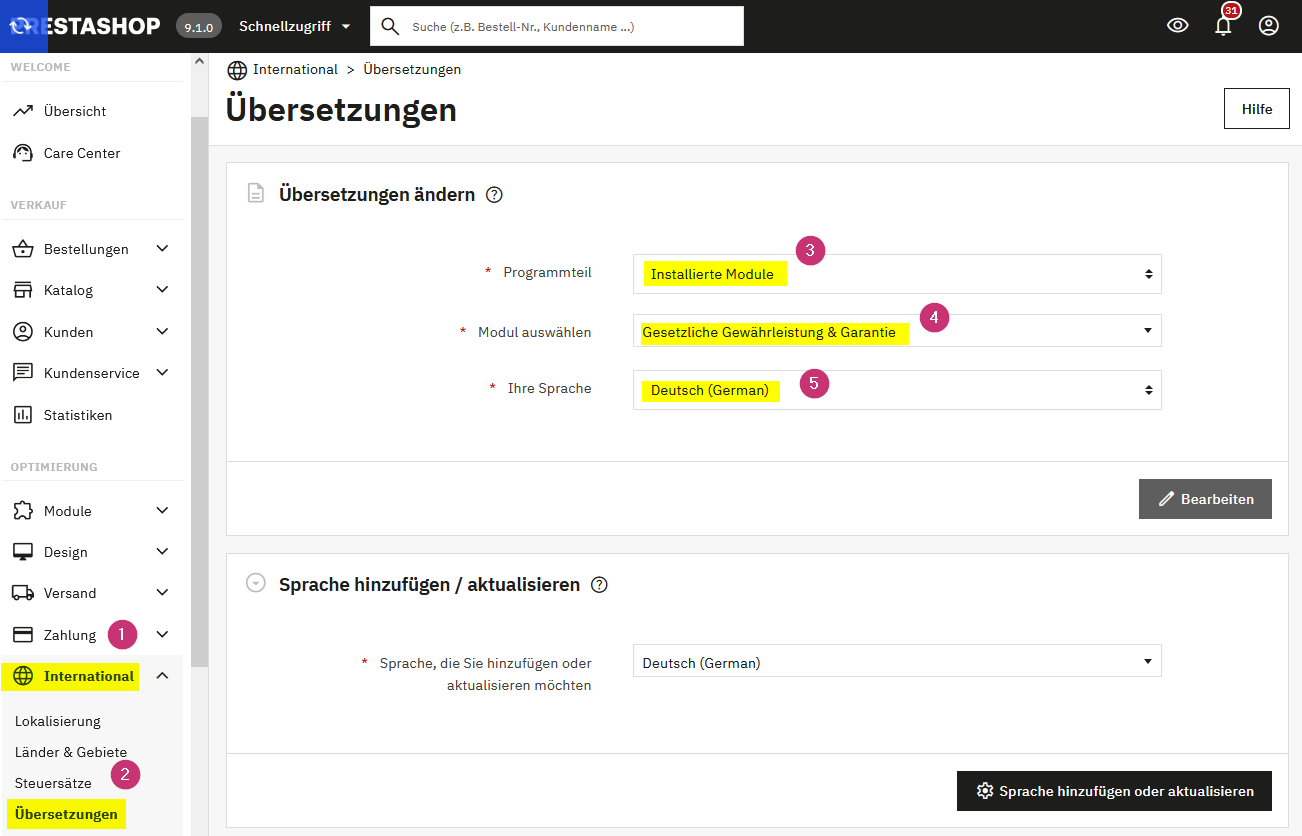
Screenshot "Modul Übersetzungen bearbeiten"
Lizenz
- Das Modul unterliegt einer kommerziellen Lizenz. Sie dürfen das Modul auf einer Domain installieren.
- Zu Test- und Debugzwecken ist keine weitere Lizenz notwendig.
- Nach Bestellung können Sie die Domain lizenzieren, unter der das Modul verwendet wird.
- In Ihrem Kundenkonto können Sie Ihre Lizenzen unter dem Link "Meine Lizenzen" verwalten.
Downloads
Aktuelle Modul-Downloads
Garantie & Gewährleistung PrestaShop 9.x
Garantie & Gewährleistung PrestaShop 8.x
Hinweis
Bitte beachten Sie, dass diese Dokumentation eine Momentaufnahme darstellt und sich von älteren oder zukünftigen Versionen unterscheiden kann. Wir sind darum bemüht, unsere Dokumentation aktuell zu halten. Bei Rückfragen oder Unsicherheiten stehen wir Ihnen jederzeit gerne zur Verfügung.
Falls Sie Unterstützung bei der Optimierung Ihres PrestaShop-Shops benötigen, zögern Sie nicht, Gurkcity zu kontaktieren. Unser Support-Team steht Ihnen nicht nur bei der Modulinstallation zur Seite, sondern bietet Ihnen auch umfassende Dienstleistungen als PrestaShop Full-Service-Agentur an.
Konfiguration
Ist die Modulinstallation erfolgreich abgeschlossen, ist die richtige Konfiguration entscheidend. Im Allgemeinen sind die Module intuitiv zu bedienen. Sollten Sie einmal nicht weiterkommen, kontaktieren Sie gerne unseren kostenlosen Support im Rahmen des Modulkaufs.
Konfiguration
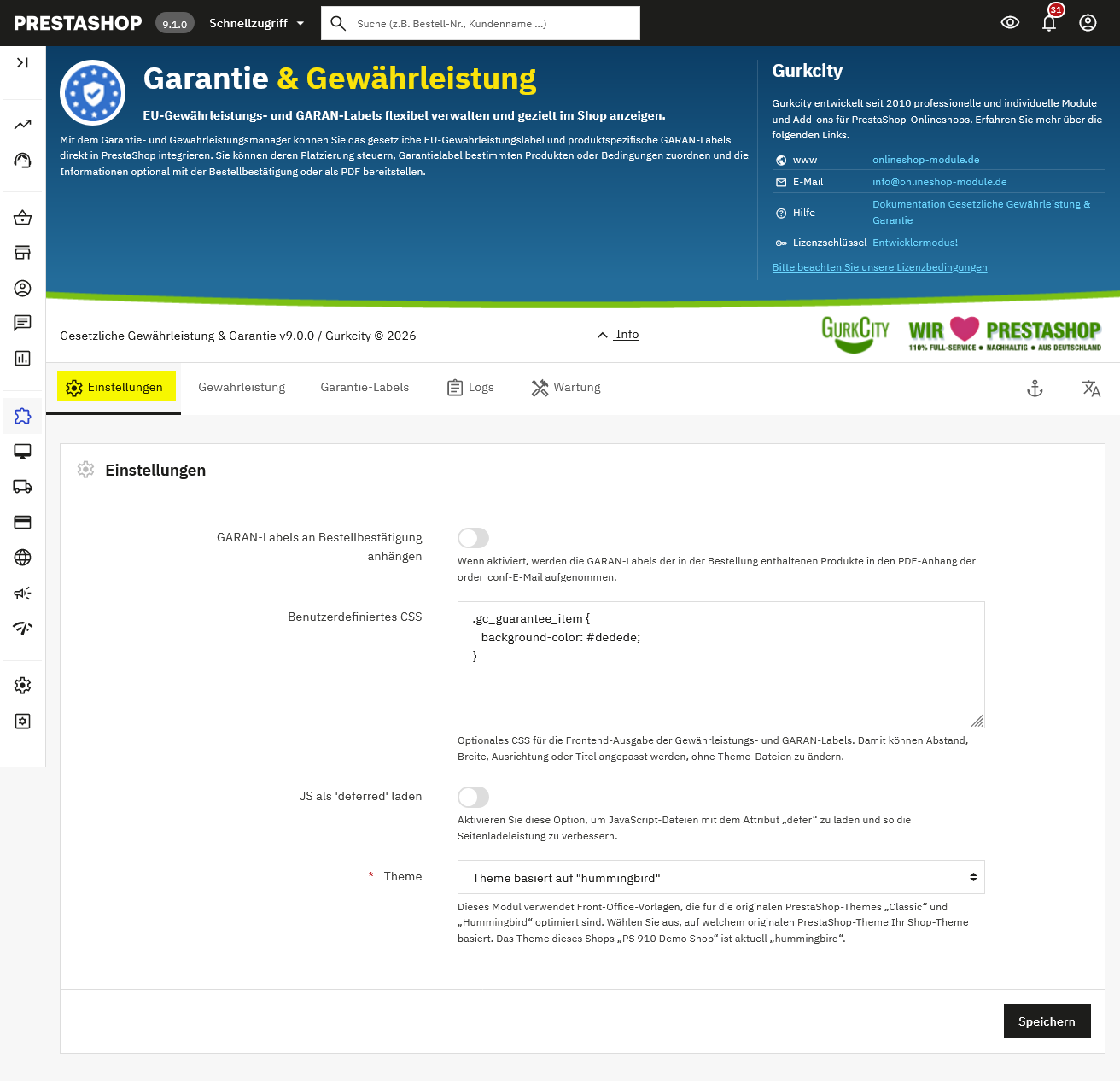
Im Tab „Einstellungen“ legen Sie grundlegende Optionen für die Ausgabe und Verarbeitung der Gewährleistungs- und GARAN-Labels fest. Hier bestimmen Sie unter anderem, ob GARAN-Labels an die Bestellbestätigung angehängt werden, können die Darstellung im Frontoffice über eigenes CSS anpassen und Einstellungen zur JavaScript-Einbindung sowie zum verwendeten PrestaShop-Theme vornehmen.
Die beiden Bereiche werden bewusst getrennt konfiguriert:
-
Das Gewährleistungslabel ist ein allgemeines, sprachabhängiges Label. Es kann zentral im Checkout, optional auf Produktseiten sowie auf der Bestellbestätigungsseite angezeigt werden.
-
GARAN-Labels beziehen sich dagegen auf konkrete Produkte mit entsprechender Herstellergarantie. Sie können automatisch erzeugt oder als eigene Grafik hinterlegt und anhand von Bedingungen Produkten zugeordnet werden.
GARAN-Labels an Bestellbestätigung anhängen
Aktivieren Sie diese Option, um die GARAN-Labels der bestellten Produkte automatisch als PDF-Anhang mit der Bestellbestätigungs-E-Mail zu übermitteln. Das Modul ermittelt hierzu die GARAN-Labels der in der Bestellung enthaltenen Produkte und nimmt diese in den PDF-Anhang der order_conf-E-Mail auf.
Benutzerdefiniertes CSS
In diesem Feld können Sie eigenes CSS hinterlegen, um die Darstellung der Gewährleistungs- und GARAN-Labels im Frontoffice individuell an Ihr Shop-Theme anzupassen. So lassen sich unter anderem Abstände, Breiten, Ausrichtung oder die Darstellung von Überschriften verändern, ohne dafür die Theme-Dateien bearbeiten zu müssen.
JS als "deferred" laden
Aktivieren Sie diese Option, um JavaScript-Dateien mit dem Attribut „defer“ zu laden. Dadurch werden die entsprechenden Skripte erst nach dem Laden des HTML-Dokuments ausgeführt, was die Ladezeit und Performance Ihres Shops verbessern kann.
Theme
Wählen Sie aus, auf welchem originalen PrestaShop-Theme Ihr Shop-Theme basiert. Das Modul verwendet speziell für die PrestaShop-Standard-Themes Classic und Hummingbird optimierte Frontoffice-Vorlagen. Falls Sie ein individuelles Theme oder ein Theme eines Drittanbieters verwenden, wählen Sie hier das PrestaShop-Standard-Theme aus, auf dem Ihr eingesetztes Theme basiert.
Gewährleistung
Im Bereich „Gewährleistung“ konfigurieren Sie die Darstellung des allgemeinen Labels zur gesetzlichen Gewährleistung in Ihrem Onlineshop. Sie können für die jeweiligen Sprachen ein eigenes Gewährleistungs-Label hinterlegen und festlegen, an welchen Positionen im Checkout und auf der Produktseite dieses angezeigt werden soll. Zusätzlich lässt sich das Gewährleistungs-Label als PDF mit der Bestellbestätigung an den Kunden übermitteln.
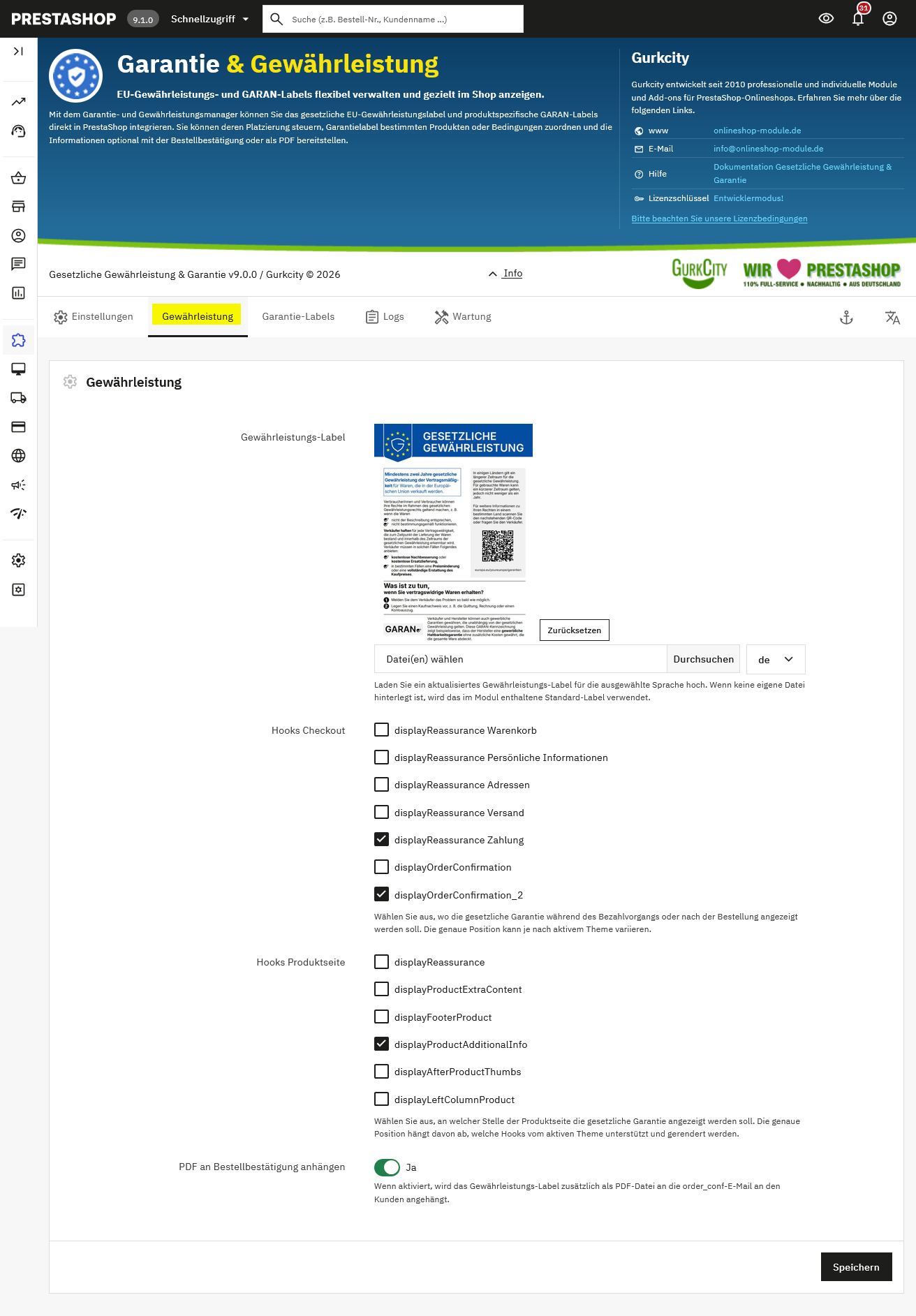
Gewährleistungs-Label
Laden Sie hier ein eigenes oder aktualisiertes Gewährleistungs-Label für die ausgewählte Sprache hoch. Wird für eine Sprache keine eigene Datei hinterlegt, verwendet das Modul automatisch das entsprechende mitgelieferte Standard-Label. Dadurch können die vom Modul bereitgestellten Standard-Labels verwendet oder bei Bedarf durch eigene bzw. aktualisierte Versionen ersetzt werden.
Hooks Checkout
Wählen Sie aus, an welchen Positionen das Gewährleistungs-Label während des Bestellvorgangs oder nach Abschluss der Bestellung angezeigt werden soll. Hierfür stehen verschiedene PrestaShop-Hooks für den Warenkorb, die einzelnen Checkout-Schritte sowie die Bestellbestätigung zur Verfügung. Welche Positionen tatsächlich im Frontoffice ausgegeben werden, hängt vom eingesetzten Theme und den von diesem unterstützten Hooks ab. Die Darstellung und genaue Position kann daher je nach Shop-Theme variieren.
Verfügbare Positionen:
displayReassurance
Zeigt das Gewährleistungslabel im Reassurance-Bereich des Warenkorbs bzw. Checkouts an. Diese Position ist für die zentrale Anzeige des Gewährleistungslabels vorgesehen und standardmäßig aktiviert.
displayOrderConfirmation
Zeigt das Gewährleistungslabel im oberen Bereich der Bestellbestätigungsseite an. Die genaue Position hängt vom verwendeten Theme ab.
displayOrderConfirmation2
Zeigt das Gewährleistungslabel weiter unten auf der Bestellbestätigungsseite an. Diese Position eignet sich in vielen Themes besser, da die Bestelldaten zunächst angezeigt werden und anschließend die zusätzlichen Gewährleistungsinformationen folgen.
Empfohlene Standardeinstellung
Für die meisten Shops empfehlen wir:
displayReassurance       ✓
displayOrderConfirmation
displayOrderConfirmation2 ✓
Die tatsächliche Darstellung der Hooks hängt vom eingesetzten Theme ab. Nicht jedes Theme gibt alle verfügbaren Hooks an derselben Position aus.
Besonderheit displayReassurance
Der Hook displayReassurance kann von PrestaShop bzw. vom Theme an unterschiedlichen Stellen verwendet werden.
Daher unterscheidet das Modul zwischen:
Checkout → displayReassurance
Produktseite → displayReassurance
So kann das Gewährleistungslabel etwa ausschließlich im Checkout angezeigt werden, ohne gleichzeitig auf jeder Produktseite zu erscheinen.
Hooks Produktseite
Über "Hooks Produktseite" kann das allgemeine Gewährleistungslabel zusätzlich auf der Produktdetailseite ausgegeben werden, dies ist optional.
Verfügbare Positionen:
displayReassurance
Reassurance-Bereich der Produktseite.
displayProductExtraContent
Zusätzlicher Inhaltsbereich bzw. je nach Theme eigener Produkt-Tab.
displayProductAdditionalInfo
Zusätzlicher Informationsbereich der Produktseite.
displayAfterProductThumbs
Unterhalb bzw. nach den Produktbildern.
displayLeftColumnProduct
Linke Spalte der Produktseite, sofern diese Position vom Theme verwendet wird.
Welche Position optisch am besten geeignet ist, hängt vom jeweiligen Theme ab. Wenn das Gewährleistungslabel ausschließlich zentral im Checkout ausgegeben werden soll, müssen hier keine zusätzlichen Hooks aktiviert werden.
Gewährleistungslabel und Sprache
Das Modul enthält bereits die benötigten Standarddateien für das Gewährleistungslabel. Die Ausgabe erfolgt automatisch entsprechend der aktuellen Shop-Sprache.
Beispiel:
Deutsch    → deutsches Gewährleistungslabel
Englisch   → englisches Gewährleistungslabel
Französisch → französisches Gewährleistungslabel
Spanisch   → spanisches Gewährleistungslabel
Englische Sprachvarianten wie gb werden automatisch der englischen Labelversion zugeordnet.
Eigenes bzw. aktualisiertes Label hochladen
Für jede Sprache kann bei Bedarf ein eigenes Gewährleistungslabel hochgeladen werden. Dies ist beispielsweise sinnvoll, wenn eine aktualisierte offizielle Version des Labels bereitgestellt wird und diese unmittelbar verwendet werden soll. Nach dem Upload verwendet das Modul für diese Sprache die hochgeladene Datei anstelle der mitgelieferten Standarddatei.
Über „Zurücksetzen“ kann die hochgeladene Datei wieder entfernt werden. Anschließend verwendet das Modul wieder das mitgelieferte Standardlabel. Die Sprachversion gilt zentral für den gesamten Shop und muss nicht für einzelne Produkte hinterlegt werden.
PDF an Bestellbestätigung anhängen
Mit dieser Option kann das Gewährleistungslabel zusätzlich mit der order_conf-E-Mail an den Kunden versendet werden. Ist die Option aktiviert, erzeugt das Modul eine PDF-Datei mit den für die Bestellung relevanten Informationen. Das Gewährleistungslabel wird dabei in der Sprache der Bestellung verwendet. Wichtig: Maßgeblich ist die Sprache, in der der Kunde bestellt hat – nicht die aktuell im Backoffice eingestellte Sprache.
Garantie-Labels
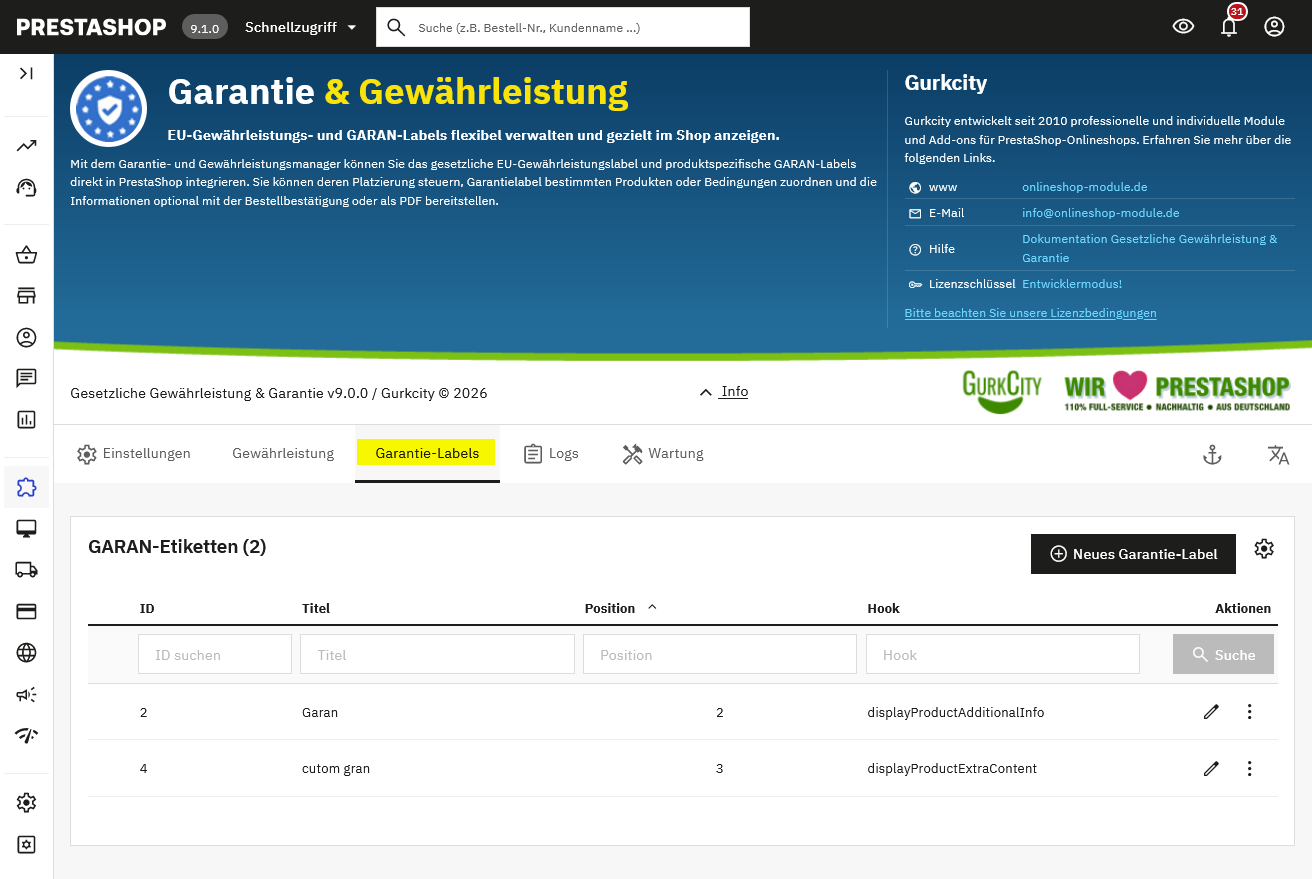
Im Bereich „GARAN-Labels“ verwalten Sie die produktspezifischen Garantie-Labels Ihres Onlineshops. Die angelegten Labels können individuell konfiguriert und anschließend gezielt den entsprechenden Produkten zugeordnet werden. Die Zuordnung und Ausgabe kann dabei über die im Modul verfügbaren Regeln und PrestaShop-Hooks gesteuert werden.
Die Übersicht zeigt alle bereits angelegten GARAN-Labels und ermöglicht Ihnen, bestehende Einträge zu bearbeiten oder neue Labels anzulegen.
ID
Zeigt die interne ID des GARAN-Labels an. Diese wird vom Modul automatisch vergeben und dient der eindeutigen Identifizierung des jeweiligen Eintrags.
Titel
Zeigt die für das GARAN-Label hinterlegte Bezeichnung an. Der Titel erleichtert die Identifizierung und Verwaltung der verschiedenen Labels im Backoffice.
Position
Zeigt die festgelegte Position bzw. Reihenfolge des GARAN-Labels an. Die Position dient dazu, die Reihenfolge mehrerer Labels entsprechend der hinterlegten Konfiguration zu steuern.
Hook
Zeigt den PrestaShop-Hook an, über den das jeweilige GARAN-Label im Frontoffice ausgegeben wird. Der gewählte Hook bestimmt, in welchem Bereich der Produktseite das Label eingebunden wird. Die tatsächliche Position kann abhängig vom verwendeten Shop-Theme variieren.
Aktionen
Über die verfügbaren Aktionen können Sie ein bestehendes GARAN-Label bearbeiten oder weitere Verwaltungsfunktionen für den jeweiligen Eintrag aufrufen.
Neues Garantie-Label hinzufügen
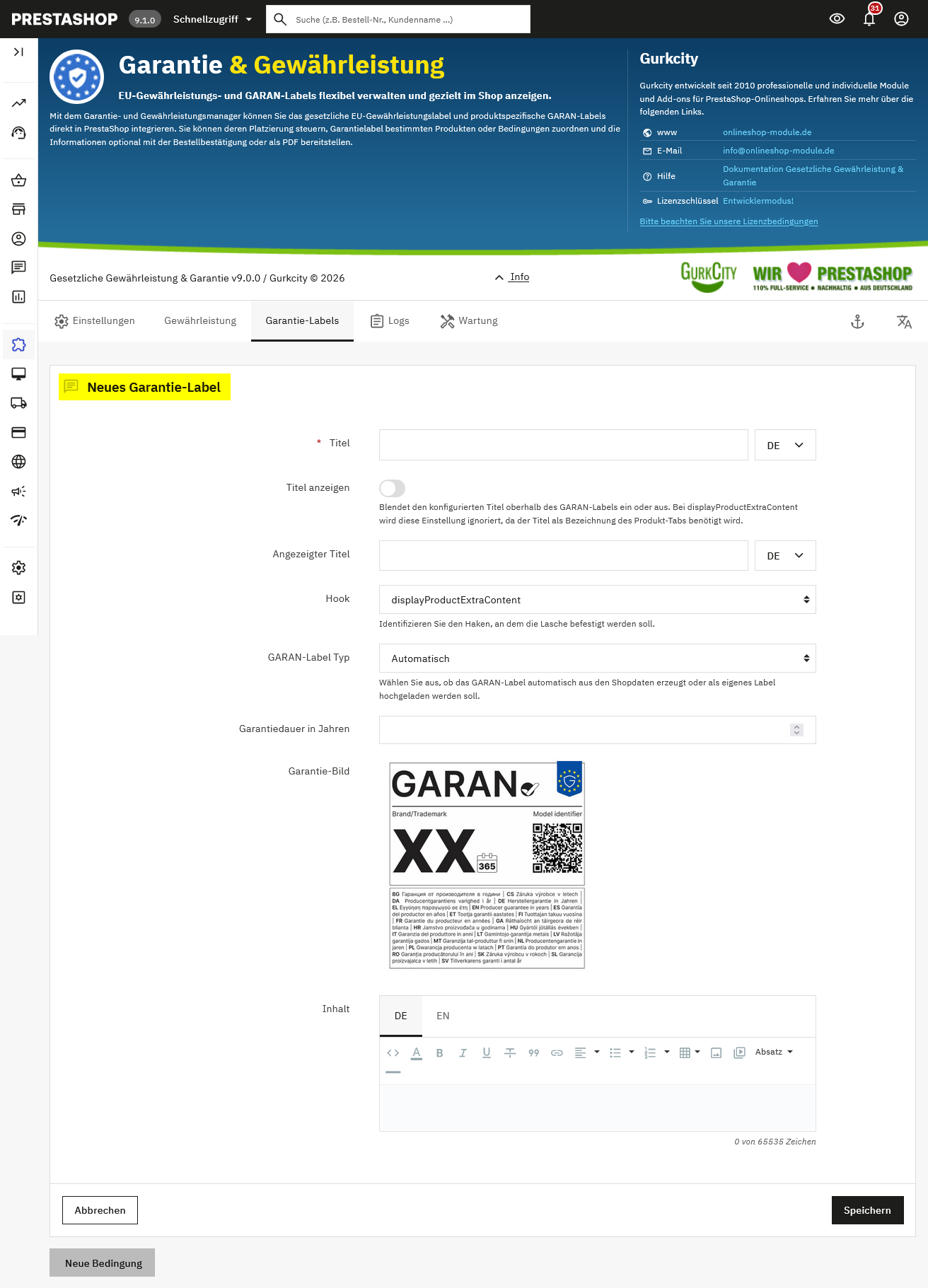
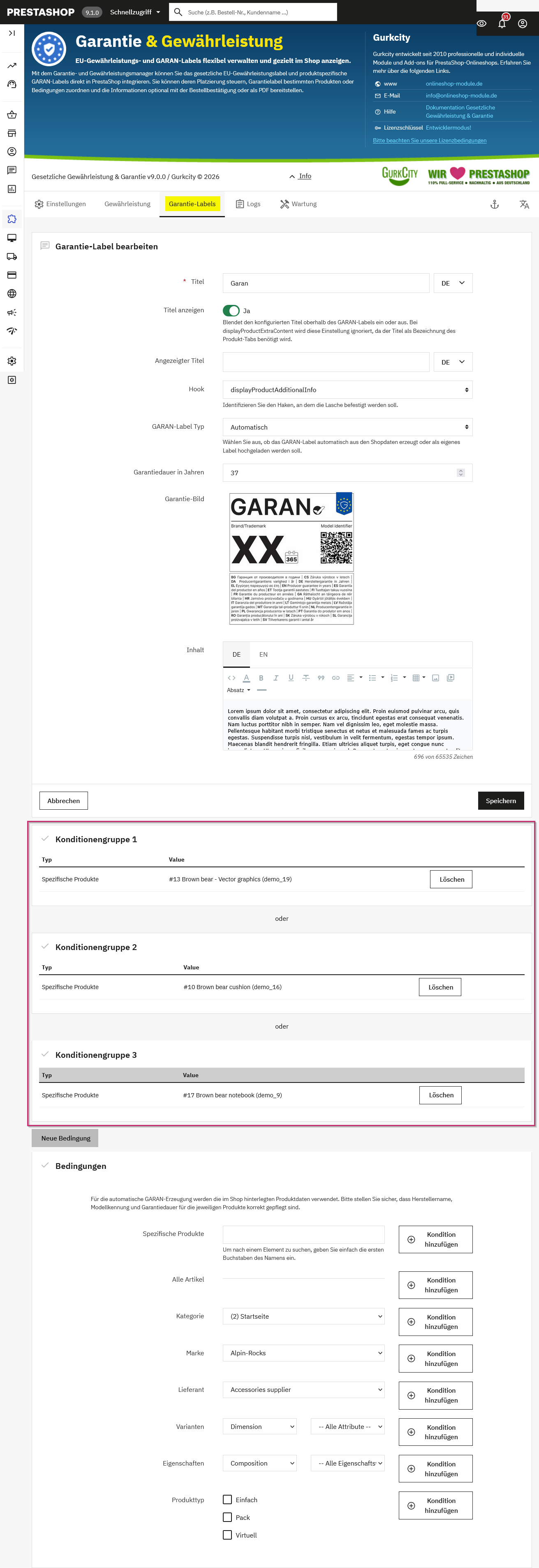
Über die Schaltfläche zum "Hinzufügen eines neuen GARAN-Labels" öffnen Sie die Konfiguration für ein neues Garantie-Label. Hier legen Sie die Bezeichnung und Darstellung des Labels fest, bestimmen die gewünschte Position über einen PrestaShop-Hook und definieren, ob das GARAN-Label automatisch aus den hinterlegten Shopdaten erzeugt oder als eigenes Label bereitgestellt werden soll.

Titel
Vergeben Sie einen internen Titel für das GARAN-Label. Dieser dient zur eindeutigen Identifizierung des Labels in der Übersicht und erleichtert insbesondere bei mehreren angelegten Garantie-Labels die Verwaltung.
Titel anzeigen
Aktivieren Sie diese Option, wenn der konfigurierte Titel oberhalb des GARAN-Labels im Frontoffice angezeigt werden soll. Ist die Option deaktiviert, wird das Label ohne zusätzliche Überschrift ausgegeben.
Bei Verwendung des Hooks displayProductExtraContent wird diese Einstellung ignoriert. In diesem Fall wird der Titel als Bezeichnung des zusätzlichen Produkt-Tabs benötigt und entsprechend verwendet.
Angezeigter Titel
Hinterlegen Sie hier den Titel, der für das GARAN-Label im Frontoffice angezeigt werden soll. Der angezeigte Titel kann unabhängig von der internen Bezeichnung des Labels festgelegt und für die verfügbaren Shop-Sprachen individuell hinterlegt werden.
Hook
Wählen Sie den PrestaShop-Hook aus, über den das GARAN-Label auf der Produktseite ausgegeben werden soll. Der ausgewählte Hook bestimmt die vorgesehene Position des Labels im Frontoffice. Die tatsächliche Position und Darstellung hängt vom eingesetzten Shop-Theme und dessen Unterstützung des jeweiligen Hooks ab.
GARAN-Label Typ
Legen Sie fest, auf welche Weise das GARAN-Label bereitgestellt werden soll. Das Modul ermöglicht die automatische Erzeugung eines Labels anhand der hinterlegten Shop- und Garantiedaten oder die Verwendung eines eigenen hochgeladenen Labels. Abhängig vom ausgewählten Typ können weitere Eingabefelder für die Konfiguration des GARAN-Labels eingeblendet werden.
Garantiedauer in Jahren
Geben Sie die Dauer der Herstellergarantie in Jahren an. Die hinterlegte Garantiedauer wird bei der Erstellung des GARAN-Labels berücksichtigt und dient zur Angabe des für das jeweilige Label geltenden Garantiezeitraums.
Garantie-Bild
Hinterlegen Sie das Bild, das für das GARAN-Label bzw. die zugehörige Garantiedarstellung verwendet werden soll. Das Bild kann entsprechend der gewählten Label-Konfiguration in die Darstellung der Garantieinformationen eingebunden werden.
Inhalt
Hinterlegen Sie hier die zusätzlichen Inhalte und Informationen zur Herstellergarantie. Über die Sprachregister können Sie den Inhalt für jede im Shop verfügbare Sprache separat pflegen. Dadurch lassen sich die Garantieinformationen mehrsprachig bereitstellen und passend zur vom Kunden gewählten Shop-Sprache ausgeben.
Neue Bedingung hinzufügen
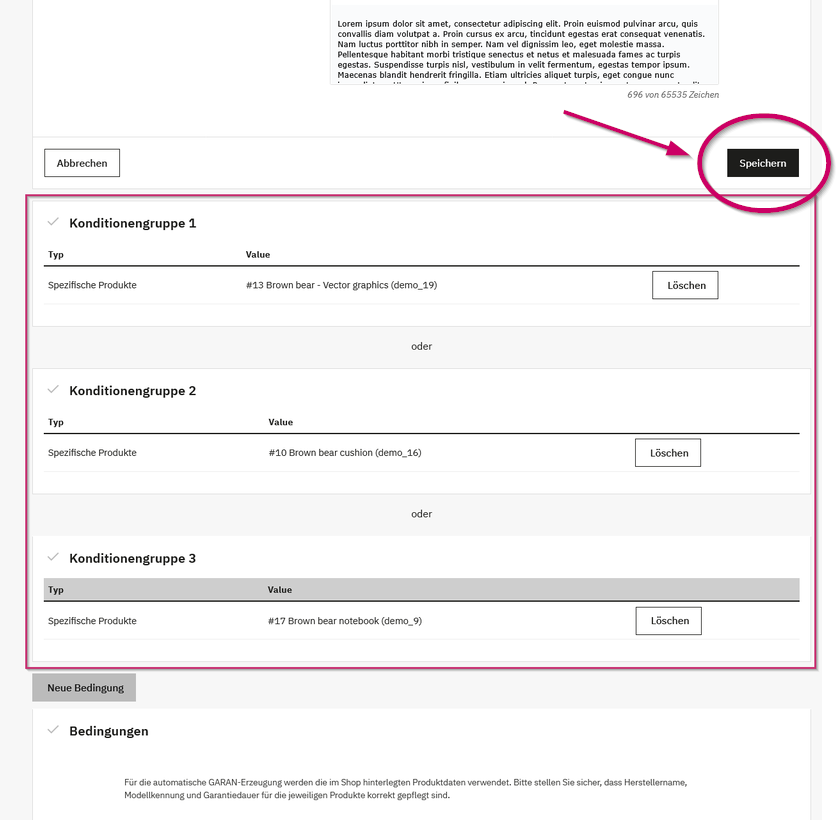
Über die Schaltfläche „Neue Bedingung“ fügen Sie eine weitere Bedingung für die Zuordnung des GARAN-Labels hinzu. Angelegte Bedingungen werden in Konditionengruppen zusammengefasst und oberhalb des Auswahlbereichs angezeigt.
Mehrere Konditionengruppen werden mit „oder“ verknüpft. Ein GARAN-Label wird somit angewendet, wenn eine der angelegten Konditionengruppen auf das jeweilige Produkt zutrifft.
Beispiel:
Wird in Konditionengruppe 1 Produkt A, in Konditionengruppe 2 Produkt B und in Konditionengruppe 3 Produkt C ausgewählt, gilt das GARAN-Label für Produkt A oder Produkt B oder Produkt C.
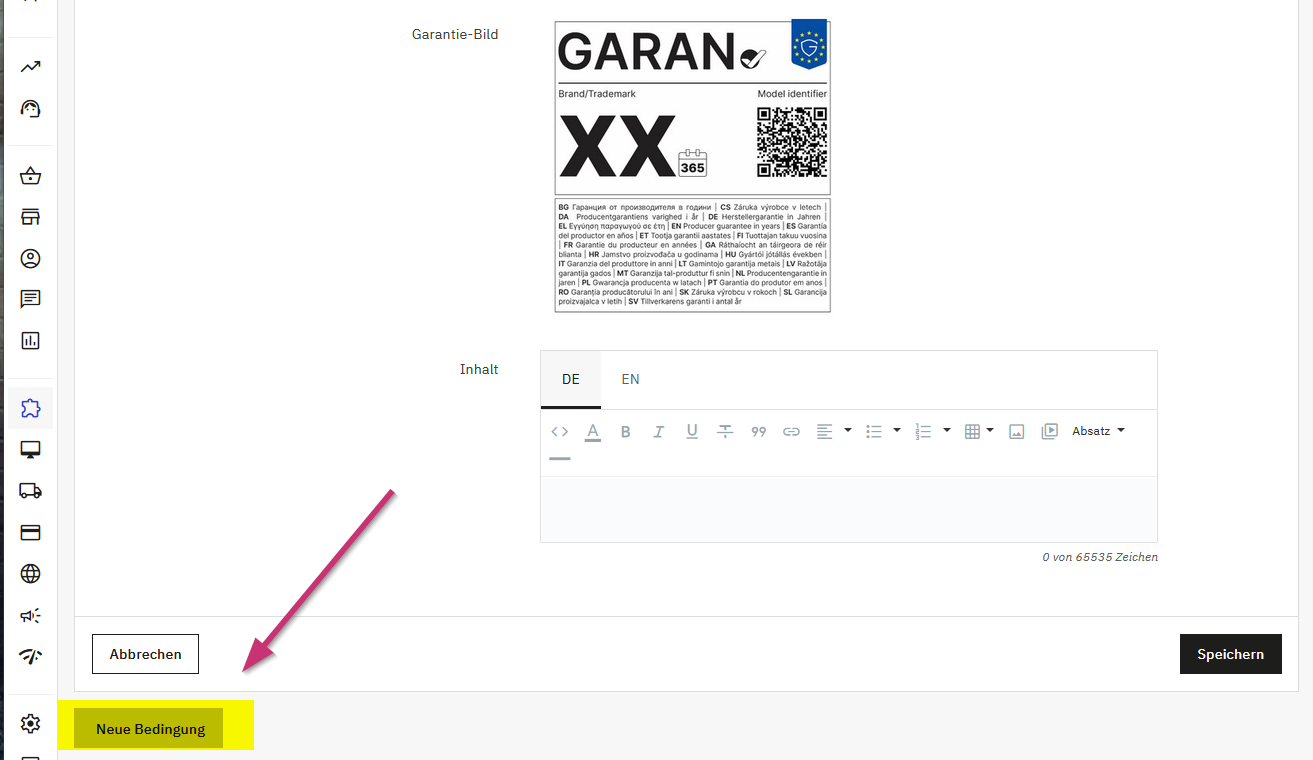
Erweitertes Beispiel auf Basis angelegter Konditionsgruppen und deren Verknüpfung. Das GARAN-Label gilt für Produkt #13 ODER #10 ODER #17.
Spezifische Produkte
Wählen Sie gezielt einzelne Produkte aus, für die das GARAN-Label verwendet werden soll. Über das Suchfeld können Sie nach Produkten suchen, indem Sie die ersten Buchstaben des Produktnamens eingeben.
Alle Artikel
Verwenden Sie diese Auswahl, wenn das GARAN-Label grundsätzlich für alle Produkte des Shops gelten soll.
Kategorie
Ordnen Sie das GARAN-Label anhand der Produktkategorie zu. Dadurch kann ein Label automatisch für Produkte verwendet werden, die den ausgewählten Kategorien zugeordnet sind.
Marke
Legen Sie fest, dass das GARAN-Label für Produkte bestimmter Marken bzw. Hersteller verwendet werden soll. Dies eignet sich insbesondere, wenn für mehrere Produkte desselben Herstellers identische Garantiebedingungen gelten.
Lieferant
Ordnen Sie das GARAN-Label anhand des in PrestaShop hinterlegten Lieferanten zu. Produkte des ausgewählten Lieferanten können dadurch automatisch mit dem entsprechenden GARAN-Label verknüpft werden.
Varianten
Verwenden Sie Varianten als Bedingung für die Zuordnung des GARAN-Labels. Damit kann die Ausgabe abhängig von den bei einem Produkt vorhandenen bzw. ausgewählten Produktvarianten gesteuert werden.
Eigenschaften
Nutzen Sie die in PrestaShop hinterlegten Produkteigenschaften als Kriterium für die Zuordnung. Dadurch lassen sich GARAN-Labels anhand bestimmter Produktmerkmale gezielt zuweisen.
Produkttyp
Beschränken Sie die Verwendung des GARAN-Labels auf bestimmte PrestaShop-Produkttypen. Zur Auswahl stehen:
-
Einfach – reguläre Standardprodukte
-
Pack – aus mehreren Artikeln bestehende Produktpakete
-
Virtuell – virtuelle bzw. nicht physische Produkte
Hinweis zur automatischen GARAN-Erzeugung: Bei automatisch erzeugten GARAN-Labels greift das Modul auf die im Shop hinterlegten Produktdaten zurück. Stellen Sie daher sicher, dass die für das Label benötigten Angaben – insbesondere Herstellername, Modellkennung und Garantiedauer – für die betroffenen Produkte vollständig und korrekt gepflegt sind. Die definierten Bedingungen bestimmen, für welche Produkte das jeweilige GARAN-Label angewendet und im Frontoffice ausgegeben wird.
Logs
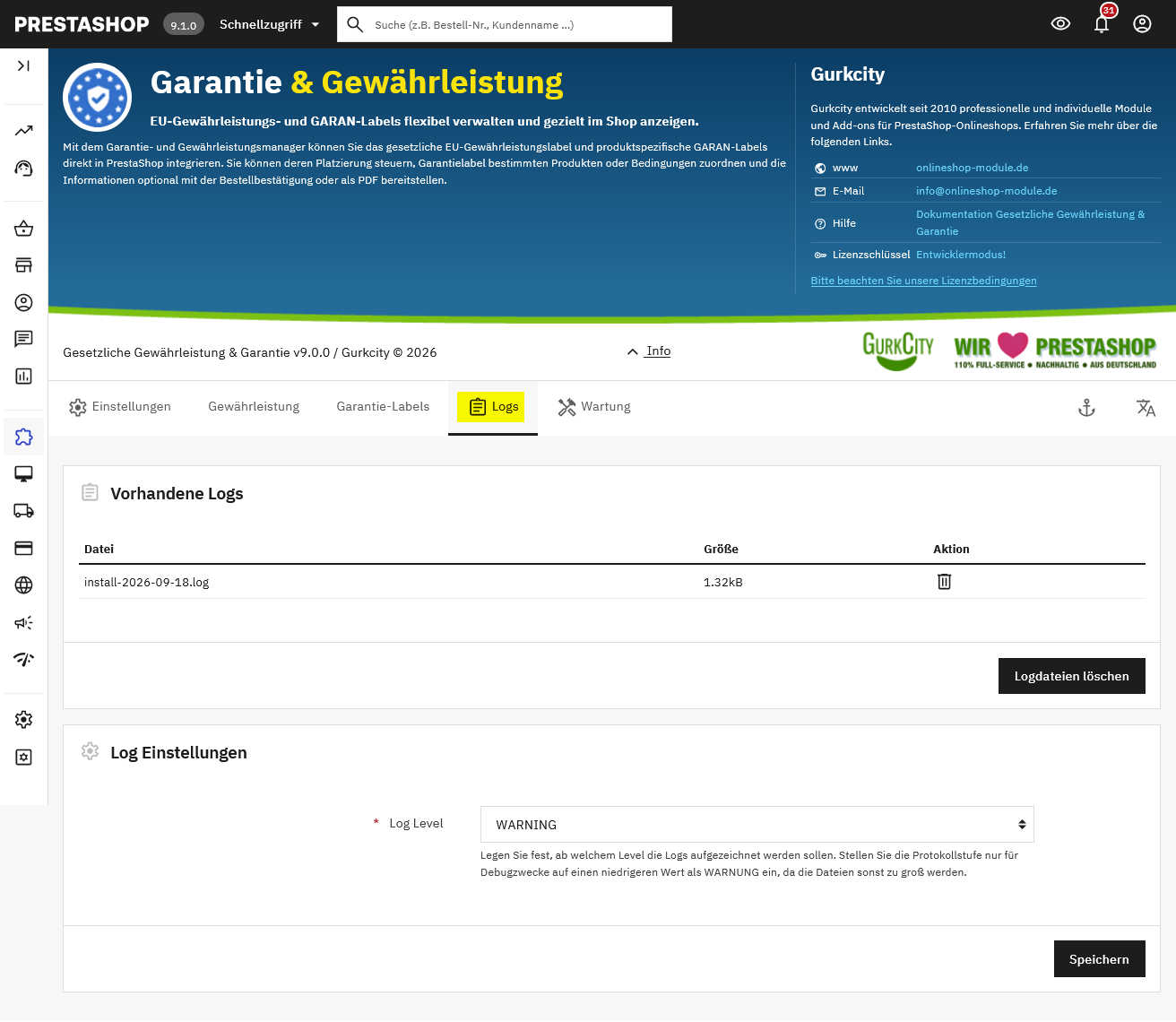
Im Tab "Logs" werden die vom Modul erstellten Protokolldateien verwaltet. Diese dienen zur Fehlerdiagnose, zur Nachverfolgung technischer Abläufe und zur Unterstützung bei Wartungsarbeiten.
Vorhandene Logs
Alle vom Modul erzeugten Logdateien werden mit Name, Erstellungsdatum und Größe angezeigt und können direkt gelöscht werden, um Speicherplatz freizugeben und die Übersicht zu behalten.
Log-Einstellungen
Das Log-Level kann flexibel von Warnungen bis Debug definiert werden, sodass der Detaillierungsgrad der Protokollierung optimal an Support- und Analysezwecke angepasst werden kann.
Wartung
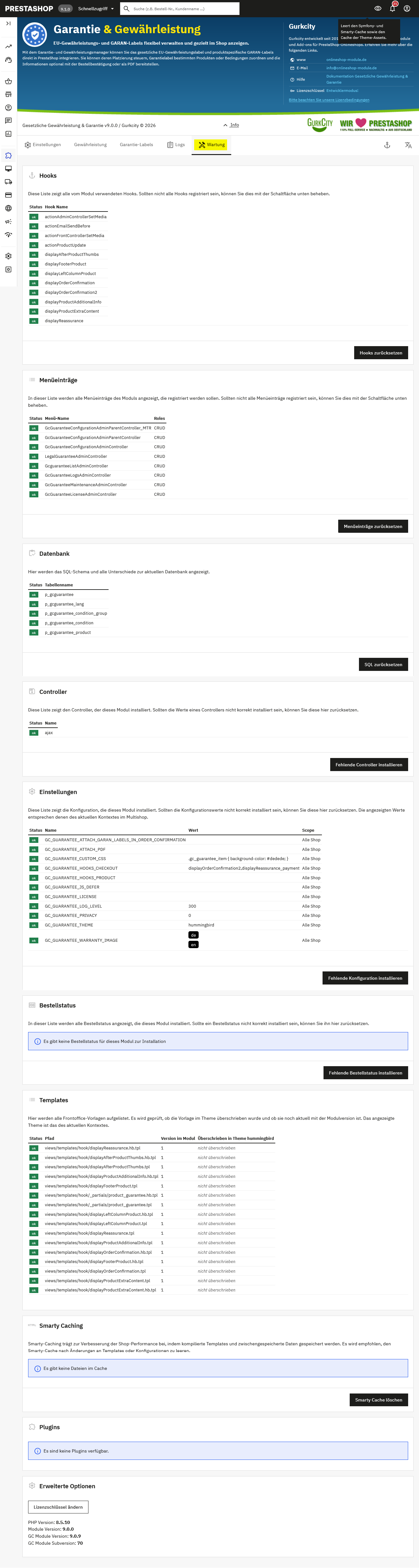
Im Tab "Wartung" werden die vom Modul erstellten Protokolldateien verwaltet. Diese dienen zur Fehlerdiagnose, zur Nachverfolgung technischer Abläufe und zur Unterstützung bei Wartungsarbeiten.
-
Hooks: Listet alle vom Modul verwendeten Hooks; nicht eingetragene Hooks können nachinstalliert werden.
-
Menüeinträge: Zeigt alle Backend-Menüeinträge mit den zugehörigen Berechtigungen.
-
Datenbank: Prüft das SQL-Schema und signalisiert Abweichungen von der aktuellen Datenbankstruktur.
-
Einstellungen: Zeigt die Konfigurationswerte des Moduls an, einschließlich der Möglichkeit, fehlerhafte Werte zurückzusetzen oder fehlende Konfigurationen zu installieren.
-
Controller: Listet erforderliche Backend- und Frontend-Controller; fehlende Controller können nachinstalliert werden.
-
Bestellstatus: Prüft spezielle vom Modul angelegte Bestellstatus und ermöglicht deren Installation.
-
Templates: Überprüft die Front-Office-Templates auf korrekte Installation oder Überschreibungen im Theme.
-
Plugins: Zeigt verfügbare Zusatzplugins für das Modul an.
-
Erweiterte Optionen: Zeigt die installierten Versionen und ermöglicht Änderungen, z. B. des Lizenzschlüssels.
Diese Übersicht dient der zentralen Verwaltung, Kontrolle und Aktualisierung aller für das Modul relevanten Komponenten im Shop.
FAQ
Hier finden Sie Antworten auf häufig gestellte Fragen zur jeweiligen Moduldokumentation sowie zu Funktionen, Inhalten und Anwendungen.
Häufige Fragen
Was passiert, wenn mehrere GARAN-Labels gleichzeitig auf dasselbe Produkt zutreffen?
Jedes Produkt kann nur ein GARAN Label haben. Das Label mit der höchsten Garantiedauer wird automatisch ausgewählt.
Was passiert, wenn innerhalb derselben Konditionengruppe mehrere Bedingungen hinterlegt werden, beispielsweise „Kategorie X“ in Kombination mit „Marke Y“? Werden diese per UND oder ebenfalls per ODER verknüpft?
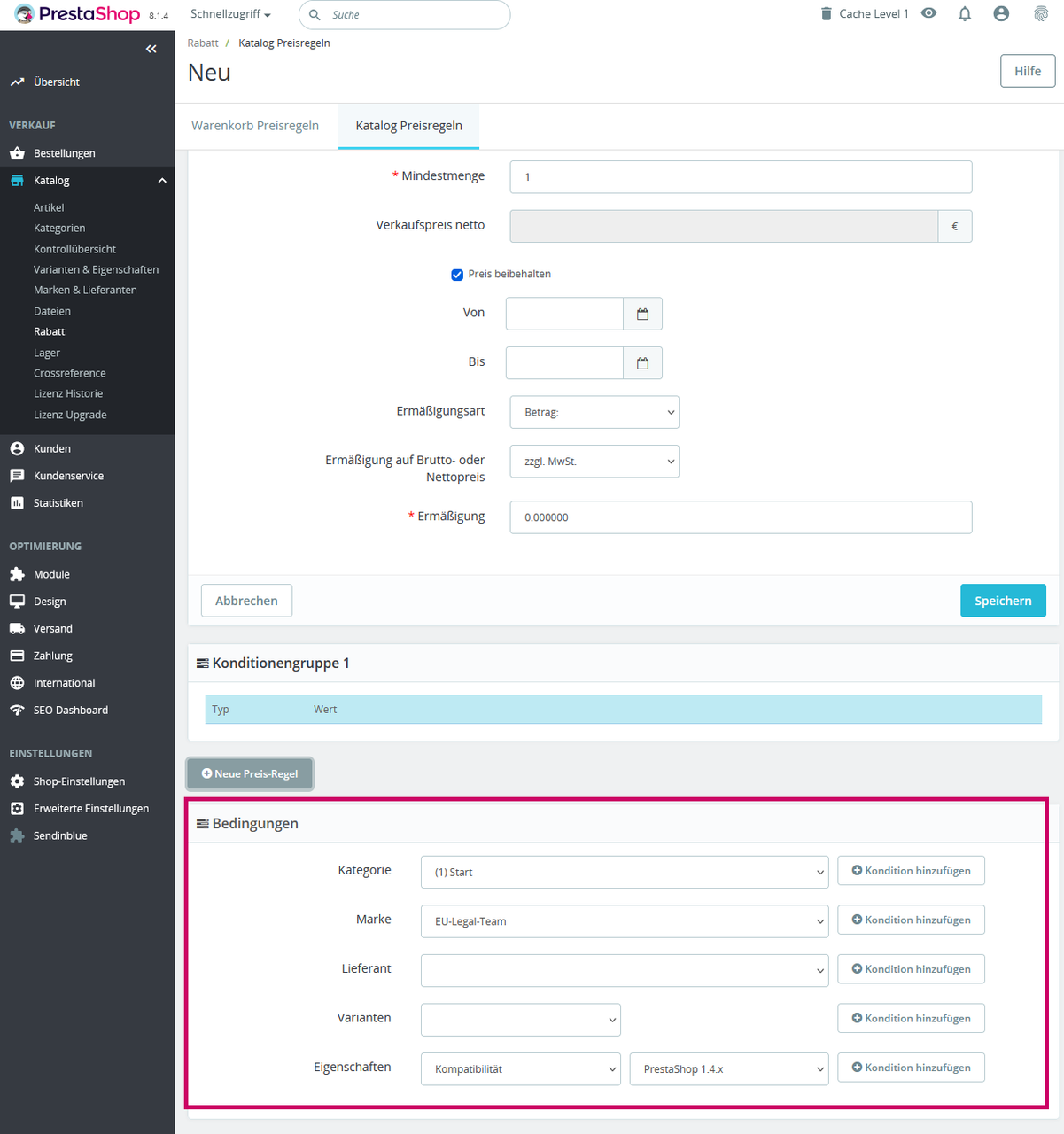
Innerhalb einer Konditionengruppe werden die Bedingungen mit UND verknüpft, mehrere Konditionengruppen werden mit ODER verknüpft. PrestaShop-Betreiber ist dieses Prinzip über die Katalog-Preisregeln bekannt:
Wo kann man die definierten Konditionengruppen speichern?
Auch hier analog der Katalogpreisregeln befindet sich der Button zum Speichern oberhalb der Konditionengruppen bei den Einstellungen des GARAN-Label: