Google Tag Manager - Modul für PrestaShop
Einfaches Hinzufügen von Website-Tags. Unterstützung von Google Tags und Tags von Drittanbietern.
- Was kann das Modul?
- Installation
- Modul-Konfiguration
- DataLayer für GA4
- GA4-Data Layer
- DataLayer Ereignisse
- Benutzerdefinierter Events im GTM
- Neuen Tag/Trigger anlegen
- Empfohlene Ereignisse
- Schnittstelle Cookie Consent Manager
- Übersetzungen & Sprachen
- Modul-Kompatibilität
- Lizenz
- Downloads
Was kann das Modul?
Verbinden Sie Ihr Google Tag Manager Konto ohne Programmierkenntnisse und automatisiert mit unserem PrestaShop Google Tag Manager Modul. Die Google Tag Manager Snippets (Head- und Body Code), werden von Google kostenlos als Script-Einbindung zur Verfügung gestellt. Sie brauchen einfach nur die Snippets kopieren und im Modul entsprechend den Platzhaltern einfügen.
Vorteile
- Einfache Integration in Ihren PrestaShop mit nur 2 Code Snippets
- Ideal für modernes Web-Tracking
- Effektive Verwaltung von Website-Tags
- Unterstützung von Google Tags und Tags von Drittanbietern
- Integrationsmöglichkeit in Cookie Consent Manager
- Zuverlässiges und schnelles Laden von Tags
- Teamübergreifende Zusammenarbeit
- Keine Programmierkenntnisse erforderlich
- Nutzerfreundliche Oberfläche für Tags, Trigger und Variablen
- Extrem große Tag-Bibliothek für universelle Einsatzzwecke
Funktionsübersicht
Integration der Google Tag Manager Scripte ohne Programmierkenntnisse
Bei der Einrichtung des Google Tag Manageres werden Sie aufgefordert, die Scripte in Ihre Website zu integrieren. Mit dem PrestaShop Modul für den Google Tag Manager können Sie diese ganz einfach per Copy & Paste in Ihren Shop einbauen, so dass diese an der richtigen Stelle im Quellcode der Seiten auftauchen.
Nutzung der Tag Manager Tags und Tag-Bibliothek
Inzwischen gibt es eine riesige Tag-Bibliothek vorgefertigter Scriptlösungen, die als einzelne Tags im Google Tag Manger hinzugefügt werden können. Dazu zählen Tags für Google Analytics (4), Google Ads, Conversion Verknüpfung, Facebook Pixel, sowie eine nahezu unendliche Anzahl von Tags aus der Galerie für Community-Vorlagen.
Mächtiger DataLayer für GA4
Der DataLayer wird in verschiedene Abschnitte geteilt und richtet sich nach den Standardvorgaben. Hierbei werden die wichtigsten Parameter für das Tracking mit Google Analytics 4 auf der Seite zusammen getragen.
- Bestellbestätigungsseite: E-Commerce Daten wie Verkäufe, Warenkörbe und gekaufte Produkte
- Startseite
- Produktseite: Produktdaten, Kategoriename, Summe der Produkte
- Kategorieseite
- Zahlung & Warenkorb, E-Commerce-Infos zum Cart
- Suche: Ergebnisse
- Andere
Hinweis
Bitte beachten Sie, dass diese Dokumentation eine Momentaufnahme darstellt und sich von älteren oder zukünftigen Versionen unterscheiden kann. Wir sind darum bemüht, unsere Dokumentation aktuell zu halten. Bei Rückfragen oder Unsicherheiten stehen wir Ihnen jederzeit gerne zur Verfügung.
Installation
Es ist wichtig, vor der Installation eines Moduls eine vollständige Sicherung Ihrer Website oder Ihres Servers durchzuführen, um Datenverluste zu vermeiden, falls etwas schiefgeht. Wenn Sie unsicher sind oder Bedenken haben, ziehen Sie die Hilfe eines erfahrenen Webentwicklers oder Administrators in Betracht.
7 Schritte zur erfolgreichen Installation
-
- Gehen Sie im PrestaShop Backoffice zur Modulverwaltung (ehemals Modul-Manager) und klicken Sie auf „Modul hochladen“
- Ziehen Sie nun die Moduldatei (zip-Datei) per Drag & Drop oder wählen Sie
die Datei im System-Verzeichnisbaum aus - Wählen Sie die hochzuladende ZIP-Datei aus und klicken Sie auf "OK"
- Ihr Modul wird installiert und erscheint in der Liste der installierten Module
- Warten Sie bis die Modulinstallation erfolgreich abgeschlossen ist
- Um mit der Einrichtung zu beginnen, klicken Sie auf "Konfigurieren". Wenn Sie mehrere Shops haben, müssen Sie jeden Shop separat konfigurieren. Bitte wählen Sie Ihren Shop direkt aus dem Menü aus, mit dem Sie beginnen möchten.
- Testen Sie das Modul: Gehen Sie zur Frontend-Ansicht Ihrer Website und überprüfen Sie, ob das Modul wie erwartet funktioniert.
Viel Erfolg!
Modul-Konfiguration
Ist die Modulinstallation erfolgreich abgeschlossen, ist die richtige Modul-Konfiguration entscheidend. Im Allgemeinen sind die Module intuitiv zu bedienen, sollten Sie einmal nicht weiterkommen, kontaktieren Sie gerne unseren kostenlosen Support im Rahmen des Modulkaufs.
Einstellungen
Voraussetzung, um das Modul zu nutzen, ist ein Google Tag Manager Konto
Fügen Sie eigene Tags für Conversion-Tracking, Websiteanalysen und andere Zwecke effizient hinzu und aktualisieren Sie diese zentral über die Tag-Manager-Oberfläche. Die entsprechenden Snippets und/oder Angaben finden Sie in Ihrem Google Tag Manager Konto. Falls Sie zum ersten Mal den Google Tag Manager nutzen, legen Sie sich bitte ein Konto an und folgen für die weitere Einrichtung dieser Anleitung.
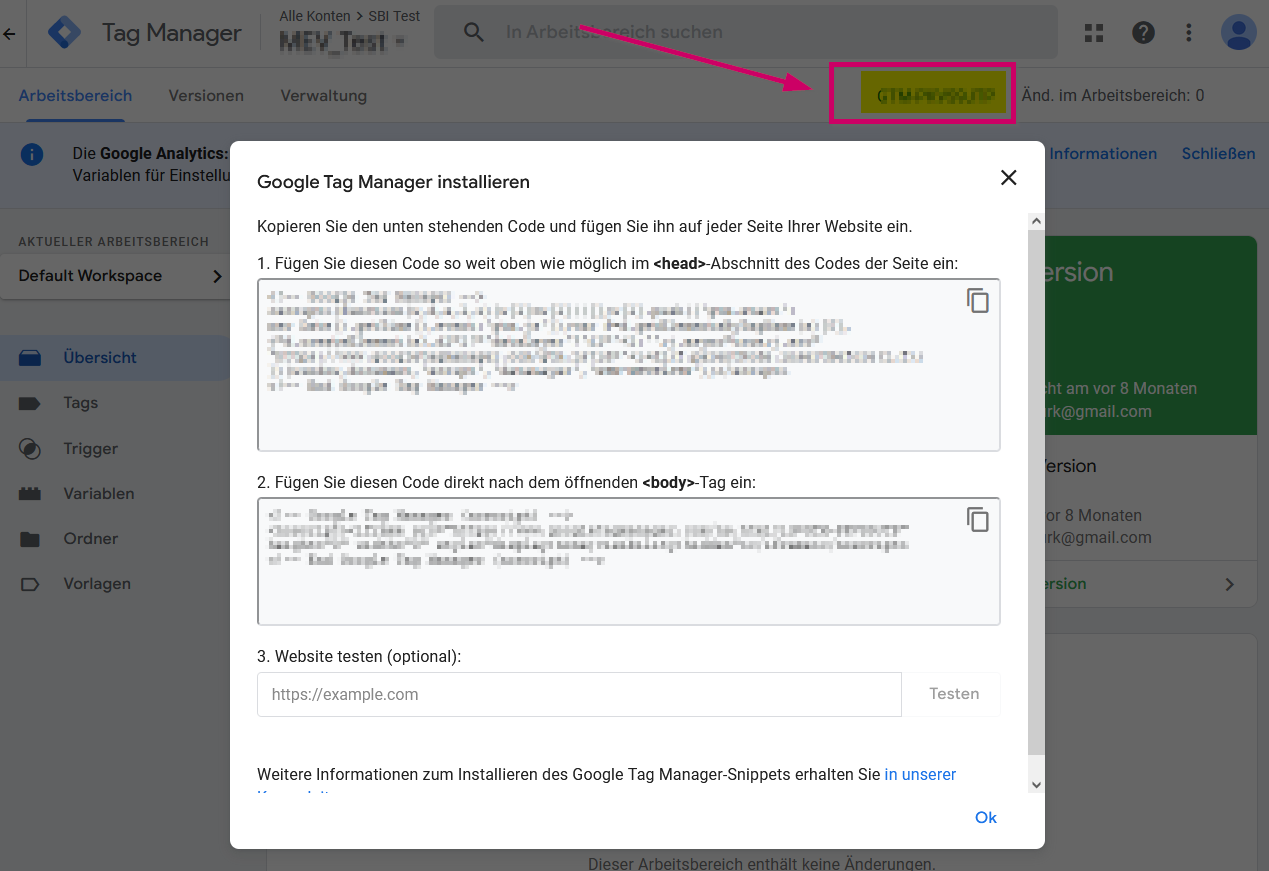
Typischerweise stellt der Google Tag Manager zwei Snippets zur Verfügung, die man auf jeder Seite einer Website einbinden soll:
- Der Head Code (Head Tag): Ein kurzer JavaScript-Code, der in den `<head>` Bereich jeder Seite eingefügt wird. Dieser Code lädt die GTM JavaScript Datei (`gtm.js`) in den Browser des Nutzers und sollte möglichst oben im <head> platziert werden, um eine möglichst schnelle Bearbeitung der im GTM konfigurierten Tags zu gewährleisten.
-
Der Body Code (Body Tag): Ein zusätzliches Stückchen Code, das direkt nach dem Öffnen des `<body>` Tags platziert wird. Dieser Code ist im Wesentlichen ein iframe-Tag, der sicherstellt, dass bestimmte Tags korrekt funktionieren, selbst wenn JavaScript im Browser des Benutzers deaktiviert ist.

Konfiguration des Moduls
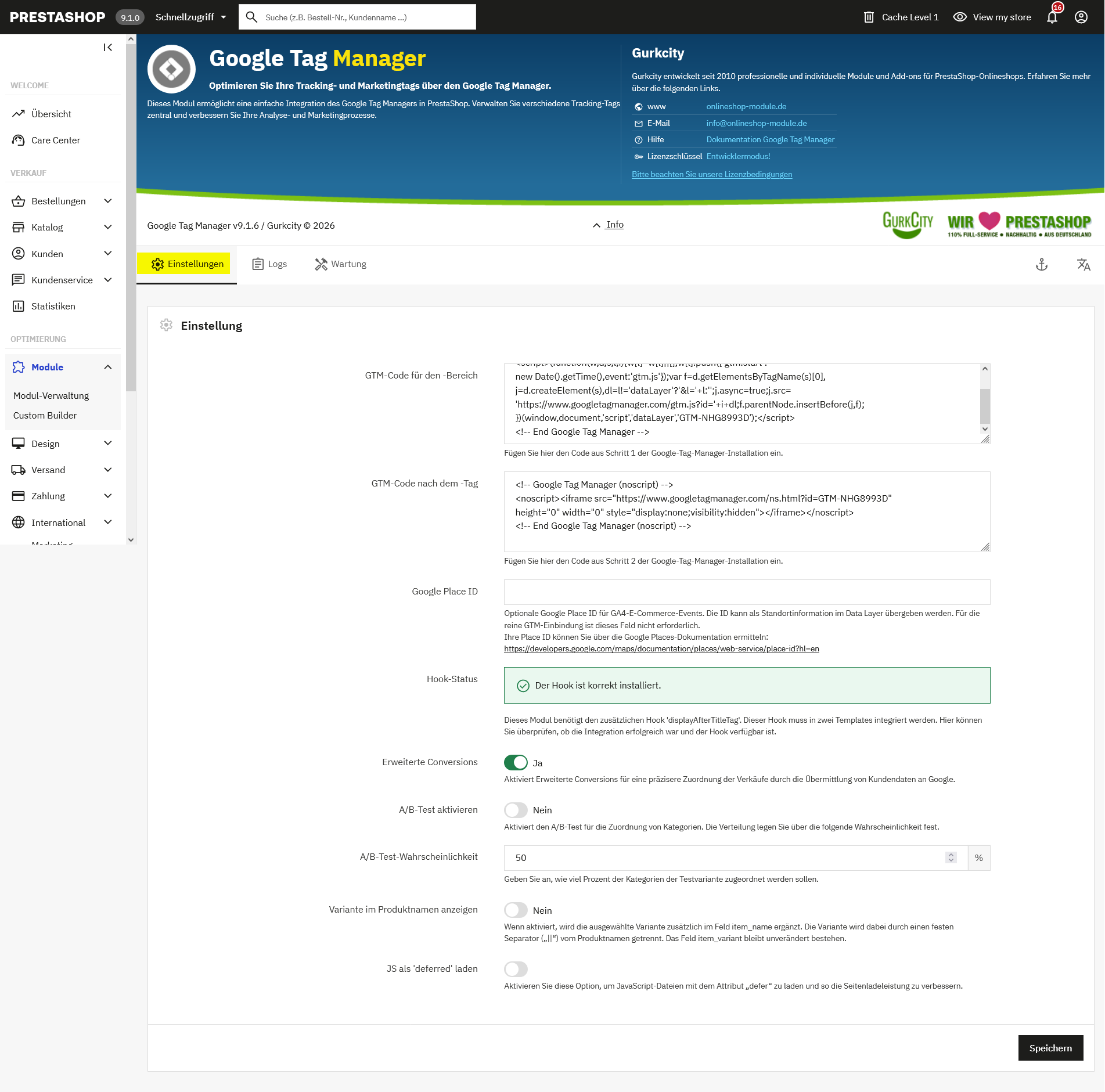
GTM-Code für den Head-Code (Head-Tag)
Fügen Sie hier den ersten Teil des Google Tag Manager-Codes ein. Dieser JavaScript-Code wird im <head>-Bereich der Webseite eingebunden und lädt den Google Tag Manager. Er ist erforderlich, damit Tags und Data-Layer-Ereignisse korrekt verarbeitet werden.
Ohne diesen Code funktioniert der Google Tag Manager nicht.
GTM-Code nach dem Body-Code (Body-Tag)
Fügen Sie hier den zweiten Teil des Google Tag Manager-Codes ein. Dieser <noscript>-Code wird direkt nach dem öffnenden <body>-Tag eingefügt und stellt sicher, dass der Google Tag Manager auch dann grundlegende Funktionen bereitstellt, wenn JavaScript im Browser deaktiviert ist.
Auch wenn heute fast jeder JavaScript aktiviert hat, sollte dieser Code vorhanden sein.
Google Place ID
Geben Sie optional die Google Place ID Ihres Unternehmensstandorts an. Sie identifiziert einen physischen Unternehmensstandort.
Beispiel:
ChIJN1t_tDeuEmsRUsoyG83frY4Die Place ID kann bei GA4-E-Commerce-Events als Standortinformation im Data Layer übergeben werden. Für die reine Einbindung des Google Tag Managers oder Google Analytics ist dieses Feld nicht erforderlich.
Nur interessant, wenn Sie einen stationären Standort mit Google verknüpfen möchten.
Hook-Status
Zeigt an, ob der für das Modul erforderliche Hook displayAfterTitleTag korrekt in Ihrem Theme integriert wurde. Dieser Hook wird benötigt, um den Google Tag Manager an der vorgesehenen Position einzubinden. Bei erfolgreicher Integration ist keine weitere Aktion erforderlich.
Erweiterte Conversions
Aktivieren Sie diese Option, um erweiterte Conversions für Google Ads zu verwenden. Dabei werden Kundendaten (z. B. E-Mail-Adresse oder Telefonnummer) in gehashter Form an Google übermittelt, um Verkäufe und Conversions auch bei eingeschränktem Cookie-Tracking zuverlässiger zuzuordnen. Diese Funktion verbessert die Erfolgsmessung von Google Ads und kann Verkäufen bessere Werbeklicks zuordnen.
A/B-Test aktivieren
Aktivieren Sie diese Option, um einen A/B-Test für die Übermittlung von Produktkategorien an Google Analytics bzw. den Google Tag Manager durchzuführen. Die Verteilung zwischen Standard- und Testvariante erfolgt anhand der unten festgelegten Wahrscheinlichkeit.
Nur aktivieren, wenn gezielt ein A/B-Test durchgeführt werden soll.
A/B-Test-Wahrscheinlichkeit
Legen Sie fest, wie viel Prozent der Kategorien der Testvariante zugeordnet werden sollen. Ein Wert von 50 % bedeutet beispielsweise, dass die Hälfte der Kategorien mit der alternativen Zuordnung übertragen wird.
Variante im Produktnamen anzeigen
Aktivieren Sie diese Option, um die ausgewählte Produktvariante zusätzlich an den Produktnamen (item_name) anzuhängen. Die Variante wird durch den festen Separator || vom Produktnamen getrennt. Das Feld item_variant bleibt weiterhin unverändert erhalten.
JS als „deferred“ laden
Aktivieren Sie diese Option, um JavaScript-Dateien mit dem Attribut defer zu laden. Dadurch werden die Skripte erst nach dem Parsen des HTML-Dokuments ausgeführt, wodurch das Rendern der Seite weniger blockiert wird. Dies kann die Ladezeit, die Performance und die Core Web Vitals Ihres Shops verbessern.
Hinweis
Bitte beachten Sie, dass diese Dokumentation eine Momentaufnahme darstellt und sich von älteren oder zukünftigen Versionen unterscheiden kann. Wir sind darum bemüht, unsere Dokumentation aktuell zu halten. Bei Rückfragen oder Unsicherheiten stehen wir Ihnen jederzeit gerne zur Verfügung.
Logs
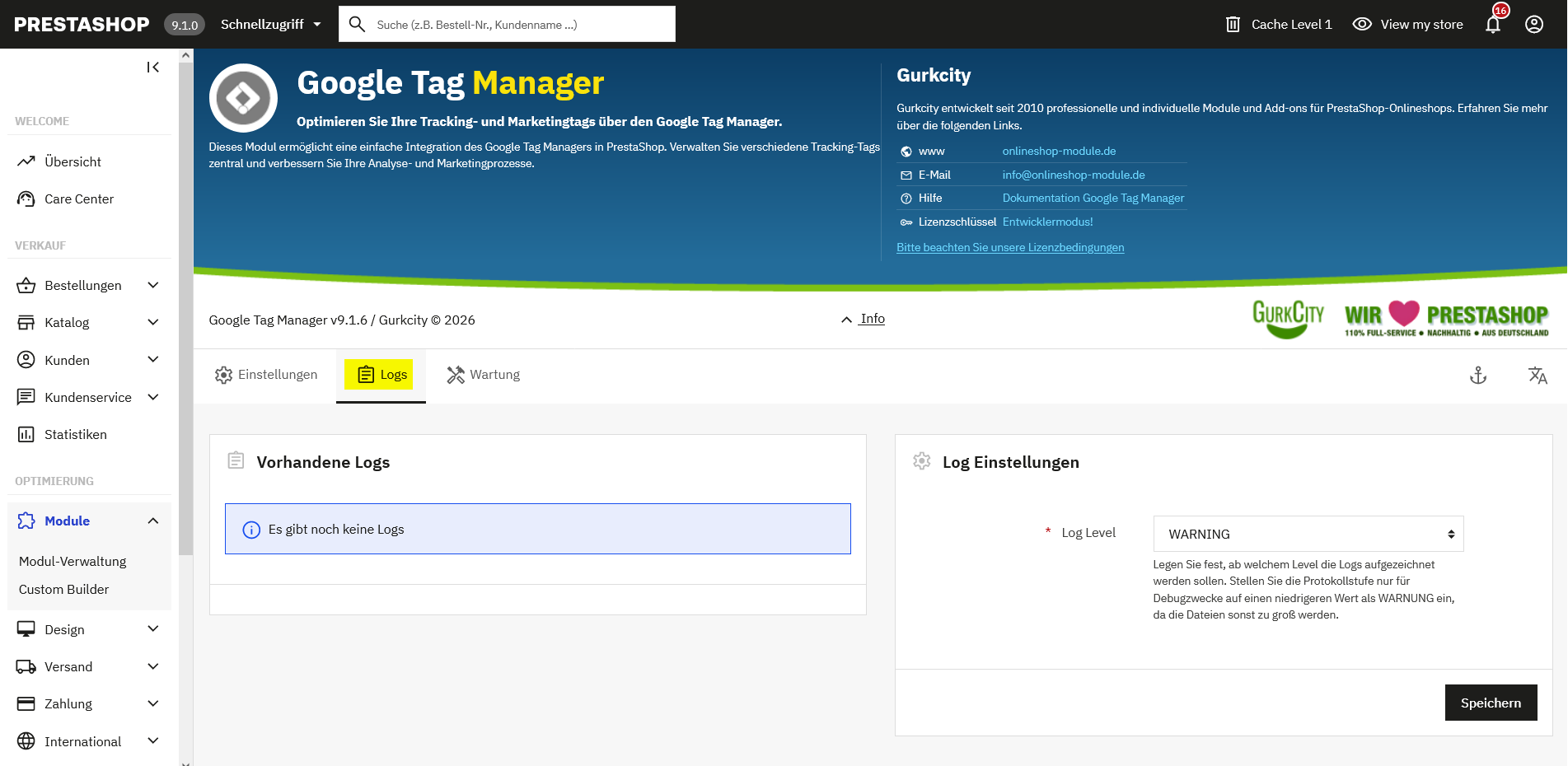
Im Tab "Logs" werden die vom Modul erstellten Protokolldateien verwaltet. Diese dienen zur Fehlerdiagnose, zur Nachverfolgung technischer Abläufe und zur Unterstützung bei Wartungsarbeiten.
Vorhandene Logs
Alle vom Modul erzeugten Logdateien werden mit Name, Erstellungsdatum und Größe angezeigt und können direkt gelöscht werden, um Speicherplatz freizugeben und die Übersicht zu behalten.
Log-Einstellungen
Das Log-Level kann flexibel von Warnungen bis Debug definiert werden, sodass der Detaillierungsgrad der Protokollierung optimal an Support- und Analysezwecke angepasst werden kann.
Wartung
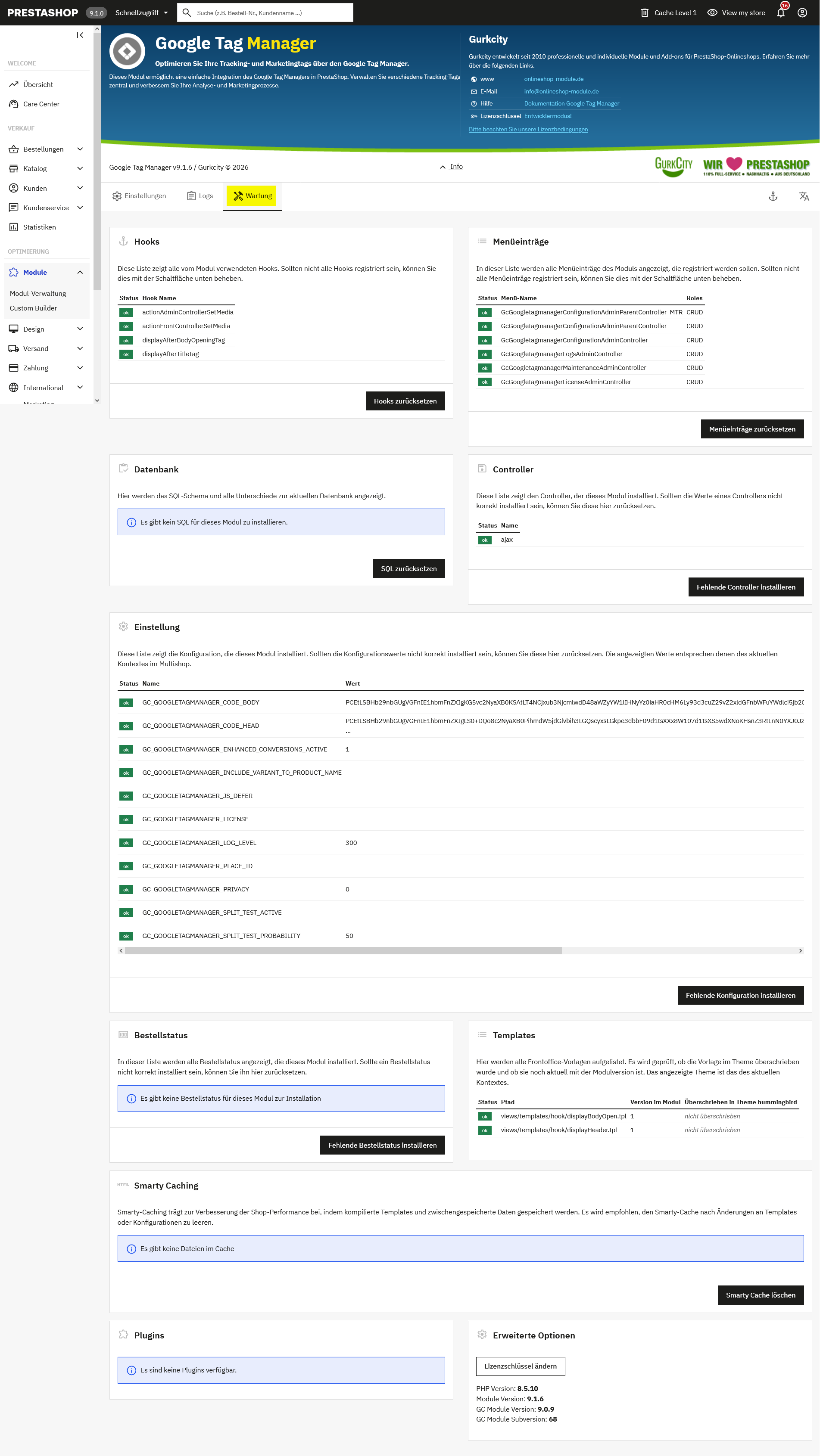
Im Tab "Wartung" werden die vom Modul erstellten Protokolldateien verwaltet. Diese dienen zur Fehlerdiagnose, zur Nachverfolgung technischer Abläufe und zur Unterstützung bei Wartungsarbeiten.
-
Hooks: Listet alle vom Modul verwendeten Hooks; nicht eingetragene Hooks können nachinstalliert werden.
-
Menüeinträge: Zeigt alle Backend-Menüeinträge mit den zugehörigen Berechtigungen.
-
Datenbank: Prüft das SQL-Schema und signalisiert Abweichungen von der aktuellen Datenbankstruktur.
-
Einstellungen: Zeigt die Konfigurationswerte des Moduls an, einschließlich der Möglichkeit, fehlerhafte Werte zurückzusetzen oder fehlende Konfigurationen zu installieren.
-
Controller: Listet erforderliche Backend- und Frontend-Controller; fehlende Controller können nachinstalliert werden.
-
Bestellstatus: Prüft spezielle vom Modul angelegte Bestellstatus und ermöglicht deren Installation.
-
Templates: Überprüft die Front-Office-Templates auf korrekte Installation oder Überschreibungen im Theme.
-
Plugins: Zeigt verfügbare Zusatzplugins für das Modul an.
-
Erweiterte Optionen: Zeigt die installierten Versionen und ermöglicht Änderungen, z. B. des Lizenzschlüssels.
Diese Übersicht dient der zentralen Verwaltung, Kontrolle und Aktualisierung aller für das Modul relevanten Komponenten im Shop.
DataLayer für GA4
Der Begriff "Data Layer" bezieht sich auf eine Schicht von Daten, die auf einer Webseite oder in einer mobilen App existieren und Informationen über Ereignisse und Interaktionen der Benutzer, die auf der Seite oder in der App stattfinden, speichern und bereitstellen.
GA4-Data Layer
Was ist ein GA4-Data Layer?
Beim Bezug auf GA4 (Google Analytics 4) spricht man von der Art und Weise, wie Events und benutzerspezifische Daten auf einer Webseite erfasst und mittels eines strukturierten Formats im Google Tag Manager (GTM) verfügbar gemacht werden, bevor sie an Google Analytics 4 weitergeleitet werden.
Der Data Layer dient als zentrale Ablagestelle für die Daten, die von unterschiedlichen Tags verwendet werden. Anstatt dass jedes Tag individuell Daten aus dem Dokument sammelt, schreibt das Dokument oder die Anwendung relevante Informationen in den Data Layer, und Tags können dann darauf zugreifen.
In der GA4-Implementierung sieht ein Zugriff auf den Data Layer über das `dataLayer`-Objekt meistens so aus:
```javascript
// Zuerst initiiert man den Data Layer, falls noch nicht vorhanden
window.dataLayer = window.dataLayer || [];
// Ein Ereignis mit zusätzlichen Parametern wird zum Data Layer hinzugefügt
window.dataLayer.push({
'event': 'purchase',
'ecommerce': {
'currency': 'USD',
'value': 30.00,
'items': [...]
}
});
```
In diesem Beispiel wird ein Kaufereignis (`purchase`) mit zusätzlichen E-Commerce-Parameter, wie der Währung (`currency`), Wert (`value`) und Produktdaten (`items`), in den Data Layer eingefügt. Diese können dann durch GA4-konfigurierte Tags im Google Tag Manager ausgelesen und für die Analyse verwendet werden.
Fazit: Der Einsatz eines Data Layers bietet erhebliche Flexibilität und Skalierbarkeit für Tracking und Datenanalyse, da er es ermöglicht, Daten strukturiert und konsistent zu erfassen und zugänglich zu machen, ohne direkt in das HTML oder JavaScript der Webseite eingreifen zu müssen.
DataLayer Ereignisse
Was sind DataLayer Ereignisse?
DataLayer-Ereignisse sind spezielle Ereignisse, die dazu verwendet werden, Informationen oder Benutzerinteraktionen auf einer Webseite an den Data Layer zur Verarbeitung oder Analyse zu senden. Sie sind ein zentraler Bestandteil dynamischer und komplexer Tracking-Setups, insbesondere bei der Arbeit mit Tools wie Google Tag Manager (GTM) und Google Analytics.
Der Data Layer ist eine abstrakte Datenstruktur, die typischerweise als JavaScript-Array (`dataLayer`) implementiert wird. Er fängt wichtige Informationen über das Verhalten des Nutzers oder den Zustand der Webseite ein, wie zum Beispiel Käufe, Formularabsendungen, Scroll-Tiefe oder Video-Interaktionen.
Welche DataLayer Ereignisse sind aktuell im Google Tag Manager Modul verfügbar?
Diese Liste wird stetig erweitert und aktuell gehalten. Von daher kann es möglich sein, dass weitere Ereignisse zur Verfügung stehen als hier aufgeführt:
add_address_info
Beschreibung: Click „Next“-Button on Address-Page or Address-Form
Ereignis-Trigger: click
Ereignis-Typ: benutzerdefiniert
Ecommerce-Ereignis: nein
add_payment_info
Beschreibung: Click „Buy“-Button on Order review page
Ereignis-Trigger: click
Ereignis-Typ: empfohlen
Ecommerce-Ereignis: ja
add_promo_code
Beschreibung: Click „Add“ next to the Promo Code
Ereignis-Trigger: click
Ereignis-Typ: benutzerdefiniert
Ecommerce-Ereignis: nein
add_shipping_info
Beschreibung: Click „Next“-Button on Shipping page
Ereignis-Trigger: click
Ereignis-Typ: empfohlen
Ecommerce-Ereignis: ja
add_to_cart
Beschreibung: Click „Add to cart“-Button
Ereignis-Trigger: click
Ereignis-Typ: empfohlen
Ecommerce-Ereignis: ja
add_to_wishlist
Beschreibung: Click on „Heart“-Icon on category or product page (gc_wishlist module)
Ereignis-Trigger: click
Ereignis-Typ: empfohlen
Ecommerce-Ereignis: ja
begin_checkout
Beschreibung: Click „Next“-Button on Cart page
Ereignis-Trigger: click
Ereignis-Typ: empfohlen
Ecommerce-Ereignis: ja
create_account
Beschreibung: Click „Create account“ Link on Login Page
Ereignis-Trigger: click
Ereignis-Typ: benutzerdefiniert
Ecommerce-Ereignis: nein
go_to_account
Beschreibung: Click on Name/Account-Link in menu (nav)
Ereignis-Trigger: click
Ereignis-Typ: benutzerdefiniert
Ecommerce-Ereignis: nein
go_to_cart
Beschreibung: Click „To cart“-Button in Add-to-Cart Popup Layer
Ereignis-Trigger: click
Ereignis-Typ: benutzerdefiniert
Ecommerce-Ereignis: nein
go_to_login
Beschreibung: Click on Login-Link in menu (nav)
Ereignis-Trigger: click
Ereignis-Typ: benutzerdefiniert
Ecommerce-Ereignis: nein
go_to_wishlist
Beschreibung: Click on Wishlist-Link in menu (gc_wishlist module)
Ereignis-Trigger: click
Ereignis-Typ: benutzerdefiniert
Ecommerce-Ereignis: nein
login
Beschreibung: Click „Login“-Button on Login page
Ereignis-Trigger: click
Ereignis-Typ: empfohlen
Ecommerce-Ereignis: nein
logout
Beschreibung: Click on Logout-Link in menu (nav)
Ereignis-Trigger: click
Ereignis-Typ: benutzerdefiniert
Ecommerce-Ereignis: nein
logout_account
Beschreibung: Click on Logout-Link in account
Ereignis-Trigger: click
Ereignis-Typ: benutzerdefiniert
Ecommerce-Ereignis: nein
password_forgotten
Beschreibung: Click „Password forgotten“ Link on Login Page
Ereignis-Trigger: click
Ereignis-Typ: benutzerdefiniert
Ecommerce-Ereignis: nein
purchase
Beschreibung: Show order confirmation page
Ereignis-Trigger: view
Ereignis-Typ: empfohlen
Ecommerce-Ereignis: ja
remove_from_cart
Beschreibung: Click on „Bin“-Icon on cart page (product line)
Ereignis-Trigger: click
Ereignis-Typ: empfohlen
Ecommerce-Ereignis: ja
remove_from_wishlist
Beschreibung: Click on „Bin“-Icon in Wishlist Detail page (gc_wishlist module)
Ereignis-Trigger: click
Ereignis-Typ: benutzerdefiniert
Ecommerce-Ereignis: nein
search
Beschreibung: Search action in Nav or at search page / 404 Search page, Submitting the search form
Ereignis-Trigger: click
Ereignis-Typ: empfohlen
Ecommerce-Ereignis: ja
sign_up
Beschreibung: Click „Next“-Button on Sign up page / Event on new user registration
Ereignis-Trigger: click
Ereignis-Typ: empfohlen
Ecommerce-Ereignis: nein
step1_checkbox_newsletter_off
Beschreibung: Click on deselect checkbox for checkbox Newsletter (Create Guest/Account form)
Ereignis-Trigger: click
Ereignis-Typ: benutzerdefiniert
Ecommerce-Ereignis: nein
step1_checkbox_newsletter_on
Beschreibung: Click on checkbox for checkbox Newsletter (Create Guest/Account form)
Ereignis-Trigger: click
Ereignis-Typ: benutzerdefiniert
Ecommerce-Ereignis: nein
step1_checkbox_optin_off
Beschreibung: Click on deselect checkbox „Partner offers“ (Create Guest/Account form)
Ereignis-Trigger: click
Ereignis-Typ: benutzerdefiniert
Ecommerce-Ereignis: nein
step1_checkbox_optin_on
Beschreibung: Click on select checkbox „Partner offers“ (Create Guest/Account form)
Ereignis-Trigger: click
Ereignis-Typ: benutzerdefiniert
Ecommerce-Ereignis: nein
step1_checkbox_privacy_off
Beschreibung: Click on deselect checkbox „Customer data privacy“ (Create Guest/Account form)
Ereignis-Trigger: click
Ereignis-Typ: benutzerdefiniert
Ecommerce-Ereignis: nein
step1_checkbox_privacy_on
Beschreibung: Click on select checkbox „Customer data privacy“ (Create Guest/Account form)
Ereignis-Trigger: click
Ereignis-Typ: benutzerdefiniert
Ecommerce-Ereignis: nein
step1_checkbox_psgdpr_off
Beschreibung: Click on deselect checkbox „terms and conditions (psgdpr)“ (Create Guest/Account form)
Ereignis-Trigger: click
Ereignis-Typ: benutzerdefiniert
Ecommerce-Ereignis: nein
step1_checkbox_psgdpr_on
Beschreibung: Click on select checkbox „terms and conditions (psgdpr)“ (Create Guest/Account form)
Ereignis-Trigger: click
Ereignis-Typ: benutzerdefiniert
Ecommerce-Ereignis: nein
step1_input_birthday
Beschreibung: Click on enter/change Birthday (Create Guest/Account form)
Ereignis-Trigger: click
Ereignis-Typ: benutzerdefiniert
Ecommerce-Ereignis: nein
step1_input_company
Beschreibung: Click on enter/change Company (Create Guest/Account form)
Ereignis-Trigger: click
Ereignis-Typ: benutzerdefiniert
Ecommerce-Ereignis: nein
step1_input_email_create
Beschreibung: Click on enter/change Email (Create Guest/Account form)
Ereignis-Trigger: click
Ereignis-Typ: benutzerdefiniert
Ecommerce-Ereignis: nein
step1_input_email_login
Beschreibung: Click on enter/change Email (Sign in form)
Ereignis-Trigger: click
Ereignis-Typ: benutzerdefiniert
Ecommerce-Ereignis: nein
step1_input_firstname
Beschreibung: Click on enter/change First Name (Create Guest/Account form)
Ereignis-Trigger: click
Ereignis-Typ: benutzerdefiniert
Ecommerce-Ereignis: nein
step1_input_lastname
Beschreibung: Click on enter/change Last Name (Create Guest/Account form)
Ereignis-Trigger: click
Ereignis-Typ: benutzerdefiniert
Ecommerce-Ereignis: nein
step1_input_password_create
Beschreibung: Click on enter/change password (Create Guest/Account form)
Ereignis-Trigger: click
Ereignis-Typ: benutzerdefiniert
Ecommerce-Ereignis: nein
step1_input_password_login
Beschreibung: Click on enter/change password (Sign in form)
Ereignis-Trigger: click
Ereignis-Typ: benutzerdefiniert
Ecommerce-Ereignis: nein
step1_input_siret
Beschreibung: Click on enter/change Identification number (Create Guest/Account form)
Ereignis-Trigger: click
Ereignis-Typ: benutzerdefiniert
Ecommerce-Ereignis: nein
step1_link_forgot_pw
Beschreibung: Click forgot password link (Sign in form)
Ereignis-Trigger: click
Ereignis-Typ: benutzerdefiniert
Ecommerce-Ereignis: nein
step1_link_guest
Beschreibung: Click on „Order as a guest“ link (Checkout Step 1)
Ereignis-Trigger: click
Ereignis-Typ: benutzerdefiniert
Ecommerce-Ereignis: nein
step1_link_signin
Beschreibung: Click on „Sign in“ link (Checkout Step 1)
Ereignis-Trigger: click
Ereignis-Typ: benutzerdefiniert
Ecommerce-Ereignis: nein
step1_radio_gender
Beschreibung: Click on a radio button Social title (Create Guest/Account form)
Ereignis-Trigger: click
Ereignis-Typ: benutzerdefiniert
Ecommerce-Ereignis: nein
step2_checkbox_use_same_address_off
Beschreibung: Click on check use_same_address (address form)
Ereignis-Trigger: click
Ereignis-Typ: benutzerdefiniert
Ecommerce-Ereignis: nein
step2_checkbox_use_same_address_on
Beschreibung: Click on uncheck use_same_address (address form)
Ereignis-Trigger: click
Ereignis-Typ: benutzerdefiniert
Ecommerce-Ereignis: nein
step2_input_address1
Beschreibung: Click on enter/change Street (address form)
Ereignis-Trigger: click
Ereignis-Typ: benutzerdefiniert
Ecommerce-Ereignis: nein
step2_input_address2
Beschreibung: Click on enter/change Address 2 field (address form)
Ereignis-Trigger: click
Ereignis-Typ: benutzerdefiniert
Ecommerce-Ereignis: nein
step2_input_city
Beschreibung: Click on enter/change city (address form)
Ereignis-Trigger: click
Ereignis-Typ: benutzerdefiniert
Ecommerce-Ereignis: nein
step2_input_company
Beschreibung: Click on enter/change Company (Address form)
Ereignis-Trigger: click
Ereignis-Typ: benutzerdefiniert
Ecommerce-Ereignis: nein
step2_input_firstname
Beschreibung: Click on change firstname (address form)
Ereignis-Trigger: click
Ereignis-Typ: benutzerdefiniert
Ecommerce-Ereignis: nein
step2_input_lastname
Beschreibung: Click on change lastname (address form)
Ereignis-Trigger: click
Ereignis-Typ: benutzerdefiniert
Ecommerce-Ereignis: nein
step2_input_phone
Beschreibung: Click on enter/change Phone (address form)
Ereignis-Trigger: click
Ereignis-Typ: benutzerdefiniert
Ecommerce-Ereignis: nein
step2_input_postcode
Beschreibung: Click on enter/change zip (address form)
Ereignis-Trigger: click
Ereignis-Typ: benutzerdefiniert
Ecommerce-Ereignis: nein
step2_input_street_number
Beschreibung: Click on enter/change Street number (address form) (gc_mandatoryfield required)
Ereignis-Trigger: click
Ereignis-Typ: benutzerdefiniert
Ecommerce-Ereignis: nein
step2_input_vat_number
Beschreibung: Click on enter/change Vat number (Address form)
Ereignis-Trigger: click
Ereignis-Typ: benutzerdefiniert
Ecommerce-Ereignis: nein
step2_link_add_address
Beschreibung: Click on add address (Checkout Step 2: Addresses)
Ereignis-Trigger: click
Ereignis-Typ: benutzerdefiniert
Ecommerce-Ereignis: nein
step2_link_edit_address
Beschreibung: Click on edit address (Checkout Step 2: Addresses)
Ereignis-Trigger: click
Ereignis-Typ: benutzerdefiniert
Ecommerce-Ereignis: nein
step2_link_cancel_address
Beschreibung: Click on „Cancel“ in Address Form (address form)
Ereignis-Trigger: click
Ereignis-Typ: benutzerdefiniert
Ecommerce-Ereignis: nein
step2_link_delete_address
Beschreibung: Click on delete address (Checkout Step 2: Addresses)
Ereignis-Trigger: click
Ereignis-Typ: benutzerdefiniert
Ecommerce-Ereignis: nein
step2_link_different_invoice_address
Beschreibung: Click on choose different invoice addresses (Checkout Step 2: Addresses)
Ereignis-Trigger: click
Ereignis-Typ: benutzerdefiniert
Ecommerce-Ereignis: nein
step2_link_edit_address
Beschreibung: Click on edit address (Checkout Step 2: Addresses)
Ereignis-Trigger: click
Ereignis-Typ: benutzerdefiniert
Ecommerce-Ereignis: nein
step2_link_edit_personal_info
Beschreibung: Click on edit personal info in checkout Step 2: personal info in Checkout Tabs
Ereignis-Trigger: click
Ereignis-Typ: benutzerdefiniert
Ecommerce-Ereignis: nein
step2_radio_id_address_delivery
Beschreibung: Click on choose delivery address (Checkout Step 2: Addresses)
Ereignis-Trigger: click
Ereignis-Typ: benutzerdefiniert
Ecommerce-Ereignis: nein
step2_radio_id_address_invoice
Beschreibung: Click on choose invoice address (Checkout Step 2: Addresses)
Ereignis-Trigger: click
Ereignis-Typ: benutzerdefiniert
Ecommerce-Ereignis: nein
step2_select_country
Beschreibung: Click on enter/change country (address form)
Ereignis-Trigger: click
Ereignis-Typ: benutzerdefiniert
Ecommerce-Ereignis: nein
step3_input_delivery_message
Beschreibung: Click on write a delivery message (Checkout Step 3: Shipping)
Ereignis-Trigger: click
Ereignis-Typ: benutzerdefiniert
Ecommerce-Ereignis: nein
step3_link_edit_address_info
Beschreibung: Click on edit addresses in checkout Step 3: Shipping in Checkout Tabs
Ereignis-Trigger: click
Ereignis-Typ: benutzerdefiniert
Ecommerce-Ereignis: nein
step3_link_edit_personal_info
Beschreibung: Click on edit personal info in checkout Step 3: Shipping in Checkout Tabs
Ereignis-Trigger: click
Ereignis-Typ: benutzerdefiniert
Ecommerce-Ereignis: nein
step3_radio_delivery_option
Beschreibung: Click on choose delivery method (Checkout Step 3: Shipping)
Ereignis-Trigger: click
Ereignis-Typ: benutzerdefiniert
Ecommerce-Ereignis: nein
step4_checkbox_conditions_off
Beschreibung: Click on deselect checkbox terms and conditions (Checkout Step 4: Payment)
Ereignis-Trigger: click
Ereignis-Typ: benutzerdefiniert
Ecommerce-Ereignis: nein
step4_checkbox_conditions_on
Beschreibung: Click on checkbox terms and conditions (Checkout Step 4: Payment)
Ereignis-Trigger: click
Ereignis-Typ: benutzerdefiniert
Ecommerce-Ereignis: nein
step4_checkbox_gdpr_off
Beschreibung: Click on deselect checkbox gdpr delivery (Checkout Step 4: Payment)
Ereignis-Trigger: click
Ereignis-Typ: benutzerdefiniert
Ecommerce-Ereignis: nein
step4_checkbox_gdpr_on
Beschreibung: Click on checkbox gdpr delivery (Checkout Step 4: Payment)
Ereignis-Trigger: click
Ereignis-Typ: benutzerdefiniert
Ecommerce-Ereignis: nein
step4_checkbox_virtual_off
Beschreibung: Click on deselect checkbox virtual product (Checkout Step 4: Payment)
Ereignis-Trigger: click
Ereignis-Typ: benutzerdefiniert
Ecommerce-Ereignis: nein
step4_checkbox_virtual_on
Beschreibung: Click on checkbox virtual product (Checkout Step 4: Payment)
Ereignis-Trigger: click
Ereignis-Typ: benutzerdefiniert
Ecommerce-Ereignis: nein
step4_link_edit_address_info
Beschreibung: Click on edit addresses in checkout Step 4: Payment in Checkout Tabs
Ereignis-Trigger: click
Ereignis-Typ: benutzerdefiniert
Ecommerce-Ereignis: nein
step4_link_edit_addresses
Beschreibung: Click on edit addresses in summary checkout (Checkout Step 4: Payment)
Ereignis-Trigger: click
Ereignis-Typ: benutzerdefiniert
Ecommerce-Ereignis: nein
step4_link_edit_personal_info
Beschreibung: Click on edit personal info in checkout Step 4: Payment in Checkout Tabs
Ereignis-Trigger: click
Ereignis-Typ: benutzerdefiniert
Ecommerce-Ereignis: nein
step4_link_edit_shipping
Beschreibung: Click on edit shipping method in summary checkout (Checkout Step 4: Payment)
Ereignis-Trigger: click
Ereignis-Typ: benutzerdefiniert
Ecommerce-Ereignis: nein
step4_link_edit_shipping_info
Beschreibung: Click on edit shipping in checkout Step 4: Payment in Checkout Tabs
Ereignis-Trigger: click
Ereignis-Typ: benutzerdefiniert
Ecommerce-Ereignis: nein
step4_payment_option
Beschreibung: Click on choose payment options (Checkout Step 4: Payment)
Ereignis-Trigger: click
Ereignis-Typ: benutzerdefiniert
Ecommerce-Ereignis: nein
view_address_info
Beschreibung: Show address page (Step 2)
Ereignis-Trigger: view
Ereignis-Typ: benutzerdefiniert
Ecommerce-Ereignis: nein
view_authentication
Beschreibung: Show login page
Ereignis-Trigger: view
Ereignis-Typ: benutzerdefiniert
Ecommerce-Ereignis: nein
view_cart
Beschreibung: Show cart page
Ereignis-Trigger: view
Ereignis-Typ: empfohlen
Ecommerce-Ereignis: ja
view_item
Beschreibung: show product page
Ereignis-Trigger: view
Ereignis-Typ: empfohlen
Ecommerce-Ereignis: ja
view_item_list
Beschreibung: Show category page
Ereignis-Trigger: view
Ereignis-Typ: empfohlen
Ecommerce-Ereignis: ja
view_password
Beschreibung: Show password forgotten page
Ereignis-Trigger: view
Ereignis-Typ: benutzerdefiniert
Ecommerce-Ereignis: nein
view_payment_info
Beschreibung: Show payment page / Order Review (Step 4)
Ereignis-Trigger: view
Ereignis-Typ: benutzerdefiniert
Ecommerce-Ereignis: nein
view_registration
Beschreibung: Show registration page (Create Account)
Ereignis-Trigger: view
Ereignis-Typ: benutzerdefiniert
Ecommerce-Ereignis: nein
view_personal_info
Beschreibung: Show personal page (Step 1)
Ereignis-Trigger: view
Ereignis-Typ: benutzerdefiniert
Ecommerce-Ereignis: nein
view_promotion
Beschreibung: show promotion detail page
Ereignis-Trigger: view
Ereignis-Typ: empfohlen
Ecommerce-Ereignis: ja
view_promotion_list
Beschreibung: show promotion overview
Ereignis-Trigger: view
Ereignis-Typ: benutzerdefiniert
Ecommerce-Ereignis: nein
view_my-account
Beschreibung: Show the account page
Ereignis-Trigger: view
Ereignis-Typ: benutzerdefiniert
Ecommerce-Ereignis: nein
view_shipping_info
Beschreibung: Show Shipping page (Step 3)
Ereignis-Trigger: view
Ereignis-Typ: benutzerdefiniert
Ecommerce-Ereignis: nein
view_wishlist
Beschreibung: Show wishlist page (gc_wishlist module)
Ereignis-Trigger: view
Ereignis-Typ: benutzerdefiniert
Ecommerce-Ereignis: nein
Benutzerdefinierter Events im GTM
Was sind GA4 E-Commerce Events? Und wie richte ich sie ein?
E-Commerce-Events in Google Analytics 4 (GA4) sind speziell definierte Ereignisse (DataLayer Ereignisse), die verwendet werden, um E-Commerce-bezogene Benutzerinteraktionen auf einer Website oder in einer mobilen App zu erfassen. Diese Ereignisse helfen dabei, Käuferverhalten, Conversion-Raten, Produktdetails und viele andere wichtige E-Commerce-Metriken zu analysieren, die für das Verständnis von Verkaufstrends und Kundenerlebnissen wichtig sind.
Wir verwenden in den Praxisbeispielen eigene Benennungen, die beim Einrichten auch benutzerdefiniert festgelegt werden können. Wichtig ist, dass Tags und Trigger eindeutig zugeordnet und ausgelöst werden können.
Um E-Commerce-Events in GA4 zu erfassen und zu nutzen, sollten Sie in der Regel folgende Schritte durchgehen:
- Einrichtung der erforderlichen GA4- und GTM-Konten: Sorgen Sie dafür, dass Ihr GA4-Property korrekt konfiguriert ist und dass der Google Tag Manager auf Ihrer Website implementiert ist.
- Implementierung des Data Layers: Die E-Commerce-Informationen müssen im DataLayer Ihrer Website entsprechend der GA4-Spezifikationen verfügbar gemacht werden. Dazu gehört das Einfügen von Skripten auf Ihrer Website, die die erforderlichen Daten an den DataLayer senden.
- Erstellung von E-Commerce-Events: In GA4 erstellen Sie dann spezielle Ereignisse basierend auf den Daten, die im Data Layer erfasst wurden. Für E-Commerce-Szenarien stellen Sie sicher, dass Ereignisse wie `view_item`, `add_to_cart`, `begin_checkout`, `purchase` und mehr, je nachdem, welche Aktionen Sie erfassen möchten, einbezogen werden. Wir erleichtern Ihnen die Arbeit, indem wir bereits definierte E-Commerce Events im Google Tag Manager Tool als DataLayer vorkonfiguriert haben.
- Tag-Konfiguration im GTM: Sie müssen GTM-Tags erstellen, die mit den E-Commerce-Ereignissen und -Variablen verbunden sind. Die Daten werden dann beim Auftreten des Ereignisses aus dem Data Layer extrahiert und an GA4 gesendet.
Die Einrichtung eines benutzerdefinierten Events im Google Tag Manager (GTM) ist ein mehrstufiger Vorgang, der das Erstellen von Triggern und Tags beinhaltet, um Nutzerinteraktionen zu erfassen, die nicht standardmäßig von GTM erfasst werden.
Wenden wir uns nun der konkreten Umsetzung in der Praxis zu:
(1) Öffnen Sie Ihr Google Tag Manager Konto
(2) Rufen Sie die Rubrik "Tags" auf
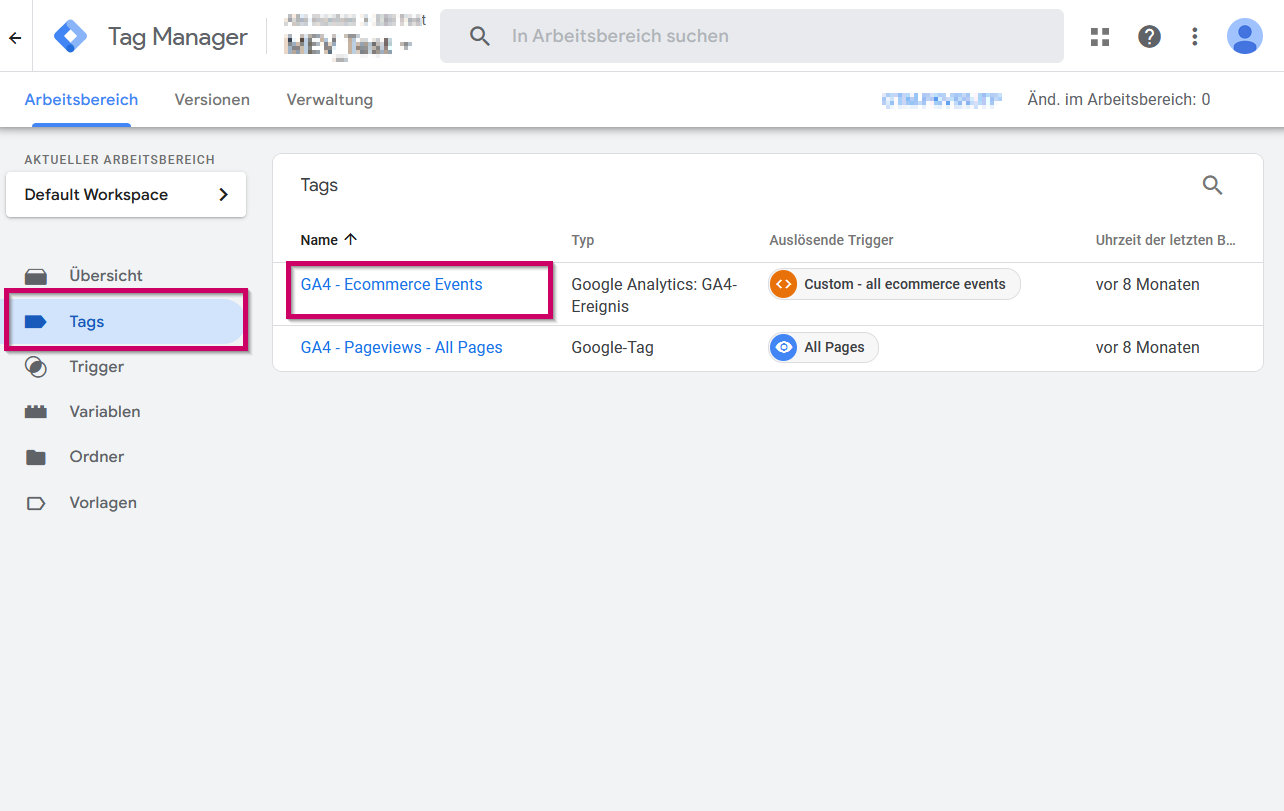
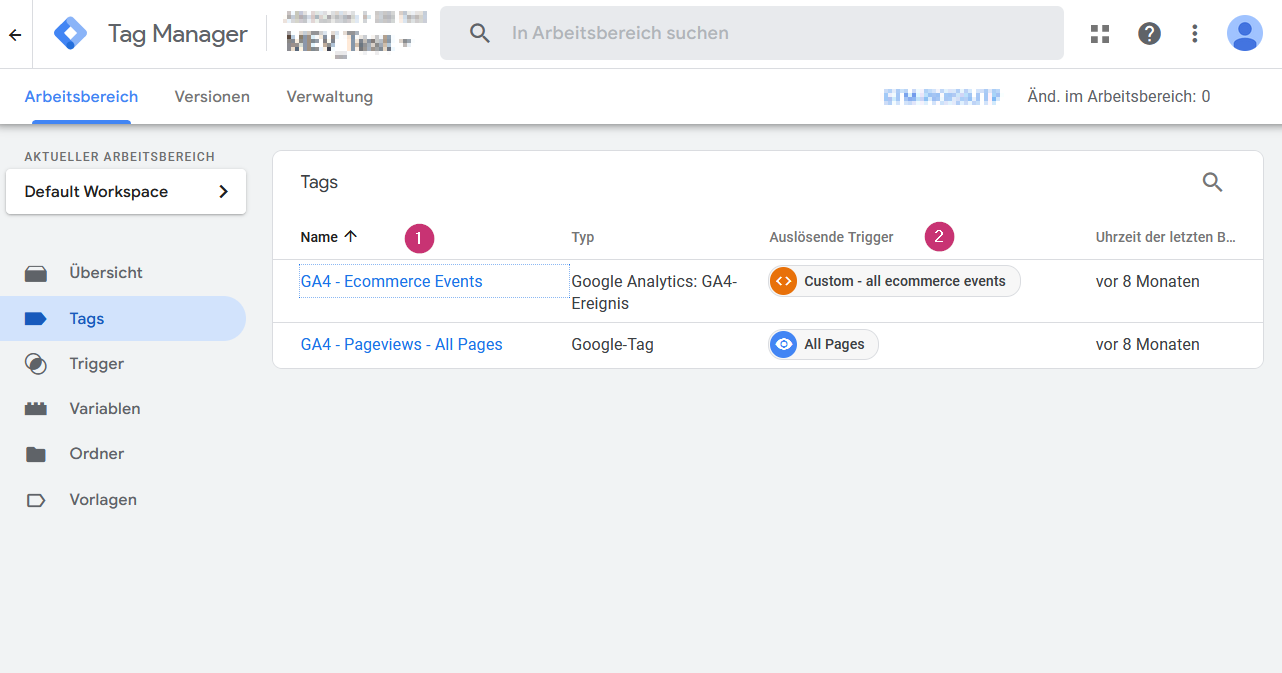
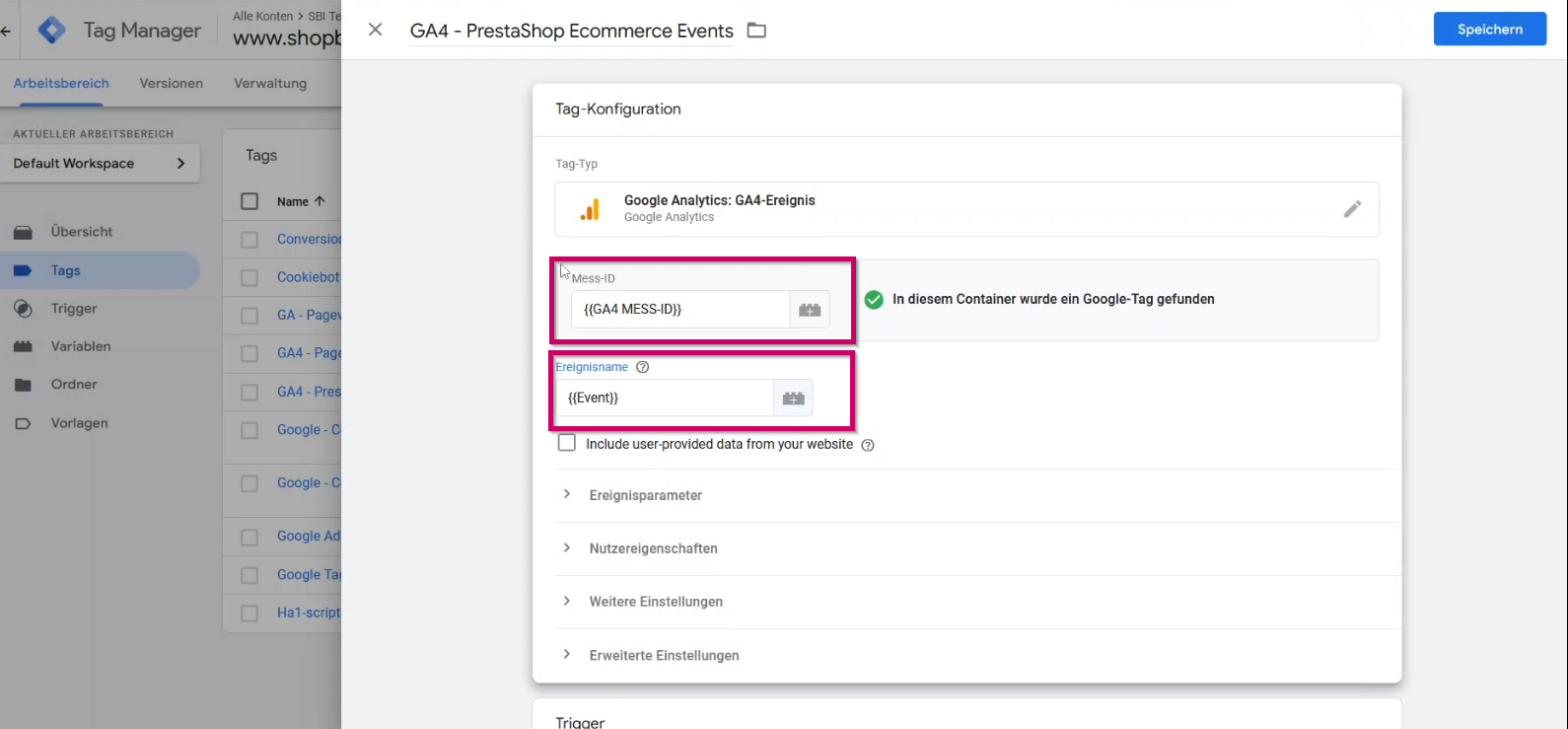
(3) Sofern Sie noch kein passendes Tag angelegt haben, wie in diesem Beispiel "GA4 - E-Commerce Events", müssen Sie zuerst das Tag anlegen, damit das GA4-Ereignis an Google Analytics übermittelt werden kann. Relevant ist hierfür die "Mess-ID" {{GA4 Mess-ID}} und der Ereignisnamen {{Event}}.
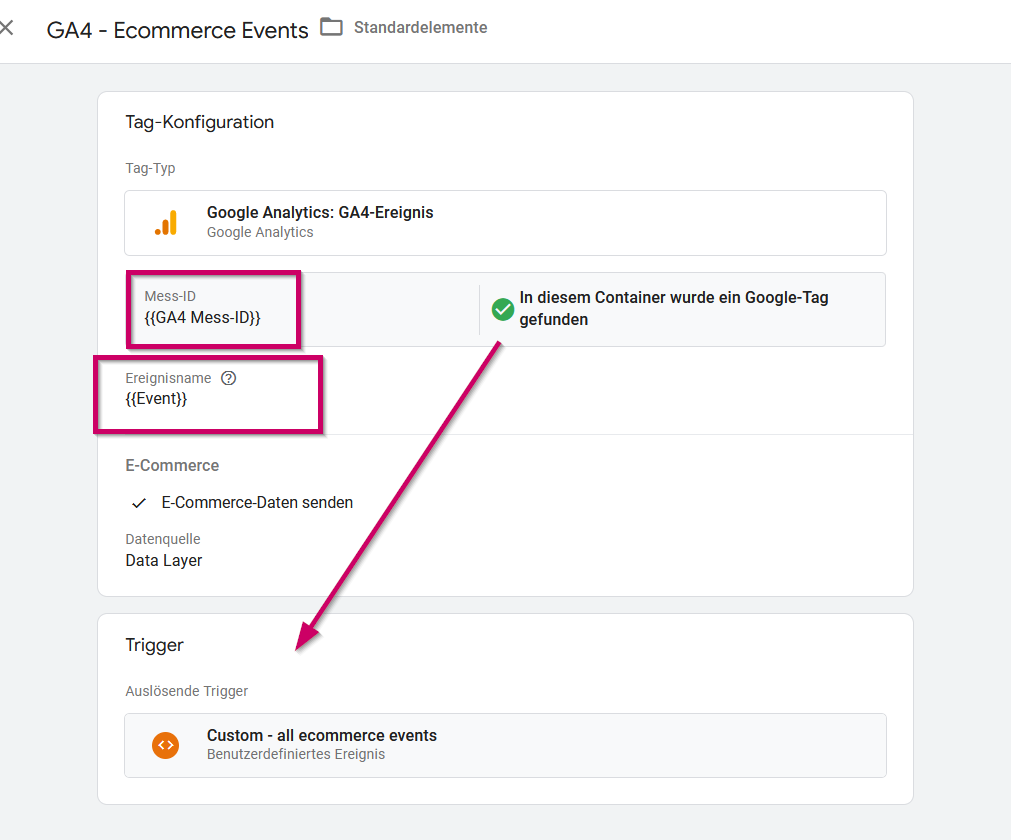
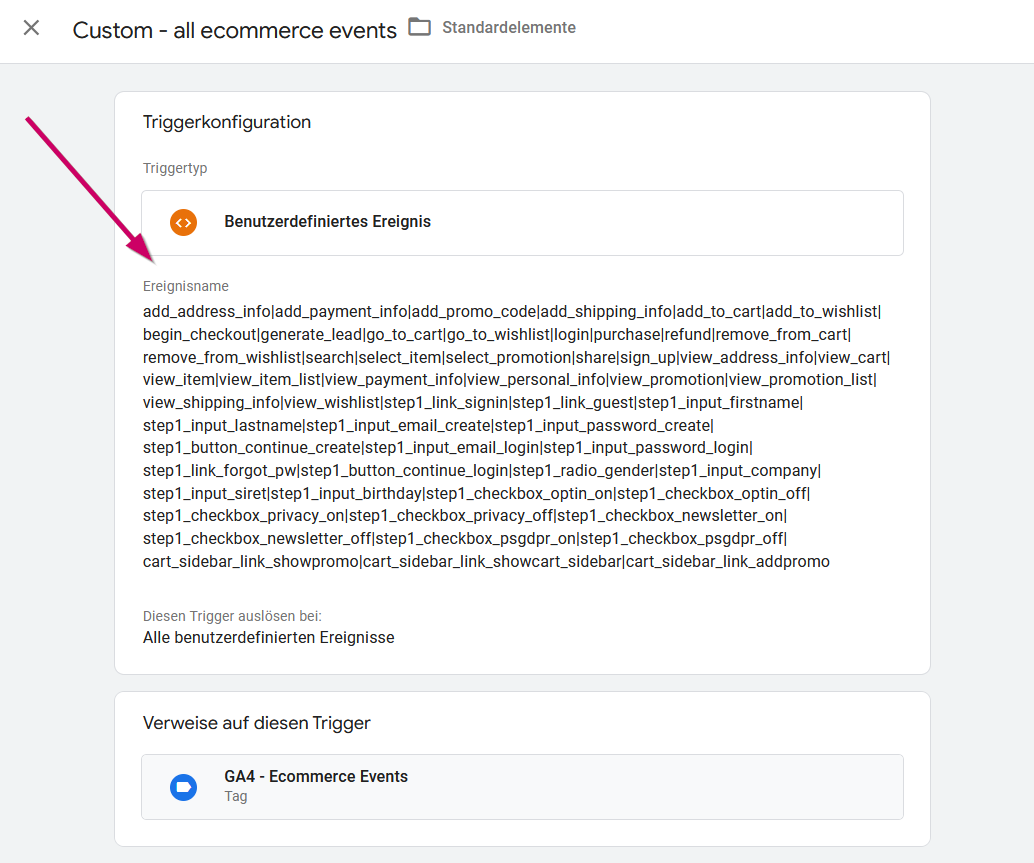
Das angelegte Tag kann nur durch einen sogenannten Trigger ausgelöst werden. In diesem Praxisbeispiel durch den Trigger "Custom - all ecommerce events".
Auslösende Trigger können unter der Rubrik Trigger angelegt werden.
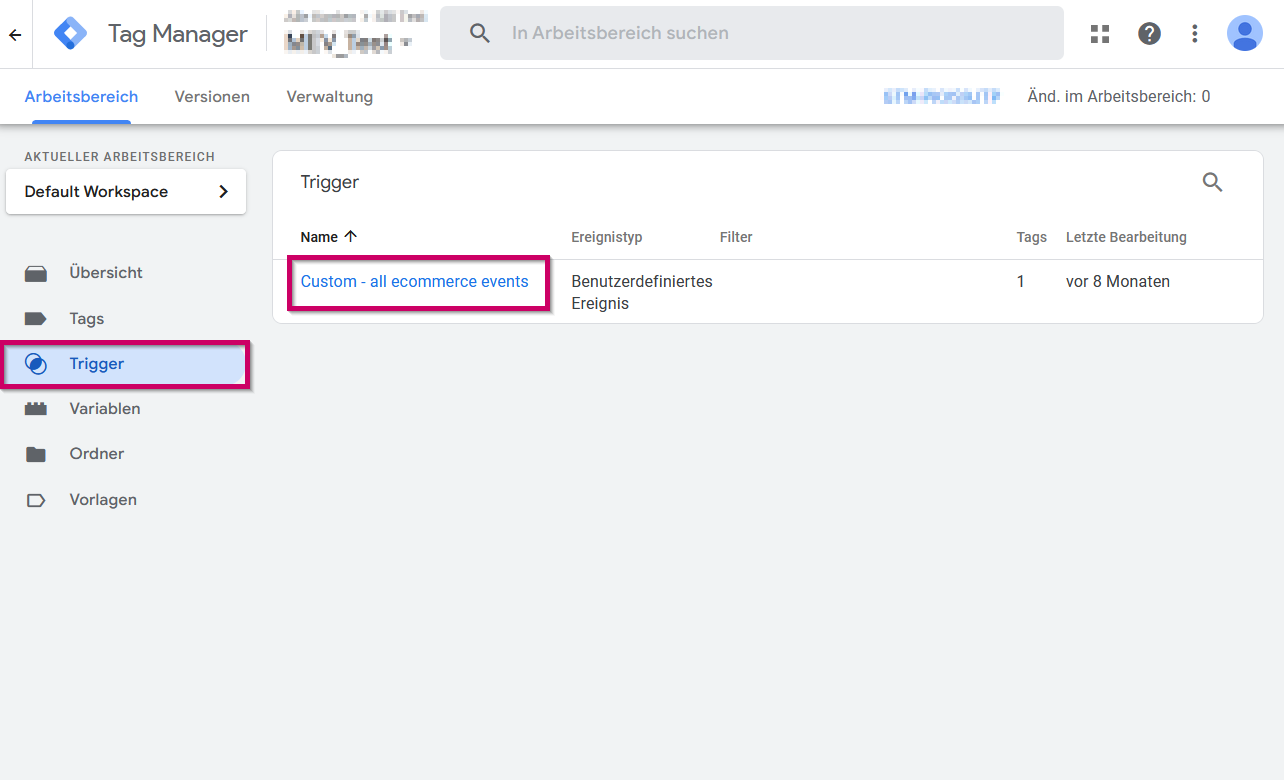
(4) Dort werden die benutzerdefinierten Events (DataLayer Ereignisse) eingepflegt. Im Screenshot sind die bereits im Modul hinterlegten Ereignisse vorzufinden, die Sie weiter unten als zusammengefasste Liste per Copy + Paste einfach übernehmen können. Die Liste kann selbstverständlich x-beliebig und individuell erweitert werden.
Zusammengefasst wird das Tag (1) durch den Trigger (2) ausgelöst, das die Daten an GA4 sendet
Durch diese Maßnahmen sollten nun alle Events automatisiert im Google Analytics erfasst werden!
Benutzerdefinierte Ereignisse aus dem Google Tag Manager Modul
add_address_info | add_payment_info | add_promo_code | add_shipping_info | add_to_cart | add_to_wishlist | begin_checkout |cart_sidebar_link_addpromo | cart_sidebar_link_showcart_sidebar | cart_sidebar_link_showpromo | create_account | go_to_account |go_to_cart | go_to_login | go_to_wishlist | login | logout | logout_account | password_forgotten | purchase | remove_from_cart |remove_from_wishlist | search | sign_up | step1_button_continue_create | step1_button_continue_login |step1_button_continue_login | step1_checkbox_newsletter_off | step1_checkbox_newsletter_on | step1_checkbox_optin_off I step1_checkbox_optin_on | step1_checkbox_privacy_off | step1_checkbox_privacy_on | step1_checkbox_psgdpr_off |step1_checkbox_psgdpr_on | step1_input_birthday | step1_input_company | step1_input_email_create | step1_input_email_login |step1_input_firstname | step1_input_lastname | step1_input_password_create | step1_input_password_login | step1_input_siret |step1_link_forgot_pw | step1_link_guest | step1_link_signin | step1_radio_gender | step2_button_confirm_addresses |step2_checkbox_use_same_address_off | step2_checkbox_use_same_address_on | step2_input_address1 | step2_input_address2 |step2_input_city | step2_input_company | step2_input_firstname | step2_input_lastname | step2_input_phone | step2_input_postcode | step2_input_street_number|step2_input_vat_number|step2_link_add_address|step2_link_edit_address|step2_link_cancel_address |step2_link_delete_address|step2_link_different_invoice_address | step2_link_edit_address | step2_link_edit_personal_info |step2_radio_id_address_delivery | step2_radio_id_address_invoice | step2_select_country | step3_button_confirm_shipping |step3_input_delivery_message | step3_link_edit_address_info | step3_link_edit_personal_info | step3_radio_delivery_option |step4_button_confirm_payment | step4_checkbox_conditions_off | step4_checkbox_conditions_on | step4_checkbox_gdpr_off |step4_checkbox_gdpr_on | step4_checkbox_virtual_off|step4_checkbox_virtual_on | step4_link_edit_address_info |step4_link_edit_addresses | step4_link_edit_personal_info | step4_link_edit_shipping | step4_link_edit_shipping_info |step4_payment_option | view_address_info | view_authentication | view_cart | view_item | view_item_list | view_password |view_payment_info | view_registration | view_personal_info | view_promotion | view_promotion_list | view_my-account |view_shipping_info | view_wishlist
Stand: April 2024
Einige der grundlegenden E-Commerce-Ereignisse in GA4 schließen ein:
- `view_item` oder `view_item_list`: Wird gesendet, wenn ein Benutzer ein Produkt oder eine Liste von Produkten ansieht.
- `add_to_cart` und `remove_from_cart`: Erfassen, wenn ein Benutzer ein Produkt in den Warenkorb legt oder daraus entfernt.
- `begin_checkout`: Markiert den Beginn des Checkout-Prozesses.
- `add_shipping_info`: Wird verwendet, wenn ein Benutzer Versandinformationen hinzufügt.
- `add_payment_info`: Erfasst den Teil des Checkout-Prozesses, bei dem Zahlungsinformationen hinzugefügt werden.
- `purchase`: Das wichtigste Ereignis, das am Ende des Checkout-Prozesses ausgelöst wird und für die Aufzeichnung der vollständigen Transaktion steht.
Jedes dieser Ereignisse kann zusätzliche Parameter enthalten, die weitere Einzelheiten zu den Produkten in einer Transaktion, wie z. B. die Produkt-ID, den Namen, die Kategorie, die Marke, die Varianten sowie der Währungscode und der Wert eines Einkaufs, übermitteln.
Um E-Commerce-Events in GA4 tatsächlich zu implementieren, müssen die entsprechenden JavaScript-Codes oder GTM-Einstellungen auf der Website angepasst werden und oft ist eine koordinierte Zusammenarbeit zwischen Entwicklern, Marketingspezialisten und Datenanalysten erforderlich, um sicherzustellen, dass alle Daten korrekt erfasst und gemeldet werden.
Neuen Tag/Trigger anlegen
Diese Anleitung ist ein Exkurs zu den allgemeinen Konfigurationseinstellungen und erklärt Schritt für Schritt, wie man einen neuen Tag / einen neuen Trigger anlegt.
Die Einrichtung eines benutzerdefinierten Events im Google Tag Manager (GTM) ist ein mehrstufiger Vorgang, der das Erstellen von Triggern und Tags beinhaltet, um Nutzerinteraktionen zu erfassen, die nicht standardmäßig von GTM erfasst werden.
Hier ist eine allgemeine Schritt-für-Schritt-Anleitung:
Grundvoraussetzung: Sie haben bereits einen Universal-Google-Tag angelegt (früher Google Analytics Tag).
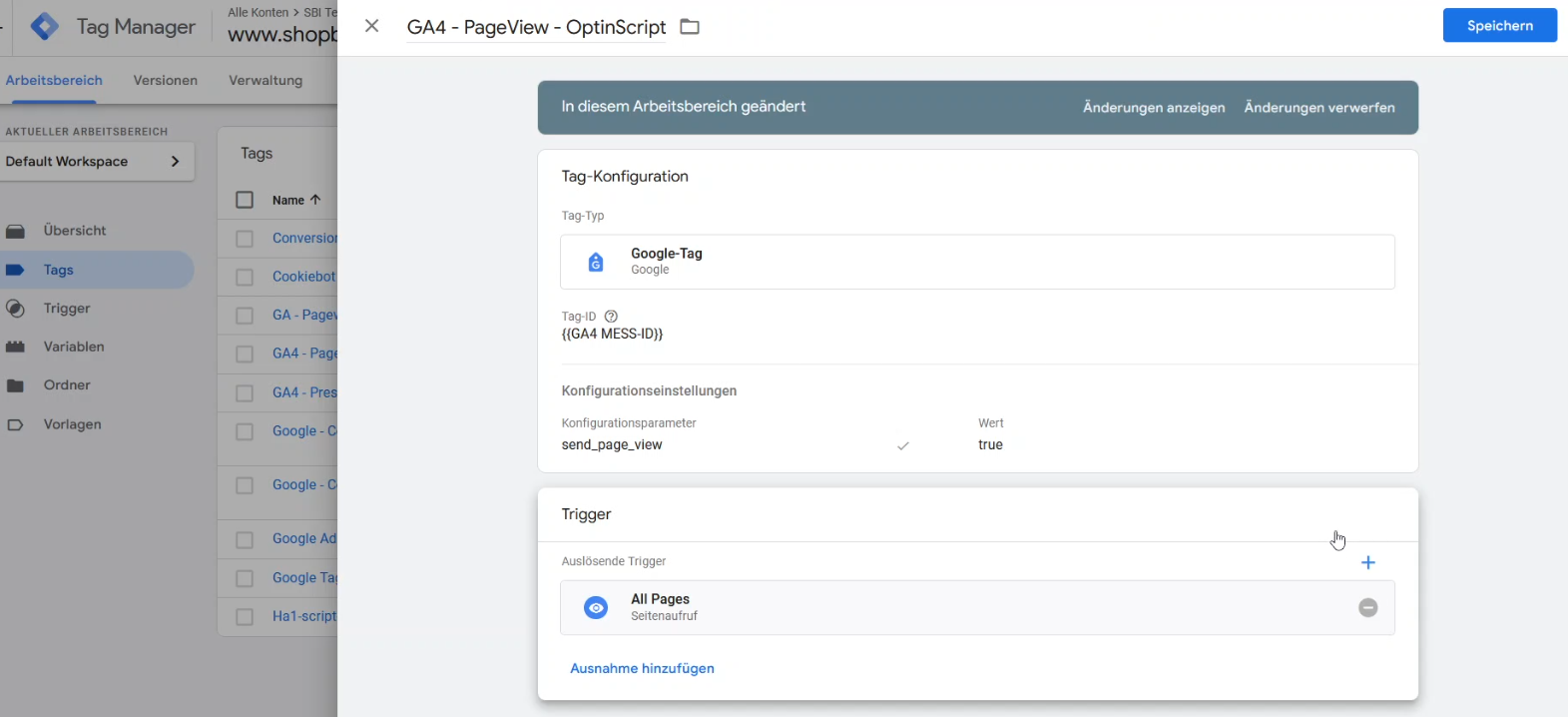
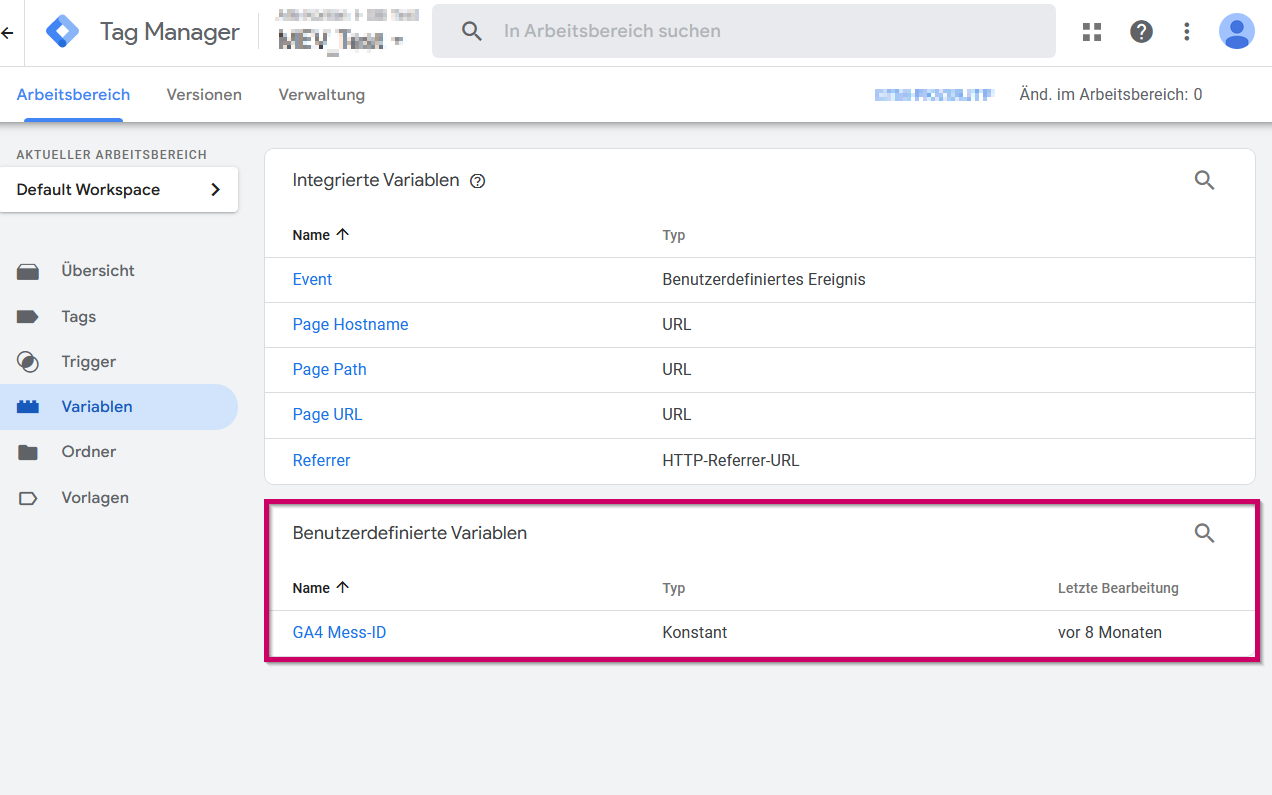
Wichtig sind zudem die Variablen, die später benötigt werden, wenn noch nicht vorhanden
Schritt 1: Erstellen des Custom Event Triggers
1. Loggen Sie sich in Ihren Google Tag Manager Account ein und wählen Sie den entsprechenden Container aus.
2. Gehen Sie zum 'Workspace'-Bereich.
3. Klicken Sie im linken Menü auf 'Trigger'.
4. Wählen Sie 'Neu', um einen neuen Trigger zu erstellen.
5. Geben Sie dem Trigger einen aussagekräftigen Namen.
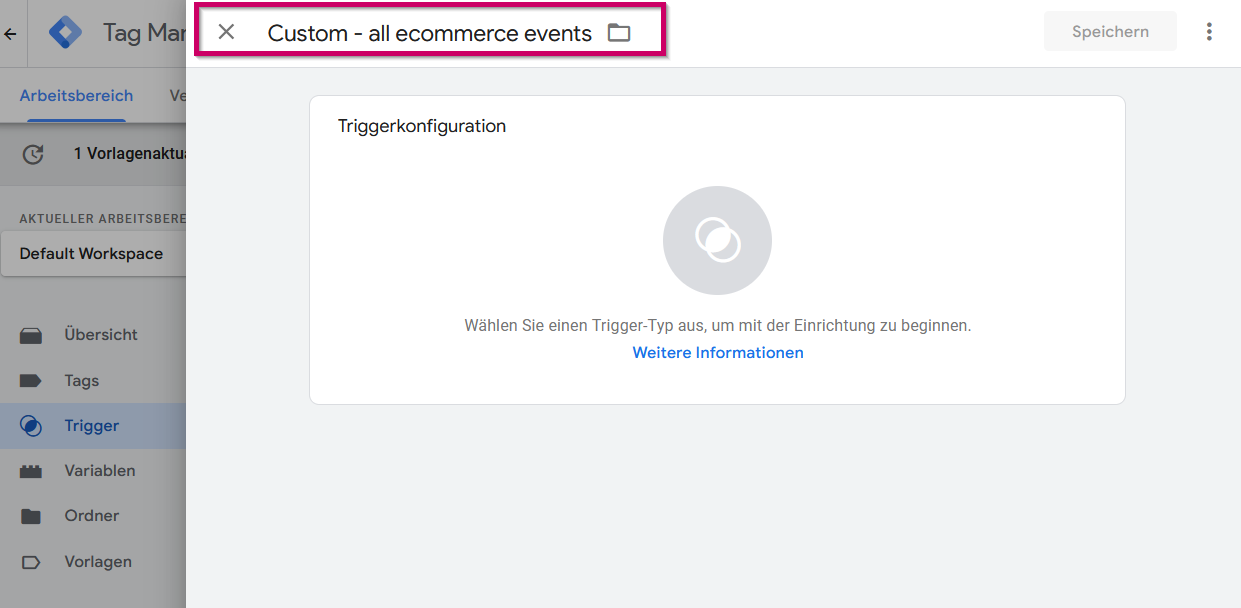
6. Als Trigger-Typ wählen Sie 'Benutzerdefiniertes Ereignis'.
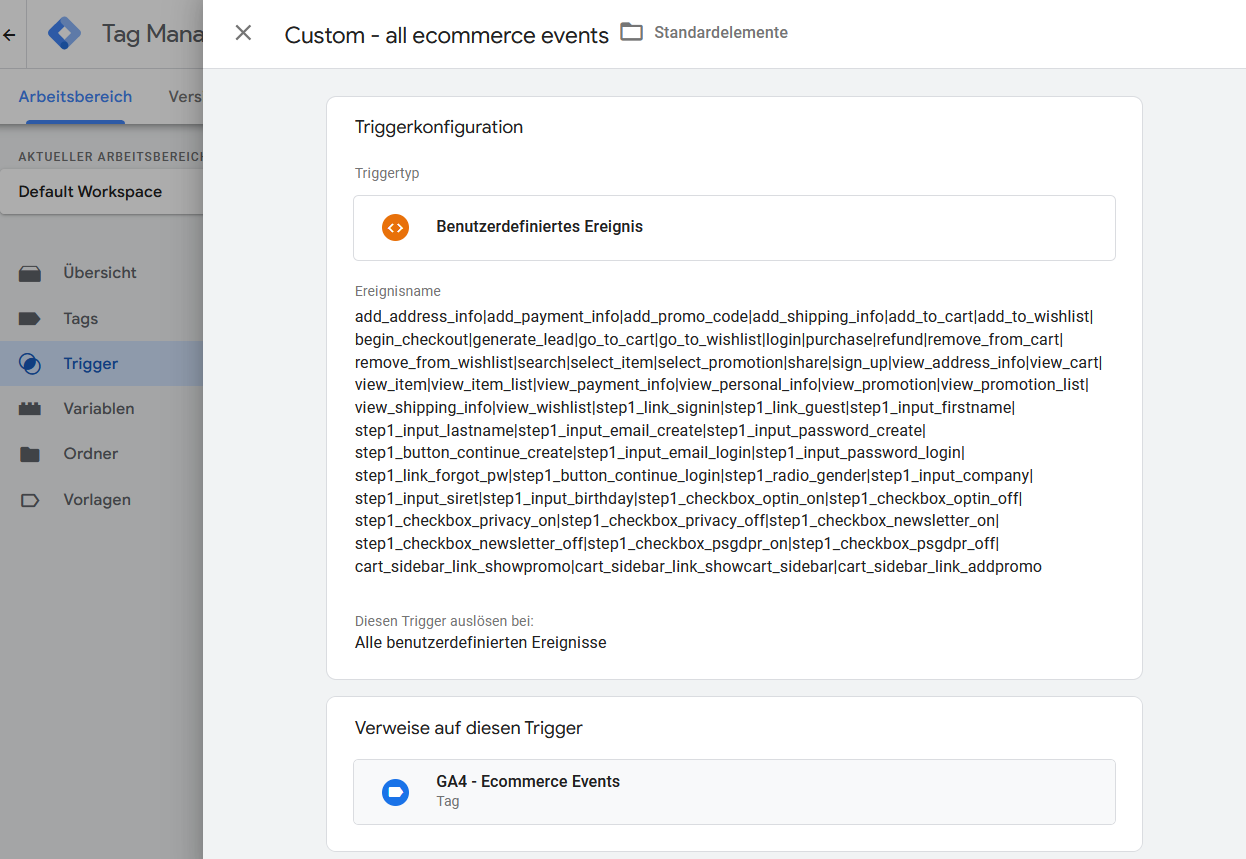
7. Geben Sie den Ereignisnamen ein, den Sie erfassen möchten, z.B. 'Custom - all ecommerce events'. Beachten Sie, dass der Ereignisname mit dem Namen übereinstimmen muss, den Sie im Code Ihrer Webseite senden, typischerweise über `dataLayer.push({'event': 'eventName'})`.
Schritt 2: Einrichten des Tags
1. Gehen Sie zurück zum 'Workspace' und klicken Sie im linken Menü auf 'Tags'.
2. Klicken Sie auf 'Neu', um ein neues Tag zu erstellen.
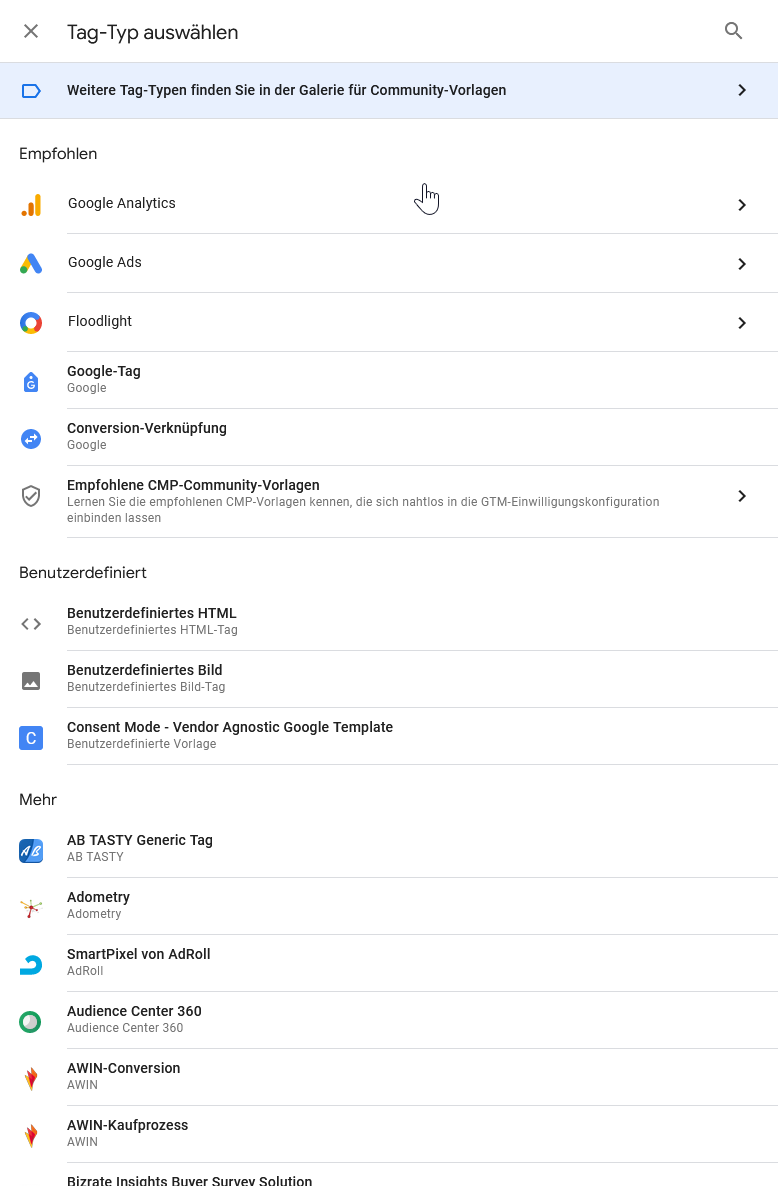
3. Vergeben Sie einen Namen für das Tag, der die Funktion beschreibt, z.B. "PrestaShop Ecommerce Events". Wählen Sie sodann einen Tag-Typ aus, um mit der Einrichtung zu beginnen.
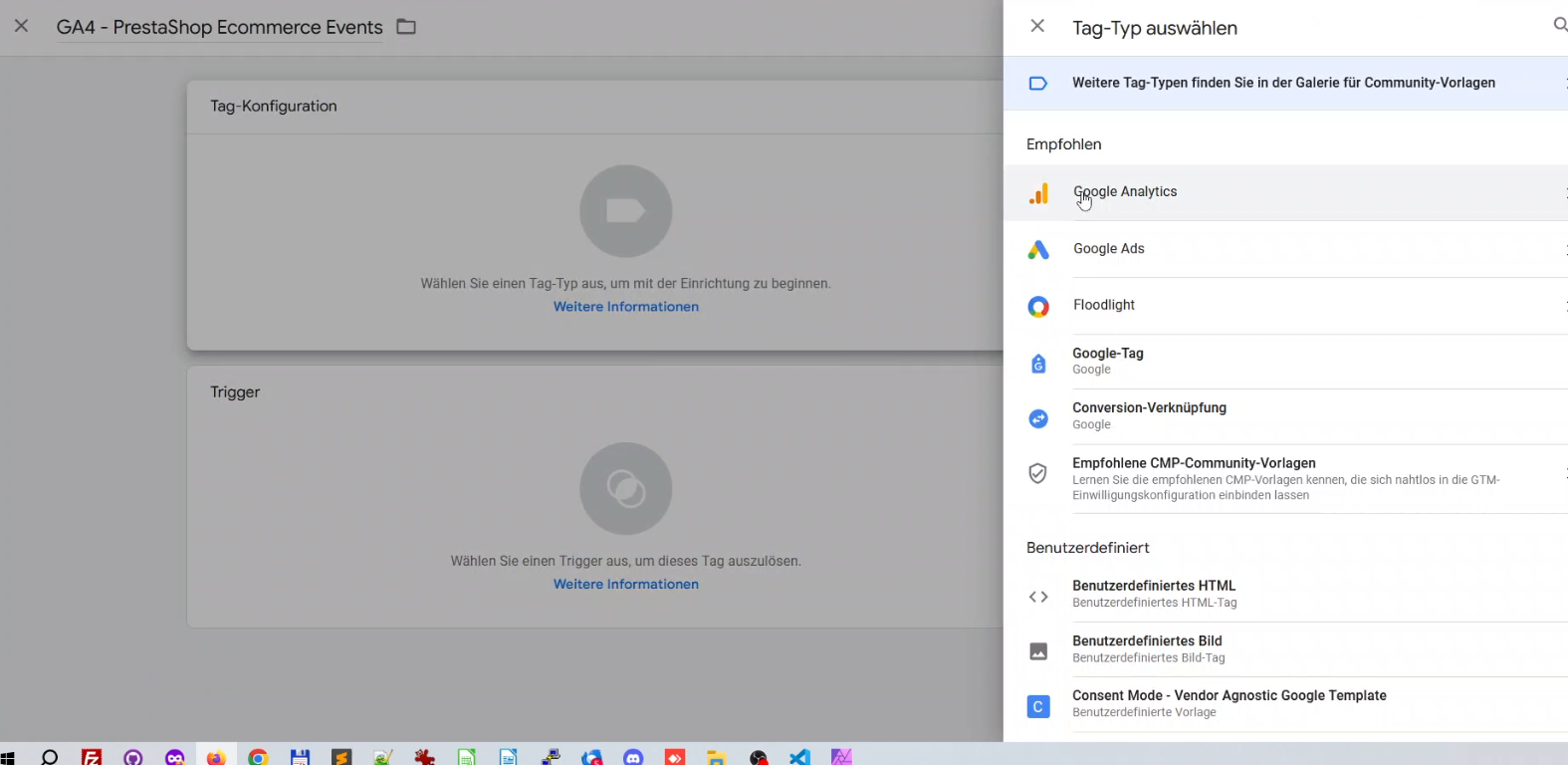
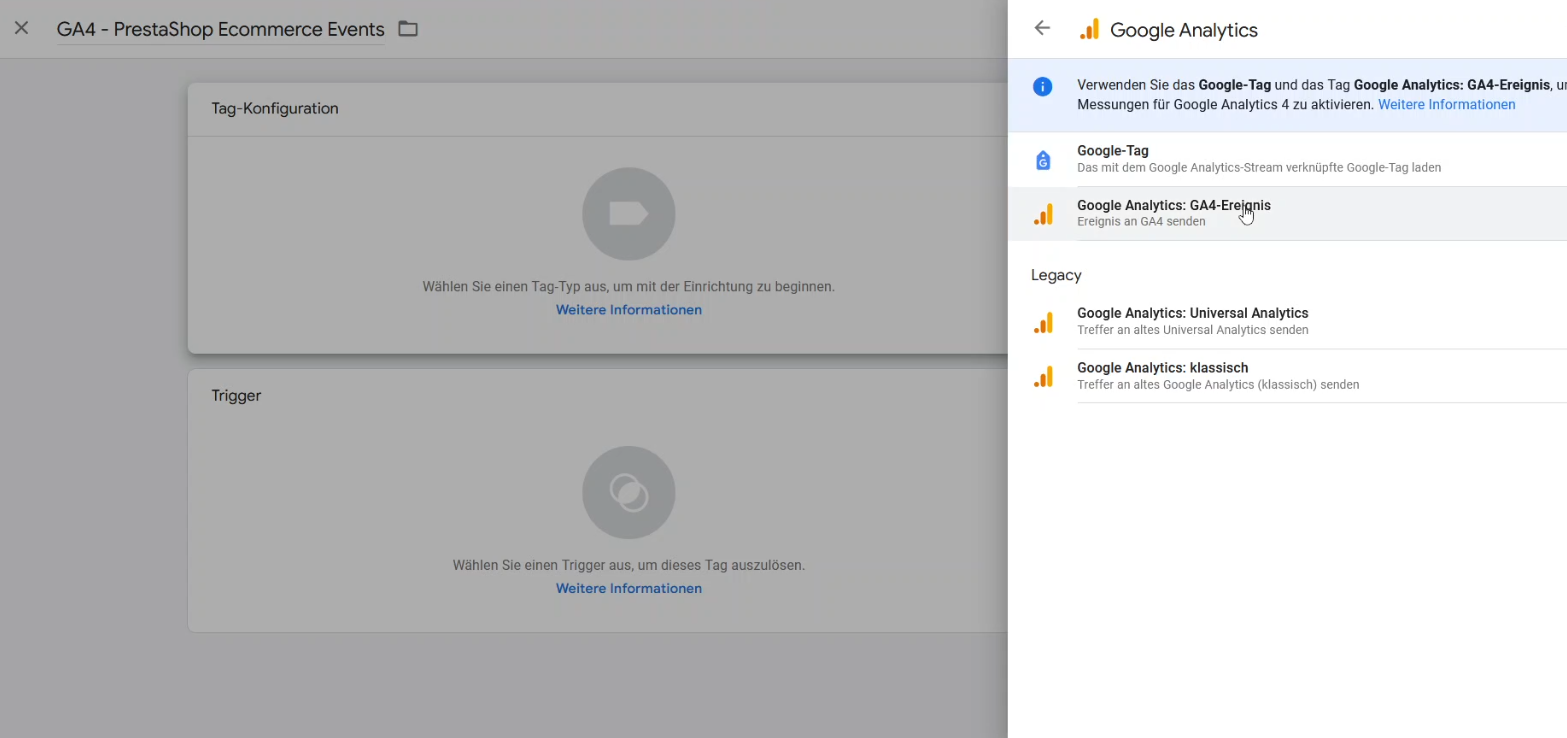
Nachdem Sie Google Analytics angeklickt haben, wählen Sie bitte im nächsten Schritt "Google Analytics: GA4-Ereignis" aus
Für die Mess-ID wählen Sie bitte den Google-Tag {{GA4 MESS-ID}} und für den Ereignisnamen den Google Tag {{Event}} aus.
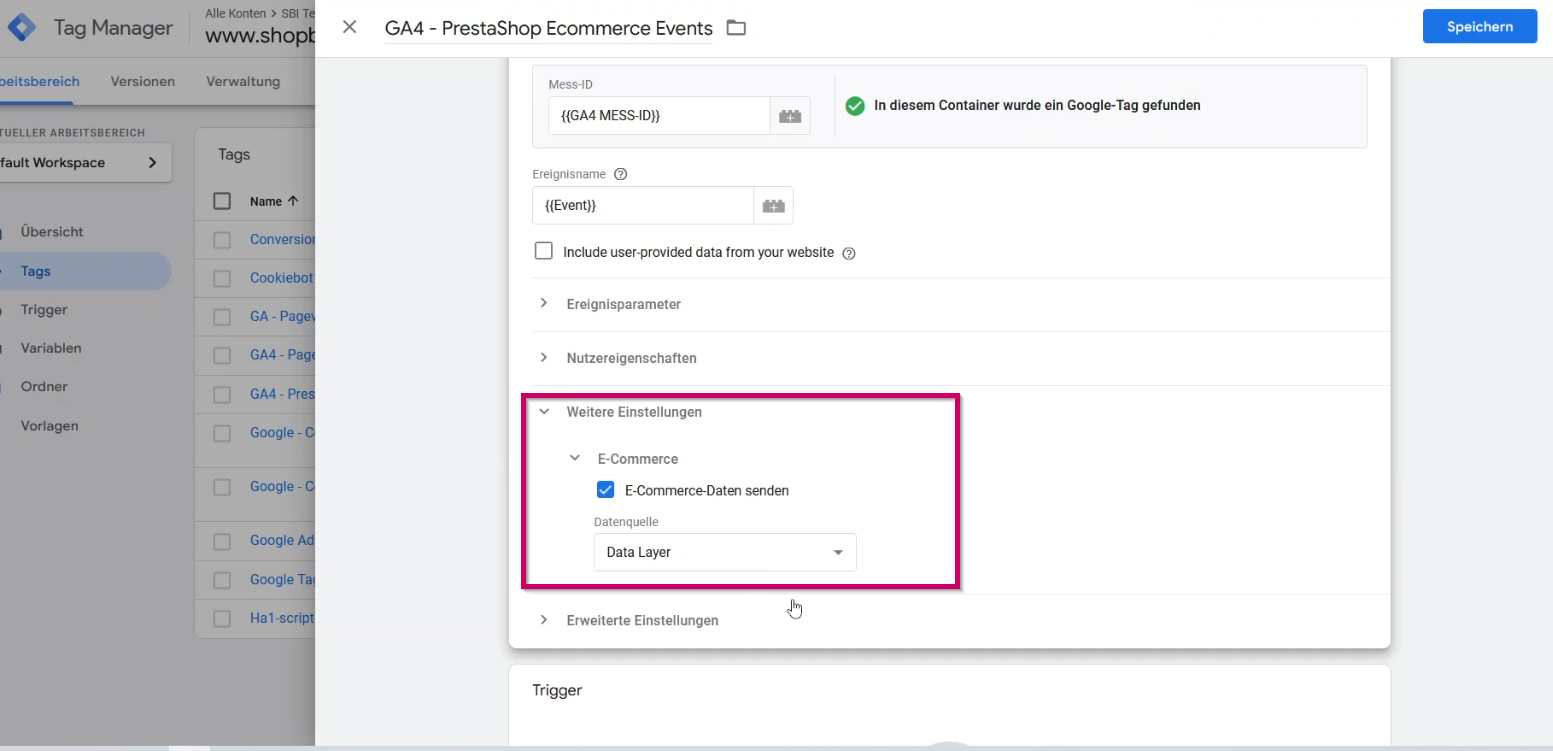
Als Nächstes fügen Sie unter "Weitere Einstellungen" die Datenquelle "Data Layer" aus und setzen den Haken auf "E-Commerce-Daten senden"
Anschließend fügen Sie den definierten Trigger hinzu
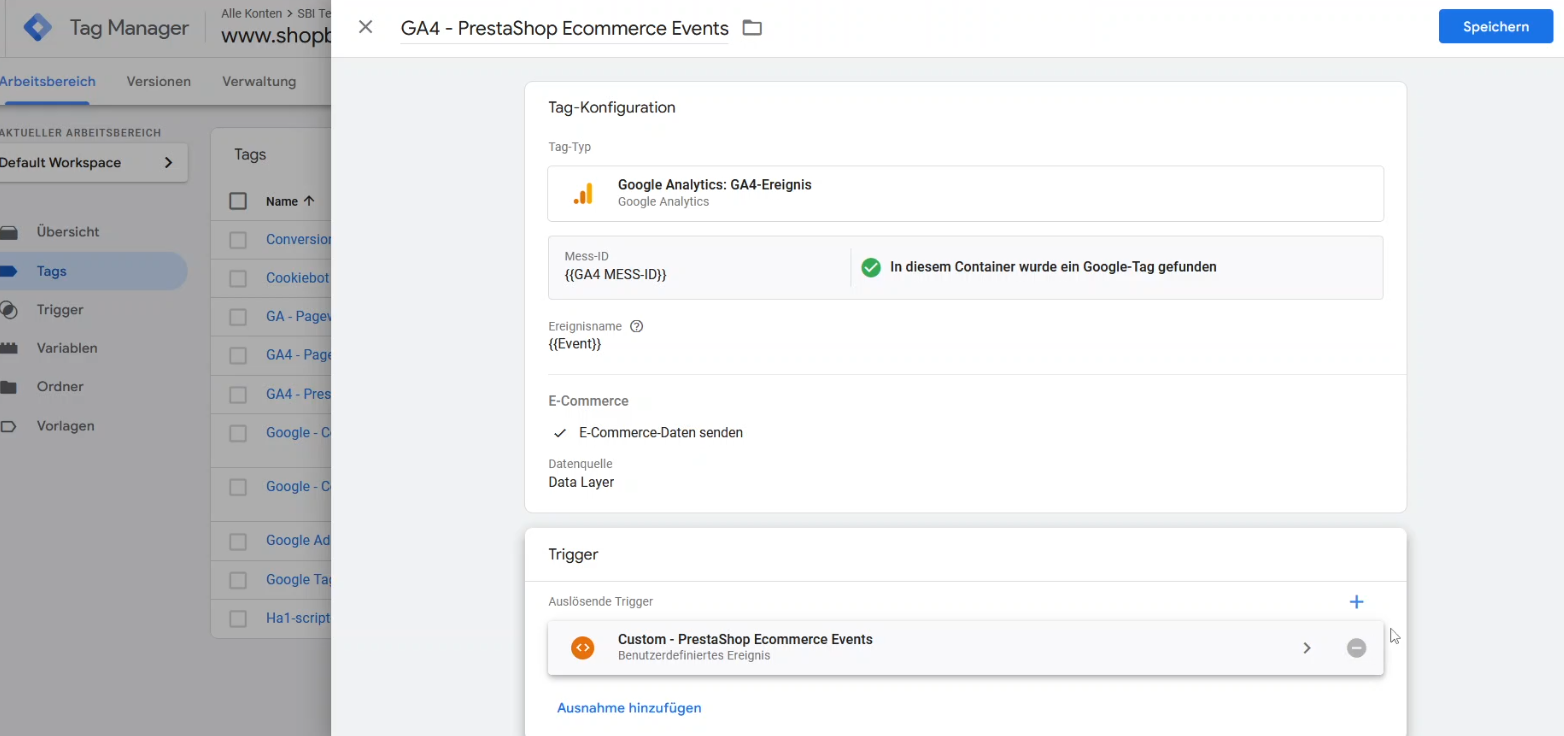
4. Wählen Sie im Abschnitt 'Triggering' den Trigger aus, den Sie ebenfalls erstellt haben, damit das Tag feuert, wenn das benutzerdefinierte Ereignis ausgelöst wird.
Abschließend Speichern nicht vergessen!
Empfohlene Ereignisse
Empfohlene Ereignisse von Google
In Google Analytics 4 (GA4) unterscheidet Google zwischen empfohlenen (recommended) Ereignissen und automatisch erfassten Ereignissen. Empfohlene Ereignisse sind solche, die nicht automatisch getrackt werden, aber von Google vorgeschlagene Benennungs- und Parameterrichtlinien haben, um sicherzustellen, dass man die vollen analytischen Fähigkeiten der Plattform nutzt. Diese erweitern die automatische Erfassung von Events und bieten mehr Tiefe und Flexibilität für die Analyse.
Die empfohlenen Ereignisse variieren je nach Art der Website oder App (z.B. E-Commerce, Bildungsinhalte, Arbeits-/Jobseiten etc.). Die Benennung und Parametrisierung dieser Ereignisse gemäß den Google-Richtlinien ermöglicht es GA4, diese Ereignisse korrekt zu interpretieren und bessere Insights sowie Reporting-Optionen zu bieten.
Einige Beispiele für empfohlene Ereignisse für verschiedene Branchen und Website-Typen umfassen:
Für E-Commerce-Websites:
- `view_item_list` - User sieht eine Liste von Produkten oder Angeboten.
- `view_item` - Details eines Produkts werden angesehen.
- `add_to_cart` - Ein Produkt wird zum Wagen hinzugefügt.
- `remove_from_cart` - Ein Produkt wird aus dem Wagen entfernt.
- `begin_checkout` - Der Checkout-Prozess wird begonnen.
- `add_shipping_info` - Nutzer fügt Versandinformationen hinzu.
- `add_payment_info` - Nutzer fügt Zahlungsinformationen hinzu.
- `purchase` - Eine Kauftransaktion wird abgeschlossen.
Die empfohlenen Ereignisse von Google, insbesondere für E-Commerce Events, sind bereits als Standard Data Layer im Modul Google Tag Manager berücksichtigt!
Außerhalb dieser Kategorien gibt es viele weitere empfohlene Ereignisse für zusätzliche Szenarien, und Google aktualisiert seine Liste regelmäßig. Um die genauen Spezifikationen und aktuellen empfohlenen Ereignisse für GA4 zu finden, sollten Nutzer die offizielle Dokumentation von Google konsultieren oder das GA4-Setup-Assistenten innerhalb der Google Analytics-Benutzeroberfläche nutzen, welche die relevanten Ereignisnamen und zugehörigen Parameter anzeigt.
Die Verwendung der empfohlenen Ereignisse, kombiniert mit den richtigen Parametern, ermöglicht es GA4, leistungsstarke Analysefunktionen wie maschinelles Lernen und vorhersagende Metriken bereitzustellen und diese optimal für die persönlichen Geschäftsziele zu nutzen.
Schnittstelle Cookie Consent Manager
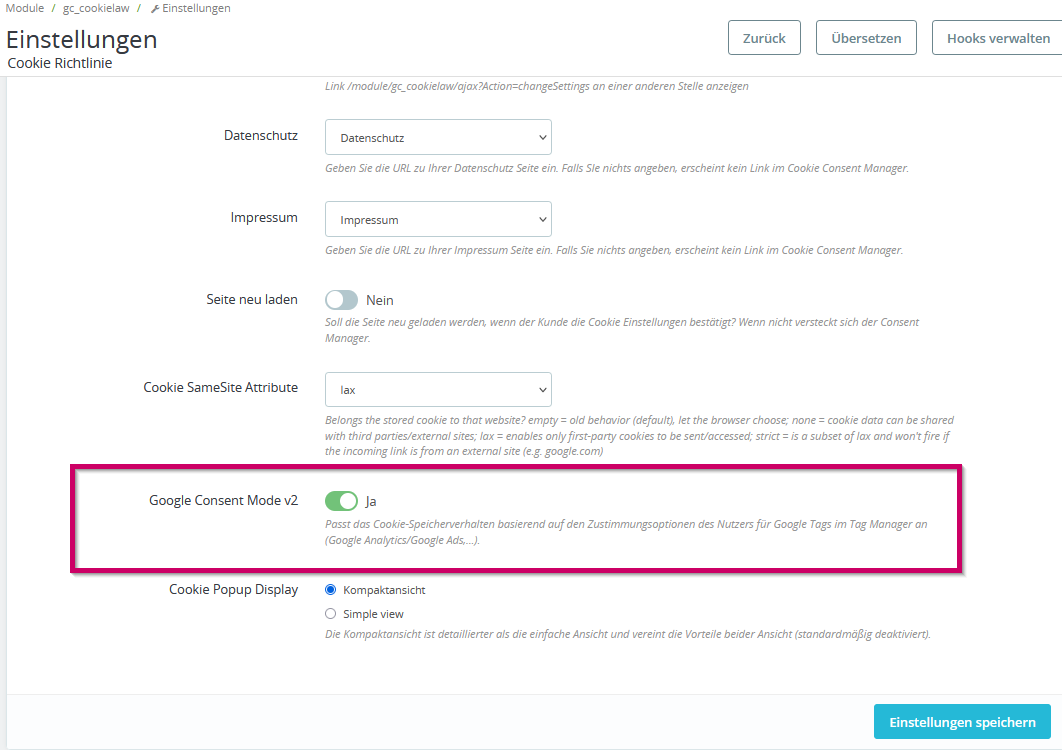
Wenn Sie unser Modul "Cookie & Consent Manager"nutzen, lässt sich das Modul ganz einfach mit dem Google Tag Manager durch Aktivierung der Schaltfläche "Google Consent Mode v2" aktivieren.
Übersetzungen & Sprachen
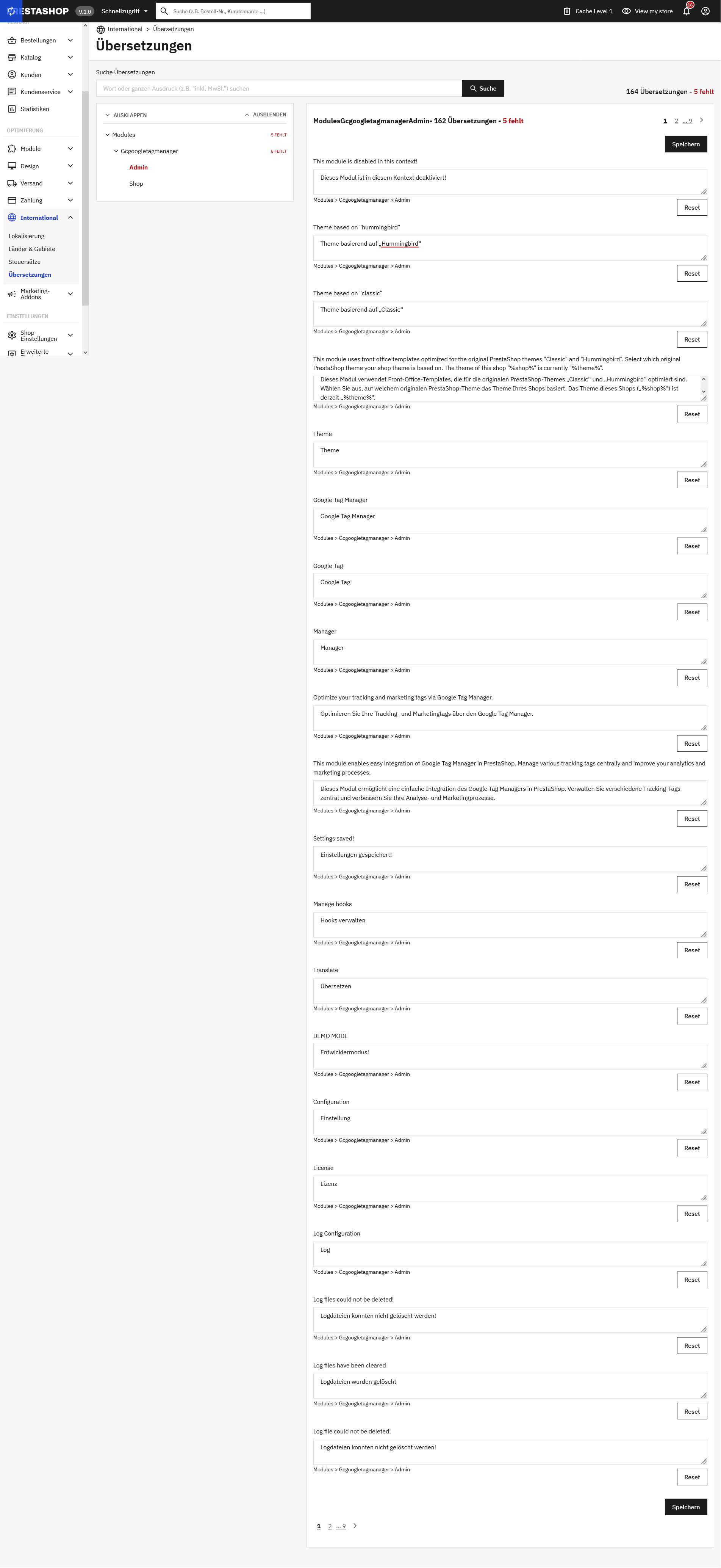
Die Übersetzungen können direkt aus der Modulkonfigurationsansicht vorgenommen werden. Klicken Sie dazu einfach auf Übersetzen und wählen Sie anschließend die gewünschte Sprache aus. Zur Auswahl stehen Deutsch und Englisch.
Übersetzungen
Das Modul kann in alle verfügbaren Sprachen übersetzt werden. Standardmäßig sind Deutsch und Englisch enthalten. Um eine Übersetzung vorzunehmen, gehen Sie im Menü links auf „International“ (1) und anschließend auf „Übersetzungen“ (2). Wählen Sie im Bereich „Programmteil“ die Option „Installierte Module“ (3), anschließend das gewünschte Modul (4) und die gewünschte Sprache (5). Klicken Sie danach auf „Bearbeiten“, um die Übersetzung anzupassen.
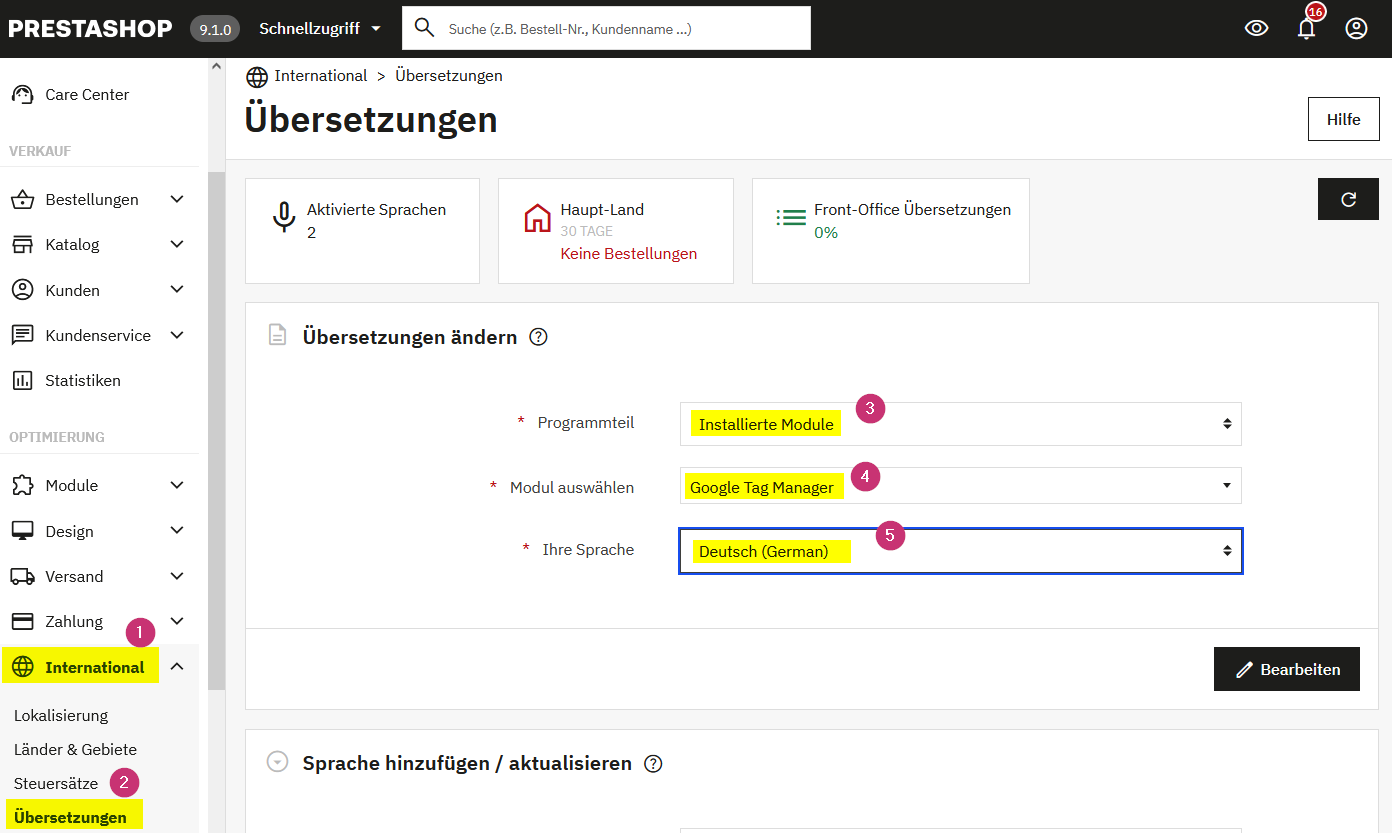
Screenshot "Modul Übersetzungen bearbeiten"
Modul-Kompatibilität
Das Modul "Autostatus" ist kompatibel mit PrestaShop 8.x. und 9.x. Spezifizierte technischen Angaben oder auch ältere Versionen sind auf der Modulverkaufsseite zu finden und werden regelmäßig gepflegt.
Kompatibilität
Google Tag Manager für PrestaShop 9.x
- Kompatibel mit PrestaShop 9
- Mindestens PHP 8.1 - die offizielle Dokumentation empfiehlt PHP 8.4 für optimale Leistung und Sicherheit.
Hinweis: Falls Sie eine andere PrestaShop Version nutzen, können die Screenshots lt. dieser Dokumentation abweichen.
Google Tag Manager für PrestaShop 8.x
- Kompatibel mit PrestaShop 8.x ab Version 8.x.
- Mindestens PHP 7.1
Hinweis: Falls Sie eine andere PrestaShop Version nutzen, können die Screenshots lt. dieser Dokumentation abweichen.
Lizenz
Module und Plugins für verschiedene Plattformen und Software können unterschiedliche Arten von Lizenzen haben. Es ist wichtig, die Lizenzbedingungen des jeweiligen Moduls zu kennen und einzuhalten, um rechtliche Probleme zu vermeiden und die Entwickler angemessen zu unterstützen.
Lizenz Google Tag Manager
- Das Modul unterliegt einer kommerziellen Lizenz. Sie dürfen das Modul auf einer Domain installieren.
- Zu Test- und Debugzwecken ist keine weitere Lizenz notwendig.
- Nach Bestellung können Sie die Domain lizenzieren, unter der das Modul verwendet wird.
- In Ihrem Kundenkonto können Sie Ihre Lizenzen unter dem Link "Meine Lizenzen" verwalten.
Downloads
Der Google Tag Manager (GTM) bietet zahlreiche Vorteile, die besonders für Marketing-Teams, Webentwickler und Analysten von Interesse sind. Diese Vorteile machen den Google Tag Manager zu einer leistungsstarken Lösung für Website-Tag-Management, die Flexibilität, Geschwindigkeit und Effizienz erhöhen und dabei helfen kann, das Online-Marketing effektiver zu gestalten.
Hilfreiche Links und Downloads
Aktuelle Modul-Downloads
Google Tag Manager PrestaShop 9.x
Google Tag Manager PrestaShop 8.x
Hinweis
Bitte beachten Sie, dass diese Dokumentation eine Momentaufnahme darstellt und sich von älteren oder zukünftigen Versionen unterscheiden kann. Wir sind darum bemüht, unsere Dokumentation aktuell zu halten. Bei Rückfragen oder Unsicherheiten stehen wir Ihnen jederzeit gerne zur Verfügung.
Falls Sie Unterstützung bei der Optimierung Ihres PrestaShop-Shops benötigen, zögern Sie nicht, Gurkcity zu kontaktieren. Unser Support-Team steht Ihnen nicht nur bei der Modulinstallation zur Seite, sondern bietet Ihnen auch umfassende Dienstleistungen als PrestaShop Full-Service-Agentur an.
Hilfreiche Links
Mächtiger DataLayer (Standardvorgaben)
Verwaltung Google Tag Manager Konto
Google Tag Manager für Websites
Zusammenspiel zwischen dem PrestaShop Consent Manager und dem Google Tag Manager
Umstieg auf Google Analytics 4 - Das Wichtigste für Ihren PrestaShop
Google Analytics 4 zu migrieren
GA4 Rundum-Sorglos Paket für PrestaShop
PrestaShop Cookie & Consent Manager