# Modul-Konfiguration
Nach erfolgreicher Verknüpfung mit dem Mandantenportal der IT-Recht-Kanzlei stehen alle gebuchten Rechtstexte in der aktuellsten Fassung per Mausklick zum Download bereit. In den nächsten Schritten führen wir Sie durch die Konfiguration.
# Schritt 1 - Verknüpfung mit PrestaShop
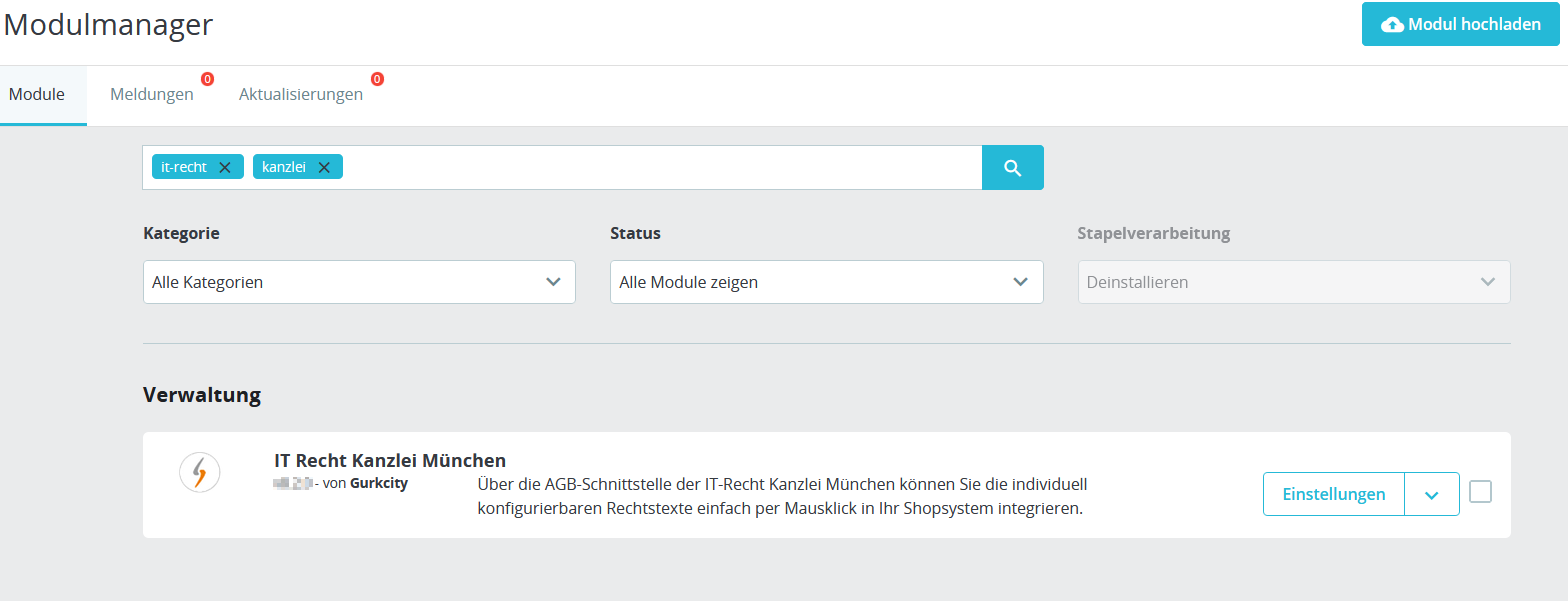
Loggen Sie sich in Ihren PrestaShop ein. Wählen Sie das Schnittstellenmodul der IT-Recht-Kanzlei oder installieren Sie das Modul, falls noch nicht geschehen.
[](https://docs.onlineshop-module.de/uploads/images/gallery/2023-08/2jJgrafik.png)
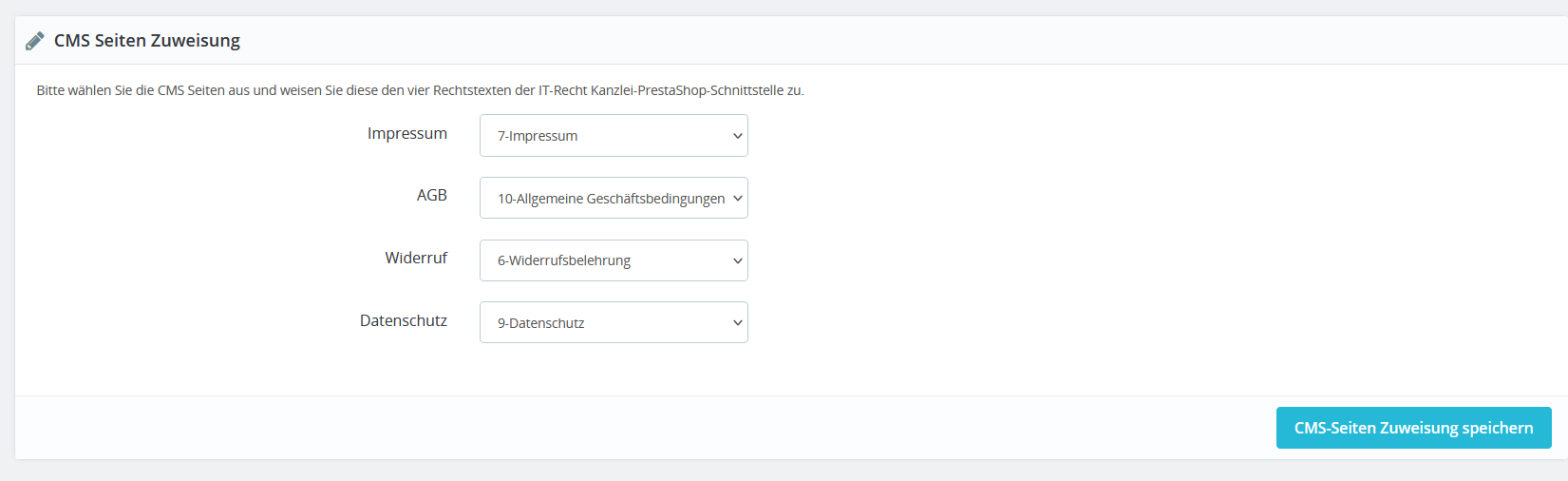
Bitte verknüpfen Sie in Ihrem PrestaShop unter Moduleinstellungen Ihre CMS-Seiten mit den jeweils hinterlegten Dokumenten in Ihrem Onlineshop.
[](https://docs.onlineshop-module.de/uploads/images/gallery/2023-08/eGWgrafik.png)
**Hinweis:** Falls Sie eine PrestaShop 1.7. Version nutzen, können die Screenshots etwas abweichen, die Vorgehensweise ist jedoch identisch.
# Schritt 2 - Anmeldung im Mandatenportal
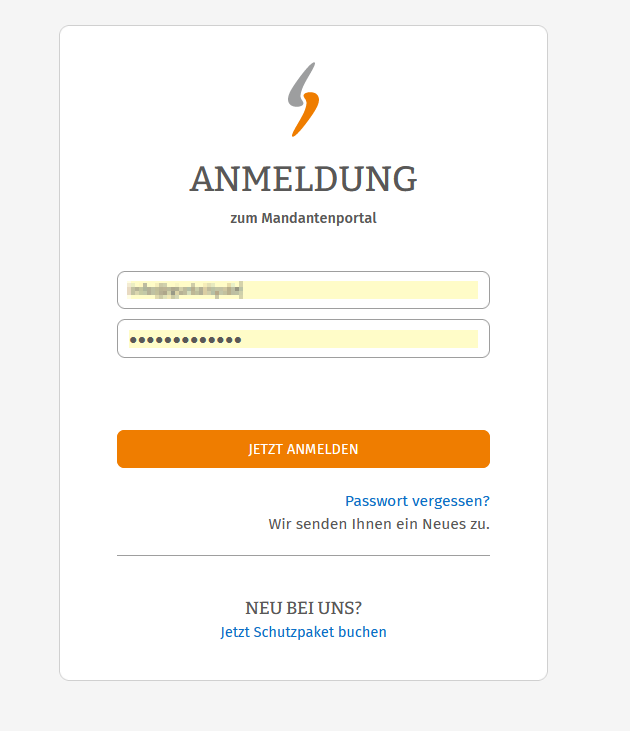
Melden Sie sich im[ Mandatenportal der IT-Recht-Kanzlei ](https://www.it-recht-kanzlei.de/Portal/login.php "Login")an
[](https://docs.onlineshop-module.de/uploads/images/gallery/2023-07/FFsgrafik.png)
# Schritt 3 - Schnittstellen einrichten
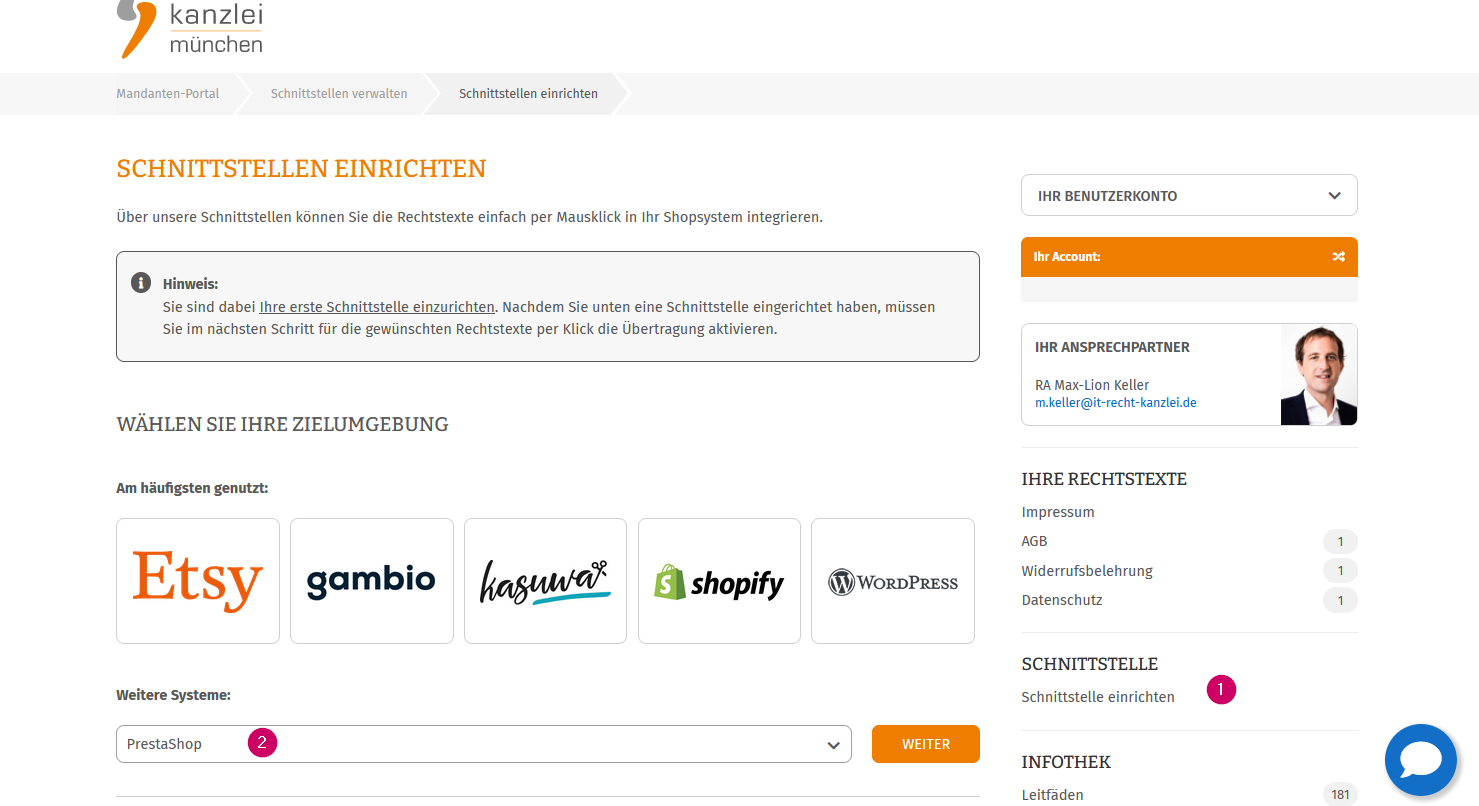
Klicken Sie auf "Schnittstelle einrichten" (1) und suchen Sie in der Auswahlliste nach "PrestaShop" (2). Bestätigen Sie anschließend durch "Weiter".
[](https://docs.onlineshop-module.de/uploads/images/gallery/2023-07/n9Wgrafik.png)
# Schritt 4 - Einstellungen vornehmen
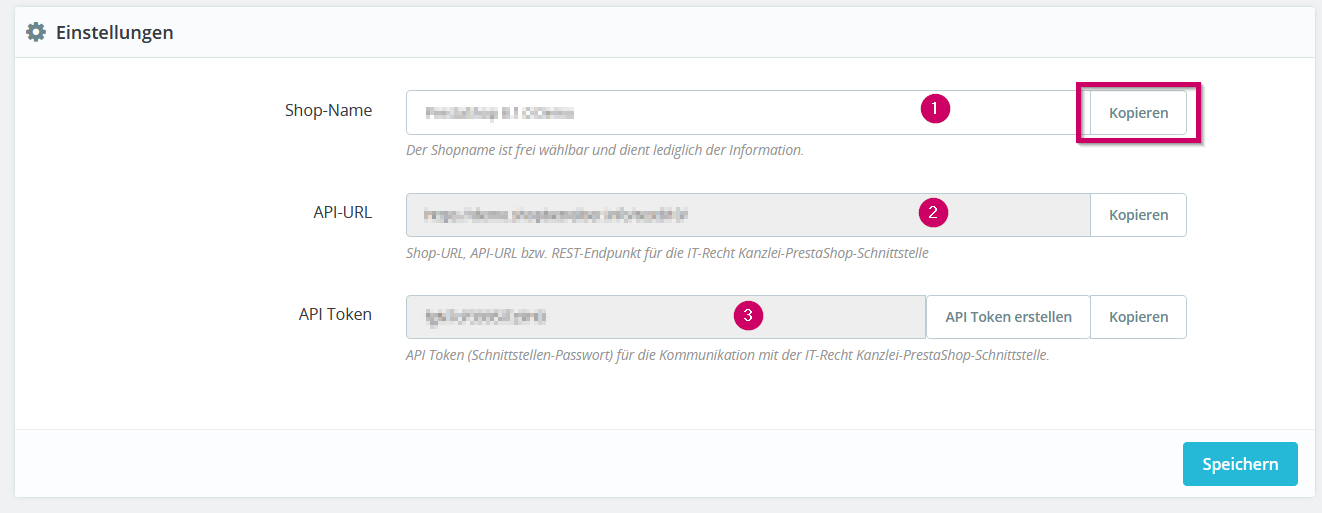
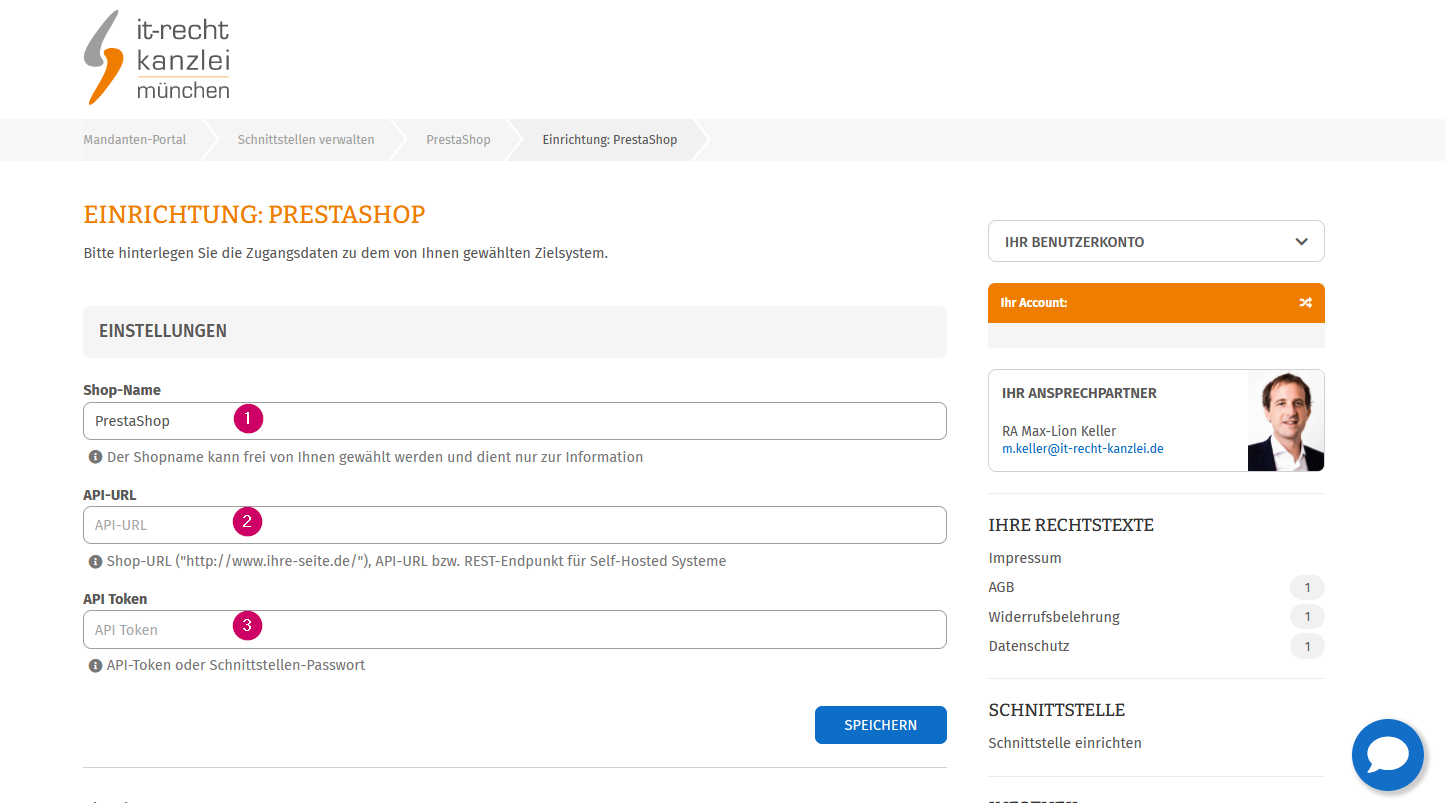
Unter (1) tragen Sie bitte Ihren Shop-Namen ein, sowie unter (2) die Shop-URL und zuletzt noch den API-Token (3). Sämtliche Angaben finden Sie unter Einstellungen in Ihrem PrestaShop Modul.
**Tipp:** Nutzen Sie zum einfachen Kopieren die "Kopierfunktion".
[](https://docs.onlineshop-module.de/uploads/images/gallery/2023-07/AF0grafik.png)
Und fügen Sie die Angaben in die vorgefertigten Felder 1-3 ein.
[](https://docs.onlineshop-module.de/uploads/images/gallery/2023-07/ZqAgrafik.png)
Bestätigen Sie mit Speichern!
# Schritt 5 - Schnitttstellen verwalten
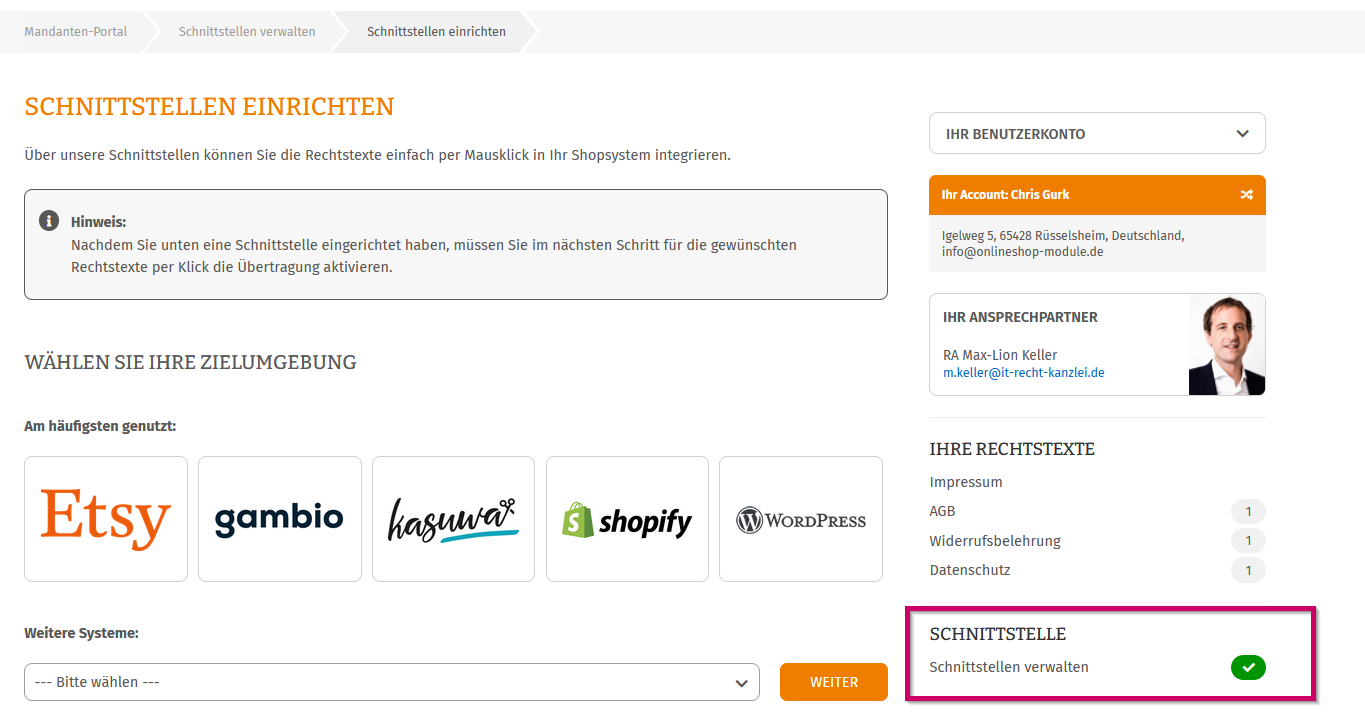
Klicken Sie anschließend auf Schnittstelle verwalten. Diese finden Sie auf der rechten Seite unterhalb der Rechtstexte. In unserem Fall ist der Haken bereits grün, weil wir schon verbunden sind.
[](https://docs.onlineshop-module.de/uploads/images/gallery/2023-07/HWzgrafik.png)
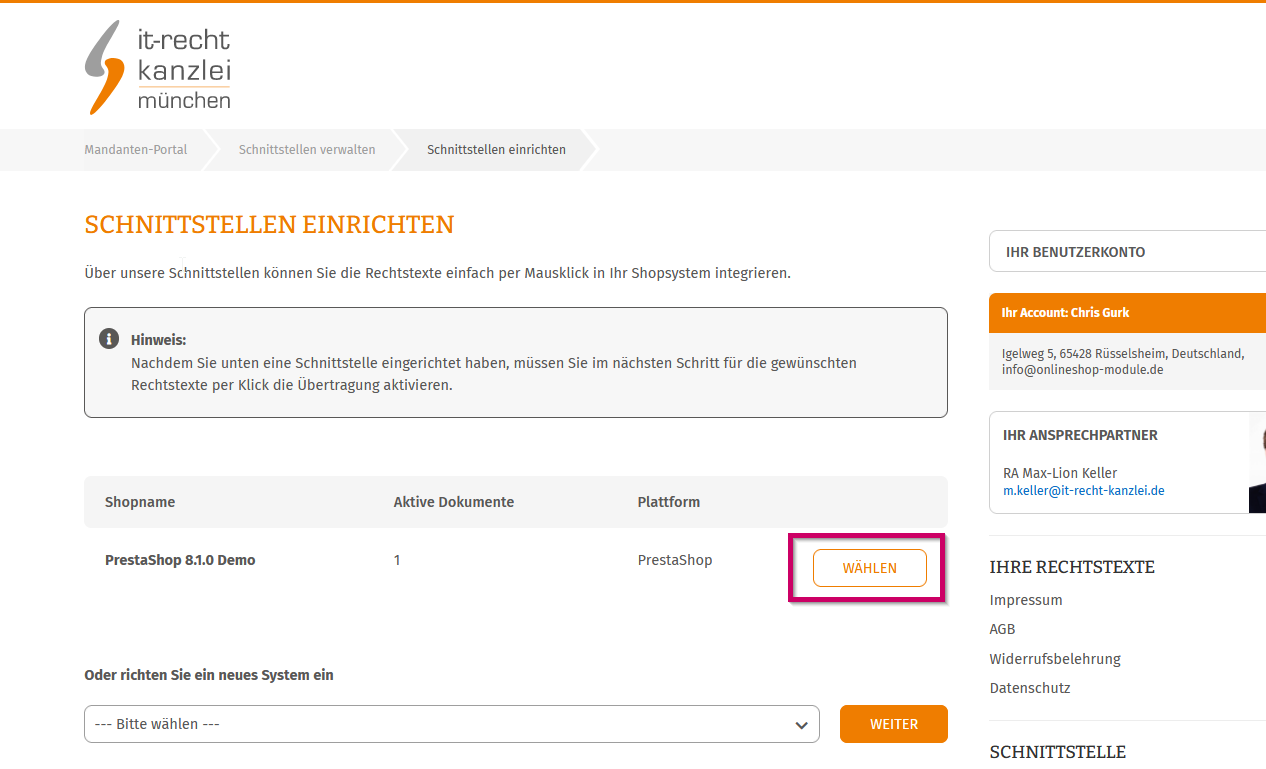
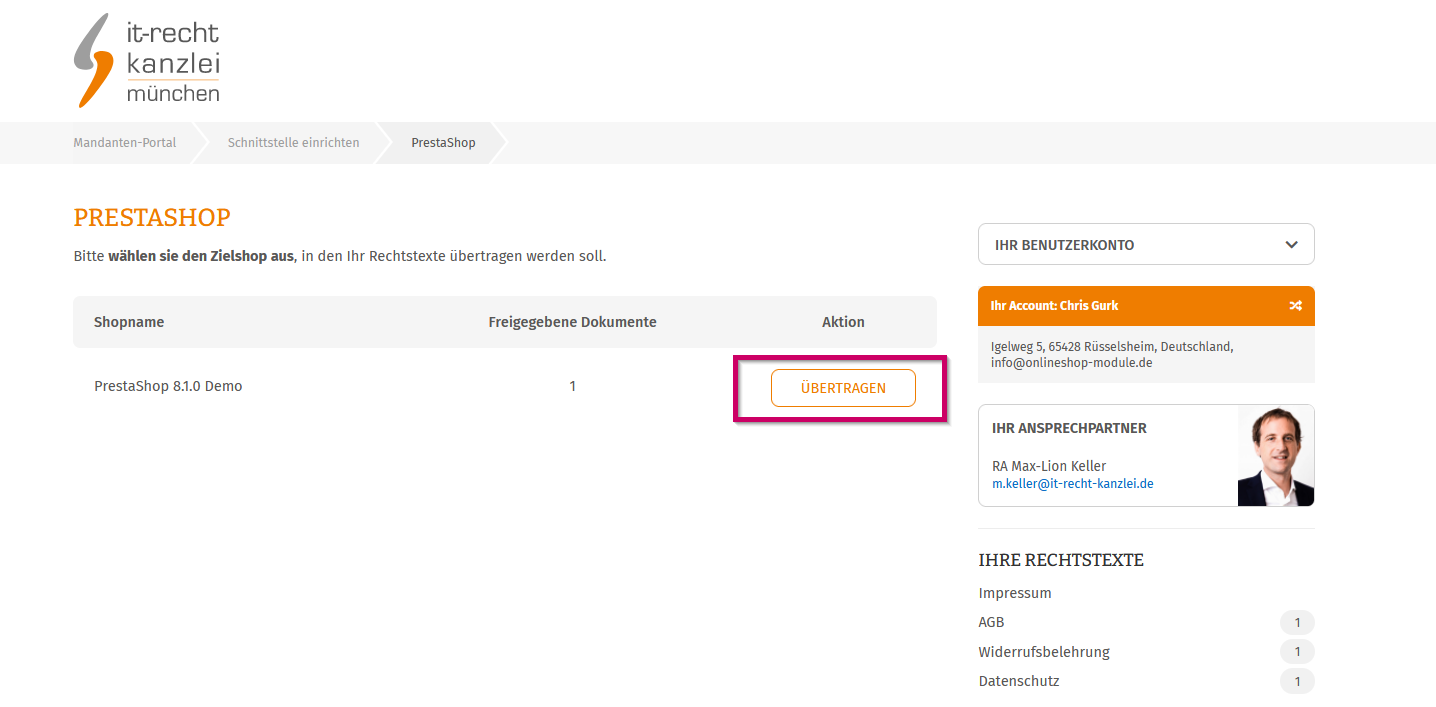
Hier sollten Sie jetzt den PrestaShop übertragen können. **Klicken Sie auf "Wählen" und anschließend auf "Übertragen".**
[](https://docs.onlineshop-module.de/uploads/images/gallery/2023-07/y45grafik.png)
[](https://docs.onlineshop-module.de/uploads/images/gallery/2023-07/iCfgrafik.png)
# Schritt 6 - Schnittstellen verbinden
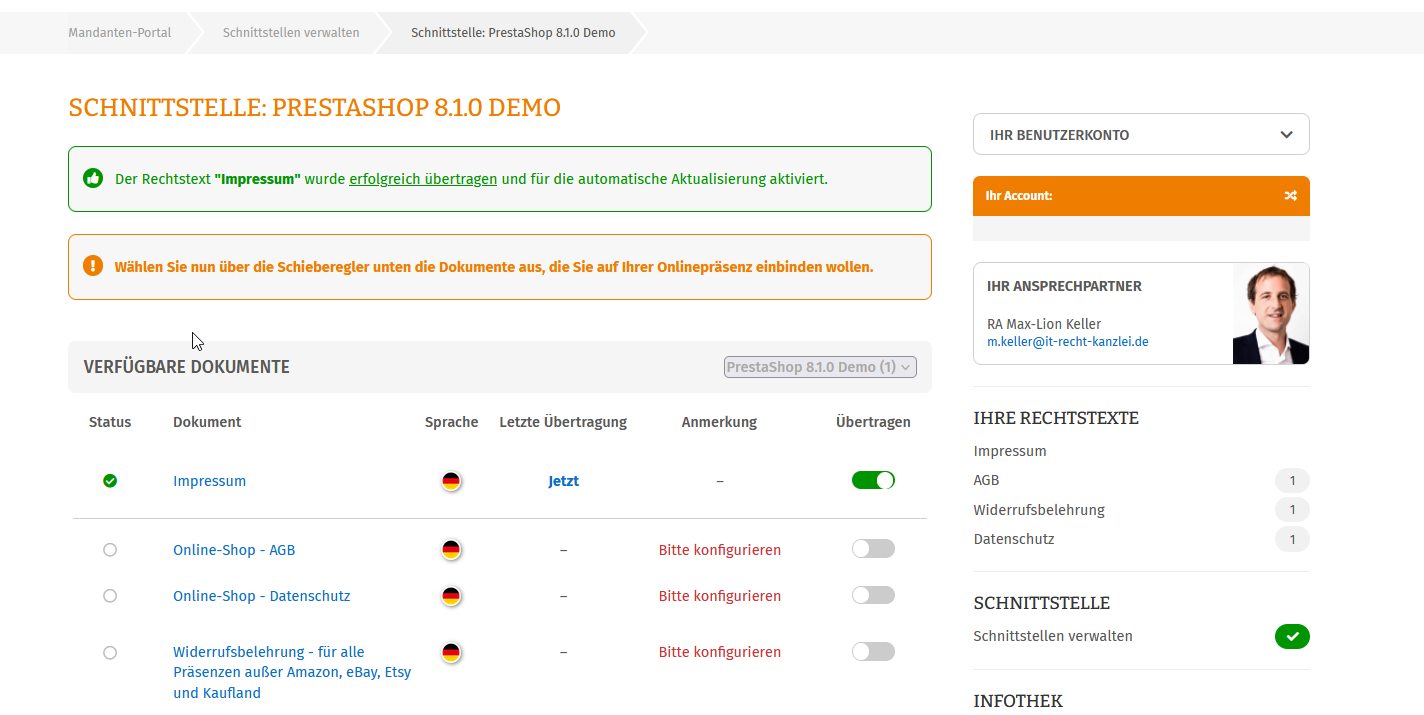
Wählen Sie nun über die Schieberegler unten die Dokumente aus, die Sie auf Ihrer Onlinepräsenz einbinden wollen. Beginnen Sie mit dem Impressum. Dazu aktivieren Sie bitte den Schieberegler.
[](https://docs.onlineshop-module.de/uploads/images/gallery/2023-07/Q0Jgrafik.png)
Sobald Sie den Schieberegler aktiviert haben, sollte das Impressum automatisch erfolgreich übertragen werden. Im nächsten Schritt unter "Bitte konfigurieren" werden Sie ggf. noch aufgefordert, die Impressum Angaben zu vervollständigen. Gehen Sie mit sämtlichen weiteren Rechtstexten analog den Konfigurationshinweisen vor. Je nach Dokument sind einige Angaben und Einstellungen zu tätigen.
Wiederholen Sie diese Schritte für Datenschutz, Widerrufsbelehrung und AGB. Alle Fragen sind nach bestem Wissen zu beantworten. Bei Unsicherheiten und Rückfragen können Sie sich auch direkt an die IT-Recht-Kanzlei wenden.
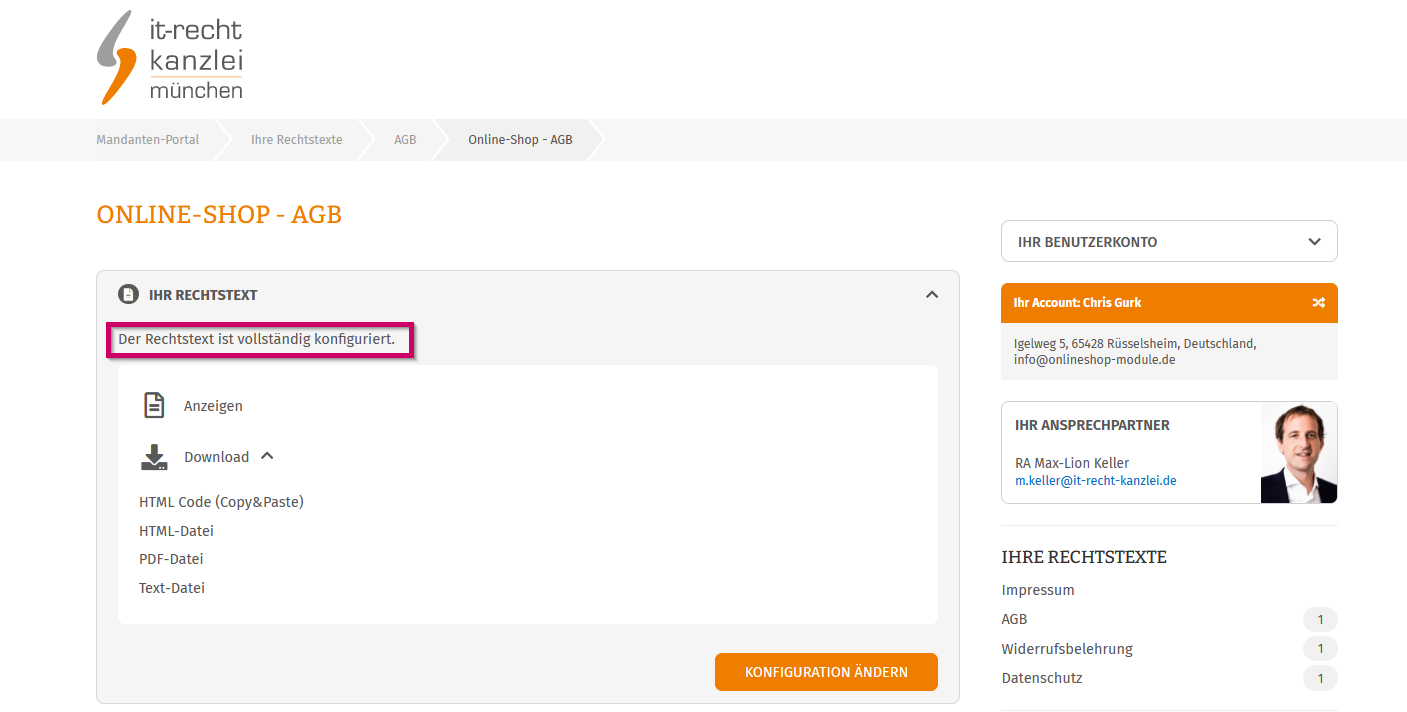
In der Regel sollten Sie nach Abschluss jeder Schnittstellenverknüpfung eine Bestätigung der jeweiligen Konfiguration erhalten, siehe Screenshot am Beispiel AGB.
[](https://docs.onlineshop-module.de/uploads/images/gallery/2023-07/OQQgrafik.png)
**Hinweis:** Falls Sie Schwierigkeiten bei der Konfiguration der zu übertragenden Rechtstexte haben, finden Sie eine noch spezifizierte Anleitung auf [https://www.it-recht-kanzlei.de/Portal/muster.php?\_rid=250](https://www.it-recht-kanzlei.de/Portal/muster.php?_rid=250).
# Schritt 7 - Erfolgreiche Einbindung und Kontrolle
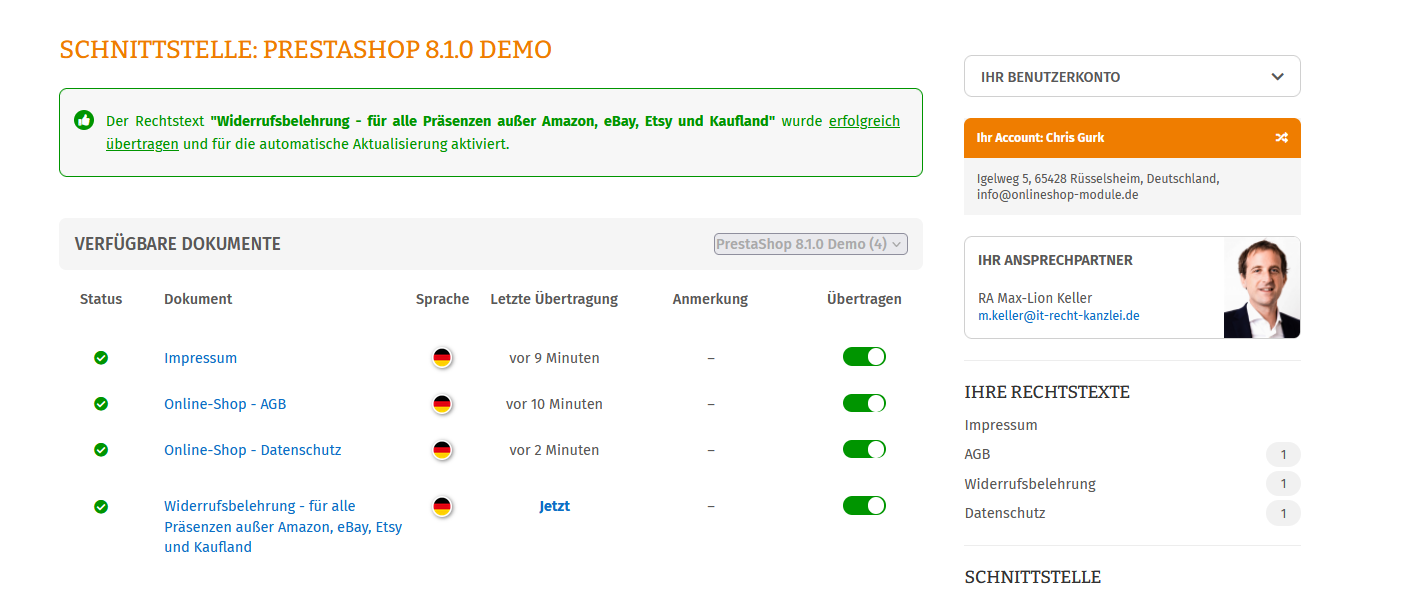
Nach erfolgreicher Einrichtung sollten automatisch sämtliche Rechtstexte übertragen werden.
[](https://docs.onlineshop-module.de/uploads/images/gallery/2023-07/ZV7grafik.png)
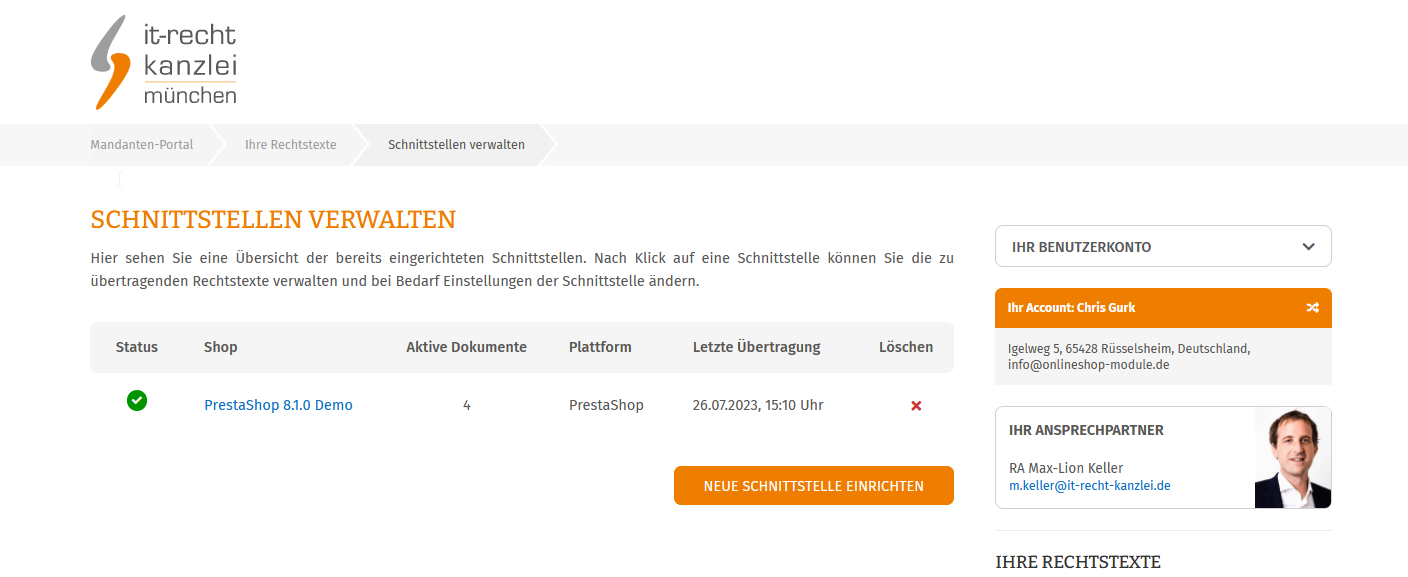
**Der PrestaShop ist jetzt mit der IT-Recht-Kanzlei erfolgreich verbunden!**
[](https://docs.onlineshop-module.de/uploads/images/gallery/2023-07/vMFgrafik.png)
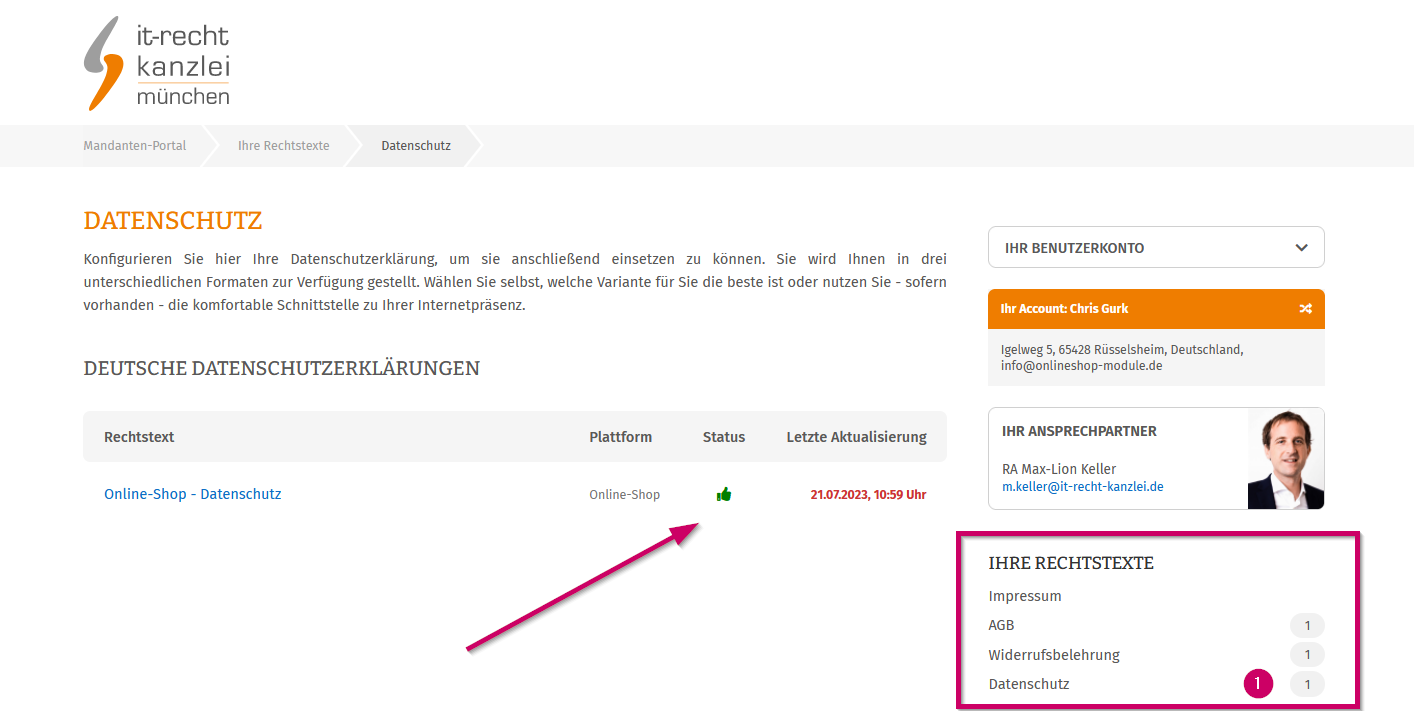
Die einzelnen Rechtstexte können Sie auch überprüfen, indem Sie auf den jeweiligen Rechtstext klicken. In unserem Beispiel aufgeführt der Rechtstext "Datenschutz". Das grüne Status-Icon "Daumen hoch" versichert Ihnen, dass dieses Rechtsdokument erfolgreich mit Ihrem PrestaShop verknüpft ist.
[](https://docs.onlineshop-module.de/uploads/images/gallery/2023-07/uu0grafik.png)
**Zu guter Letzt:** Bitte überprüfen Sie im Front-Office die korrekte Einbindung der jeweiligen CMS-Seiten (Impressum, AGB, Widerrufsbelehrung und Datenschutz) und vergewissern Sie sich, dass die Texte aktualisiert wurden.
**Fertig!** Wir hoffen, Sie konnten Ihren PrestaShop erfolgreich mit der IT-Recht-Kanzlei verknüpfen 🚀