# Schritt 1 - Verknüpfung mit PrestaShop
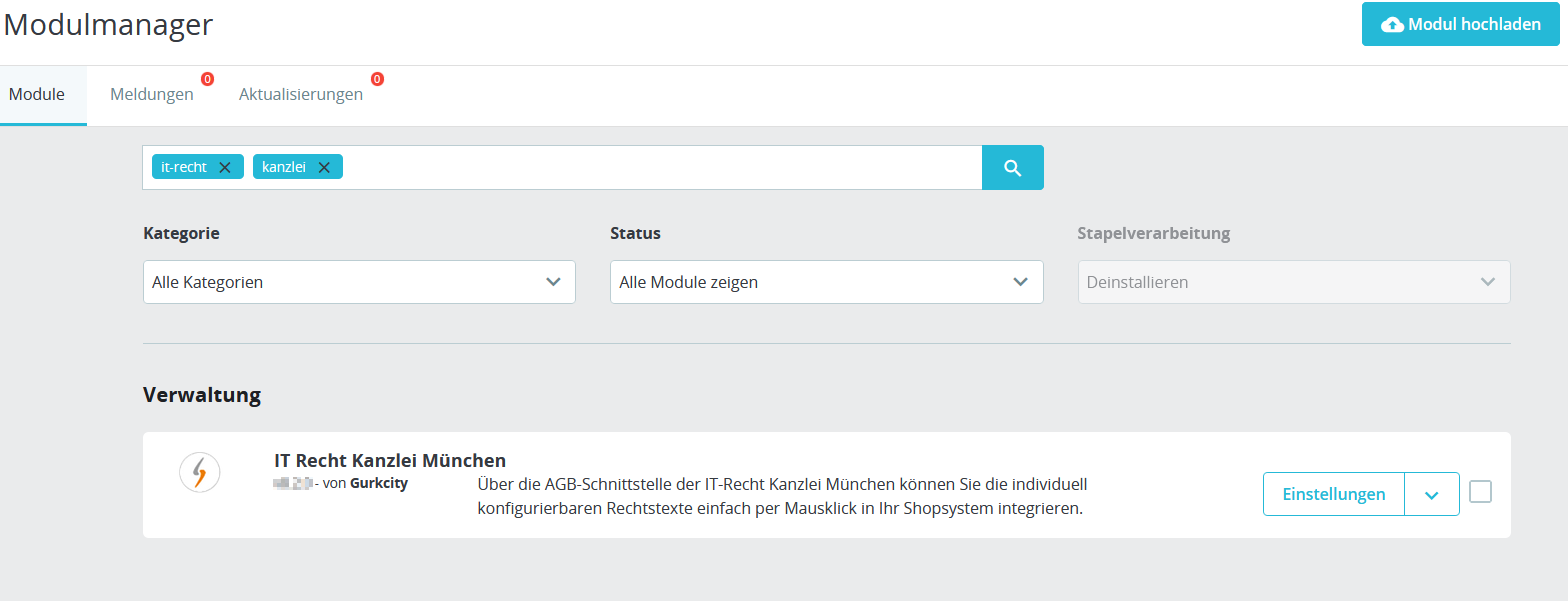
Loggen Sie sich in Ihren PrestaShop ein. Wählen Sie das Schnittstellenmodul der IT-Recht-Kanzlei oder installieren Sie das Modul, falls noch nicht geschehen.
[](https://docs.onlineshop-module.de/uploads/images/gallery/2023-08/2jJgrafik.png)
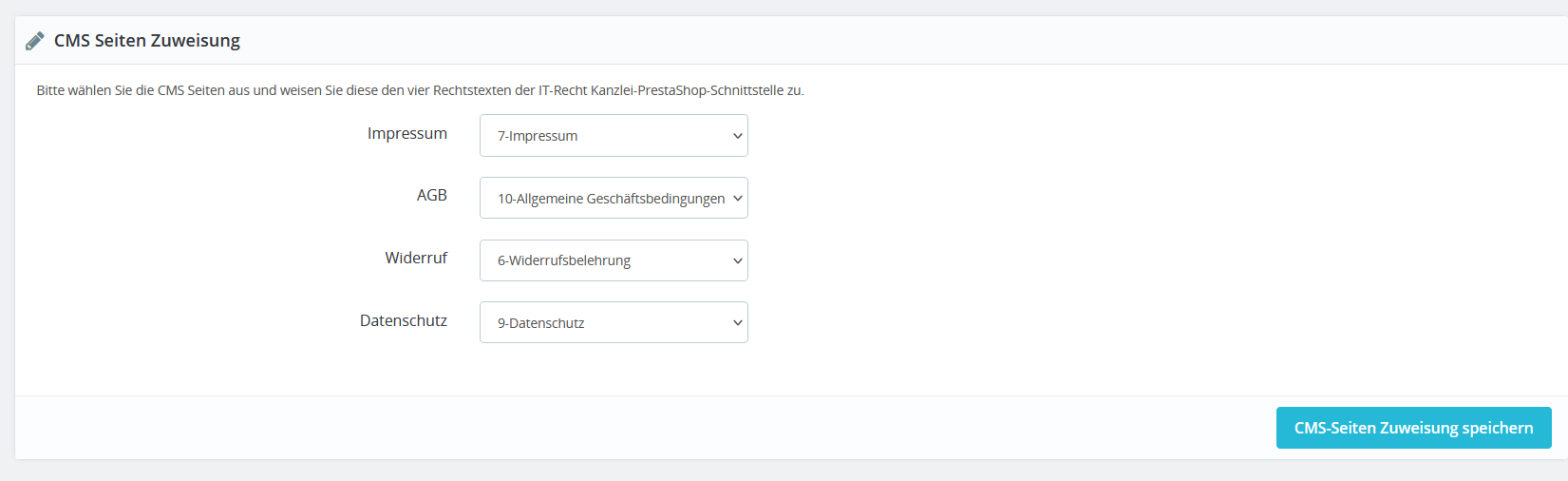
Bitte verknüpfen Sie in Ihrem PrestaShop unter Moduleinstellungen Ihre CMS-Seiten mit den jeweils hinterlegten Dokumenten in Ihrem Onlineshop.
[](https://docs.onlineshop-module.de/uploads/images/gallery/2023-08/eGWgrafik.png)
**Hinweis:** Falls Sie eine PrestaShop 1.7. Version nutzen, können die Screenshots etwas abweichen, die Vorgehensweise ist jedoch identisch.