Modul GPSR Produktsicherheit für PrestaShop
Mit dem Modul „GPSR Produktsicherheit“ werden die Vorgaben der EU-Produktsicherheitsverordnung im PrestaShop technisch umgesetzt und im Shop sichtbar gemacht. Es unterstützt die Einhaltung der gesetzlichen Anforderungen an Kennzeichnung, Nachverfolgbarkeit und Produktsicherheit. Hersteller-bezogene Sicherheitshinweise und produktspezifische Pflichtangaben werden zentral erfasst und strukturiert im Frontend ausgegeben. Damit stärkt das Modul das Vertrauen der Kunden und reduziert gleichzeitig rechtliche Risiken im Onlinehandel.
Modulübersicht
Diese Dokumentation erklärt Schritt für Schritt die Konfiguration und Nutzung des Moduls und zeigt, wie Sie den Rechnungskauf sicher, effizient und rechtssicher in Ihren Bestellprozess integrieren.
Vorteile
- Kein manuelles Einpflegen von Sicherheitshinweisen pro Produkt
- Automatische Anzeige je nach Hersteller-Zuweisung
- Erfüllt gesetzliche Dokumentationspflichten (z. B. Rückrufe)
- GPSR-konforme Produktdarstellung direkt im Shop
- Zentrale Verwaltung von Herstellern & Sicherheitshinweisen
- Standardtexte & Pflichtangaben flexibel zuweisbar
- Massenbearbeitung: Ideal für Händler mit großen Katalogen oder vielen Marken
- Ideal kombinierbar mit rechtlichen Modulen wie „Rechtssicherheit“
- Einfache Erweiterung bestehender Produktdaten – ohne Konflikte
- Gründlich getestet – mit deutschsprachigem Support
Anforderungen der General Product Safety Regulation (GPSR)
Die EU-Verordnung 2023/988 verpflichtet Händler, Importeure und Hersteller zu:
-
Angabe von Herstellername, Kontaktdaten und Produktkennzeichnung
-
Bereitstellung von Warnhinweisen und Gebrauchsanleitungen in der Landessprache
-
Sicherstellung der Rückverfolgbarkeit, z. B. über Chargenkennzeichnung
-
Veröffentlichung von Konformitätserklärungen, sofern vorgeschrieben
Unser Modul unterstützt Sie dabei, diese Anforderungen ohne zusätzlichen Aufwand strukturiert umzusetzen und Ihre Produkte rechtskonform in Ihrem Shop anzubieten.
Hinweis:
Sofern im PrestaShop noch kein Modul zur allgemeinen Rechtssicherheit eingesetzt wird, kann das ergänzende Modul „Rechtssicherheit“ weitere rechtliche Anforderungen wie Pflichttexte, Datenschutz- und Informationspflichten abdecken und die GPSR-Umsetzung sinnvoll erweitern.
Kompatibilität
Das Modul "GPSR-Produktsicherheitsverordnung" ist kompatibel mit PrestaShop 8.x. und 9.x. Spezifizierte technischen Angaben sind auf der Modulverkaufsseite zu finden und werden regelmäßig gepflegt.
GPSR-Produktsicherheitsverordnung für PrestaShop 9.x
- Kompatibel mit PrestaShop 9
- Mindestens PHP 8.1 - die offizielle Dokumentation empfiehlt PHP 8.4 für optimale Leistung und Sicherheit.
GPSR-Produktsicherheitsverordnung für PrestaShop 8.x
- Kompatibel mit PrestaShop 8.x ab Version 8.x.
- Mindestens PHP 7.1
Hinweis: Falls Sie eine andere PrestaShop Version nutzen, können die Screenshots lt. dieser Dokumentation abweichen.
Installation
7 Schritte zur einfachen Installation
- Gehen Sie im PrestaShop Backoffice zur Modulverwaltung (ehemals Modul-Manager) und klicken Sie auf „Modul hochladen“
- Ziehen Sie nun die Moduldatei (zip-Datei) per Drag & Drop oder wählen Sie
die Datei im System-Verzeichnisbaum aus - Wählen Sie die hochzuladende ZIP-Datei aus und klicken Sie auf "OK"
- Ihr Modul wird installiert und erscheint in der Liste der installierten Module
- Warten Sie bis die Modulinstallation erfolgreich abgeschlossen ist
- Um mit der Einrichtung zu beginnen, klicken Sie auf "Konfigurieren". Wenn Sie mehrere Shops haben, müssen Sie jeden Shop separat konfigurieren. Bitte wählen Sie Ihren Shop direkt aus dem Menü aus, mit dem Sie beginnen möchten
- Testen Sie das Modul: Gehen Sie zur Frontend-Ansicht Ihrer Website und überprüfen Sie, ob das Modul wie erwartet funktioniert
Viel Erfolg!
Übersetzungen
Übersetzungen in anderen Sprachen
Das Modul kann in alle verfügbaren Sprachen übersetzt werden. Standardmäßig sind Deutsch und Englisch enthalten.
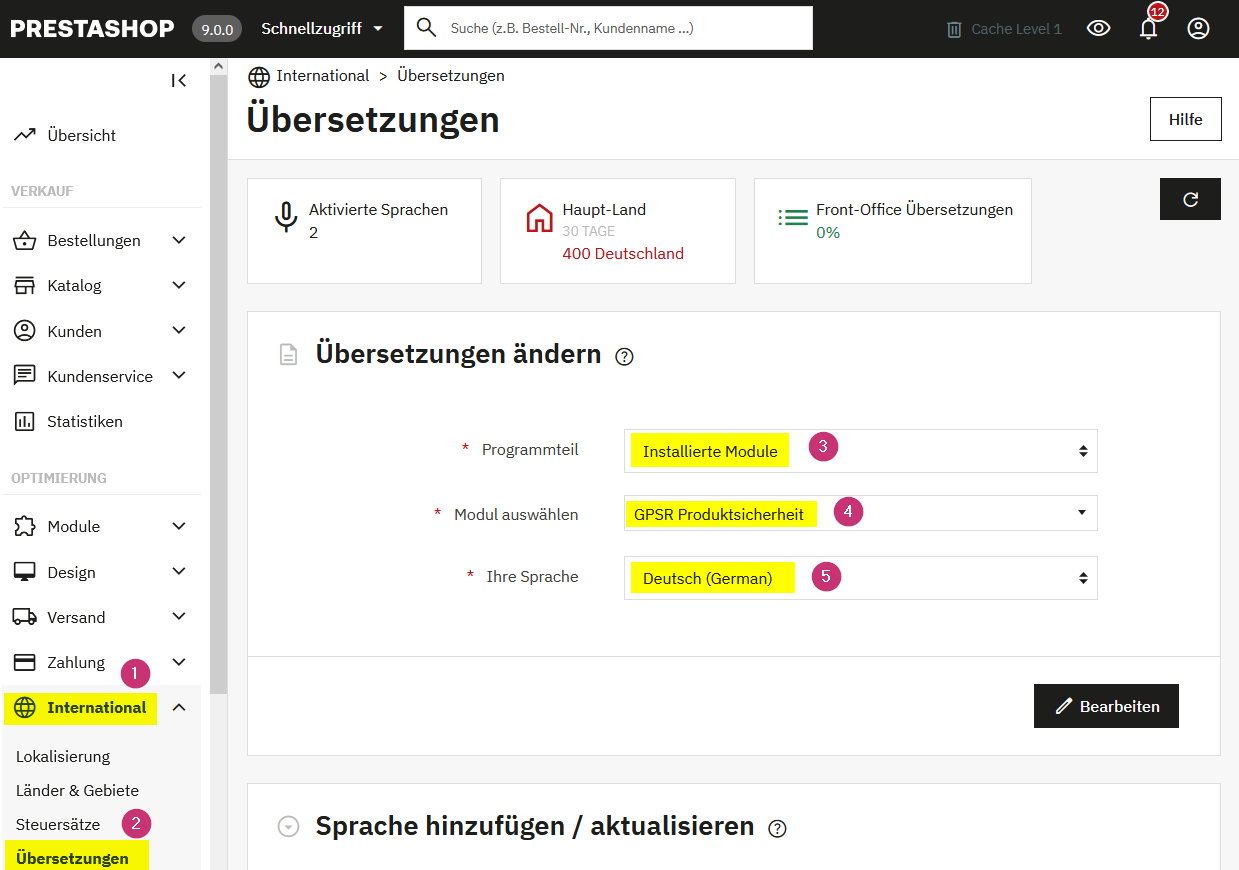
Um eine Übersetzung vorzunehmen, gehen Sie im Menü links auf „International“ (1) und anschließend auf „Übersetzungen“ (2).
Wählen Sie im Bereich „Programmteil“ die Option „Installierte Module“ (3), anschließend das gewünschte Modul (4) und die gewünschte Sprache (5). Klicken Sie danach auf „Bearbeiten“, um die Übersetzung anzupassen.
Screenshot "Modul Übersetzungen bearbeiten"
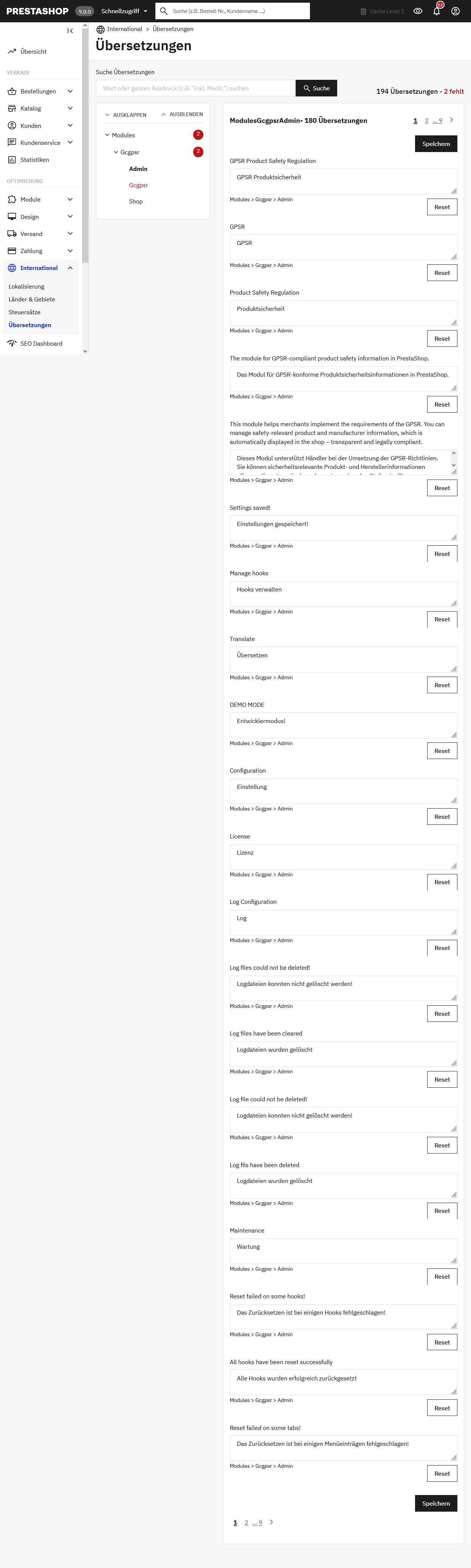
Screenshot "Einzelne Felder übersetzen"
Lizenz
Module und Plugins für verschiedene Plattformen und Software können unterschiedliche Arten von Lizenzen haben. Es ist wichtig, die Lizenzbedingungen des jeweiligen Moduls zu kennen und einzuhalten, um rechtliche Probleme zu vermeiden und die Entwickler angemessen zu unterstützen.
- Das Modul unterliegt einer kommerziellen Lizenz. Sie dürfen das Modul auf einer Domain installieren.
- Zu Test- und Debugzwecken ist keine weitere Lizenz notwendig.
- Nach Bestellung können Sie die Domain lizenzieren, unter der das Modul verwendet wird.
- In Ihrem Kundenkonto können Sie Ihre Lizenzen unter dem Link "Meine Lizenzen" verwalten.
Downloads
Aktuelle Modul-Downloads
GPSR-Produktsicherheitsverordnung PrestaShop 9.x
GPSR-Produktsicherheitsverordnung PrestaShop 8.x
Hinweis
Bitte beachten Sie, dass diese Dokumentation eine Momentaufnahme darstellt und sich von älteren oder zukünftigen Versionen unterscheiden kann. Wir sind darum bemüht, unsere Dokumentation aktuell zu halten. Bei Rückfragen oder Unsicherheiten stehen wir Ihnen jederzeit gerne zur Verfügung.
Falls Sie Unterstützung bei der Optimierung Ihres PrestaShop-Shops benötigen, zögern Sie nicht, Gurkcity zu kontaktieren. Unser Support-Team steht Ihnen nicht nur bei der Modulinstallation zur Seite, sondern bietet Ihnen auch umfassende Dienstleistungen als PrestaShop Full-Service-Agentur an.
Konfiguration
Ist die Modulinstallation erfolgreich abgeschlossen, ist die richtige Konfiguration entscheidend. Im Allgemeinen sind die Module intuitiv zu bedienen. Sollten Sie einmal nicht weiterkommen, kontaktieren Sie gerne unseren kostenlosen Support im Rahmen des Modulkaufs.
Einstellungen
Im Tab „Einstellungen“ werden alle zentralen Funktionen der GPSR-Produktsicherheitsverordnung verwaltet, einschließlich der Konfiguration von Anzeige-Hooks, Tab-Bezeichnungen und Produktidentifikatoren für die rechtskonforme Darstellung im Frontend.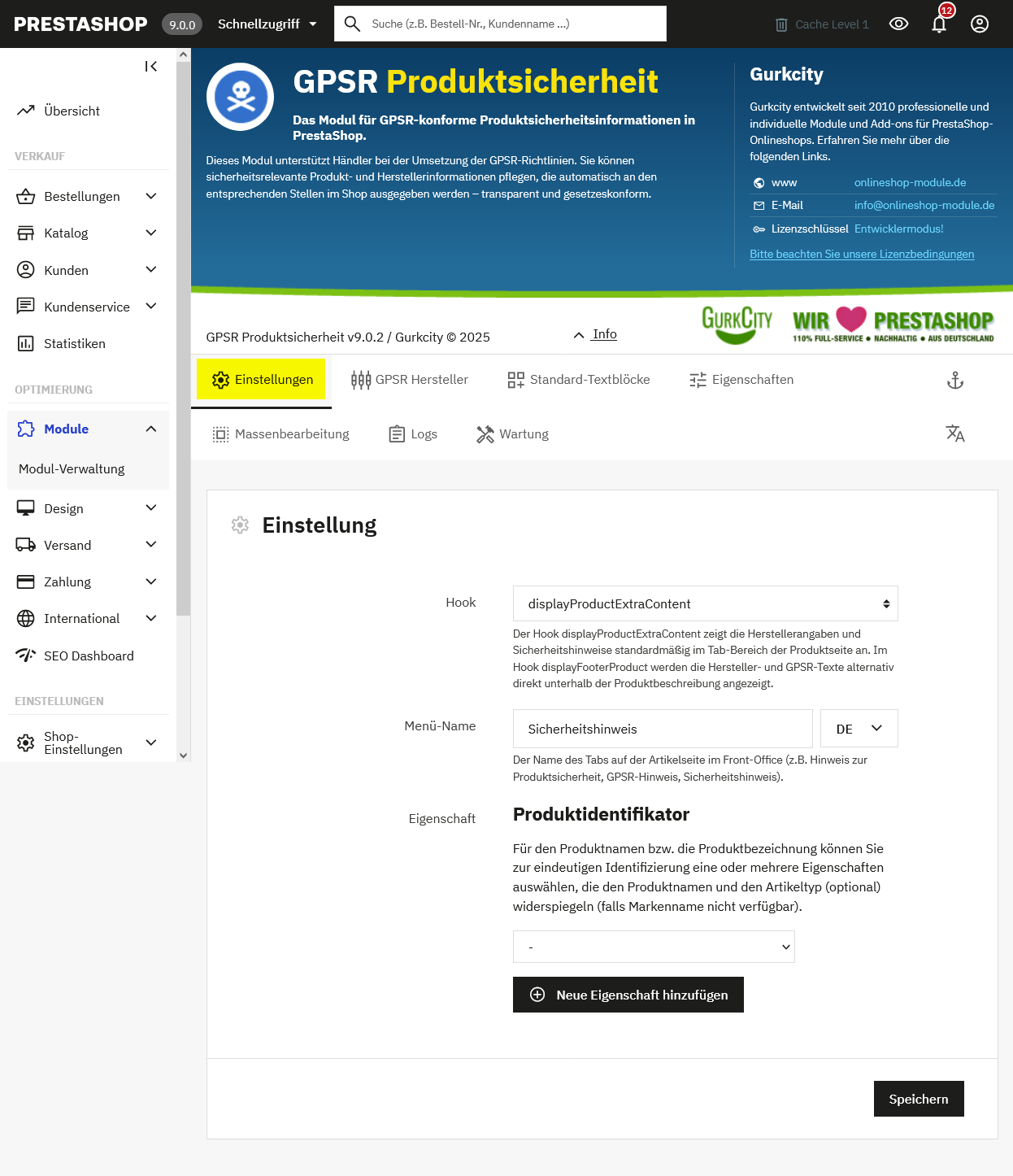
Hook
Legt fest, ob die Hersteller- und GPSR-Informationen in einem eigenen Produkt-Tab oder direkt unterhalb der Produktbeschreibung angezeigt werden.
Menü-Name
Bestimmt die Bezeichnung des Tabs, unter dem die GPSR- und Sicherheitshinweise auf der Produktseite erscheinen.
Eigenschaft Produktidentifikator
Für den Produktnamen bzw. die Produktbezeichnung können Sie zur eindeutigen Identifizierung eine oder mehrere Eigenschaften auswählen, die den Produktnamen und den Artikeltyp (optional) widerspiegeln (falls Markenname nicht verfügbar). Die Eigenschaften können individuell angelegt werden.
Für vollumfängliche rechtliche Hinweise zur GPSR-Produktsicherheitsverordnung sowie der Kennzeichnung von Produkten ohne Markennamen und zulässige Alternativen empfehlen wir den Beitrag der Kanzlei IT-Recht aus München.
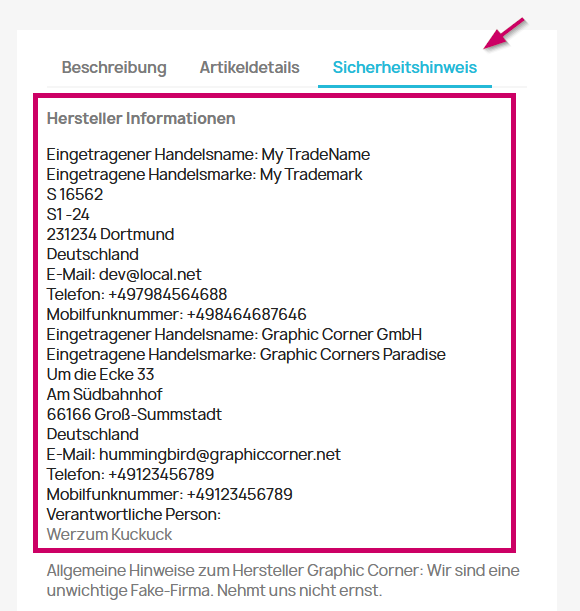
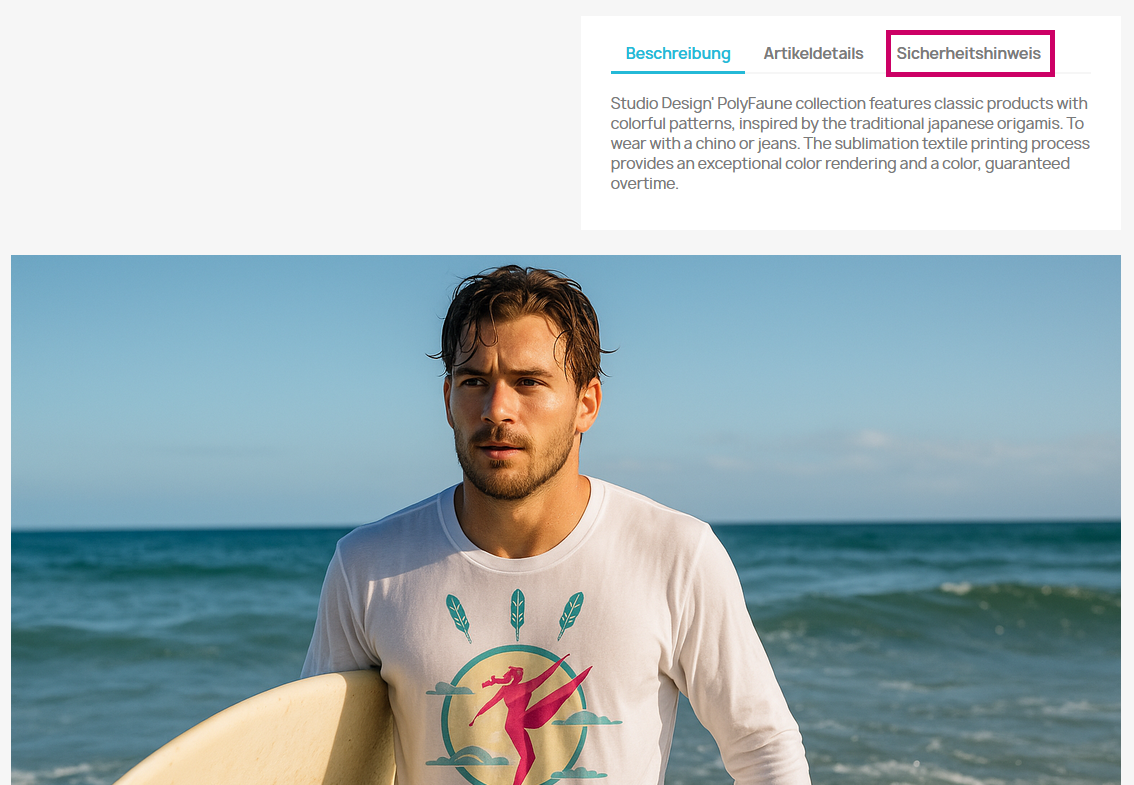
Beispielhaft die rechtskonforme Darstellung der Produktsicherheitshinweise im benannten Tab "Sicherheitshinweis" [hook: displayProductExtraContent]

GPSR Hersteller
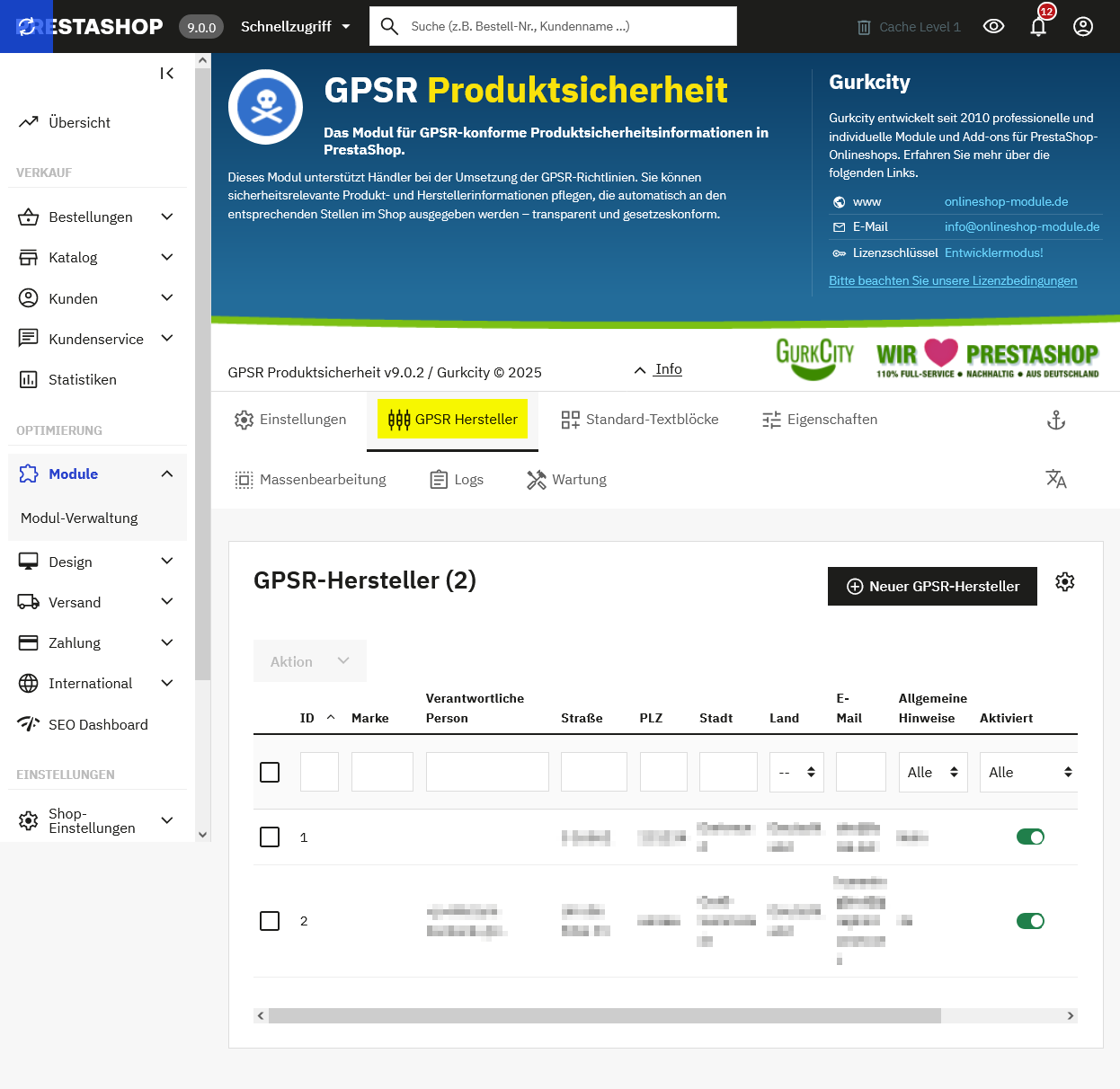
Im Tab „GPSR-Hersteller“ werden alle für die GPSR-rechtlichen Angaben relevanten Hersteller oder verantwortlichen Personen zentral verwaltet
-
ID: Eindeutige Kennung des Herstellers oder Eintrags.
-
Marke: Name des Herstellers oder der Marke.
-
Verantwortliche Person: Zuständige Person für das Produkt.
-
Straße / PLZ / Stadt / Land: Vollständige Adressangaben für die gesetzlich vorgeschriebene Kontaktinformation.
-
E-Mail: Kontaktadresse der verantwortlichen Person oder des Herstellers.
-
Allgemeine Hinweise: Zusätzliche Informationen oder Hinweise zum Hersteller.
-
Aktiviert: Zeigt an, ob der Hersteller aktiv im Shop verwendet wird.
-
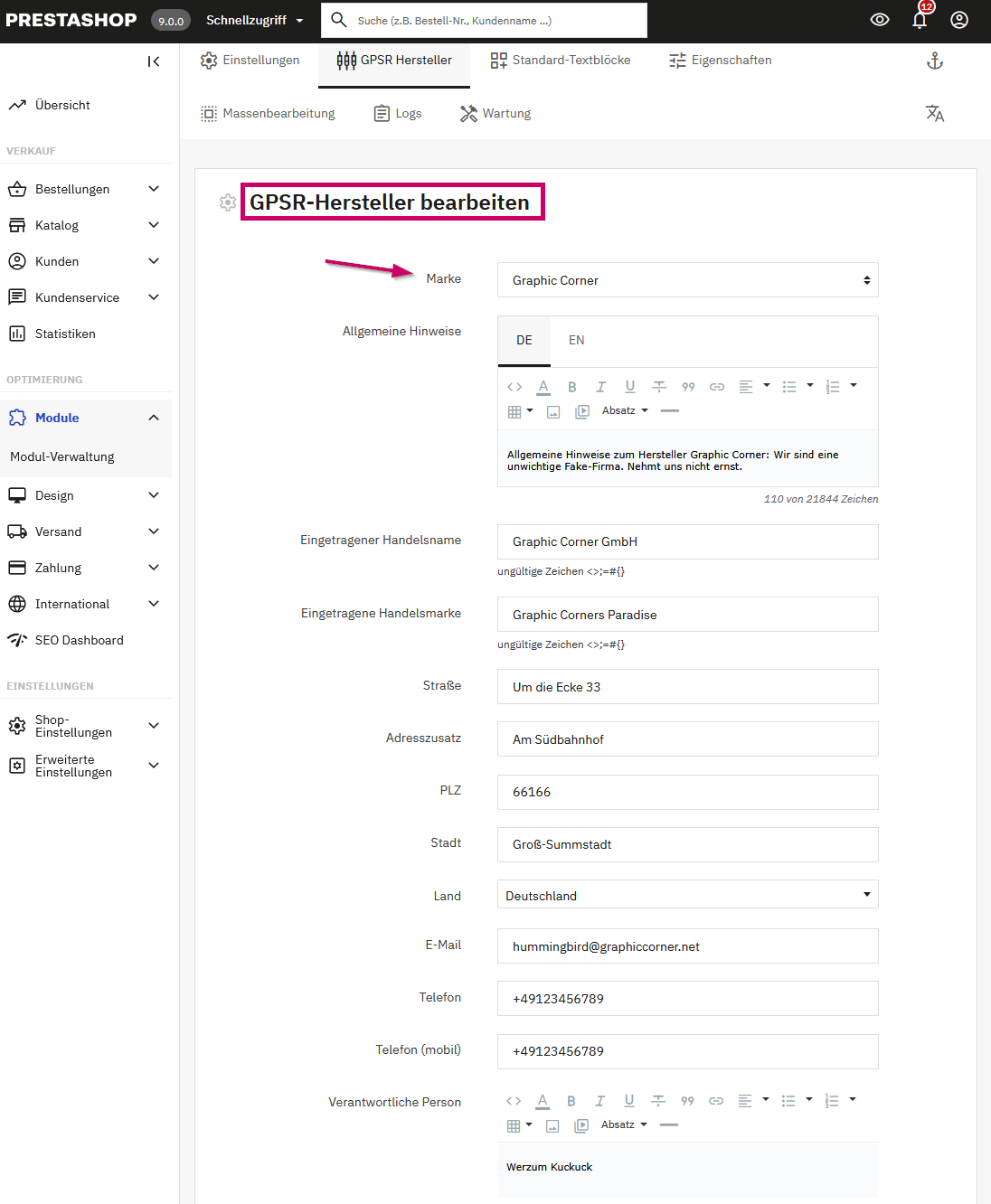
Neuer GPSR-Hersteller: Es können beliebig viele Hersteller ergänzt, bearbeitet oder gelöscht werden
Die einzelnen GPSR-Hersteller lassen sich anlegen und bearbeiten. Die einfachste Konfiguration besteht darin, bei einer neuen GPSR-Zuweisung einen vorhandenen Hersteller auszuwählen, der mit den betroffenen Artikeln bereits verknüpft ist, und das Feld "Allgemeine Hinweise" auszufüllen. Alle Angaben sind optional und wer es strukturiert möchte, kann die Angaben einzeln erfassen, was dann im Front-Office als GPSR-Steckbrief dargestellt wird.
Anzeige im Front Office bei den Artikeln mit dem gewählten Hersteller (hier: Graphic Corner):
Standard-Textblöcke
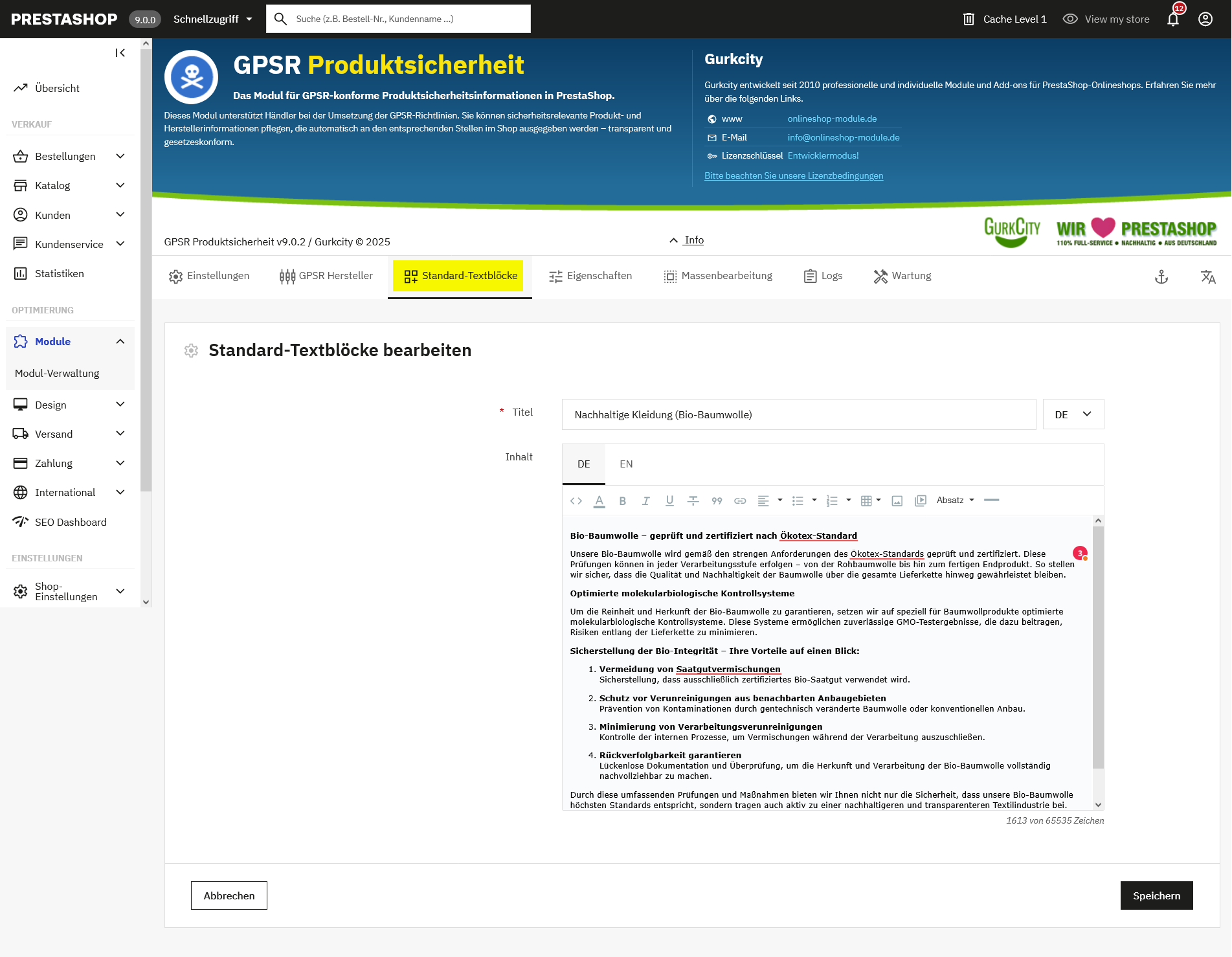
Im Tab „GPSR Standard-Textblöcke“ können individuelle Textbausteine angelegt, die auf Produktseiten angezeigt werden können, um rechtliche Hinweise, Sicherheitshinweise oder Zusatzinformationen gemäß GPSR darzustellen.

Eigenschaften
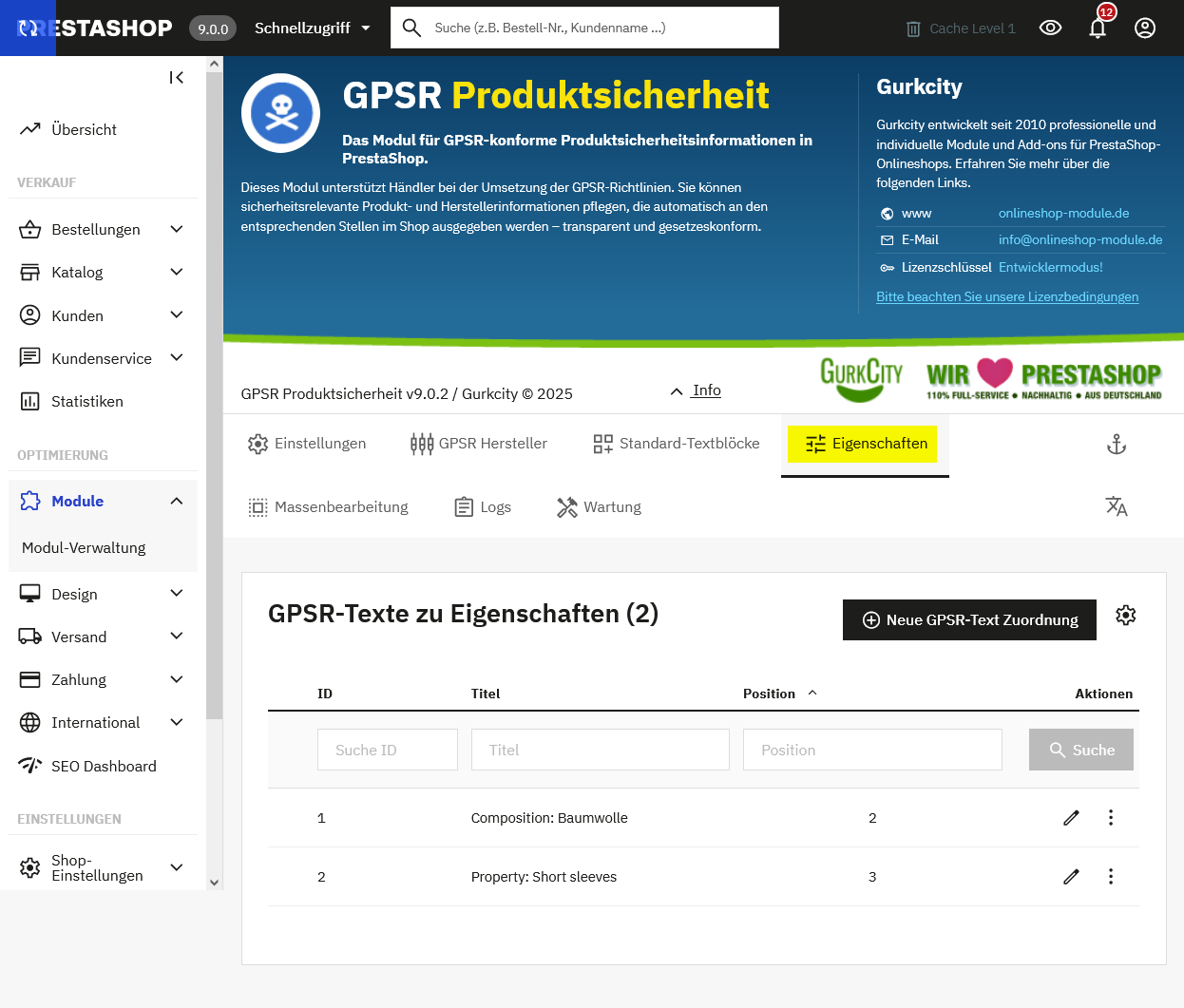
Im Tab „GPSR-Texte zu Eigenschaften“ werden Textbausteine verwaltet, die direkt bestimmten Produkteigenschaften zugeordnet werden können, um relevante Informationen automatisch auf den Produktseiten anzuzeigen.
Wichtig in dem Zusammenhang ist, dass die Artikel mit den Eigenschaften und Eigenschaftenwerten zugewiesen sind. Jeder Artikel, der nachträglich ergänzt wird und diese Eigenschaftswerte hat, bekommt automatsch den and die Eigenschaft gekoppelten GPSR-Text.
-
ID: Eindeutige Kennung des Textblocks.
-
Titel: Bezeichnung des Textes, z. B. „Composition: Baumwolle“ oder „Property: Short sleeves“.
-
Position: Reihenfolge oder Anzeigeplatzierung der Texte auf der Produktseite.
-
Aktionen: Bearbeiten oder Löschen der Textzuordnungen.
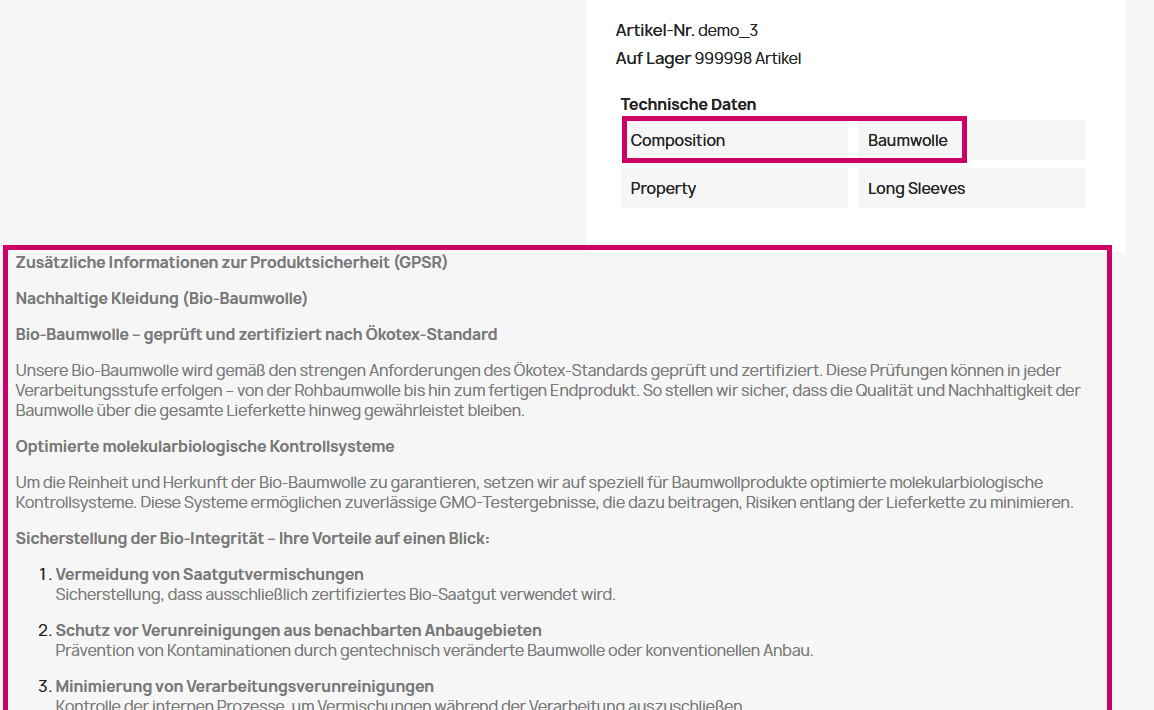
Die zugewiesenen Eigenschaften werden beispielsweise im Tab "Artikeldetails" angezeigt"

Ergänzend können sie GPSR-Textblöcken zugewiesen werden
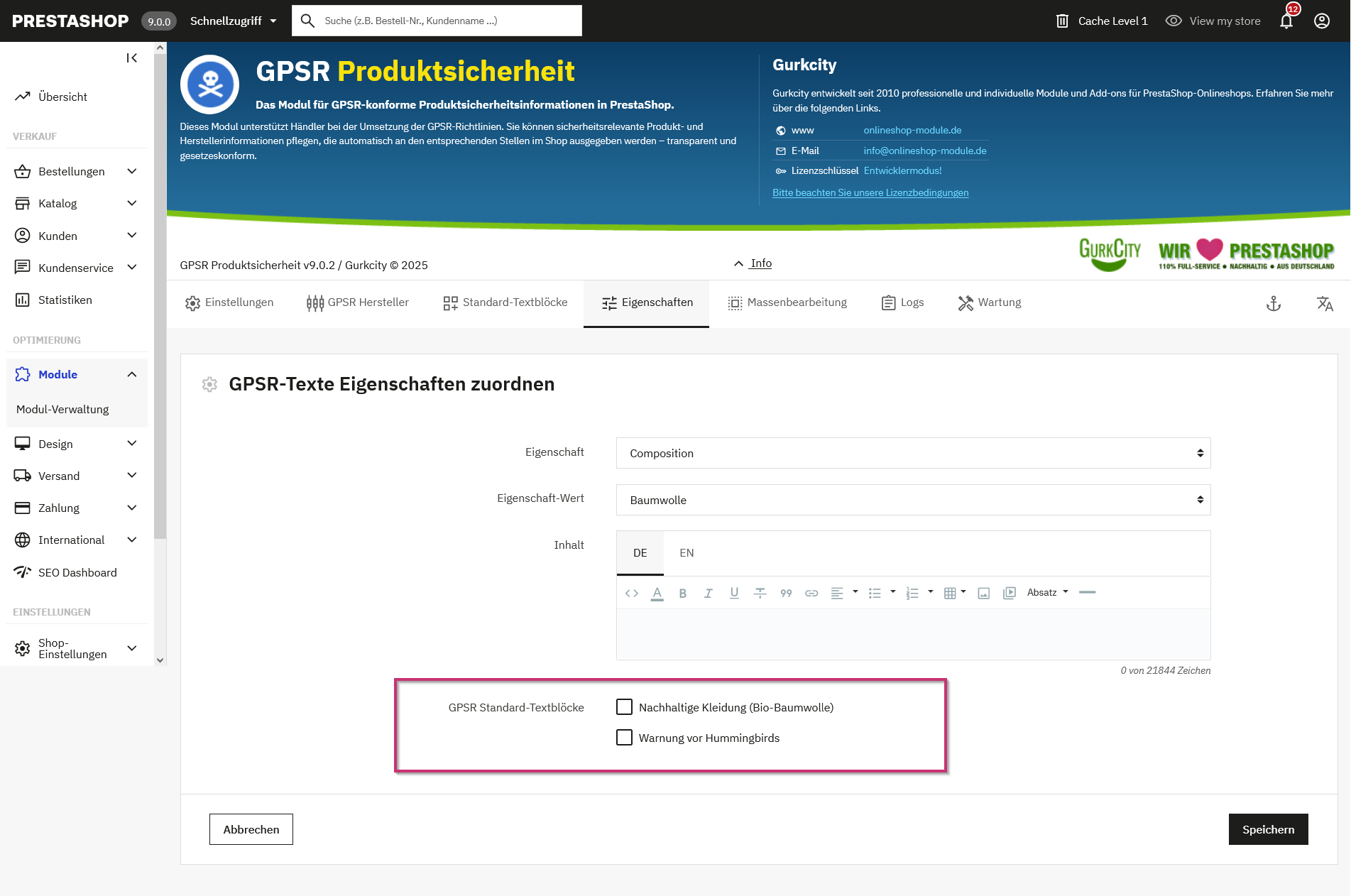
Sobald zum Beispiel hier etwas zugewiesen wurde:
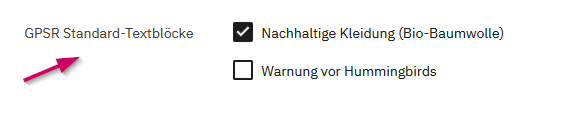
... erscheint der GPSR Text im Front.Office:
Oder mit der Einstellung Hook = displayProductExtraContent als Tab-Reiter:
Massenbearbeitung
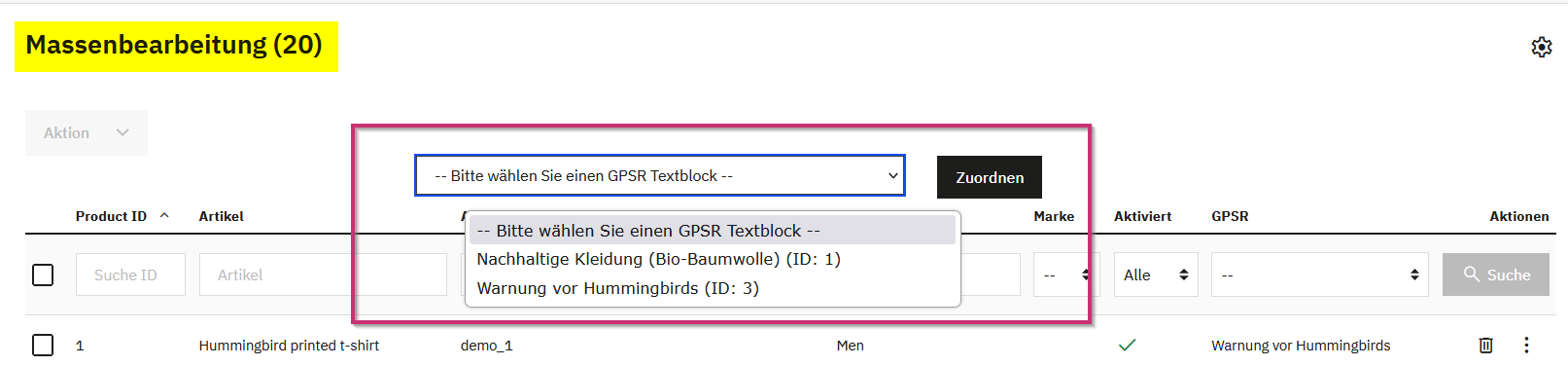
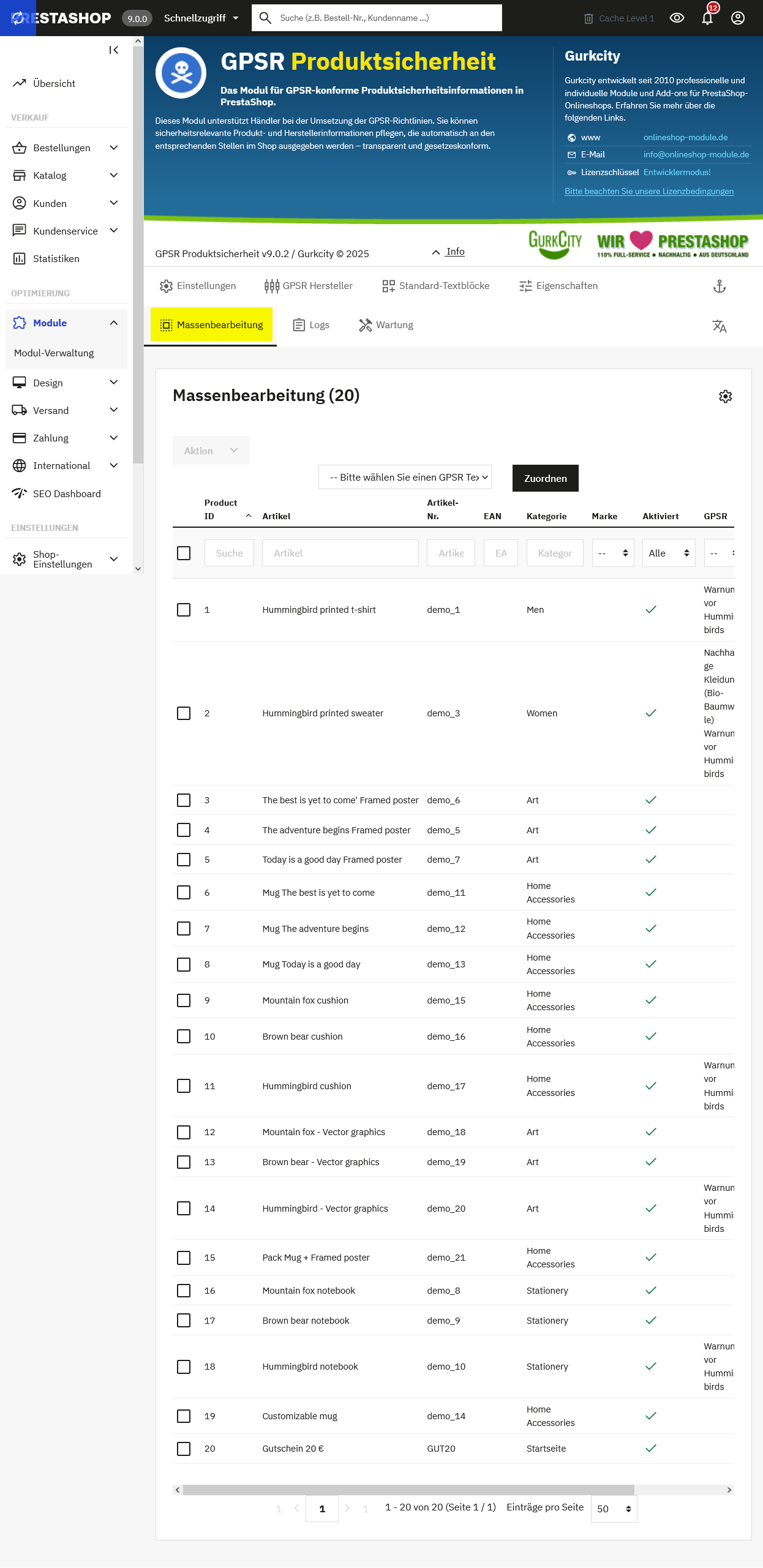
Im Tab „Massenbearbeitung“ können GPSR-Standard-Textblöcke für mehrere Artikel gleichzeitig verwaltet und zugewiesen werden. Diese Funktion ermöglicht eine effiziente Pflege und Aktualisierung rechtlich relevanter Informationen auf zahlreichen Produkten in einem Schritt und stellt sicher, dass alle ausgewählten Produkte konform mit der GPSR angezeigt werden.
Die Liste kann nach ID, Artikelname, Artikel-Nr., EAN, Kategorie (Standardkategorie des Artikels), Marke, Aktivierungsstatus oder GPSR-Textblock gefiltert werden, zu ändernde Artikel können ausgewählt/ abgewählt werden (einzeln oder alle in der angezeigten Liste) und dann der gewünschte Text auf alle gewählten Artikel angewendet werden.
________________________________________________________________________________________________________________________________________________
________________________________________________________________________________________________________________________________________________
Logs
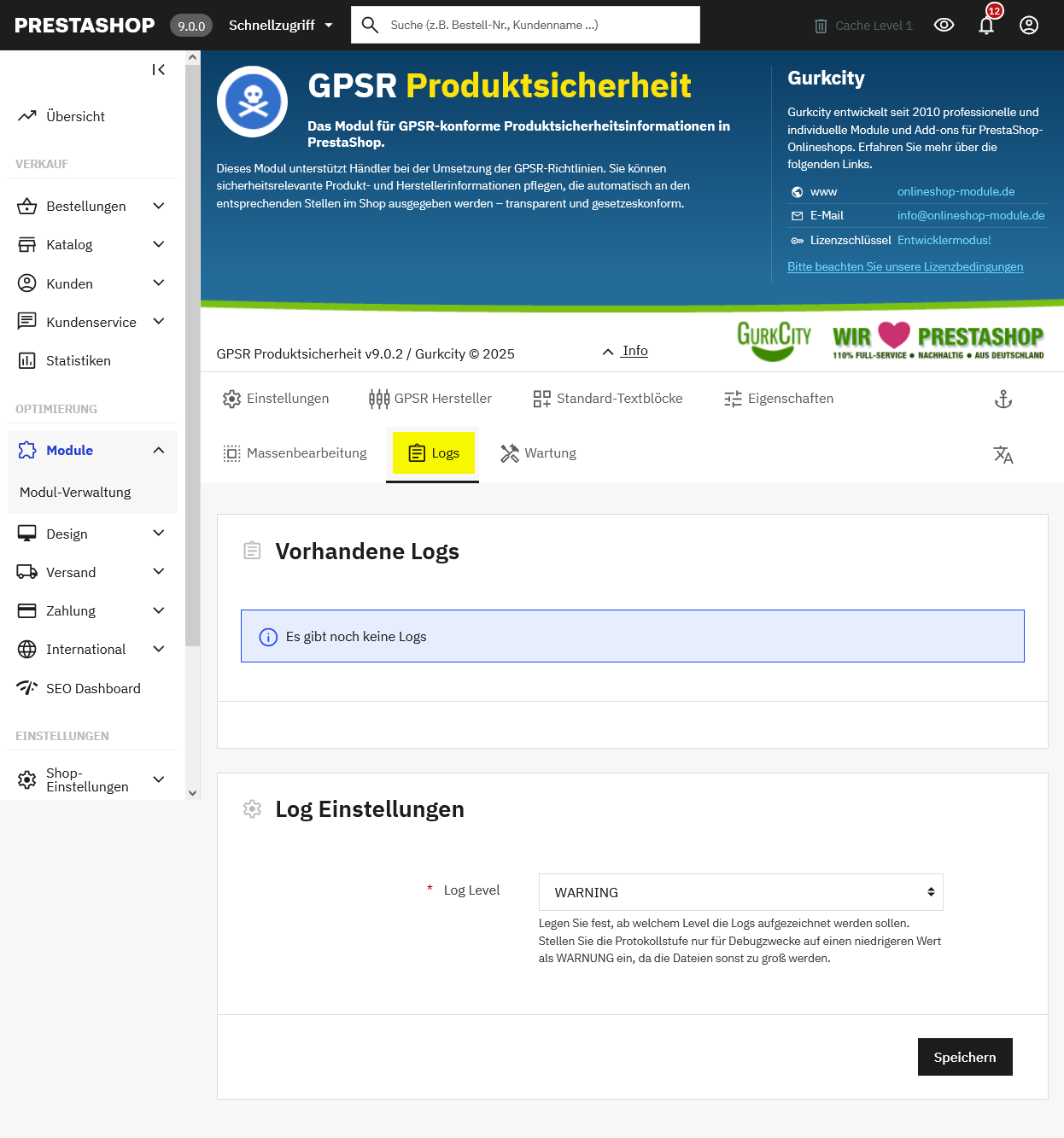
Im Tab „Log-Einstellungen“ werden die vom Modul erzeugten Protokolldateien angezeigt und verwaltet. Die vorhandenen Logs listen Dateiname, Erstellungsdatum und Dateigröße auf, zusätzlich besteht die Möglichkeit, Einträge zu löschen. Zudem kann hier das Log-Level festgelegt werden, etwa Warnung, Fehler oder Debug, um den Detailgrad der Protokollierung zu steuern.
Vorhandene Logs
Alle vom Modul erzeugten Logdateien werden mit Name, Erstellungsdatum und Größe angezeigt und können direkt gelöscht werden, um Speicherplatz freizugeben und die Übersicht zu behalten.
Log-Einstellungen
Das Log-Level kann flexibel von Warnungen bis Debug definiert werden, sodass der Detaillierungsgrad der Protokollierung optimal an Support- und Analysezwecke angepasst werden kann.
Wartung
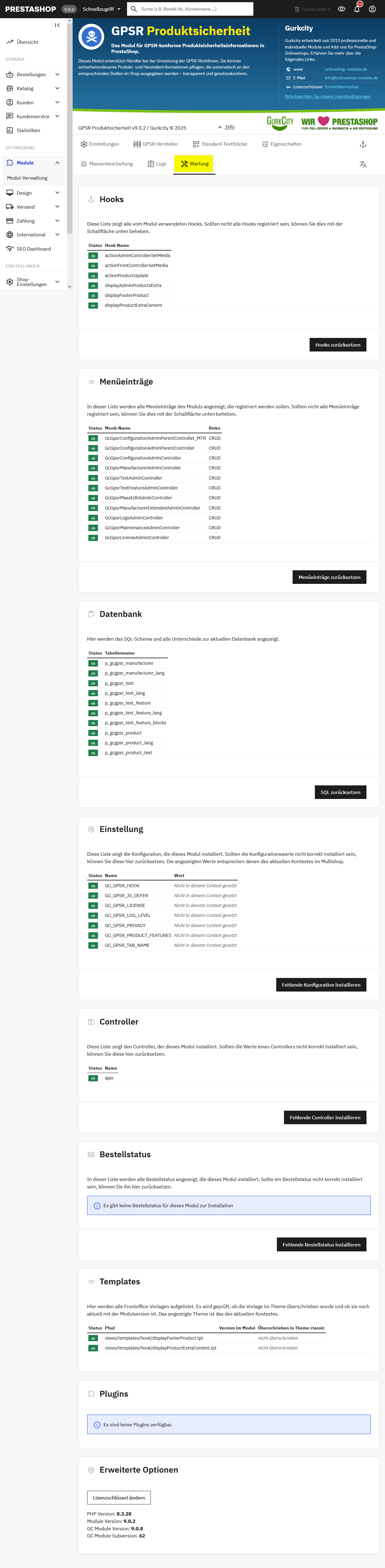
Im Tab „Wartungseinstellungen“ werden verschiedene Elemente und Konfigurationen des Moduls zentral angezeigt und verwaltet.
-
Hooks: Listet alle vom Modul verwendeten Hooks; nicht eingetragene Hooks können nachinstalliert werden.
-
Menüeinträge: Zeigt alle Backend-Menüeinträge mit den zugehörigen Berechtigungen.
-
Datenbank: Prüft das SQL-Schema und signalisiert Abweichungen von der aktuellen Datenbankstruktur.
-
Einstellungen: Zeigt die Konfigurationswerte des Moduls an, einschließlich der Möglichkeit, fehlerhafte Werte zurückzusetzen oder fehlende Konfigurationen zu installieren.
-
Controller: Listet erforderliche Backend- und Frontend-Controller; fehlende Controller können nachinstalliert werden.
-
Bestellstatus: Prüft spezielle vom Modul angelegte Bestellstatus und ermöglicht deren Installation.
-
Templates: Überprüft die Front-Office-Templates auf korrekte Installation oder Überschreibungen im Theme.
-
Plugins: Zeigt verfügbare Zusatzplugins für das Modul an.
-
Erweiterte Optionen: Zeigt die installierten Versionen und ermöglicht Änderungen, z. B. des Lizenzschlüssels.
Diese Übersicht dient der zentralen Verwaltung, Kontrolle und Aktualisierung aller für das Modul relevanten Komponenten im Shop.