PDF Rechnung - Modul für PrestaShop
Das Modul „PDF Rechnung“ für PrestaShop 9 ermöglicht die flexible Erstellung und Anpassung von Rechnungsdokumenten direkt im Shop-System. Rechnung, Lieferschein und weitere PDF-Dokumente lassen sich individuell gestalten und automatisch mit Bestell- und Kundendaten befüllen. So erhalten Sie professionelle, rechtssichere Dokumente im eigenen Corporate Design und reduzieren gleichzeitig den manuellen Aufwand in der Dokumentenerstellung.
Modulübersicht
Hier finden Sie die wichtigsten Details und Eigenschaften des Moduls auf einen Blick.
Vorteile
Mit dem Modul „PDF Rechnung“ automatisieren Sie die Erstellung und Bereitstellung professioneller Rechnungsdokumente in Ihrem PrestaShop-Shop.
Kompatibilität
Das Modul "PDF Rechnung" ist kompatibel mit PrestaShop 8.x. und 9.x. Spezifizierte technischen Angaben oder auch ältere Versionen sind auf der Modulverkaufsseite zu finden und werden regelmäßig gepflegt.
PDF Rechnung für PrestaShop 9.x
- Kompatibel mit PrestaShop 9
- Mindestens PHP 8.1 - die offizielle Dokumentation empfiehlt PHP 8.4 für optimale Leistung und Sicherheit.
Hinweis: Falls Sie eine andere PrestaShop Version nutzen, können die Screenshots lt. dieser Dokumentation abweichen.
PDF Rechnung für PrestaShop 8.x
- Kompatibel mit PrestaShop 8.x ab Version 8.x.
- Mindestens PHP 7.1
Hinweis: Falls Sie eine andere PrestaShop Version nutzen, können die Screenshots lt. dieser Dokumentation abweichen.
Installation
Es ist wichtig, vor der Installation eines Moduls eine vollständige Sicherung Ihrer Website oder Ihres Servers durchzuführen, um Datenverluste zu vermeiden, falls etwas schiefgeht. Wenn Sie unsicher sind oder Bedenken haben, ziehen Sie die Hilfe eines erfahrenen Webentwicklers oder Administrators in Betracht.
- Gehen Sie im PrestaShop Backoffice zur Modulverwaltung (ehemals Modul-Manager) und klicken Sie auf „Modul hochladen“
- Ziehen Sie nun die Moduldatei (zip-Datei) per Drag & Drop oder wählen Sie
die Datei im System-Verzeichnisbaum aus - Wählen Sie die hochzuladende ZIP-Datei aus und klicken Sie auf "OK"
- Ihr Modul wird installiert und erscheint in der Liste der installierten Module
- Warten Sie bis die Modulinstallation erfolgreich abgeschlossen ist
- Um mit der Einrichtung zu beginnen, klicken Sie auf "Konfigurieren". Wenn Sie mehrere Shops haben, müssen Sie jeden Shop separat konfigurieren. Bitte wählen Sie Ihren Shop direkt aus dem Menü aus, mit dem Sie beginnen möchten
- Testen Sie das Modul: Gehen Sie zur Frontend-Ansicht Ihrer Website und überprüfen Sie, ob das Modul wie erwartet funktioniert
Viel Erfolg!
Übersetzungen
Übersetzungen in anderen Sprachen
Das Modul kann in alle verfügbaren Sprachen übersetzt werden. Standardmäßig sind Deutsch und Englisch enthalten.
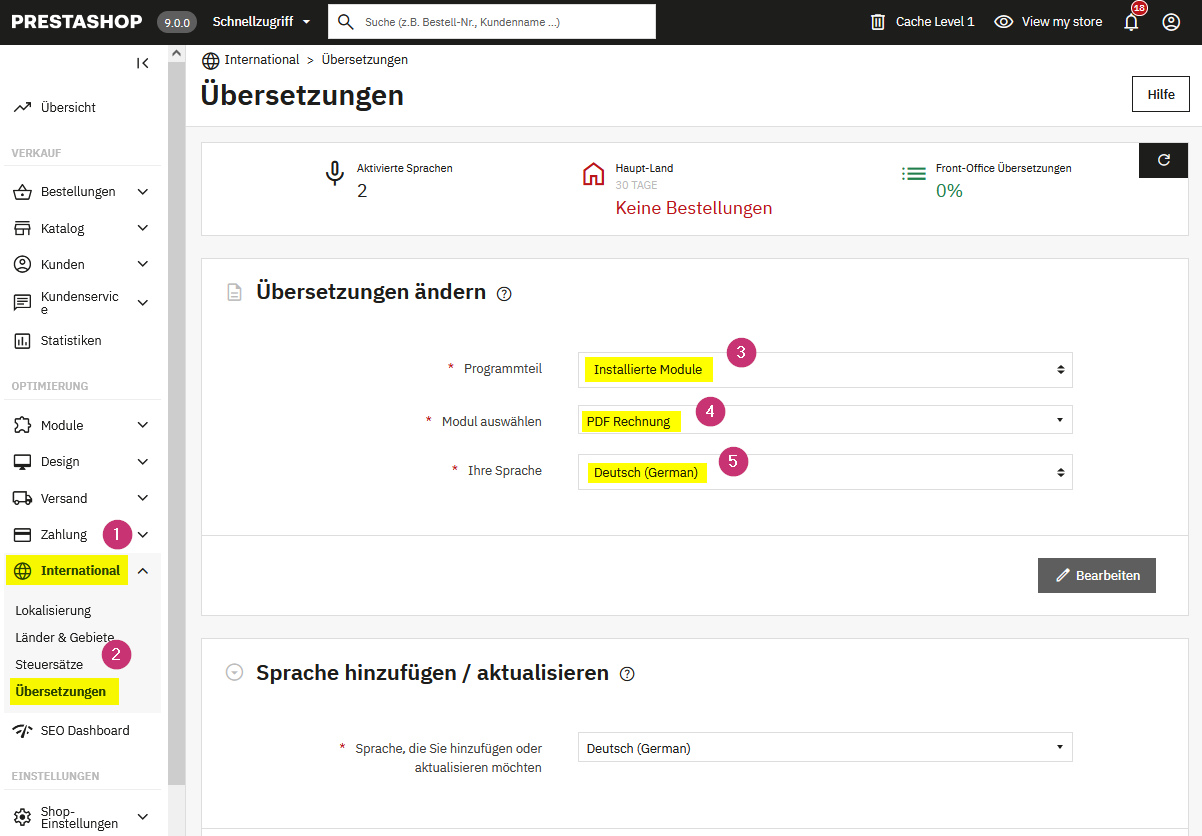
Um eine Übersetzung vorzunehmen, gehen Sie im Menü links auf „International“ (1) und anschließend auf „Übersetzungen“ (2).
Wählen Sie im Bereich „Programmteil“ die Option „Installierte Module“ (3), anschließend das gewünschte Modul (4) und die gewünschte Sprache (5). Klicken Sie danach auf „Bearbeiten“, um die Übersetzung anzupassen.
Screenshot "Modul Übersetzungen bearbeiten"
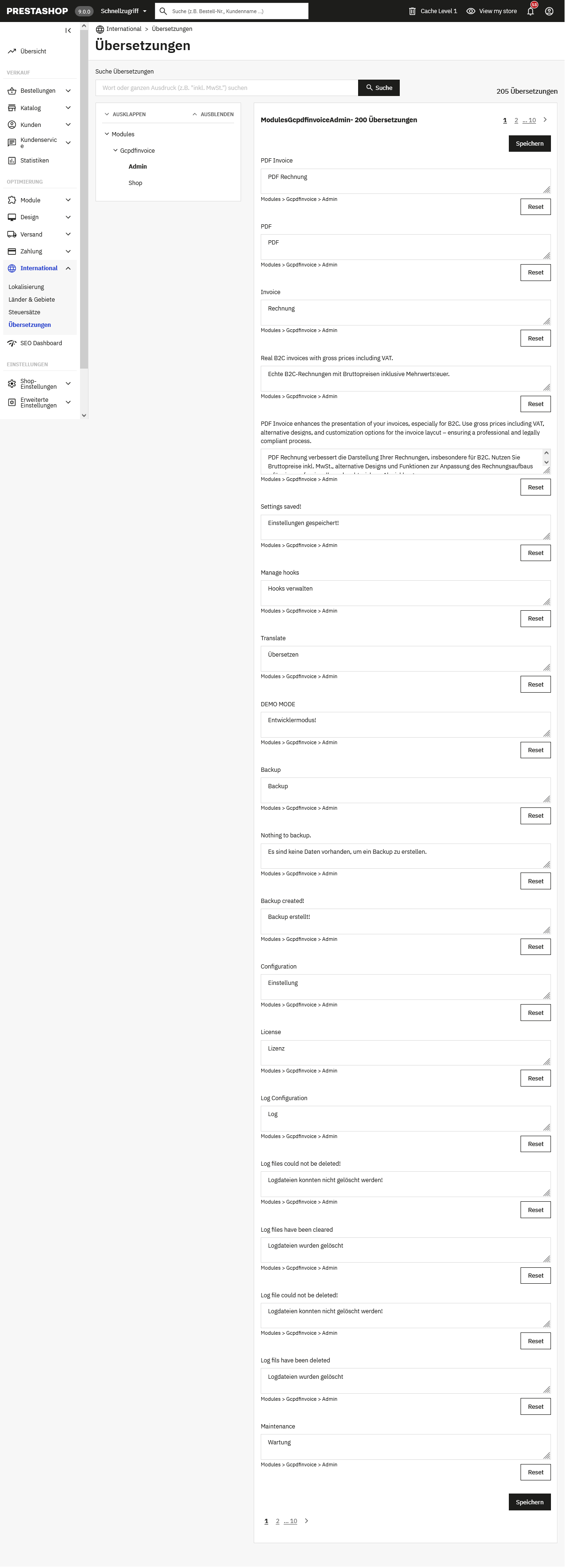
Screenshot "Einzelne Felder übersetzen"
Lizenz
- Das Modul unterliegt einer kommerziellen Lizenz. Sie dürfen das Modul auf einer Domain installieren.
- Zu Test- und Debugzwecken ist keine weitere Lizenz notwendig.
- Nach Bestellung können Sie die Domain lizenzieren, unter der das Modul verwendet wird.
- In Ihrem Kundenkonto können Sie Ihre Lizenzen unter dem Link "Meine Lizenzen" verwalten.
Downloads
Aktuelle Modul-Downloads
PDF Rechnung PrestaShop 9.x
PDF Rechnung PrestaShop 8.x
Hinweis
Bitte beachten Sie, dass diese Dokumentation eine Momentaufnahme darstellt und sich von älteren oder zukünftigen Versionen unterscheiden kann. Wir sind darum bemüht, unsere Dokumentation aktuell zu halten. Bei Rückfragen oder Unsicherheiten stehen wir Ihnen jederzeit gerne zur Verfügung.
Falls Sie Unterstützung bei der Optimierung Ihres PrestaShop-Shops benötigen, zögern Sie nicht, Gurkcity zu kontaktieren. Unser Support-Team steht Ihnen nicht nur bei der Modulinstallation zur Seite, sondern bietet Ihnen auch umfassende Dienstleistungen als PrestaShop Full-Service-Agentur an.
Konfiguration
In diesem Kapitel wird beschrieben, wie das Modul eingerichtet und für den produktiven Einsatz konfiguriert wird, um den Rechnungskauf korrekt und rechtskonform in den Bestellprozess einzubinden.
Einstellungen
Im Tab „Konfiguration“ passen Sie das Rechnungslayout flexibel an Ihre individuellen Anforderungen im PrestaShop an.
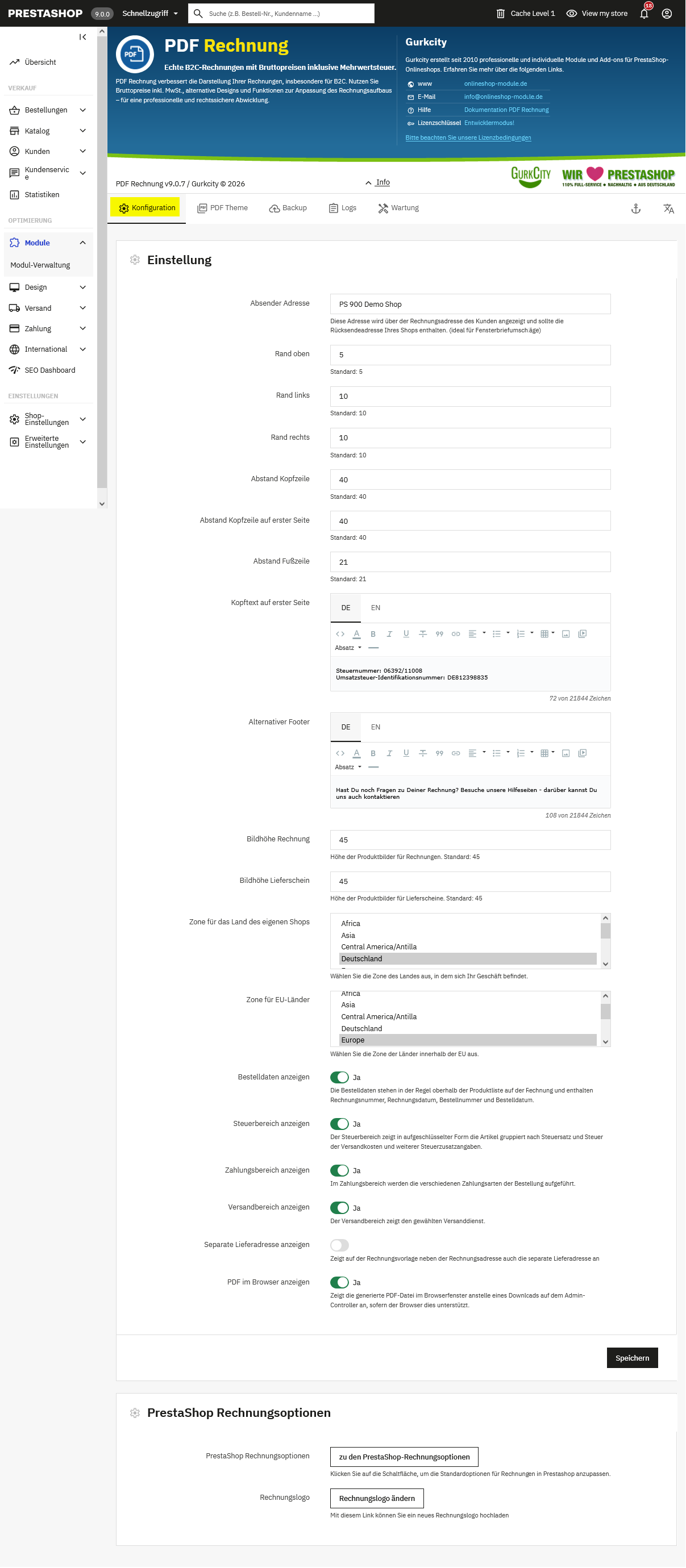
- Frei konfigurierbare Absenderadresse für eine professionelle Rücksende- und Shopkommunikation
- Individuelle Steuerung von Seitenrändern sowie Abständen für Kopf- und Fußbereich
- Anpassbarer Kopftext und alternativer Footer für rechtliche Hinweise oder Shopinformationen
- Flexible Einstellung der Produktbildhöhe für Rechnungen und Lieferscheine
- Zonenbasierte Steuerung für Shop- und EU-Länder zur korrekten Dokumentendarstellung
- Optionale Anzeige von Bestelldaten, Steuerbereich, Zahlungsbereich und Versandinformationen
- Darstellung separater Lieferadressen direkt auf der Rechnung möglich
- Optimierte Ausgabe im Browser oder als Download je nach Einstellung
- Einfache Verwaltung und Upload des Rechnungslogos für ein individuelles Branding
- Volle Kontrolle über die Rechnungsdarstellung für rechtssichere und professionelle Dokumente
PDF Theme
Im Tab „PDF Theme“ wählen und steuern Sie das komplette Design Ihrer Rechnungs-, Gutschrift- und Lieferschein-PDFs direkt im Shop.
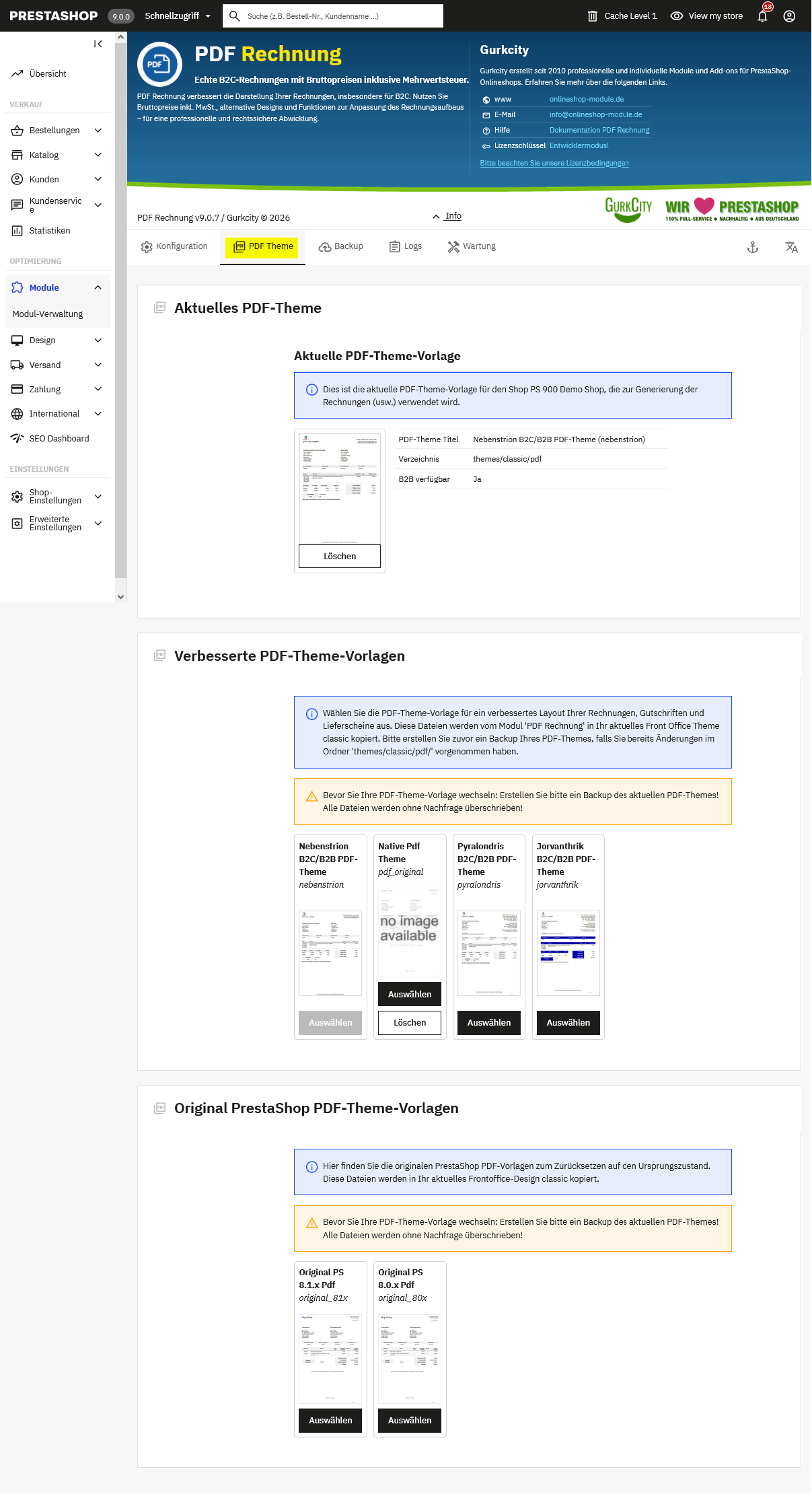
- Auswahl aus mehreren modernen PDF-Theme-Vorlagen für Rechnungen, Gutschriften und Lieferscheine
- Einfache Umstellung zwischen verschiedenen Design-Templates ohne Programmieraufwand
- Unterstützung für B2C- und B2B-Darstellung innerhalb eines PDF-Themes
- Nutzung vorkonfigurierter Layouts wie „Nebenstrion“, „Pyralondris“ oder „Jorvanthrik“
- Möglichkeit, das native oder originale PrestaShop PDF-Theme jederzeit wiederherzustellen
- Direkte Integration der Themes in das aktuelle Shop-Frontend-Design (classic Theme)
- Automatisches Kopieren der gewählten PDF-Vorlage in das aktive Shop-System
- Schneller Wechsel des Rechnungsdesigns zur Anpassung an Corporate Design oder Markenauftritt
- Sicherheit durch Backup-Hinweise vor dem Überschreiben bestehender Templates
- Flexibles PDF-Designsystem für professionelle und konsistente Dokumentausgabe
Backup
Im Tab „Backup“ können Sie Ihr aktuelles PDF-Layout sichern, um individuelle Anpassungen jederzeit wiederherstellen zu können.
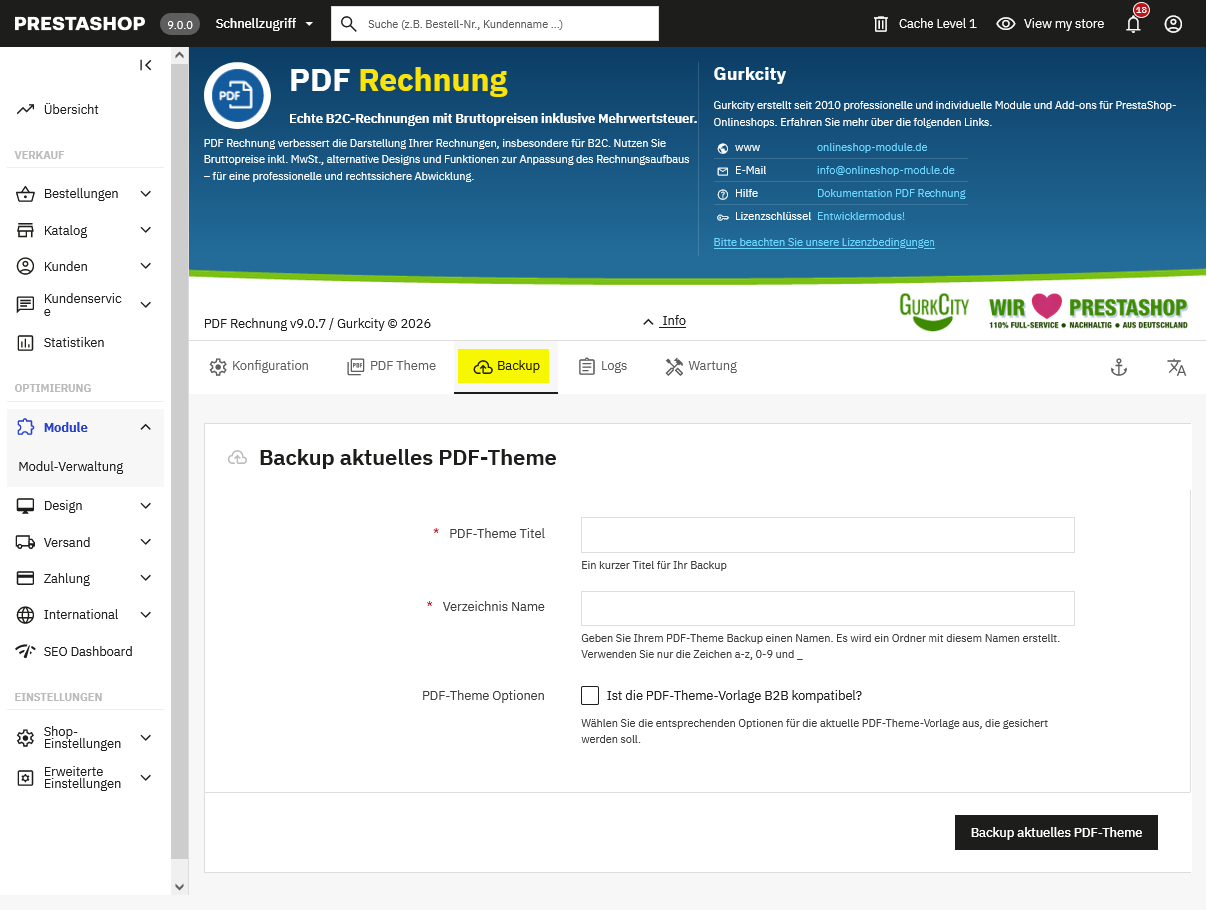
PDF-Theme Titel
Ein kurzer Titel zur eindeutigen Benennung des Backups.
Verzeichnis Name
Der Name des Backup-Ordners im System. Erlaubt sind nur die Zeichen a–z, 0–9 und _. Das Verzeichnis dient zur technischen Speicherung des gesicherten Themes.
PDF-Theme Optionen
Auswahl der Einstellungen, die beim Backup berücksichtigt werden.
B2B-Kompatibilität der PDF-Theme-Vorlage
Kennzeichnet, ob die gesicherte PDF-Theme-Vorlage für B2B-Anforderungen geeignet ist.
Logs
Im Tab "Logs" werden die vom Modul erstellten Protokolldateien verwaltet. Diese dienen zur Fehlerdiagnose, zur Nachverfolgung technischer Abläufe und zur Unterstützung bei Wartungsarbeiten.
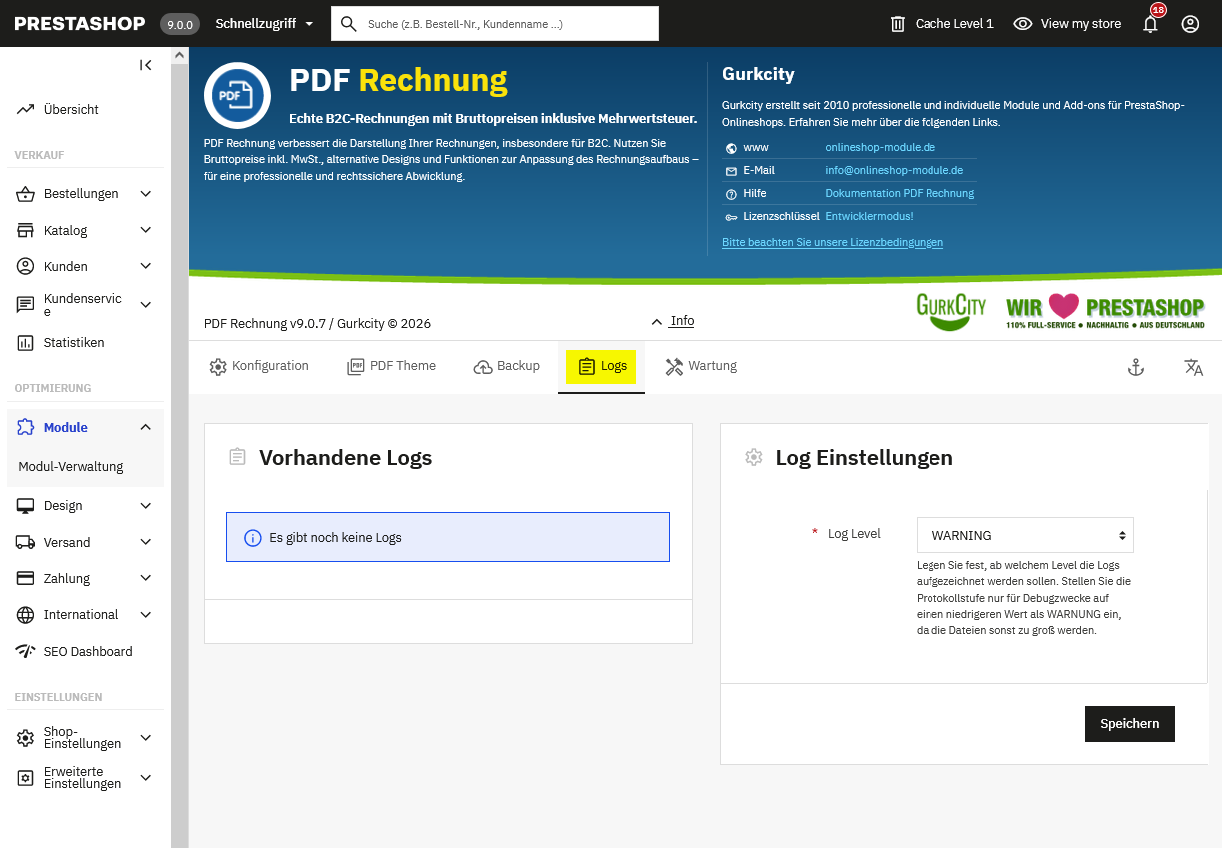
Vorhandene Logs
Alle vom Modul erzeugten Logdateien werden mit Name, Erstellungsdatum und Größe angezeigt und können direkt gelöscht werden, um Speicherplatz freizugeben und die Übersicht zu behalten.
Log-Einstellungen
Das Log-Level kann flexibel von Warnungen bis Debug definiert werden, sodass der Detaillierungsgrad der Protokollierung optimal an Support- und Analysezwecke angepasst werden kann.
Wartung
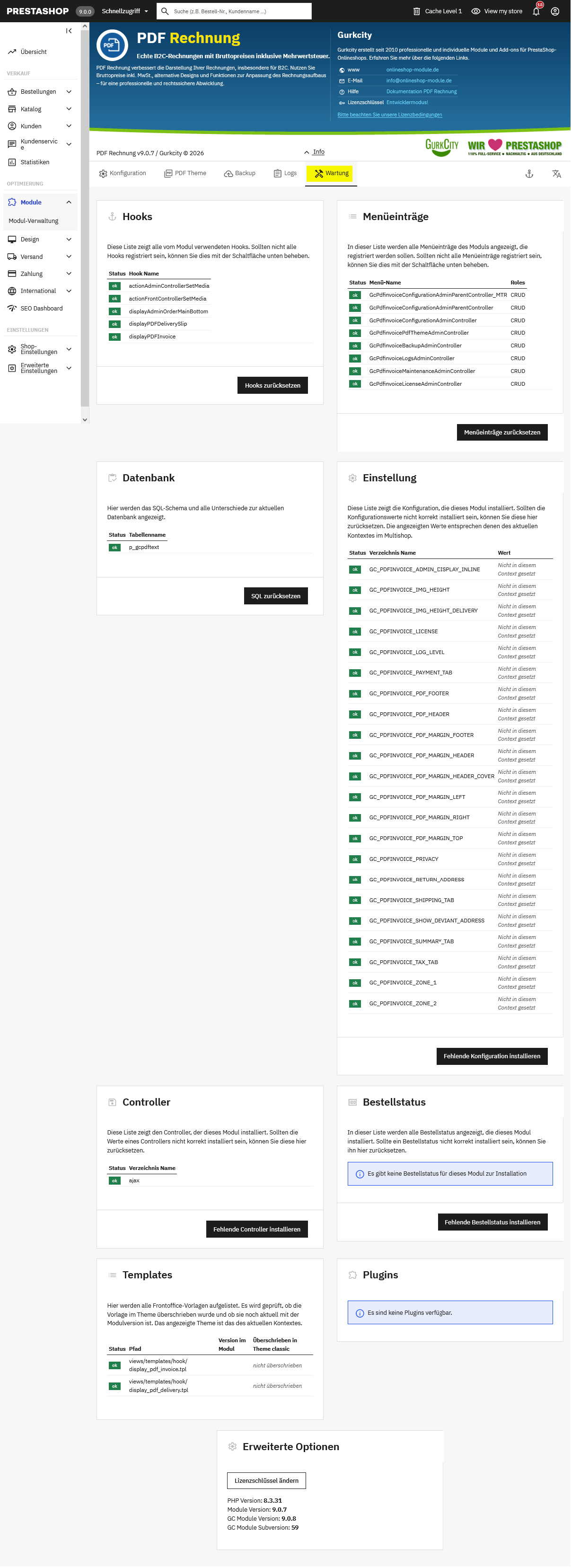
Der Tab "Wartung" bietet Shopbetreibern eine Übersicht über die technische Integrität des Moduls. Er hilft dabei, mögliche Fehlerquellen zu identifizieren und fehlerhafte Installationen von Hooks, Menüeinträgen, Datenbankstrukturen oder Templates schnell zu beheben.
-
Hooks: Listet alle vom Modul verwendeten Hooks; nicht eingetragene Hooks können nachinstalliert werden.
-
Menüeinträge: Zeigt alle Backend-Menüeinträge mit den zugehörigen Berechtigungen.
-
Datenbank: Prüft das SQL-Schema und signalisiert Abweichungen von der aktuellen Datenbankstruktur.
-
Einstellungen: Zeigt die Konfigurationswerte des Moduls an, einschließlich der Möglichkeit, fehlerhafte Werte zurückzusetzen oder fehlende Konfigurationen zu installieren.
-
Controller: Listet erforderliche Backend- und Frontend-Controller; fehlende Controller können nachinstalliert werden.
-
Bestellstatus: Prüft spezielle vom Modul angelegte Bestellstatus und ermöglicht deren Installation.
-
Templates: Überprüft die Front-Office-Templates auf korrekte Installation oder Überschreibungen im Theme.
-
Plugins: Zeigt verfügbare Zusatzplugins für das Modul an.
-
Erweiterte Optionen: Zeigt die installierten Versionen und ermöglicht Änderungen, z. B. des Lizenzschlüssels.
Diese Übersicht dient der zentralen Verwaltung, Kontrolle und Aktualisierung aller für das Modul relevanten Komponenten im Shop.