PrestaPlus - Modul für PrestaShop
Das Modul PrestaPlus erweitert Ihren PrestaShop um zahlreiche professionelle Funktionen für Checkout, Lieferzeiten, Zahlungsregeln und die Shopverwaltung. Funktionen wie ein optimierter Checkout, individuelle Lieferzeitberechnungen, Zahlungsaufschläge und -rabatte sowie erweiterte E-Mail- und Backoffice-Funktionen helfen dabei, den Bestellprozess zu optimieren, interne Abläufe zu vereinfachen und Ihren Shop flexibel an individuelle Anforderungen anzupassen.
Modulübersicht
Hier finden Sie die wichtigsten Details und Eigenschaften des Moduls auf einen Blick.
Vorteile
Mit dem Modul „PrestaPlus“ für PrestaShop erweitern Sie Ihren Onlineshop um leistungsstarke Zusatzfunktionen und optimieren wichtige Abläufe rund um Checkout, Bestellungen und Shopverwaltung.
- Erweiterung des PrestaShop-Standards um zahlreiche praktische Zusatzfunktionen
- Optimierter Checkout-Prozess für eine bessere Nutzererfahrung und höhere Kundenzufriedenheit
- Flexible Anpassung von Lieferzeiten und Verfügbarkeitsinformationen im Frontoffice
- Individuelle Steuerung von Zahlungsaufschlägen und Zahlungsrabatten je nach Zahlungsart
- Verbesserte Kundenkommunikation durch erweiterte E-Mail-Funktionen
- Mehr Flexibilität bei der Darstellung und Verwaltung von Bestellinformationen
- Unterstützung effizienter Arbeitsabläufe durch zusätzliche Backoffice-Werkzeuge
- Anpassbare Funktionen für individuelle Anforderungen Ihres Onlineshops
- Reduzierung manueller Arbeit durch optimierte Prozesse und Automatisierungen
- Mehr Komfort für Shopbetreiber durch zentrale Verwaltung zusätzlicher Einstellungen
Kompatibilität
Das Modul "PrestaPlus" ist kompatibel mit PrestaShop 8.x. und 9.x. Spezifizierte technische Angaben oder auch ältere Versionen sind auf der Modulverkaufsseite zu finden und werden regelmäßig gepflegt.
PrestaPlus für PrestaShop 9.x
- Kompatibel mit PrestaShop 9
- Mindestens PHP 8.1 - die offizielle Dokumentation empfiehlt PHP 8.4 für optimale Leistung und Sicherheit.
PrestaPlus für PrestaShop 8.x
- Kompatibel mit PrestaShop 8.x ab Version 8.x.
- Mindestens PHP 7.1
Hinweis: Falls Sie eine andere PrestaShop Version nutzen, können die Screenshots lt. dieser Dokumentation abweichen.
Installation
Es ist wichtig, vor der Installation eines Moduls eine vollständige Sicherung Ihrer Website oder Ihres Servers durchzuführen, um Datenverluste zu vermeiden, falls etwas schiefgeht. Wenn Sie unsicher sind oder Bedenken haben, ziehen Sie die Hilfe eines erfahrenen Webentwicklers oder Administrators in Betracht.
- Gehen Sie im PrestaShop Backoffice zur Modulverwaltung (ehemals Modul-Manager) und klicken Sie auf „Modul hochladen“
- Ziehen Sie nun die Moduldatei (zip-Datei) per Drag & Drop oder wählen Sie
die Datei im System-Verzeichnisbaum aus - Wählen Sie die hochzuladende ZIP-Datei aus und klicken Sie auf "OK"
- Ihr Modul wird installiert und erscheint in der Liste der installierten Module
- Warten Sie bis die Modulinstallation erfolgreich abgeschlossen ist
- Um mit der Einrichtung zu beginnen, klicken Sie auf "Konfigurieren". Wenn Sie mehrere Shops haben, müssen Sie jeden Shop separat konfigurieren. Bitte wählen Sie Ihren Shop direkt aus dem Menü aus, mit dem Sie beginnen möchten
- Testen Sie das Modul: Gehen Sie zur Frontend-Ansicht Ihrer Website und überprüfen Sie, ob das Modul wie erwartet funktioniert
Viel Erfolg!
Übersetzungen
Das Modul kann in alle verfügbaren Sprachen übersetzt werden. Standardmäßig sind Deutsch und Englisch enthalten. Um eine Übersetzung vorzunehmen, gehen Sie im Menü links auf „International“ (1) und anschließend auf „Übersetzungen“ (2). Wählen Sie im Bereich „Programmteil“ die Option „Installierte Module“ (3), anschließend das gewünschte Modul (4) und die gewünschte Sprache (5). Klicken Sie danach auf „Bearbeiten“, um die Übersetzung anzupassen.
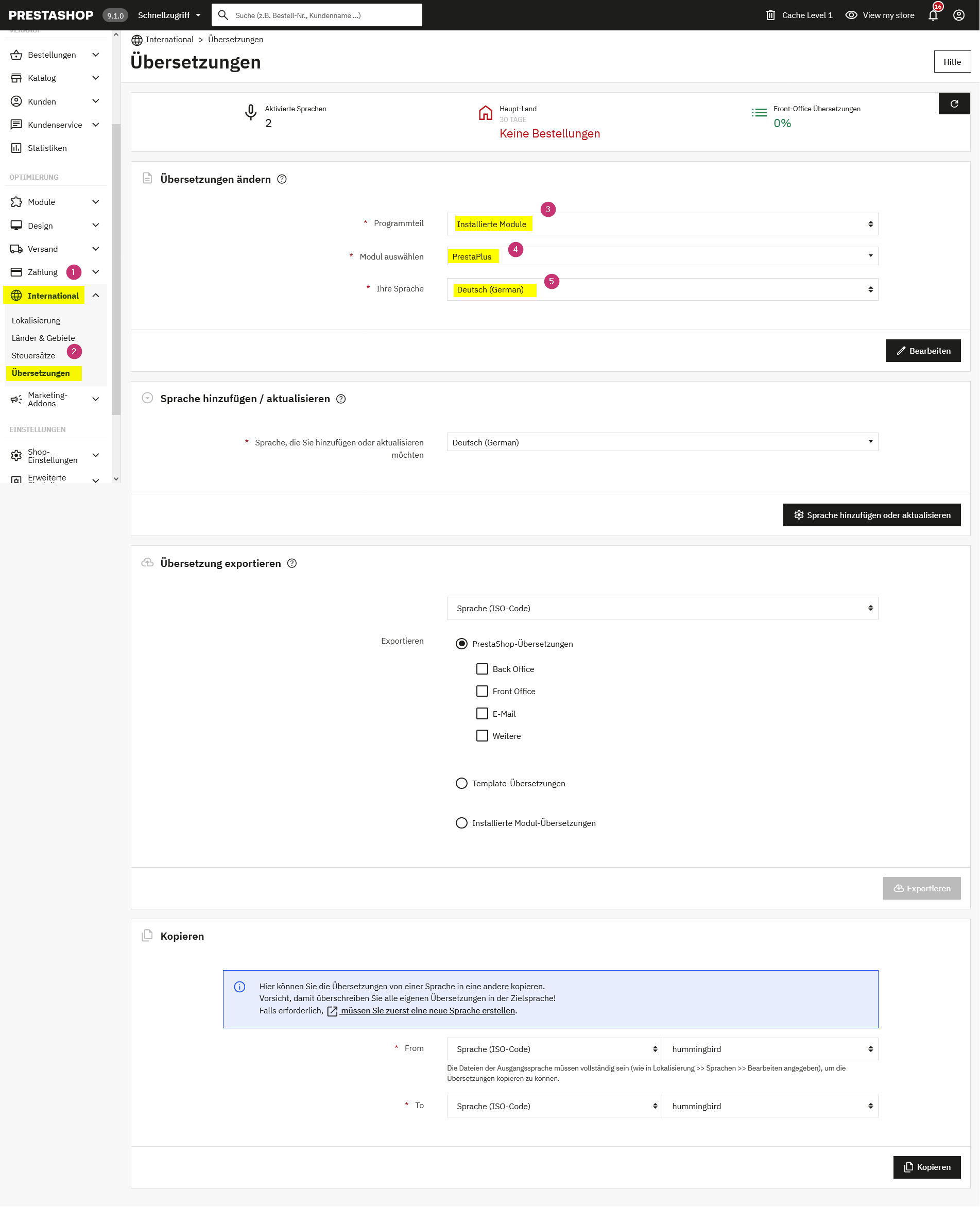
Screenshot "Modul Übersetzungen bearbeiten"
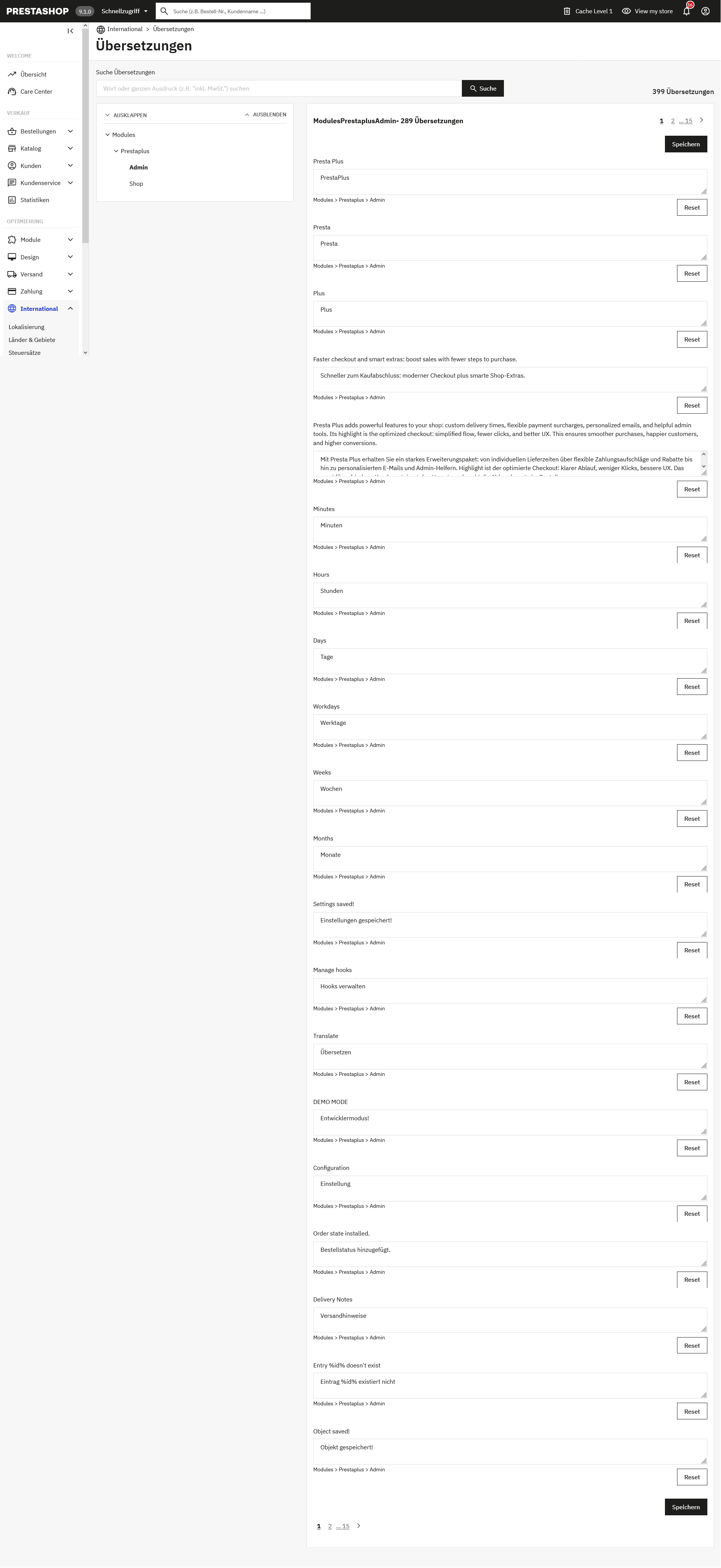
Lizenz
- Das Modul unterliegt einer kommerziellen Lizenz. Sie dürfen das Modul auf einer Domain installieren.
- Zu Test- und Debugzwecken ist keine weitere Lizenz notwendig.
- Nach Bestellung können Sie die Domain lizenzieren, unter der das Modul verwendet wird.
- In Ihrem Kundenkonto können Sie Ihre Lizenzen unter dem Link "Meine Lizenzen" verwalten.
Downloads
Aktuelle Modul-Downloads
PrestaPlus PrestaShop 9.x
PrestaPlus PrestaShop 8.x
Hinweis
Bitte beachten Sie, dass diese Dokumentation eine Momentaufnahme darstellt und sich von älteren oder zukünftigen Versionen unterscheiden kann. Wir sind darum bemüht, unsere Dokumentation aktuell zu halten. Bei Rückfragen oder Unsicherheiten stehen wir Ihnen jederzeit gerne zur Verfügung.
Falls Sie Unterstützung bei der Optimierung Ihres PrestaShop-Shops benötigen, zögern Sie nicht, Gurkcity zu kontaktieren. Unser Support-Team steht Ihnen nicht nur bei der Modulinstallation zur Seite, sondern bietet Ihnen auch umfassende Dienstleistungen als PrestaShop Full-Service-Agentur an.
Konfiguration
Ist die Modulinstallation erfolgreich abgeschlossen, ist die richtige Konfiguration entscheidend. Im Allgemeinen sind die Module intuitiv zu bedienen. Sollten Sie einmal nicht weiterkommen, kontaktieren Sie gerne unseren kostenlosen Support im Rahmen des Modulkaufs.
Einstellungen
Im Tab „Einstellungen“ legen Sie grundlegende technische und filterbezogene Optionen für die Ausführung der Autostatus-Funktion fest. Diese beeinflussen sowohl die Performance als auch die Art der Adressauswertung bei Statusregeln.
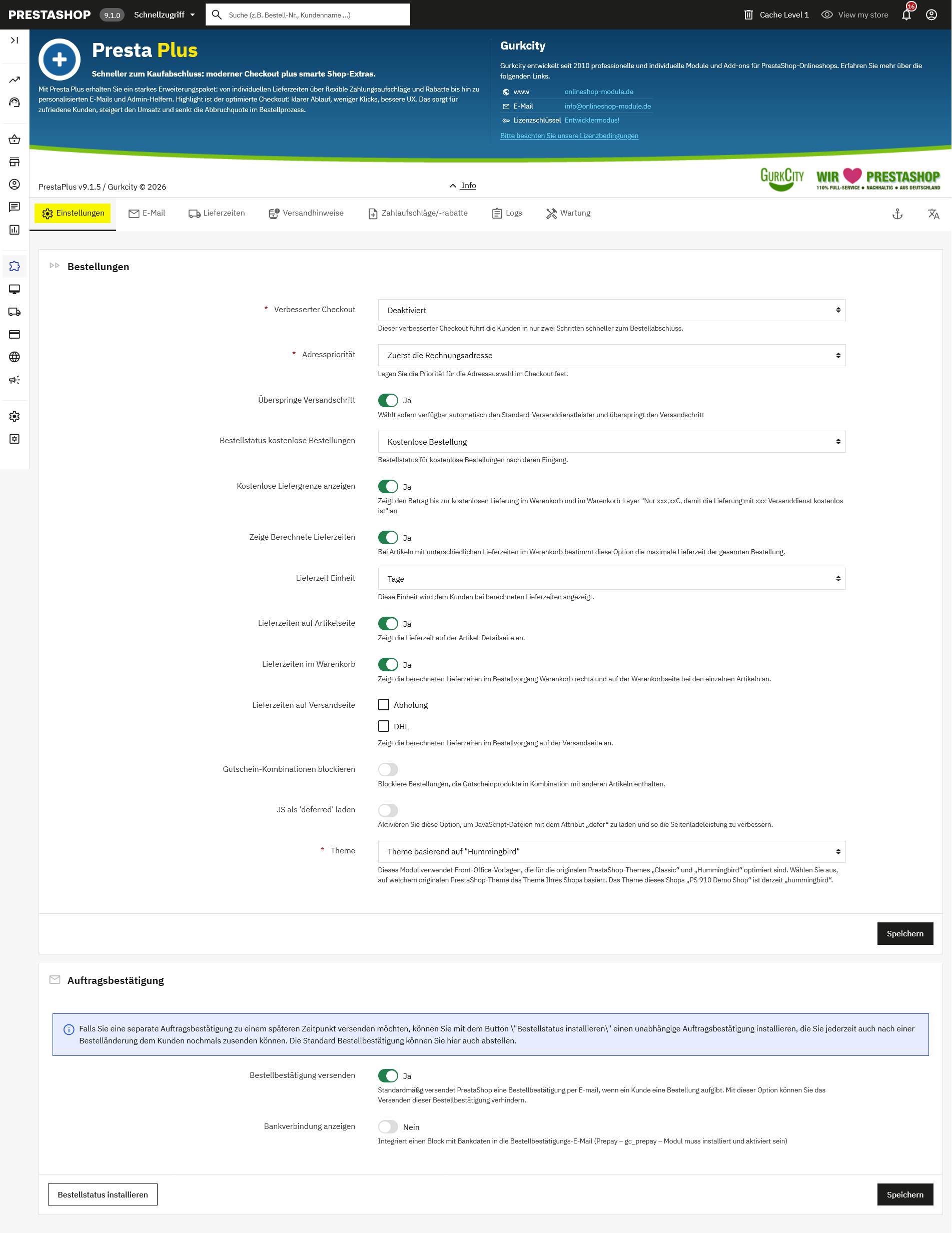
Verbesserter Checkout
Aktivieren Sie diese Option, um den Bestellprozess auf einen übersichtlichen Zwei-Schritt-Checkout umzustellen. Dadurch gelangen Ihre Kunden schneller zum Bestellabschluss und die Anzahl der notwendigen Eingaben wird reduziert.
Adresspriorität
Legen Sie fest, welche Kundenadresse während des Bestellvorgangs bevorzugt für die Adressauswahl verwendet werden soll. Dies erleichtert den Checkout insbesondere für Kunden, die mehrere Liefer- oder Rechnungsadressen gespeichert haben.
Versandschritt überspringen
Aktivieren Sie diese Option, um den Schritt zur Auswahl der Versandart automatisch zu überspringen, sofern bereits ein Standard-Versanddienstleister verfügbar ist. Dadurch wird der Checkout verkürzt und der Bestellprozess beschleunigt.
Bestellstatus kostenlose Bestellungen
Wählen Sie den Bestellstatus aus, der automatisch für Bestellungen mit einem Gesamtbetrag von 0,00 € vergeben werden soll. Dies eignet sich beispielsweise für vollständig rabattierte Bestellungen oder kostenlose Produkte.
Kostenlose Liefergrenze anzeigen
Aktivieren Sie diese Option, um Ihren Kunden im Warenkorb und im Warenkorb-Layer anzuzeigen, welcher Bestellwert noch bis zum kostenlosen Versand fehlt. Diese Information kann Kunden dazu motivieren, den Warenkorbwert zu erhöhen.
Berechnete Lieferzeiten anzeigen
Aktivieren Sie diese Option, um bei Bestellungen mit mehreren Artikeln die längste ermittelte Lieferzeit als Lieferzeit für die gesamte Bestellung anzuzeigen. Dadurch erhalten Ihre Kunden eine realistische Einschätzung des voraussichtlichen Liefertermins.
Lieferzeit-Einheit
Legen Sie fest, welche Zeiteinheit für berechnete Lieferzeiten verwendet werden soll, beispielsweise „Tage“ oder „Werktage“. Die gewählte Einheit wird Ihren Kunden zusammen mit der Lieferzeit angezeigt.
Lieferzeiten auf der Artikelseite
Aktivieren Sie diese Option, um die berechnete Lieferzeit bereits auf der Produktdetailseite anzuzeigen. Kunden erhalten dadurch schon vor dem Kauf eine Information über die voraussichtliche Lieferdauer.
Lieferzeiten im Warenkorb
Aktivieren Sie diese Option, um die berechneten Lieferzeiten sowohl neben den einzelnen Artikeln im Warenkorb als auch während des Bestellvorgangs anzuzeigen.
Lieferzeiten auf der Versandseite
Aktivieren Sie diese Option, um die berechneten Lieferzeiten während der Auswahl der Versandart anzuzeigen. So erhalten Ihre Kunden auch in diesem Schritt eine transparente Information über den voraussichtlichen Liefertermin.
Gutschein-Kombinationen blockieren
Aktivieren Sie diese Option, um Bestellungen zu verhindern, bei denen Gutscheinprodukte gemeinsam mit anderen Artikeln bestellt werden. Dadurch können Gutscheine ausschließlich separat erworben werden.
JS als "deferred" laden
Aktivieren Sie diese Option, um JavaScript-Dateien mit dem Attribut „defer“ zu laden. Dadurch werden Skripte erst nach dem Laden des HTML-Dokuments ausgeführt, was die Ladezeit und Performance Ihres Shops verbessern kann.
Theme
Wählen Sie aus, auf welchem originalen PrestaShop-Theme Ihr Shop basiert. PrestaPlus verwendet optimierte Frontoffice-Vorlagen für die Standard-Themes Classic und Hummingbird. Falls Sie ein eigenes Theme einsetzen, wählen Sie das entsprechende Basistheme aus, auf dem Ihr Theme basiert.
Auftragsbestätigung
Der Bereich Auftragsbestätigung erweitert die Standardfunktionen von PrestaShop für den Versand von Bestellbestätigungen. Dadurch können Sie den Versand der Bestellbestätigung flexibler steuern und bei Bedarf zu einem späteren Zeitpunkt erneut an den Kunden senden.
Bestellstatus installieren
Mit der Schaltfläche „Bestellstatus installieren“ richten Sie einen zusätzlichen Bestellstatus für die Auftragsbestätigung ein. Dieser ermöglicht es, eine unabhängige Auftragsbestätigung auch nachträglich – beispielsweise nach einer Bestelländerung – erneut an den Kunden zu versenden.
Bestellbestätigung versenden
Aktivieren oder deaktivieren Sie den automatischen Versand der Standard-Bestellbestätigung von PrestaShop. Ist diese Option deaktiviert, wird beim Eingang einer neuen Bestellung keine automatische Bestellbestätigung per E-Mail versendet.
Diese Einstellung ist insbesondere dann sinnvoll, wenn Sie stattdessen den separaten Bestellstatus für die Auftragsbestätigung verwenden möchten.
Bankverbindung anzeigen
Aktivieren Sie diese Option, um in der Bestellbestätigungs-E-Mail einen zusätzlichen Block mit Ihren Bankverbindungsdaten einzublenden. Dies erleichtert Kunden die Überweisung bei Zahlung per Vorkasse.
Hinweis: Diese Funktion setzt voraus, dass das Modul Prepay (gc_prepay) installiert und aktiviert ist.
Im Tab "E-Mail" erweitern Sie die Standardfunktionen von PrestaShop für den E-Mail-Versand. Sie können zusätzliche Empfänger definieren, Betreffzeilen anpassen sowie die persönliche Anrede in E-Mails individuell gestalten.
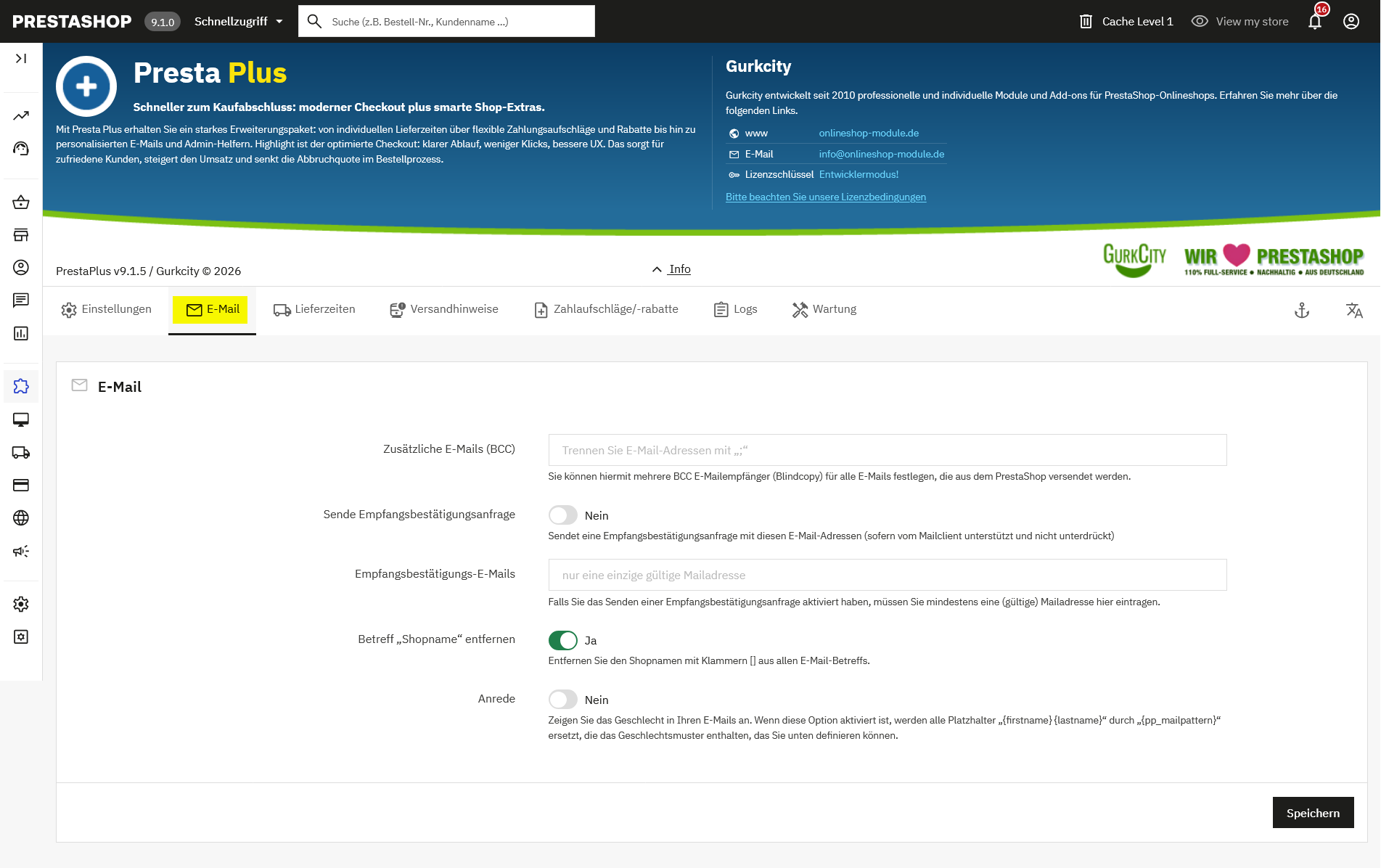
Zusätzliche E-Mails (BCC)
Hinterlegen Sie eine oder mehrere E-Mail-Adressen, die automatisch eine Blindkopie (BCC) jeder aus PrestaShop versendeten E-Mail erhalten. Mehrere Empfänger können entsprechend der Eingabevorgaben hinterlegt werden. Diese Funktion eignet sich beispielsweise zur internen Archivierung oder zur Benachrichtigung weiterer Mitarbeiter über ausgehende E-Mails.
Empfangsbestätigungsanfrage senden
Aktivieren Sie diese Option, um den ausgehenden E-Mails eine Anforderung zur Empfangsbestätigung hinzuzufügen. Sofern der E-Mail-Client des Empfängers diese Funktion unterstützt und der Benutzer zustimmt, erhalten Sie eine Rückmeldung über den Empfang der Nachricht. Bitte beachten Sie, dass nicht alle E-Mail-Programme Empfangsbestätigungen unterstützen oder diese automatisch versenden.
Empfangsbestätiguns-E-Mails
Tragen Sie hier eine oder mehrere gültige E-Mail-Adressen ein, an die Empfangsbestätigungen gesendet werden sollen.
Diese Einstellung wird nur verwendet, wenn die Option „Empfangsbestätigungsanfrage senden“ aktiviert wurde.
Betreff "Shopname" entfernen
Aktivieren Sie diese Option, um den standardmäßig von PrestaShop vorangestellten Shopnamen in eckigen Klammern (z. B. [Mein Shop]) aus den Betreffzeilen aller E-Mails zu entfernen. Dadurch wirken die Betreffzeilen häufig kürzer und übersichtlicher.
Anrede
Aktivieren Sie diese Option, um Ihre E-Mail-Vorlagen um eine geschlechtsspezifische Anrede zu erweitern. Ist die Funktion aktiv, ersetzt PrestaPlus den Standard-Platzhalter {firstname} {lastname} automatisch durch den Platzhalter {pp_mailpattern}.
Über das darunter definierbare Anredemuster können Sie individuelle Formulierungen, beispielsweise für Herr, Frau oder neutrale Anreden, festlegen.
Lieferzeiten
Im Tab "Lieferzeiten" verwalten Sie die verfügbaren Lieferzeitangaben, die im Frontoffice für Produkte und Bestellungen verwendet werden können. Die hinterlegten Werte dienen als Grundlage für die automatische Berechnung und Darstellung von Lieferzeiten im Bestellprozess.
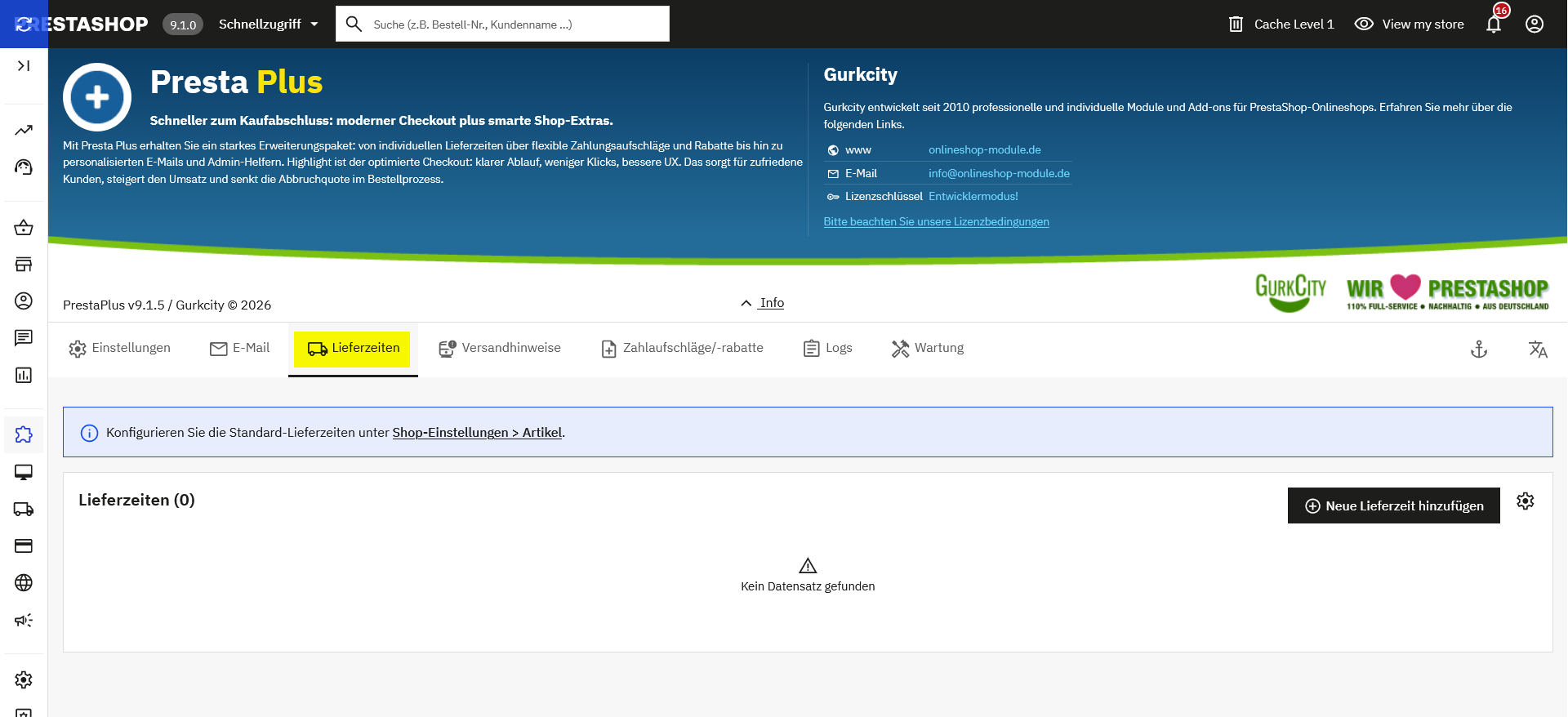
Die Standard-Lieferzeiten konfigurieren Sie unter:
Shop-Einstellungen → Artikel → Lieferzeiten
Werden hier noch keine Einträge angezeigt, wurde bisher keine Lieferzeit angelegt.
Hinweis:
Ohne definierte Lieferzeiten können keine automatischen Lieferzeitberechnungen durchgeführt oder Lieferzeitangaben im Frontoffice angezeigt werden.
Neue Lieferzeit hinzufügen
Name
Legen Sie die Bezeichnung der Lieferzeit fest, die Ihren Kunden angezeigt werden soll.
Beispiele:
1-3 Werktage
2 Tage
5-7 Arbeitstage
Die Bezeichnung sollte für Kunden verständlich formuliert sein und der tatsächlichen Lieferdauer entsprechen.
Min
Definieren Sie hier den niedrigsten Wert der Lieferzeitspanne. Dieser Wert wird für die automatische Berechnung von Lieferzeiten verwendet.
Beispiele:
Lieferzeit 1-3 Werktage → Min-Wert: 1
Lieferzeit 2 Tage → Min-Wert: 2
Max
Definieren Sie hier den höchsten Wert der Lieferzeitspanne. Dieser Wert wird benötigt, um bei mehreren Artikeln im Warenkorb die maximale Lieferdauer der gesamten Bestellung zu ermitteln.
Beispiele:
Lieferzeit 1-3 Werktage → Max-Wert: 3
Lieferzeit 2 Tage → Max-Wert: 2
Bei einer einzelnen Lieferzeitangabe entsprechen Min- und Max-Wert dem gleichen Wert.
Versandhinweise
Im Tab "Versandhinweise" verwalten Sie individuelle Hinweise, die abhängig von Versanddienstleister, Zahlungsmodul oder Lieferzone im Bestellprozess angezeigt werden können.
Damit lassen sich Kunden gezielt über besondere Versandbedingungen informieren, beispielsweise bei bestimmten Versandarten, Regionen oder Lieferbedingungen. Werden noch keine Einträge angezeigt, wurde bisher kein Versandhinweis angelegt.
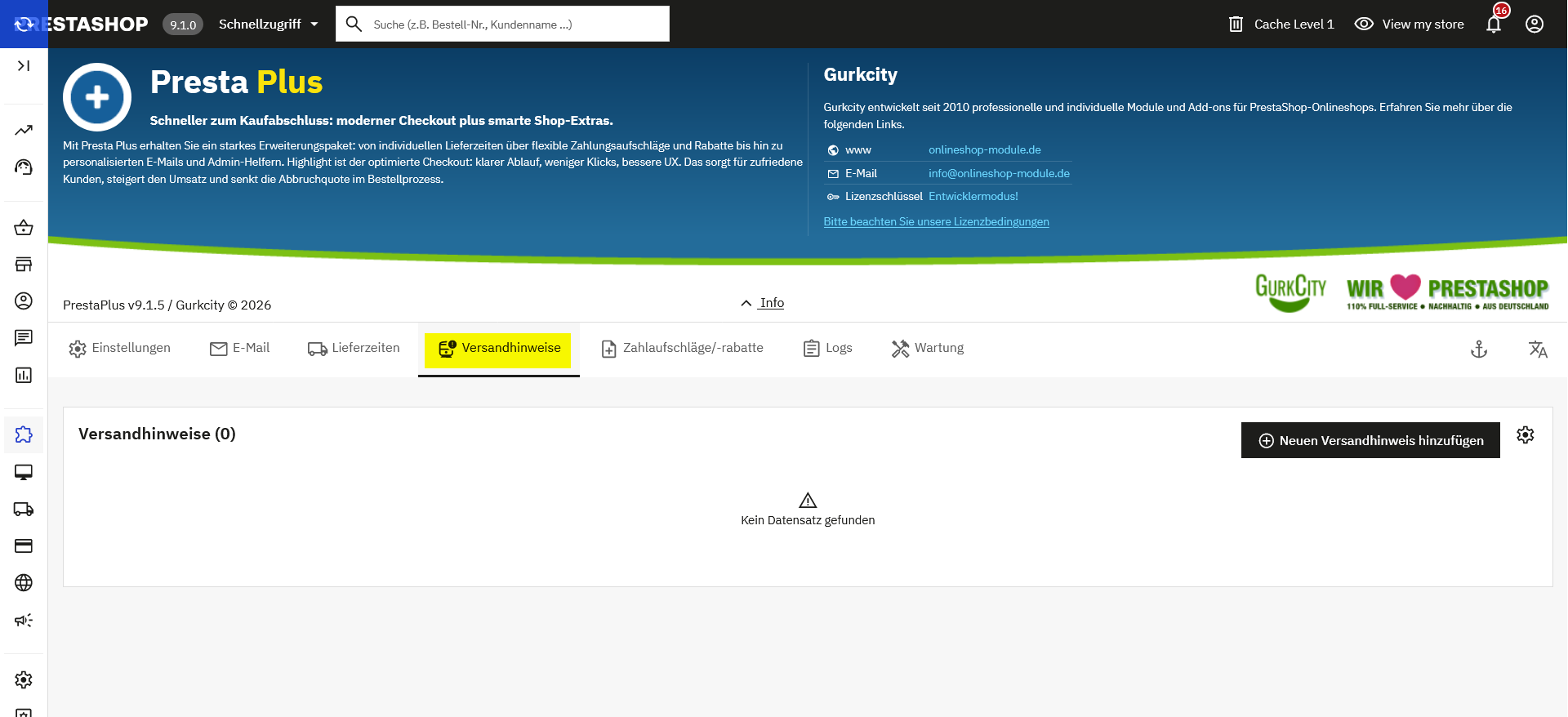
Neuen Versandhinweis hinzufügen
Lieferant
Wählen Sie den Versanddienstleister aus, für den der Versandhinweis gelten soll. Dadurch können Hinweise gezielt einzelnen Versandarten zugeordnet werden. Dies ist beispielsweise hilfreich, wenn bestimmte Informationen nur für einen bestimmten Paketdienst oder eine spezielle Versandmethode relevant sind.
Modul
Legen Sie fest, für welches Versandmodul der Hinweis verwendet werden soll. Über diese Zuordnung können Versandhinweise abhängig von der verwendeten Versandlösung gesteuert werden.
Zone
Wählen Sie die Versandzone aus, für die der Hinweis angezeigt werden soll. Dadurch können unterschiedliche Hinweise für verschiedene Ländergruppen oder Regionen hinterlegt werden.
Versandhinweis
Geben Sie den Text ein, der Ihren Kunden angezeigt werden soll. Sie können mehrsprachige Hinweise hinterlegen. Verwenden Sie hierfür die entsprechenden Sprachfelder, beispielsweise:
Deutsch (DE)
Englisch (EN)
Formulieren Sie den Hinweis möglichst kurz und verständlich, damit wichtige Versandinformationen während des Bestellprozesses schnell erfassbar sind.
Aktiv
Aktivieren oder deaktivieren Sie den Versandhinweis. Nur aktive Einträge werden im Shop berücksichtigt und Kunden angezeigt.
Zahlaufschläge /-rabatte
Im Tab "Zahlungsaufschläge / -rabatte" können Sie zusätzliche Gebühren oder Preisnachlässe abhängig von der gewählten Zahlungsart konfigurieren.
Damit lassen sich beispielsweise Bearbeitungsgebühren für bestimmte Zahlungsanbieter oder Rabatte für bevorzugte Zahlungsarten automatisch im Bestellprozess berücksichtigen. Werden noch keine Einträge angezeigt, wurde bisher kein Zahlungsaufschlag oder Rabatt angelegt.
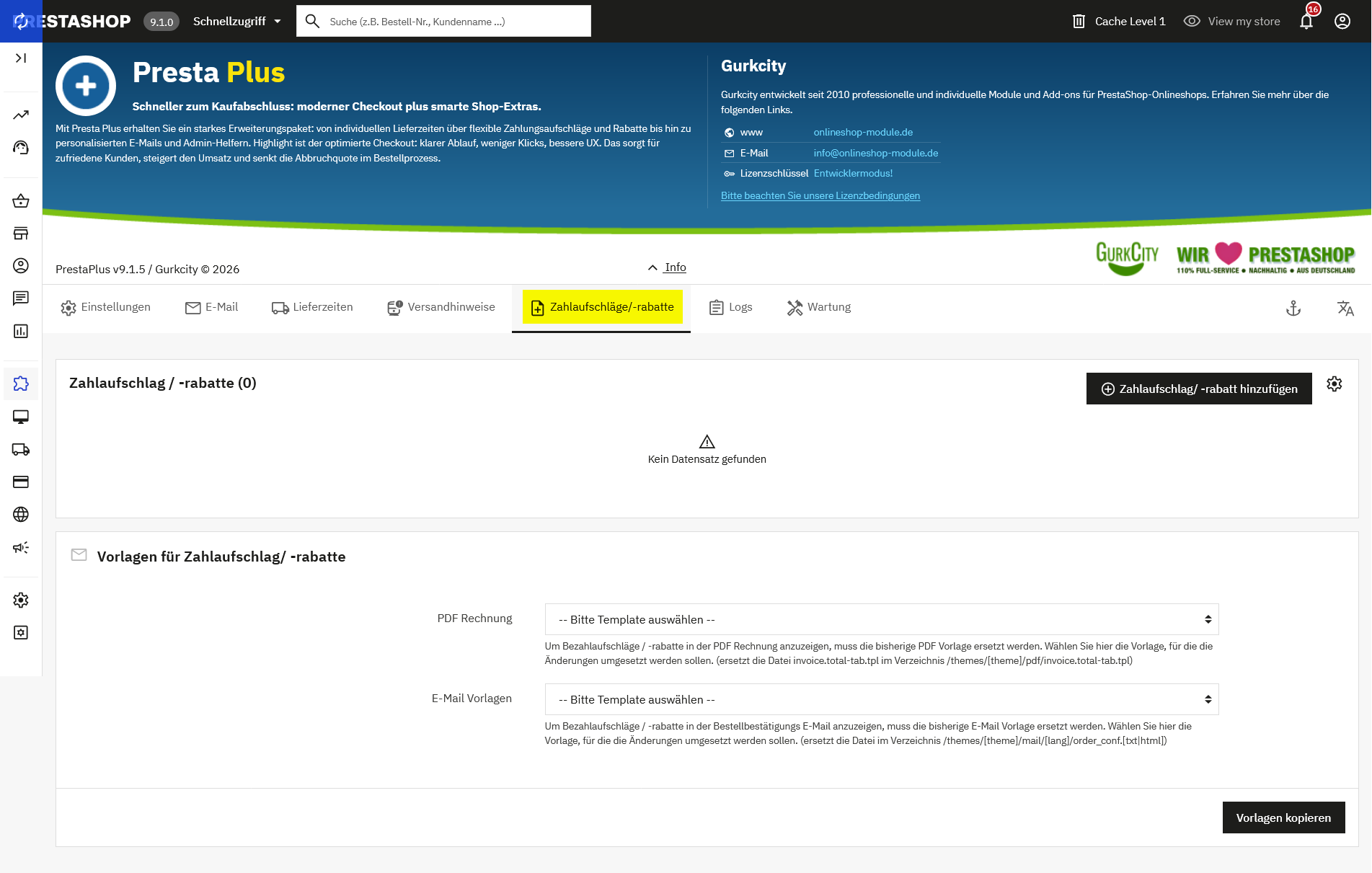
Zahlungsaufschlag / -rabatt hinzufügen
Mit dieser Funktion können Sie individuelle Aufschläge oder Rabatte für bestimmte Zahlungsarten definieren. Die Berechnung erfolgt abhängig von der gewählten Zahlungsmethode automatisch während des Bestellprozesses.
Beispiele:
+2,50 € Bearbeitungsgebühr bei Zahlung per Nachnahme
+3 % Aufschlag für bestimmte Zahlungsanbieter
-2 % Rabatt bei Zahlung per Vorkasse
Titel
Legen Sie die Bezeichnung des Zahlungsaufschlags oder -rabatts fest. Der Titel wird dem Kunden während des Bestellvorgangs angezeigt und sollte die zusätzliche Gebühr oder den gewährten Rabatt verständlich beschreiben.
Beispiele:
Zahlungsgebühr Nachnahme
Rabatt bei Vorkasse
PayPal-Gebühr
Modul
Geben Sie hier den technischen Modulnamen der Zahlungsart ein, für die der Aufschlag oder Rabatt gelten soll. Bitte beachten Sie, dass der Modulname nicht zwingend mit der sichtbaren Bezeichnung oder dem technischen Selector der Zahlungsart im Checkout übereinstimmt.
Mögliche Modulnamen sind beispielsweise:
ps_checkout
ps_wirepayment
ps_cashondelivery
gc_sepa
gc_invoice
gc_bitcoin
gc_cashondelivery
gc_cash
gc_prepay
paypal
Hinweis:
Sollte die Zuordnung einer Zahlungsart nicht funktionieren, prüfen Sie zunächst den tatsächlichen Modulnamen der verwendeten Zahlungsart. Bei Unsicherheiten kann der Support weiterhelfen.
Methode
Wählen Sie die Berechnungsart für den Zahlungsaufschlag oder Rabatt aus. Je nach Auswahl kann die Berechnung als fester Betrag oder prozentualer Wert erfolgen.
Beispiele:
Fester Betrag: 2,50 €
Prozentualer Wert: 3 %
Wert
Geben Sie den Betrag oder Prozentsatz für die Berechnung ein. Die Eingabe erfolgt abhängig von der gewählten Methode. Positive Werte werden als Aufschlag berechnet. Negative Werte werden als Rabatt bzw. Ermäßigung angewendet.
Beispiele:
2.50 → Zuschlag von 2,50 €
3 → Zuschlag von 3 %
-2 → Rabatt von 2 %
Aktiv
Aktivieren oder deaktivieren Sie den Zahlungsaufschlag bzw. Rabatt. Nur aktive Einträge werden im Bestellprozess berücksichtigt und dem Kunden angezeigt.
Vorlagen für Zahlungsaufschläge / -rabatte
Damit Zahlungsaufschläge oder -rabatte auch in Dokumenten und E-Mails sichtbar sind, können die entsprechenden Standardvorlagen von PrestaShop angepasst werden.
PDF-Rechnung
Wählen Sie hier die PDF-Vorlage aus, in der Zahlungsaufschläge oder -rabatte auf der Rechnung dargestellt werden sollen. Durch die Auswahl wird die Standardvorlage für die Rechnungssumme ersetzt.
Technischer Hinweis:
Die Anpassung betrifft die Datei:
/themes/[theme]/pdf/invoice.total-tab.tpl
Nach der Änderung werden die zusätzlichen Positionen in der PDF-Rechnung berücksichtigt.
E-Mail-Vorlagen
Wählen Sie hier die E-Mail-Vorlage aus, in der Zahlungsaufschläge oder -rabatte innerhalb der Bestellbestätigung angezeigt werden sollen. Die Standardvorlage für die Bestellbestätigung wird dabei durch die angepasste Version ersetzt.
Technischer Hinweis:
Die Anpassung betrifft folgende Dateien:
/themes/[theme]/mail/[lang]/order_conf.txt
/themes/[theme]/mail/[lang]/order_conf.html
Nach Aktivierung der Vorlage werden Zahlungsaufschläge und Rabatte auch in den Bestellbestätigungs-E-Mails für Kunden sichtbar.
Logs
IIm Tab "Logs" werden die vom Modul erstellten Protokolldateien verwaltet. Diese dienen zur Fehlerdiagnose, zur Nachverfolgung technischer Abläufe und zur Unterstützung bei Wartungsarbeiten.
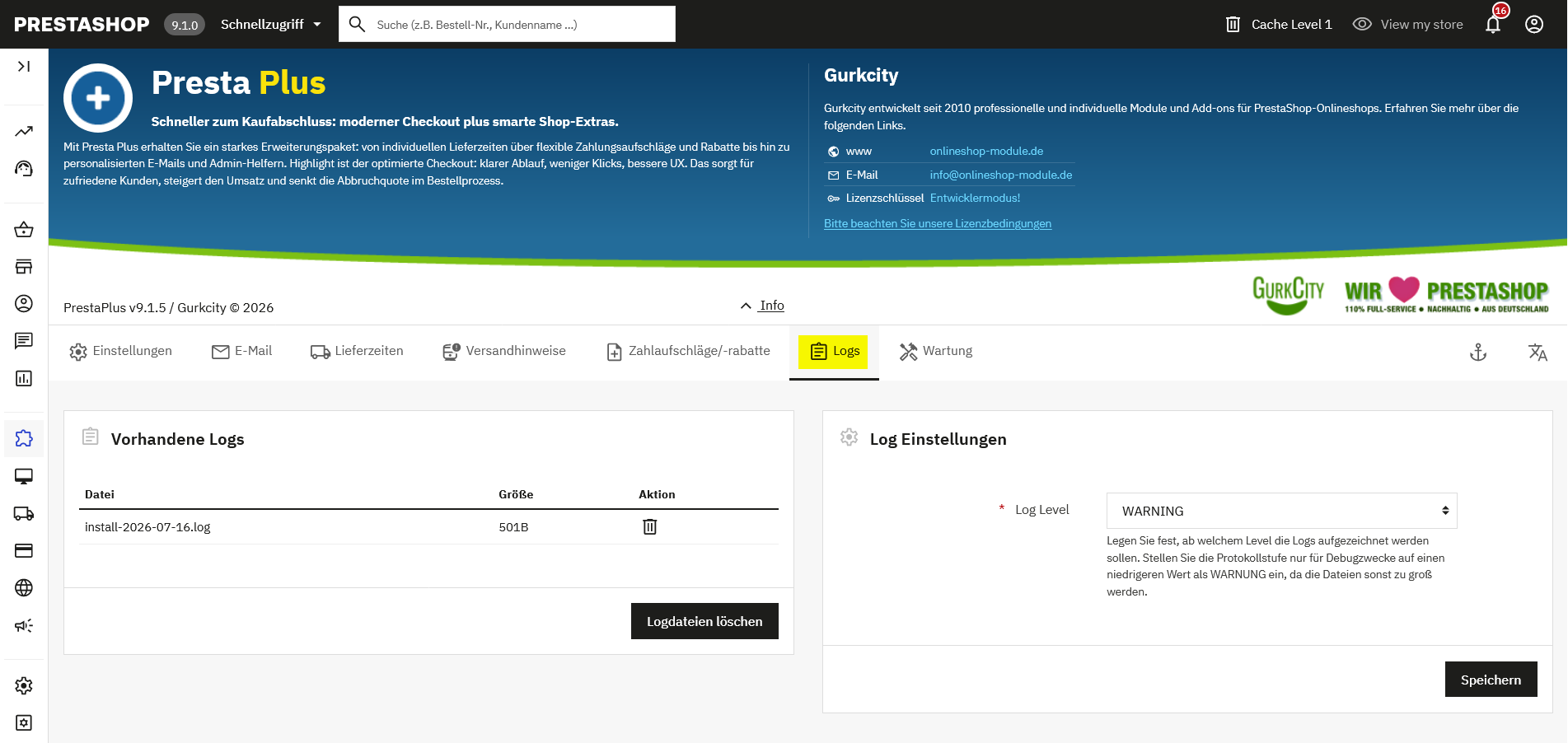
Vorhandene Logs
Alle vom Modul erzeugten Logdateien werden mit Name, Erstellungsdatum und Größe angezeigt und können direkt gelöscht werden, um Speicherplatz freizugeben und die Übersicht zu behalten.
Log-Einstellungen
Das Log-Level kann flexibel von Warnungen bis Debug definiert werden, sodass der Detaillierungsgrad der Protokollierung optimal an Support- und Analysezwecke angepasst werden kann.
Wartung
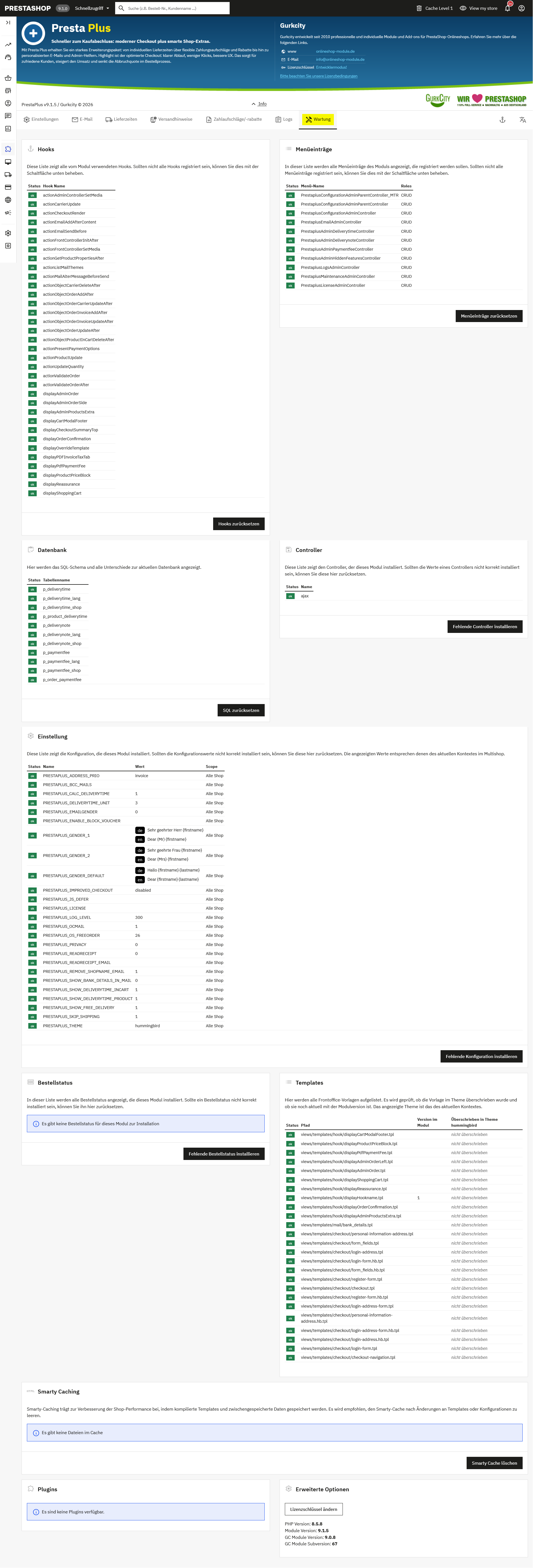
Im Tab "Wartung" werden die vom Modul erstellten Protokolldateien verwaltet. Diese dienen zur Fehlerdiagnose, zur Nachverfolgung technischer Abläufe und zur Unterstützung bei Wartungsarbeiten.
-
Hooks: Listet alle vom Modul verwendeten Hooks; nicht eingetragene Hooks können nachinstalliert werden.
-
Menüeinträge: Zeigt alle Backend-Menüeinträge mit den zugehörigen Berechtigungen.
-
Datenbank: Prüft das SQL-Schema und signalisiert Abweichungen von der aktuellen Datenbankstruktur.
-
Einstellungen: Zeigt die Konfigurationswerte des Moduls an, einschließlich der Möglichkeit, fehlerhafte Werte zurückzusetzen oder fehlende Konfigurationen zu installieren.
-
Controller: Listet erforderliche Backend- und Frontend-Controller; fehlende Controller können nachinstalliert werden.
-
Bestellstatus: Prüft spezielle vom Modul angelegte Bestellstatus und ermöglicht deren Installation.
-
Templates: Überprüft die Front-Office-Templates auf korrekte Installation oder Überschreibungen im Theme.
-
Plugins: Zeigt verfügbare Zusatzplugins für das Modul an.
-
Erweiterte Optionen: Zeigt die installierten Versionen und ermöglicht Änderungen, z. B. des Lizenzschlüssels.
Diese Übersicht dient der zentralen Verwaltung, Kontrolle und Aktualisierung aller für das Modul relevanten Komponenten im Shop.