# Einstellungen
Im Tab ***„Einstellungen“*** legen Sie grundlegende technische und filterbezogene Optionen für die Ausführung der Autostatus-Funktion fest. Diese beeinflussen sowohl die Performance als auch die Art der Adressauswertung bei Statusregeln.
[](https://docs.onlineshop-module.de/uploads/images/gallery/2026-08/Pm4grafik.png)
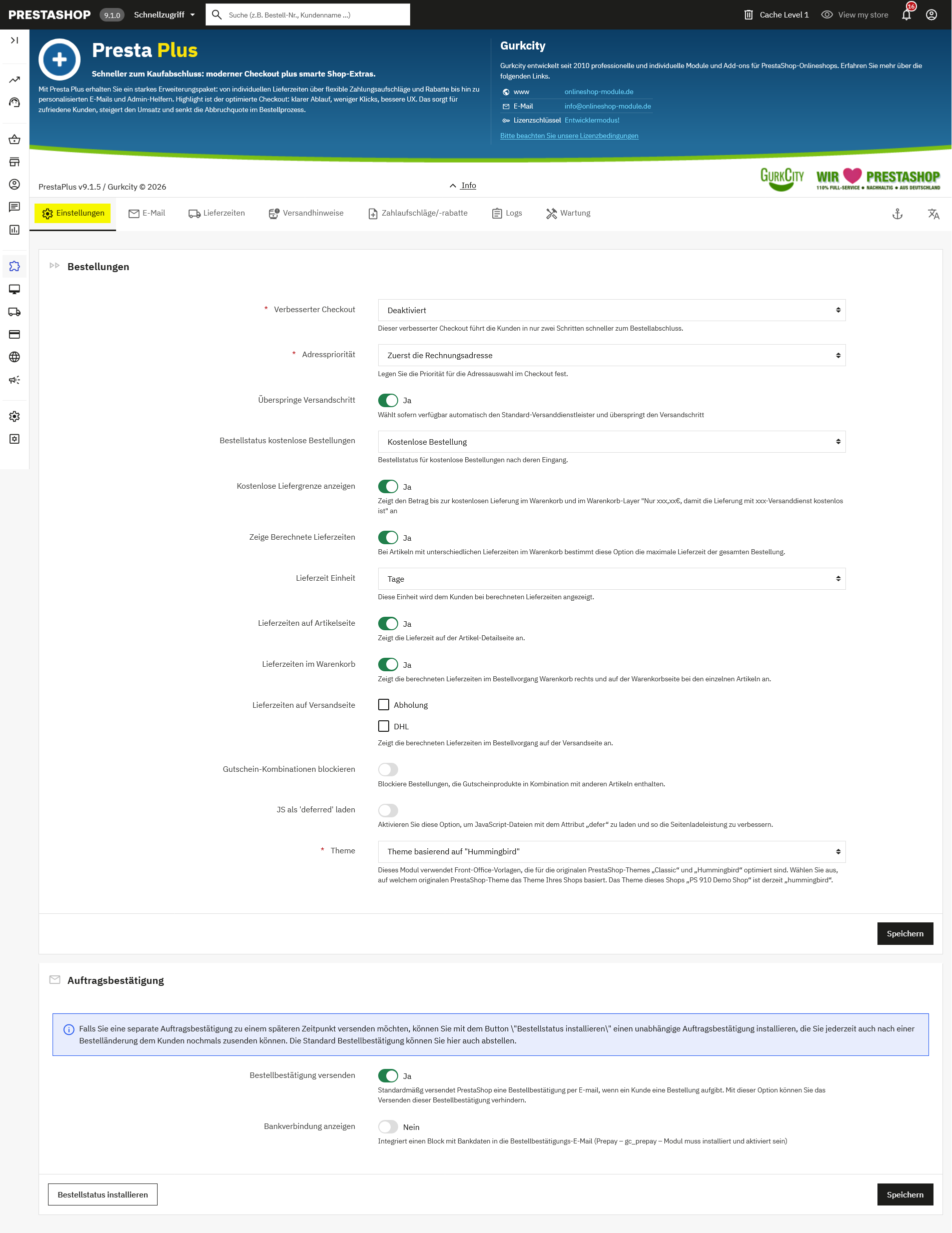
**Verbesserter Checkout** Aktivieren Sie diese Option, um den Bestellprozess auf einen übersichtlichen Zwei-Schritt-Checkout umzustellen. Dadurch gelangen Ihre Kunden schneller zum Bestellabschluss und die Anzahl der notwendigen Eingaben wird reduziert.
---
**Adresspriorität** Legen Sie fest, welche Kundenadresse während des Bestellvorgangs bevorzugt für die Adressauswahl verwendet werden soll. Dies erleichtert den Checkout insbesondere für Kunden, die mehrere Liefer- oder Rechnungsadressen gespeichert haben.
---
**Versandschritt überspringen** Aktivieren Sie diese Option, um den Schritt zur Auswahl der Versandart automatisch zu überspringen, sofern bereits ein Standard-Versanddienstleister verfügbar ist. Dadurch wird der Checkout verkürzt und der Bestellprozess beschleunigt.
---
**Bestellstatus kostenlose Bestellungen** Wählen Sie den Bestellstatus aus, der automatisch für Bestellungen mit einem Gesamtbetrag von 0,00 € vergeben werden soll. Dies eignet sich beispielsweise für vollständig rabattierte Bestellungen oder kostenlose Produkte.
---
**Kostenlose Liefergrenze anzeigen** Aktivieren Sie diese Option, um Ihren Kunden im Warenkorb und im Warenkorb-Layer anzuzeigen, welcher Bestellwert noch bis zum kostenlosen Versand fehlt. Diese Information kann Kunden dazu motivieren, den Warenkorbwert zu erhöhen.
---
**Berechnete Lieferzeiten anzeigen** Aktivieren Sie diese Option, um bei Bestellungen mit mehreren Artikeln die längste ermittelte Lieferzeit als Lieferzeit für die gesamte Bestellung anzuzeigen. Dadurch erhalten Ihre Kunden eine realistische Einschätzung des voraussichtlichen Liefertermins.
---
**Lieferzeit-Einheit** Legen Sie fest, welche Zeiteinheit für berechnete Lieferzeiten verwendet werden soll, beispielsweise „Tage“ oder „Werktage“. Die gewählte Einheit wird Ihren Kunden zusammen mit der Lieferzeit angezeigt.
---
**Lieferzeiten auf der Artikelseite** Aktivieren Sie diese Option, um die berechnete Lieferzeit bereits auf der Produktdetailseite anzuzeigen. Kunden erhalten dadurch schon vor dem Kauf eine Information über die voraussichtliche Lieferdauer.
---
**Lieferzeiten im Warenkorb** Aktivieren Sie diese Option, um die berechneten Lieferzeiten sowohl neben den einzelnen Artikeln im Warenkorb als auch während des Bestellvorgangs anzuzeigen.
---
**Lieferzeiten auf der Versandseite** Aktivieren Sie diese Option, um die berechneten Lieferzeiten während der Auswahl der Versandart anzuzeigen. So erhalten Ihre Kunden auch in diesem Schritt eine transparente Information über den voraussichtlichen Liefertermin.
---
**Gutschein-Kombinationen blockieren** Aktivieren Sie diese Option, um Bestellungen zu verhindern, bei denen Gutscheinprodukte gemeinsam mit anderen Artikeln bestellt werden. Dadurch können Gutscheine ausschließlich separat erworben werden.
---
**JS als "deferred" laden** Aktivieren Sie diese Option, um JavaScript-Dateien mit dem Attribut „defer“ zu laden. Dadurch werden Skripte erst nach dem Laden des HTML-Dokuments ausgeführt, was die Ladezeit und Performance Ihres Shops verbessern kann.
---
**Theme** Wählen Sie aus, auf welchem originalen PrestaShop-Theme Ihr Shop basiert. PrestaPlus verwendet optimierte Frontoffice-Vorlagen für die Standard-Themes Classic und Hummingbird. Falls Sie ein eigenes Theme einsetzen, wählen Sie das entsprechende Basistheme aus, auf dem Ihr Theme basiert.
##### **Auftragsbestätigung**
Der Bereich Auftragsbestätigung erweitert die Standardfunktionen von PrestaShop für den Versand von Bestellbestätigungen. Dadurch können Sie den Versand der Bestellbestätigung flexibler steuern und bei Bedarf zu einem späteren Zeitpunkt erneut an den Kunden senden.
**Bestellstatus installieren** Mit der Schaltfläche ***„Bestellstatus installieren“*** richten Sie einen zusätzlichen Bestellstatus für die Auftragsbestätigung ein. Dieser ermöglicht es, eine unabhängige Auftragsbestätigung auch nachträglich – beispielsweise nach einer Bestelländerung – erneut an den Kunden zu versenden.
---
**Bestellbestätigung versenden** Aktivieren oder deaktivieren Sie den automatischen Versand der Standard-Bestellbestätigung von PrestaShop. Ist diese Option deaktiviert, wird beim Eingang einer neuen Bestellung keine automatische Bestellbestätigung per E-Mail versendet.
Diese Einstellung ist insbesondere dann sinnvoll, wenn Sie stattdessen den separaten Bestellstatus für die Auftragsbestätigung verwenden möchten.
---
**Bankverbindung anzeigen** Aktivieren Sie diese Option, um in der Bestellbestätigungs-E-Mail einen zusätzlichen Block mit Ihren Bankverbindungsdaten einzublenden. Dies erleichtert Kunden die Überweisung bei Zahlung per Vorkasse.
**Hinweis:** Diese Funktion setzt voraus, dass das Modul **Prepay (gc\_prepay)** installiert und aktiviert ist.