Zahlaufschläge /-rabatte
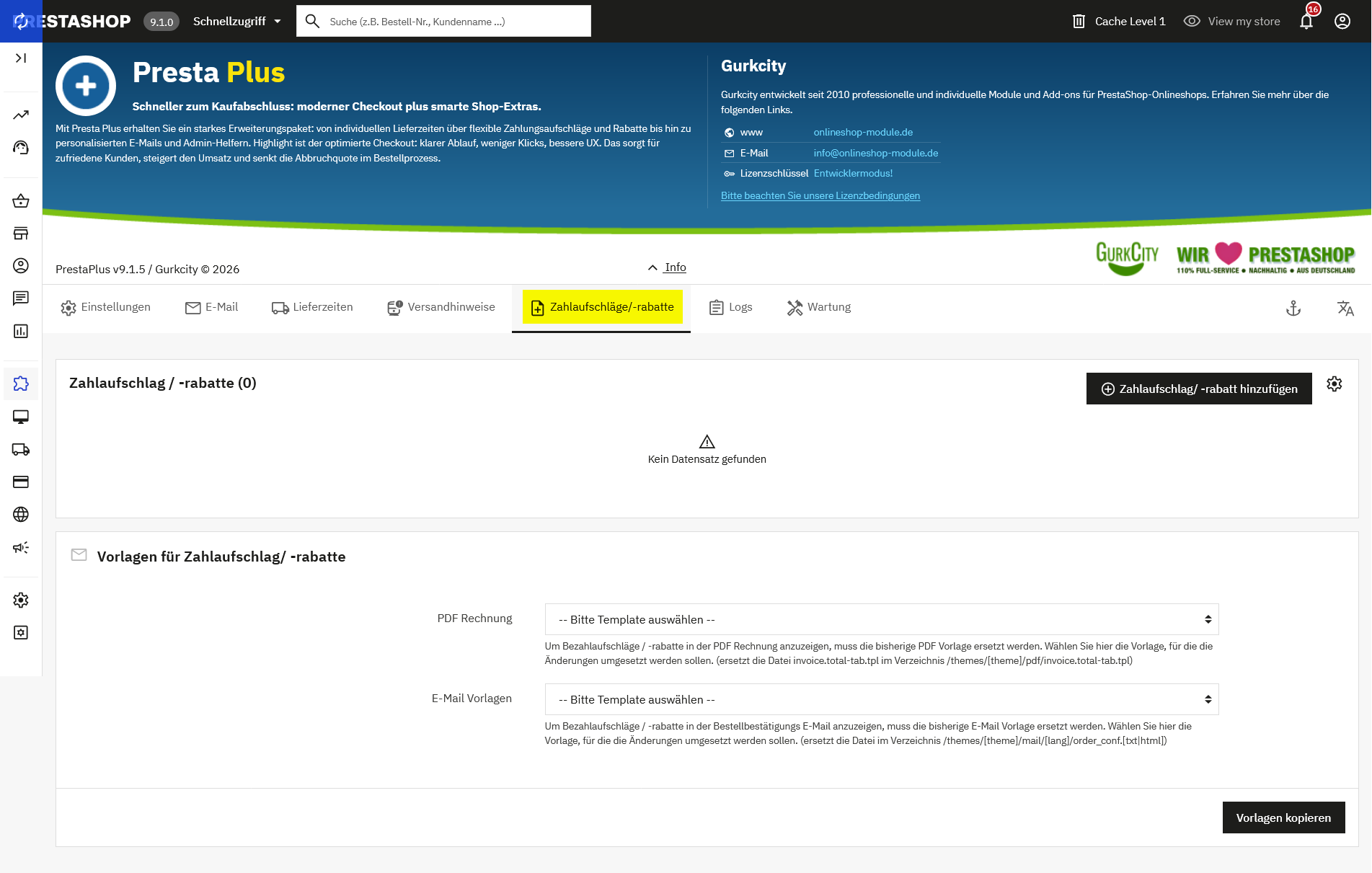
Im Tab "Zahlungsaufschläge / -rabatte" können Sie zusätzliche Gebühren oder Preisnachlässe abhängig von der gewählten Zahlungsart konfigurieren.
Damit lassen sich beispielsweise Bearbeitungsgebühren für bestimmte Zahlungsanbieter oder Rabatte für bevorzugte Zahlungsarten automatisch im Bestellprozess berücksichtigen. Werden noch keine Einträge angezeigt, wurde bisher kein Zahlungsaufschlag oder Rabatt angelegt.
Zahlungsaufschlag / -rabatt hinzufügen
Mit dieser Funktion können Sie individuelle Aufschläge oder Rabatte für bestimmte Zahlungsarten definieren. Die Berechnung erfolgt abhängig von der gewählten Zahlungsmethode automatisch während des Bestellprozesses.
Beispiele:
+2,50 € Bearbeitungsgebühr bei Zahlung per Nachnahme
+3 % Aufschlag für bestimmte Zahlungsanbieter
-2 % Rabatt bei Zahlung per Vorkasse
Titel
Legen Sie die Bezeichnung des Zahlungsaufschlags oder -rabatts fest. Der Titel wird dem Kunden während des Bestellvorgangs angezeigt und sollte die zusätzliche Gebühr oder den gewährten Rabatt verständlich beschreiben.
Beispiele:
Zahlungsgebühr Nachnahme
Rabatt bei Vorkasse
PayPal-Gebühr
Modul
Geben Sie hier den technischen Modulnamen der Zahlungsart ein, für die der Aufschlag oder Rabatt gelten soll. Bitte beachten Sie, dass der Modulname nicht zwingend mit der sichtbaren Bezeichnung oder dem technischen Selector der Zahlungsart im Checkout übereinstimmt.
Mögliche Modulnamen sind beispielsweise:
ps_checkout
ps_wirepayment
ps_cashondelivery
gc_sepa
gc_invoice
gc_bitcoin
gc_cashondelivery
gc_cash
gc_prepay
paypal
Hinweis:
Sollte die Zuordnung einer Zahlungsart nicht funktionieren, prüfen Sie zunächst den tatsächlichen Modulnamen der verwendeten Zahlungsart. Bei Unsicherheiten kann der Support weiterhelfen.
Methode
Wählen Sie die Berechnungsart für den Zahlungsaufschlag oder Rabatt aus. Je nach Auswahl kann die Berechnung als fester Betrag oder prozentualer Wert erfolgen.
Beispiele:
Fester Betrag: 2,50 €
Prozentualer Wert: 3 %
Wert
Geben Sie den Betrag oder Prozentsatz für die Berechnung ein. Die Eingabe erfolgt abhängig von der gewählten Methode. Positive Werte werden als Aufschlag berechnet. Negative Werte werden als Rabatt bzw. Ermäßigung angewendet.
Beispiele:
2.50 → Zuschlag von 2,50 €
3 → Zuschlag von 3 %
-2 → Rabatt von 2 %
Aktiv
Aktivieren oder deaktivieren Sie den Zahlungsaufschlag bzw. Rabatt. Nur aktive Einträge werden im Bestellprozess berücksichtigt und dem Kunden angezeigt.
Vorlagen für Zahlungsaufschläge / -rabatte
Damit Zahlungsaufschläge oder -rabatte auch in Dokumenten und E-Mails sichtbar sind, können die entsprechenden Standardvorlagen von PrestaShop angepasst werden.
PDF-Rechnung
Wählen Sie hier die PDF-Vorlage aus, in der Zahlungsaufschläge oder -rabatte auf der Rechnung dargestellt werden sollen. Durch die Auswahl wird die Standardvorlage für die Rechnungssumme ersetzt.
Technischer Hinweis:
Die Anpassung betrifft die Datei:
/themes/[theme]/pdf/invoice.total-tab.tpl
Nach der Änderung werden die zusätzlichen Positionen in der PDF-Rechnung berücksichtigt.
E-Mail-Vorlagen
Wählen Sie hier die E-Mail-Vorlage aus, in der Zahlungsaufschläge oder -rabatte innerhalb der Bestellbestätigung angezeigt werden sollen. Die Standardvorlage für die Bestellbestätigung wird dabei durch die angepasste Version ersetzt.
Technischer Hinweis:
Die Anpassung betrifft folgende Dateien:
/themes/[theme]/mail/[lang]/order_conf.txt
/themes/[theme]/mail/[lang]/order_conf.html
Nach Aktivierung der Vorlage werden Zahlungsaufschläge und Rabatte auch in den Bestellbestätigungs-E-Mails für Kunden sichtbar.