PS Cleaner Pro - Modul für PrestaShop
Das PrestaShop PS Cleaner Modul sorgt dafür, dass Ihr Onlineshop jederzeit sauber und performant bleibt, indem es überflüssige Daten gezielt entfernt. Dazu gehören unter anderem temporäre Einträge, alte Sitzungsdaten, nicht mehr benötigte Warenkörbe sowie weitere Datenbankreste, die sich im laufenden Betrieb ansammeln können. Das Modul hilft dabei, die Datenbankstruktur schlank zu halten und die Systemleistung nachhaltig zu verbessern. Durch die einfache Bedienung können Reinigungsprozesse schnell und sicher durchgeführt werden, ohne dass tiefgehende technische Kenntnisse erforderlich sind.
Modulübersicht
Hier finden Sie die wichtigsten Details und Eigenschaften des Moduls auf einen Blick.
Vorteile
Mit dem Modul PS Cleaner für PrestaShop halten Sie Ihren Shop dauerhaft sauber und leistungsfähig.
- Gezielte Bereinigung von temporären Daten, Sitzungen, Caches und nicht mehr benötigten Einträgen
- Entlastung der Datenbank zur nachhaltigen Verbesserung der Shop-Performance
- Schnellere Ladezeiten durch reduzierte Datenbanklast
- Einfache Durchführung von Reinigungsprozessen ohne technische Vorkenntnisse
- Regelmäßige Wartung möglich für dauerhaft stabile Systemleistung
- Reduzierung von unnötigem Datenmüll im laufenden Shop-Betrieb
- Unterstützung bei der Optimierung nach Updates, Migrationen oder intensiver Nutzung
Kompatibilität
Das Modul PS Cleaner Pro ist kompatibel mit PrestaShop 8.x. und 9.x. Spezifizierte technischen Angaben oder auch ältere Versionen sind auf der Modulverkaufsseite zu finden und werden regelmäßig gepflegt.
PS Cleaner Pro für PrestaShop 9.x
- Kompatibel mit PrestaShop 9
- Mindestens PHP 8.1 - die offizielle Dokumentation empfiehlt PHP 8.4 für optimale Leistung und Sicherheit.
PC Cleaner Pro für PrestaShop 8.x
- Kompatibel mit PrestaShop 8.x ab Version 8.x.
- Mindestens PHP 7.1
Hinweis: Falls Sie eine andere PrestaShop Version nutzen, können die Screenshots lt. dieser Dokumentation abweichen.
Installation
Es ist wichtig, vor der Installation eines Moduls eine vollständige Sicherung Ihrer Website oder Ihres Servers durchzuführen, um Datenverluste zu vermeiden, falls etwas schiefgeht. Wenn Sie unsicher sind oder Bedenken haben, ziehen Sie die Hilfe eines erfahrenen Webentwicklers oder Administrators in Betracht.
- Gehen Sie im PrestaShop Backoffice zur Modulverwaltung (ehemals Modul-Manager) und klicken Sie auf „Modul hochladen“
- Ziehen Sie nun die Moduldatei (zip-Datei) per Drag & Drop oder wählen Sie
die Datei im System-Verzeichnisbaum aus - Wählen Sie die hochzuladende ZIP-Datei aus und klicken Sie auf "OK"
- Ihr Modul wird installiert und erscheint in der Liste der installierten Module
- Warten Sie bis die Modulinstallation erfolgreich abgeschlossen ist
- Um mit der Einrichtung zu beginnen, klicken Sie auf "Konfigurieren". Wenn Sie mehrere Shops haben, müssen Sie jeden Shop separat konfigurieren. Bitte wählen Sie Ihren Shop direkt aus dem Menü aus, mit dem Sie beginnen möchten
- Testen Sie das Modul: Gehen Sie zur Frontend-Ansicht Ihrer Website und überprüfen Sie, ob das Modul wie erwartet funktioniert
Viel Erfolg!
Übersetzungen
Übersetzungen in anderen Sprachen
Das Modul kann in alle verfügbaren Sprachen übersetzt werden. Standardmäßig sind Deutsch und Englisch enthalten.
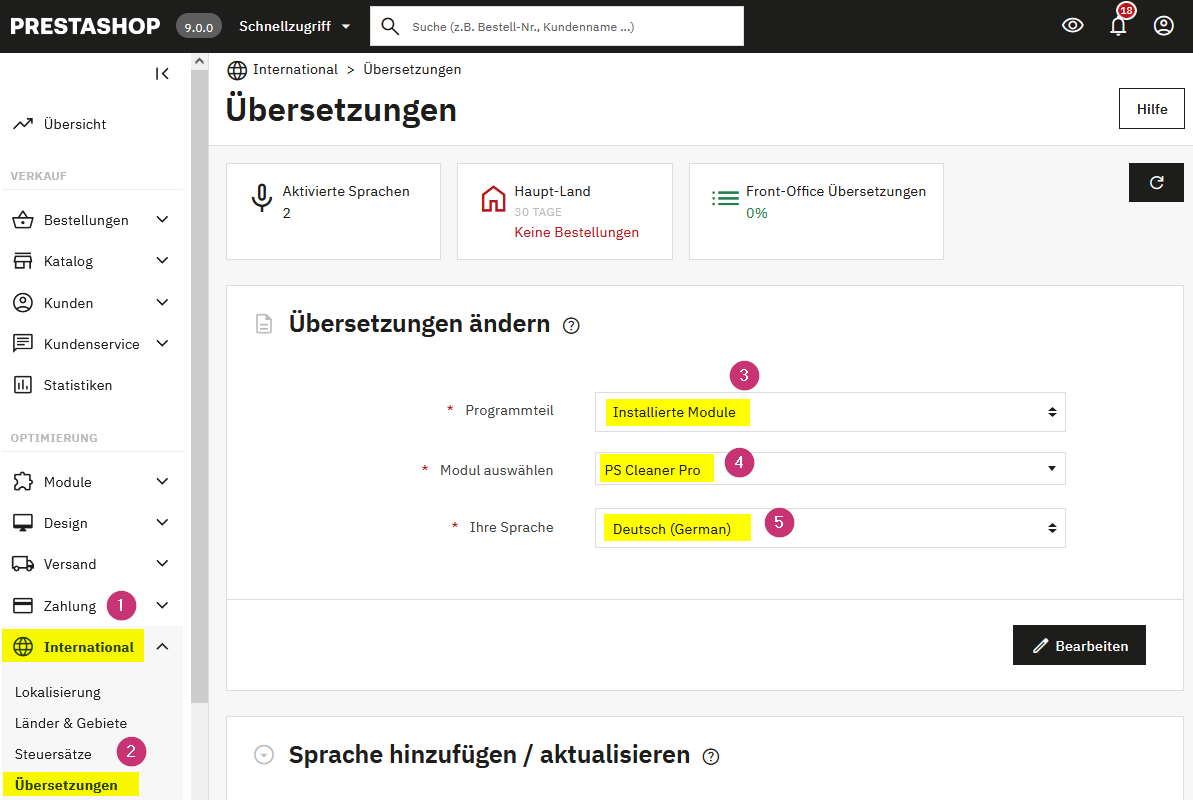
Um eine Übersetzung vorzunehmen, gehen Sie im Menü links auf „International“ (1) und anschließend auf „Übersetzungen“ (2).
Wählen Sie im Bereich „Programmteil“ die Option „Installierte Module“ (3), anschließend das gewünschte Modul (4) und die gewünschte Sprache (5). Klicken Sie danach auf „Bearbeiten“, um die Übersetzung anzupassen.
Screenshot "Modul Übersetzungen bearbeiten"
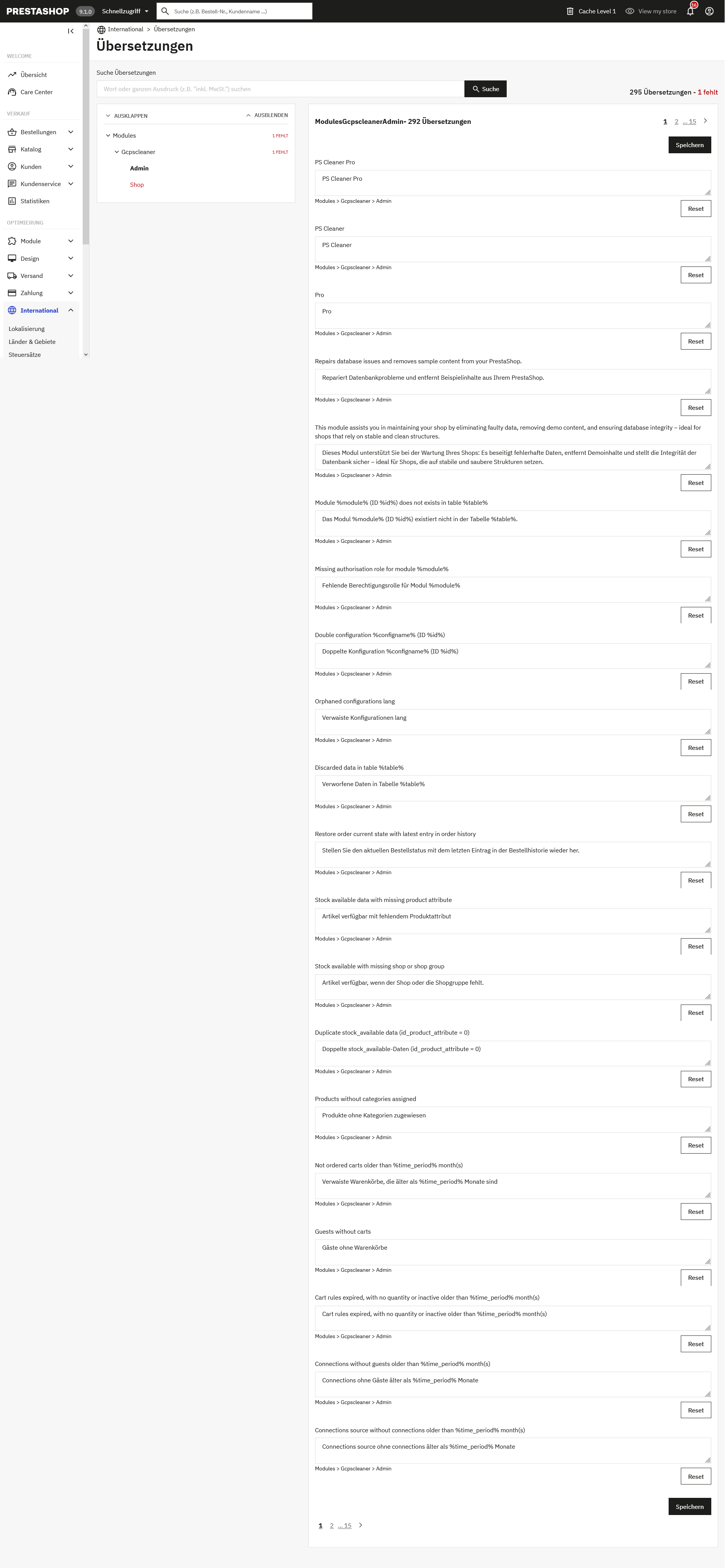
Screenshot "Einzelne Felder übersetzen"
Lizenz
- Das Modul unterliegt einer kommerziellen Lizenz. Sie dürfen das Modul auf einer Domain installieren.
- Zu Test- und Debugzwecken ist keine weitere Lizenz notwendig.
- Nach Bestellung können Sie die Domain lizenzieren, unter der das Modul verwendet wird.
- In Ihrem Kundenkonto können Sie Ihre Lizenzen unter dem Link "Meine Lizenzen" verwalten.
Downloads
Aktuelle Modul-Downloads
PS Cleaner Pro PrestaShop 9.x
PS Cleaner Pro PrestaShop 8.x
Hinweis
Bitte beachten Sie, dass diese Dokumentation eine Momentaufnahme darstellt und sich von älteren oder zukünftigen Versionen unterscheiden kann. Wir sind darum bemüht, unsere Dokumentation aktuell zu halten. Bei Rückfragen oder Unsicherheiten stehen wir Ihnen jederzeit gerne zur Verfügung.
Falls Sie Unterstützung bei der Optimierung Ihres PrestaShop-Shops benötigen, zögern Sie nicht, Gurkcity zu kontaktieren. Unser Support-Team steht Ihnen nicht nur bei der Modulinstallation zur Seite, sondern bietet Ihnen auch umfassende Dienstleistungen als PrestaShop Full-Service-Agentur an.
Konfiguration
In diesem Kapitel wird beschrieben, wie das Modul eingerichtet und für den produktiven Einsatz konfiguriert wird, um den Rechnungskauf korrekt und rechtskonform in den Bestellprozess einzubinden.
Einstellungen
Moduleinstellungen
Im Tab „Einstellungen“ werden die grundlegenden Funktionen zur Performance-Optimierung und Datenbankbereinigung des Moduls gesteuert. Hier definieren Sie, wie Ressourcen geladen werden, welche Datenbereiche bereinigt werden und wie der Bereinigungszeitraum festgelegt ist.
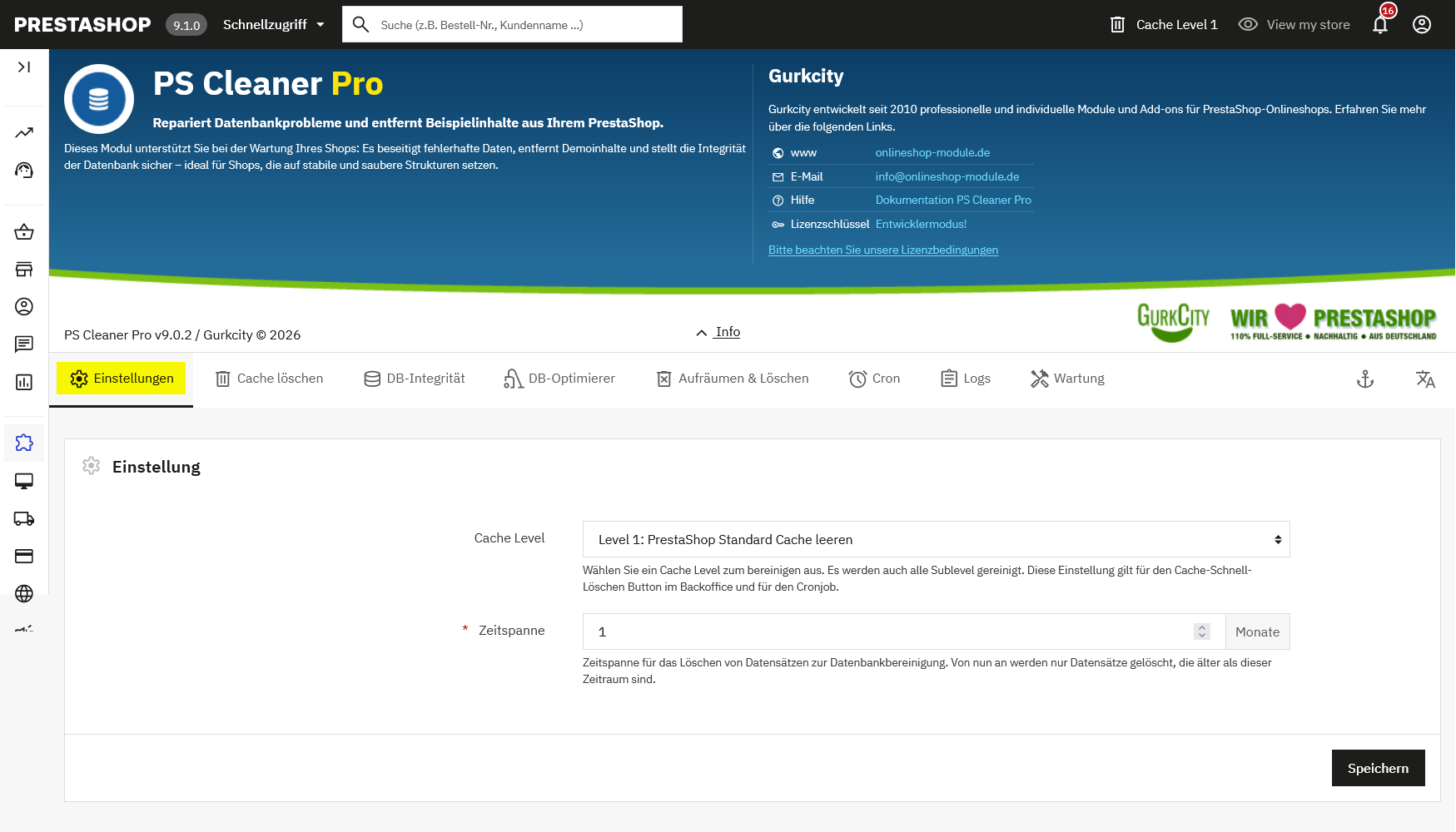
Cache Level
Hier wählen Sie das gewünschte Cache-Level für die Bereinigung aus. Alle zugehörigen Unterebenen werden dabei ebenfalls berücksichtigt. Diese Einstellung gilt sowohl für die Cache-Schnelllöschung im Backoffice als auch für den Cronjob.
Zeitspanne
Definiert den Zeitraum für die Datenbankbereinigung in Monaten. Es werden ausschließlich Datensätze gelöscht, die älter als der festgelegte Zeitraum sind, um aktuelle Daten zu schützen und nur veraltete Einträge zu entfernen.
Cache löschen
Im Tab „Cache löschen“ lassen sich verschiedene System- und Datenbereiche gezielt bereinigen, um die Performance zu optimieren und die Stabilität des PrestaShop-Shops sicherzustellen. Je nach Auswahl werden unterschiedliche Bereiche des Systems entfernt oder überprüft. Die einzelnen Stufen bauen nicht zwingend aufeinander auf und können abhängig vom Wartungsbedarf einzeln ausgeführt werden.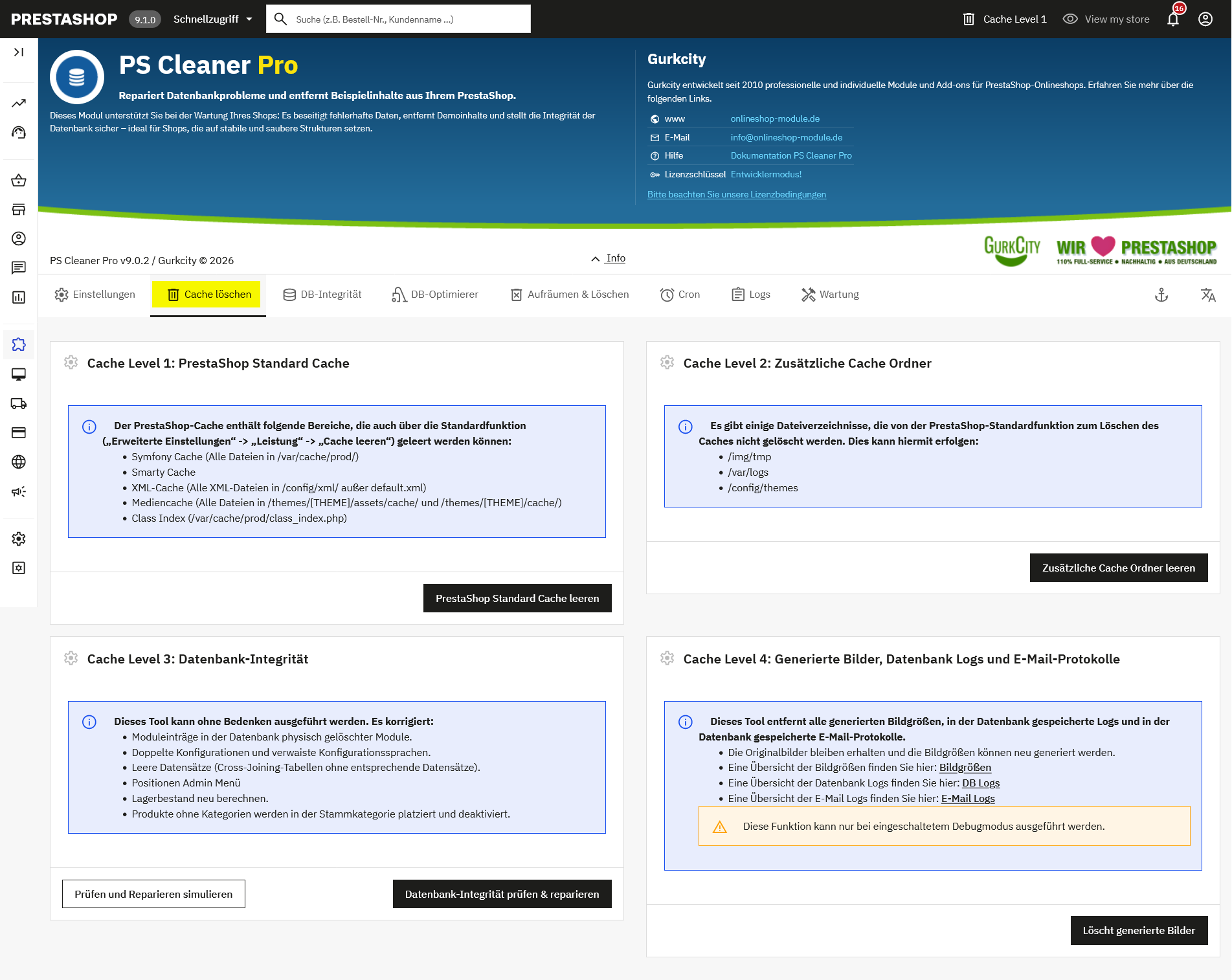
Cache Level 1: PrestaShop Standard Cache
Diese Stufe leert die Cache-Bereiche, die auch über die Standardfunktion von PrestaShop unter **Erweiterte Einstellungen → Leistung → Cache löschen** entfernt werden können.
Bereinigt werden unter anderem:
* Symfony Cache
* Smarty Cache
* XML Cache
* Media Cache
* Class Index
Diese Bereinigung ist die empfohlene erste Maßnahme, wenn Änderungen im Shop nicht sichtbar werden oder der Shop nach Anpassungen neu aufgebaut werden soll.
Cache Level 2: Erweiterte Cache-Verzeichnisse
Diese Stufe entfernt zusätzliche temporäre Dateien, die durch die Standard-Cache-Löschung von PrestaShop nicht berücksichtigt werden.
Dazu gehören:
* temporäre Bilder unter `/img/tmp/`
* Logdateien unter `/var/logs/`
Die Originaldaten bleiben erhalten. Temporäre Dateien werden bei Bedarf von PrestaShop erneut erzeugt.
Cache Level 3: Datenbankbereinigung
Diese Stufe überprüft und korrigiert verschiedene Inkonsistenzen innerhalb der Datenbank.
Mögliche Bereinigungen:
* verwaiste Moduleinträge
* doppelte Konfigurationseinträge
* nicht mehr vorhandene Sprachzuordnungen
* fehlerhafte Tabellenverknüpfungen
* inkonsistente Menüpositionen
* fehlerhafte Bestandsberechnungen
* Produkte ohne Kategoriezuordnung
Vor der Durchführung kann eine Simulation gestartet werden, um die geplanten Änderungen zunächst zu prüfen.
Cache Level 4: Generierte Bilder und Logdateien
Diese Stufe entfernt automatisch erzeugte Bildvarianten sowie vorhandene Logdateien. Die ursprünglichen Produktbilder bleiben erhalten. Benötigte Bildgrößen können anschließend über die PrestaShop-Bildgenerierung erneut erstellt werden.
Hinweis:
Diese Funktion sollte insbesondere nach Theme-Wechseln, Bildformatänderungen oder umfangreichen Kataloganpassungen verwendet werden.
DB-Integrität
Im Tab „DB-Integrität / Bereinigen und Optimieren“ werden veraltete und inaktive Datensätze wie Warenkörbe, Warenkorbregeln und Statistikdaten anhand einer definierten Zeitspanne entfernt, um die Datenbank zu entlasten und die Systemperformance zu verbessern (nur im Debugmodus ausführbar).
Im laufenden Shopbetrieb entstehen über die Zeit zahlreiche temporäre oder historische Datensätze, beispielsweise durch abgebrochene Warenkörbe, Gastbesucher, Gutscheine oder Statistikdaten. Durch die Bereinigung können unnötige Daten entfernt und umfangreiche Datenbanktabellen reduziert werden.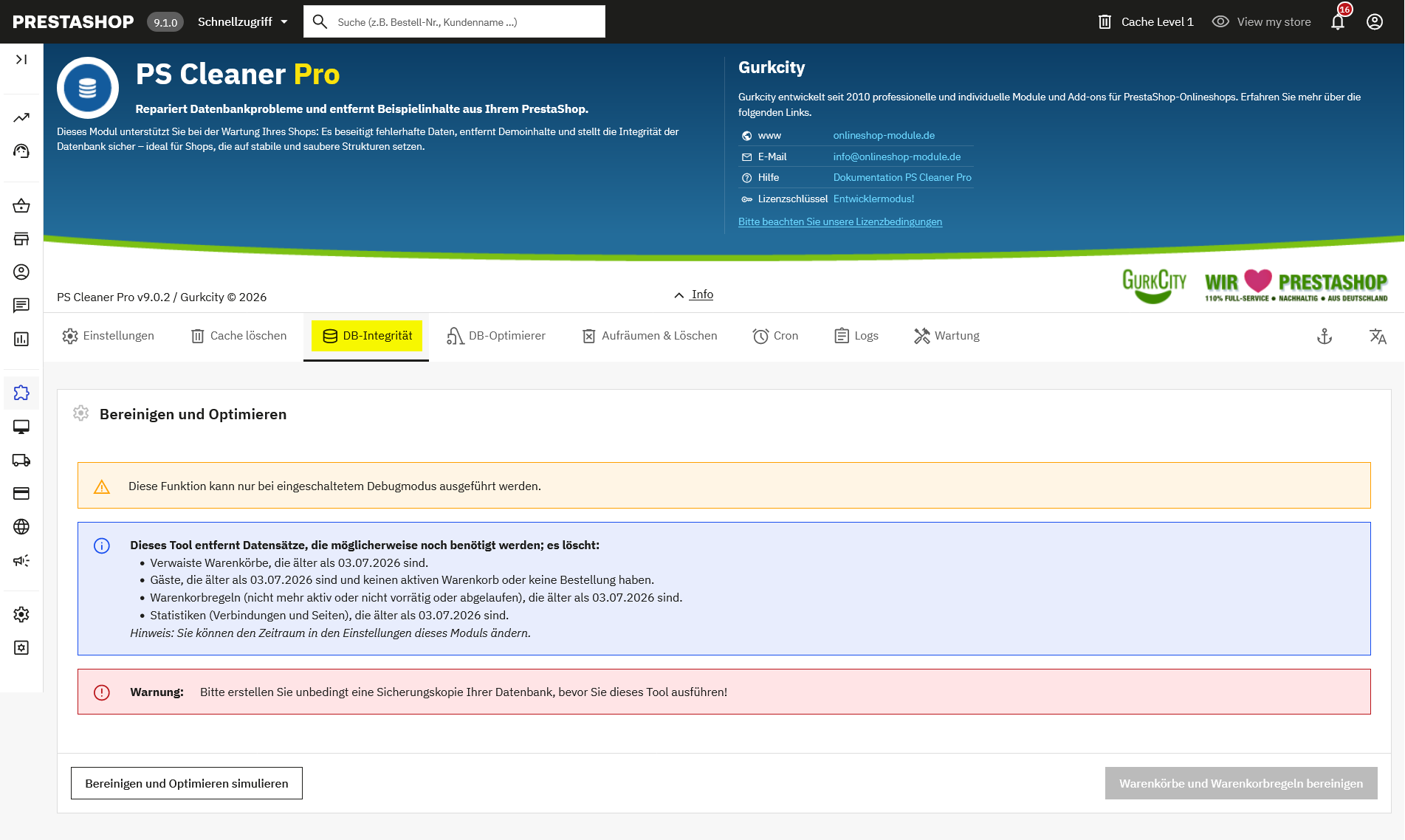
Voraussetzungen
Die Funktion kann nur ausgeführt werden, wenn der **PrestaShop-Debugmodus** aktiviert ist. Diese Einschränkung dient als zusätzliche Sicherheit, da durch die Bereinigung Daten dauerhaft aus der Datenbank entfernt werden.
Datensicherung
Vor der Ausführung der Bereinigung sollten Sie unbedingt eine vollständige Sicherung Ihrer Datenbank erstellen. Die entfernten Datensätze können nach der Durchführung nicht automatisch wiederhergestellt werden.
Bereinigte Datenbereiche
Verwaiste Warenkörbe entfernen
Entfernt alte Warenkörbe, die nicht zu einer Bestellung geführt haben und seit dem definierten Zeitraum nicht mehr verwendet wurden.
Beispiel:
Warenkörbe älter als 06.07.2026 werden entfernt. Der Zeitraum kann in den Moduleinstellungen angepasst werden.
Alte Gastkunden entfernen
Entfernt Gastkunden, die älter als der eingestellte Zeitraum sind und keine relevanten Daten mehr besitzen.
Gelöscht werden ausschließlich Gäste:
* ohne aktiven Warenkorb
* ohne vorhandene Bestellung
Dadurch können unnötige Kundeneinträge aus der Datenbank entfernt werden.
Veraltete Warenkorbregeln löschen
Bereinigt nicht mehr benötigte Gutschein- und Rabattregeln. Entfernt werden beispielsweise Warenkorbregeln, die:
* deaktiviert wurden
* keine verfügbare Menge mehr besitzen
* abgelaufen sind
Dies sorgt für eine übersichtlichere Verwaltung von Gutscheinen und Rabatten.
Alte Statistikdaten entfernen
Entfernt historische Statistikdaten, die nicht mehr benötigt werden.
Dazu gehören unter anderem:
* Verbindungsdaten
* Seitenaufrufe
* ältere Tracking-Informationen
Gerade bei Shops mit vielen Besuchern können diese Datenbankbereiche über die Zeit stark anwachsen.
Zeitraum der Bereinigung
Über die globalen Einstellungen des Moduls können Sie festlegen, wie alt Daten mindestens sein müssen, bevor sie entfernt werden. Alle Datensätze, die älter als der definierte Zeitraum sind, werden bei der Bereinigung berücksichtigt.
Bereinigung und Optimierung simulieren
Vor der eigentlichen Löschung können Sie eine Simulation durchführen. Dabei prüft das Modul, welche Datensätze von der Bereinigung betroffen wären, ohne Änderungen an der Datenbank vorzunehmen.Die Simulation hilft Ihnen dabei:
* die geplanten Löschungen zu kontrollieren
* unerwartete Auswirkungen zu vermeiden
* die Bereinigung sicher vorzubereitenNach Prüfung des Simulationsergebnisses kann die tatsächliche Bereinigung durchgeführt werden.
Bereinigung ausführen
Nach Kontrolle der Einstellungen und des Simulationsergebnisses kann die Bereinigung gestartet werden. Das Modul entfernt anschließend die ausgewählten nicht mehr benötigten Datensätze aus der Datenbank.
Empfehlung:
Führen Sie diese Funktion zunächst in einer Testumgebung aus oder erstellen Sie vor der Bereinigung eine aktuelle Datenbanksicherung.
DB-Optimierer
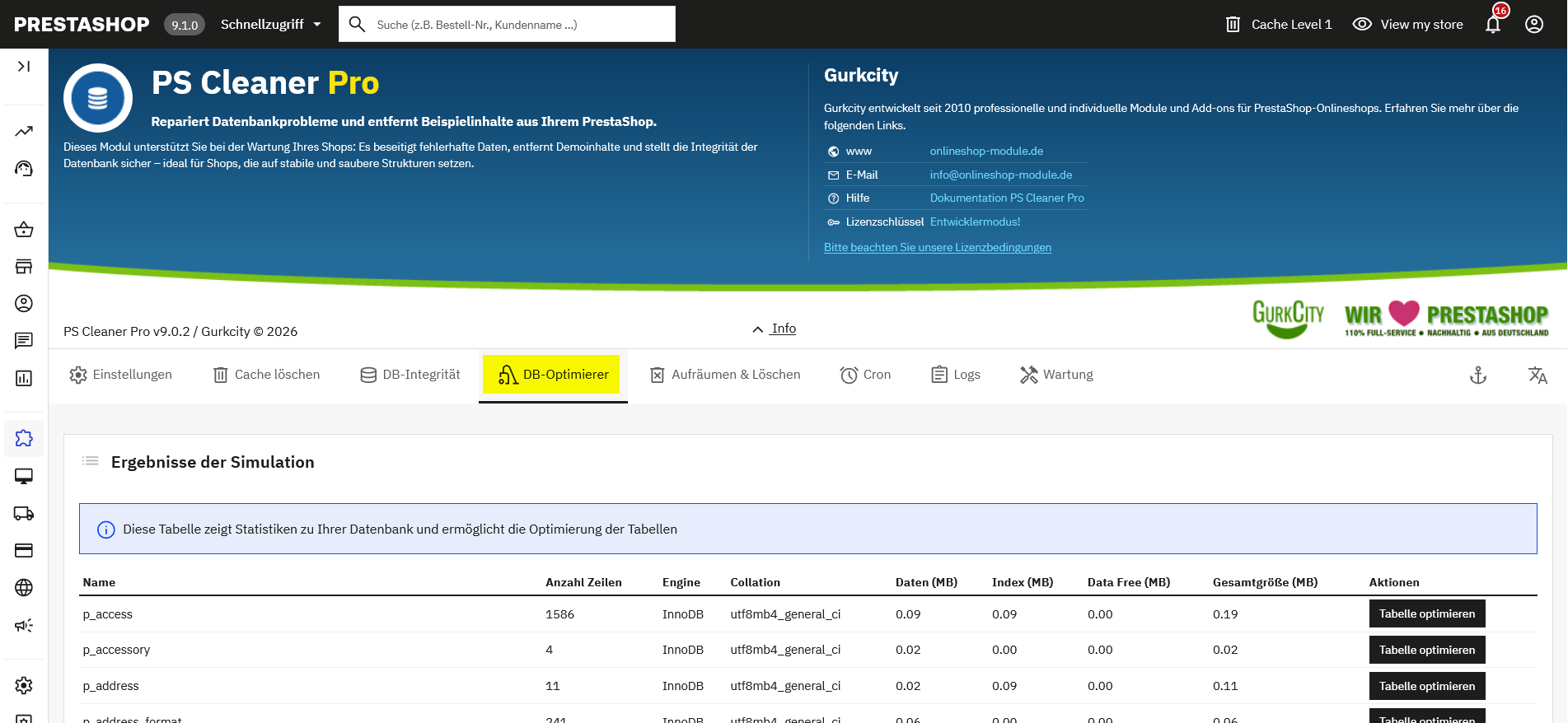
Der Bereich "DB-Optimierer" zeigt eine Übersicht aller Datenbanktabellen inklusive relevanter Kennzahlen wie Zeilenanzahl, Speicherverbrauch und Indexgröße. Zusätzlich wird für jede Tabelle eine Optimierungsmöglichkeit angeboten, um Speicherplatz freizugeben und die Datenbankleistung zu verbessern. Die Funktion dient der Analyse und gezielten Optimierung der Datenbankstruktur durch eine tabellenweise Bereinigung und Optimierung.
Aufräumen & Löschen
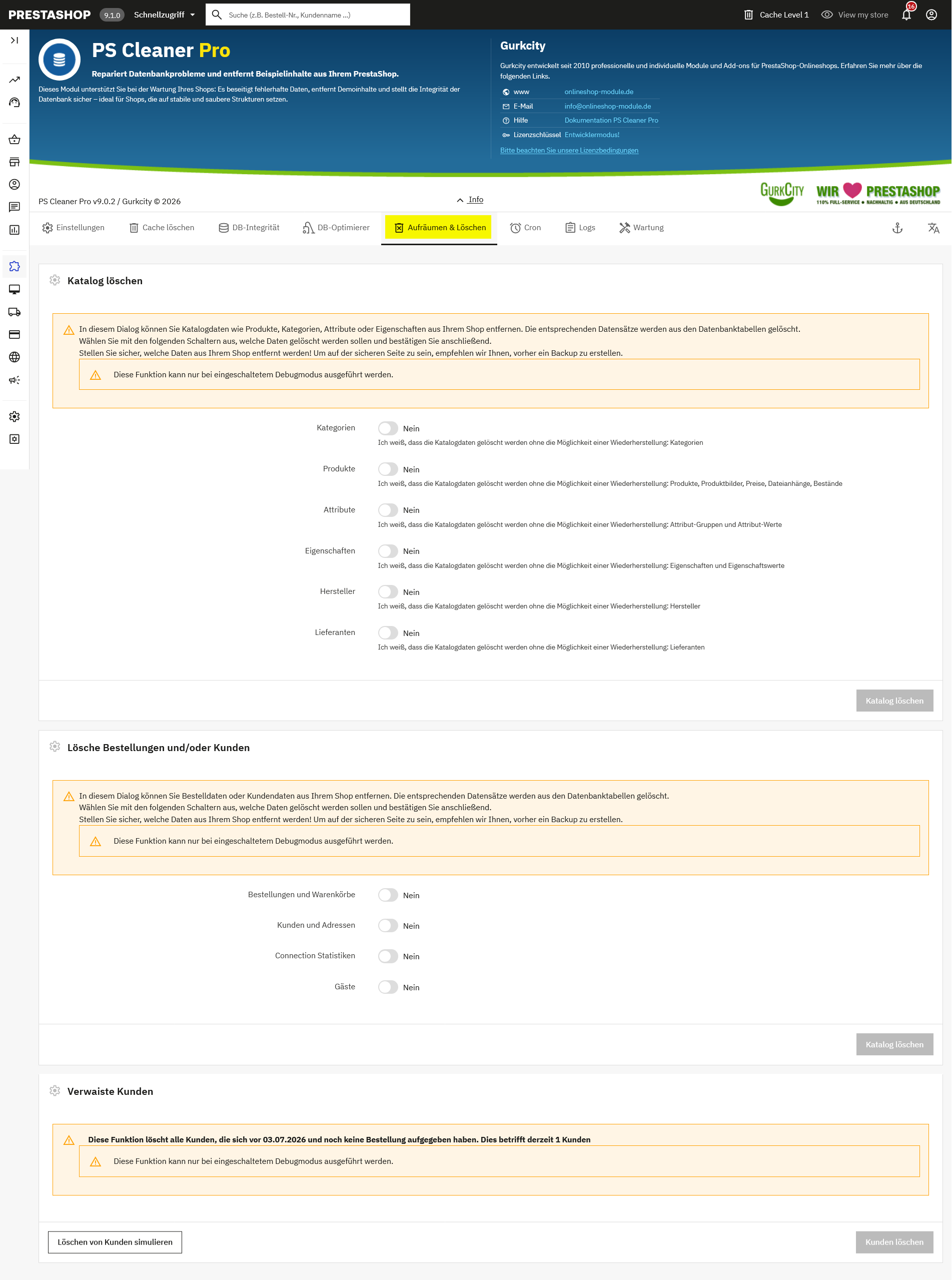
Im Tab „Aufräumen und Löschen“ können gezielt Shop- und Kundendaten dauerhaft aus der Datenbank entfernt werden. Die Funktionen dienen der vollständigen Bereinigung von Katalog-, Bestell- und Statistikdaten und sollten nur nach vorherigem Backup verwendet werden.
Voraussetzungen
Die Funktion Bereinigen und Optimieren kann nur ausgeführt werden, wenn der PrestaShop-Debugmodus aktiviert ist. Diese Einschränkung dient als zusätzliche Sicherheit, da durch die Bereinigung Daten dauerhaft aus der Datenbank entfernt werden können.
Wie aktiviert man den Debug-Modus?
Der Debugmodus kann direkt im PrestaShop Back Office aktiviert werden.
Öffnen Sie dazu:
Erweiterte Einstellungen → Leistung
Aktivieren Sie anschließend die Option:
Debug-Modus → Ja
und speichern Sie die Einstellungen.
Nach erfolgreicher Aktivierung kann die Funktion Bereinigen und Optimieren im PS Cleaner Pro Modul ausgeführt werden.
Hinweis:
Nach Abschluss der Wartungsarbeiten sollte der Debugmodus wieder deaktiviert werden, insbesondere bei einem produktiven Onlineshop.
Alternativ kann der Debugmodus auch direkt über die PrestaShop-Konfigurationsdatei aktiviert werden. Öffnen Sie hierzu die Datei:
/config/defines.inc.php
und ändern Sie folgende Einstellung:
define('_PS_MODE_DEV_', false);
in:
define('_PS_MODE_DEV_', true);
Nach Abschluss der Bereinigung sollte der Wert wieder auf false zurückgesetzt werden.
Cron
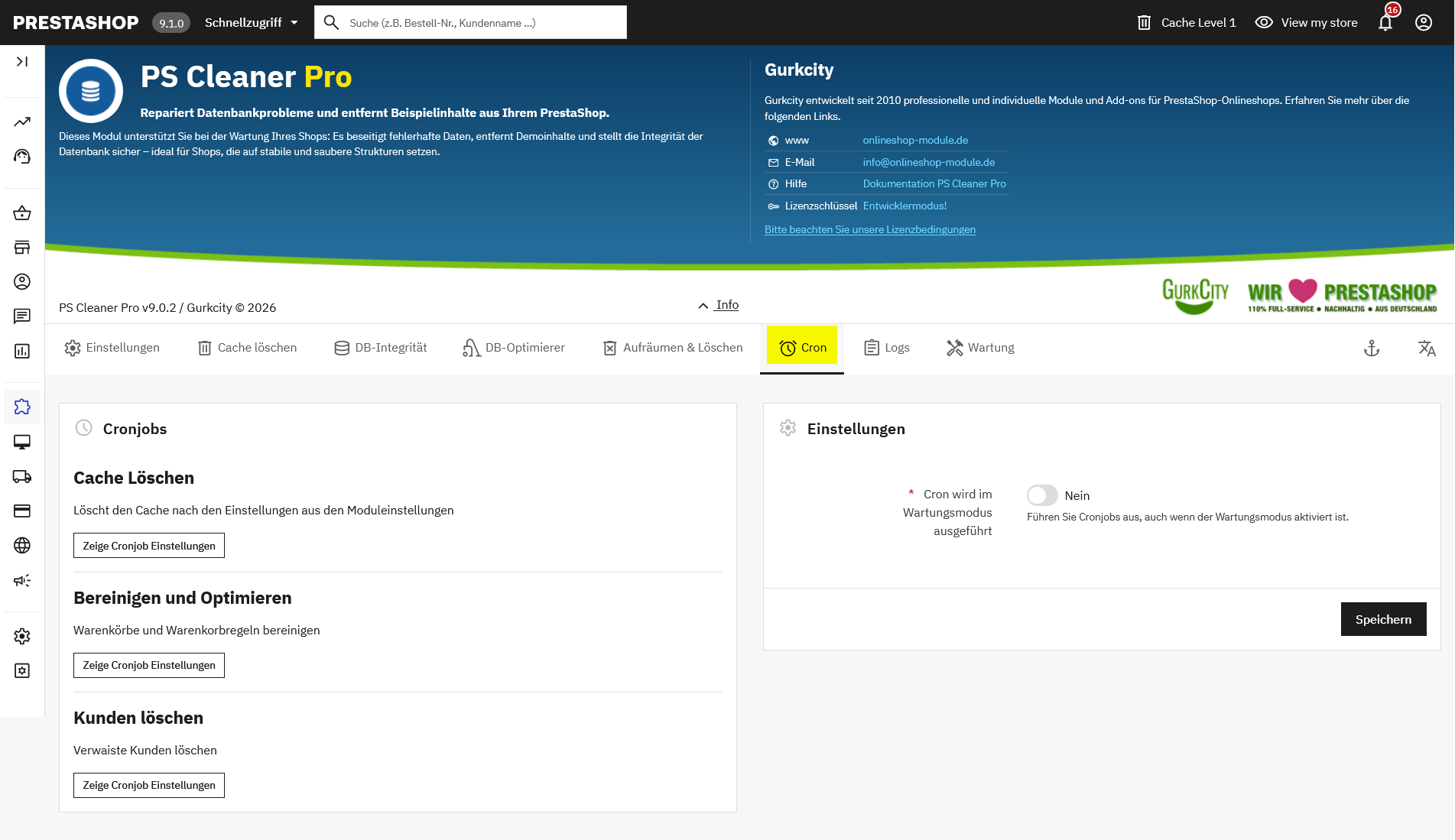
Im Tab „Cron“ können automatische Wartungs- und Bereinigungsaufgaben des Moduls geplant und ausgeführt werden. Die Cronjobs steuern wiederkehrende Prozesse wie Cache-Löschung, Datenbereinigung und Optimierung und sorgen so für einen kontinuierlich gepflegten Shopbetrieb.
Logs
Im Tab "Logs" werden die vom Modul erstellten Protokolldateien verwaltet. Diese dienen zur Fehlerdiagnose, zur Nachverfolgung technischer Abläufe und zur Unterstützung bei Wartungsarbeiten.
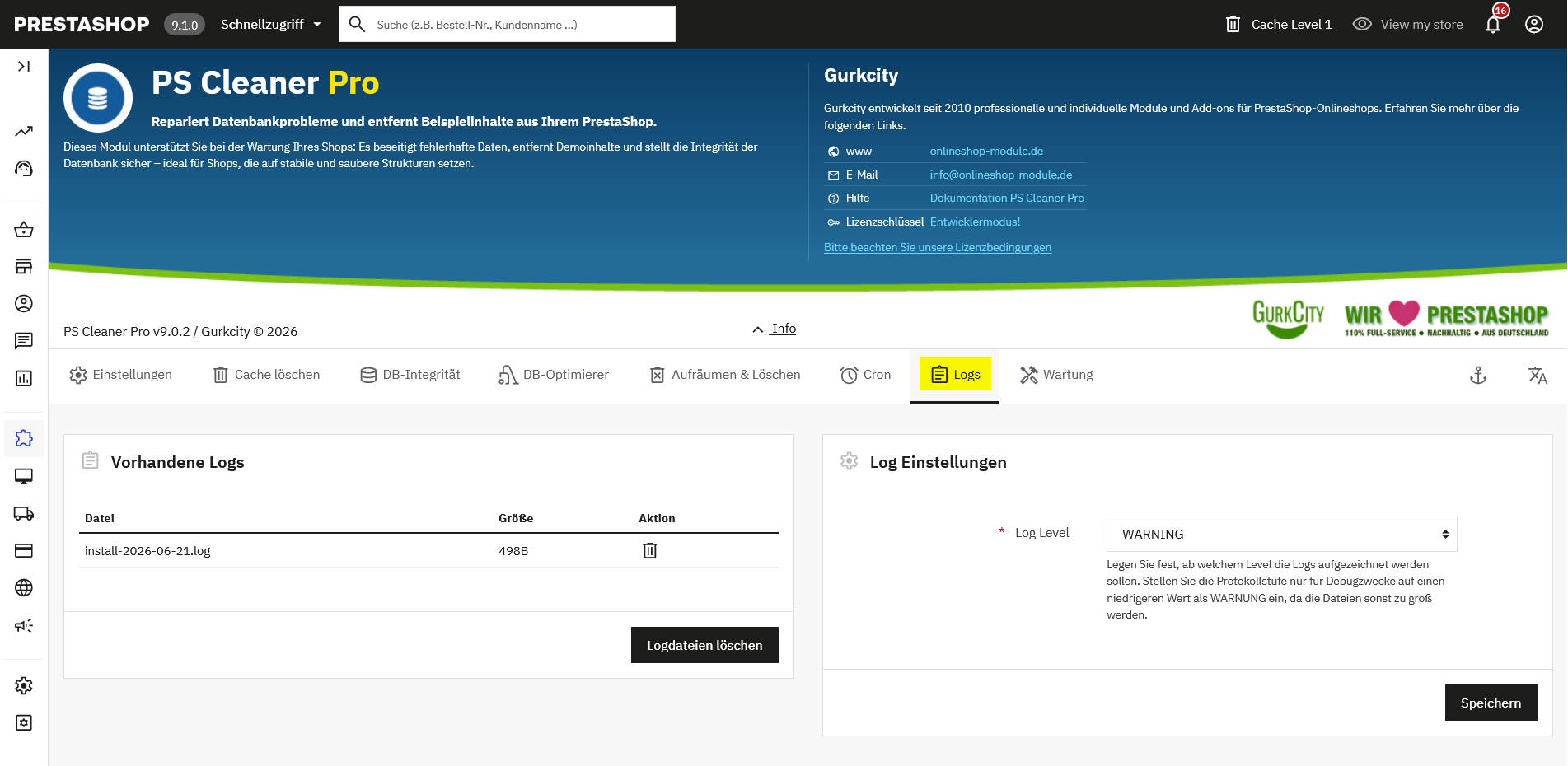
Vorhandene Logs
Alle vom Modul erzeugten Logdateien werden mit Name, Erstellungsdatum und Größe angezeigt und können direkt gelöscht werden, um Speicherplatz freizugeben und die Übersicht zu behalten.
Log-Einstellungen
Das Log-Level kann flexibel von Warnungen bis Debug definiert werden, sodass der Detaillierungsgrad der Protokollierung optimal an Support- und Analysezwecke angepasst werden kann.
Wartung
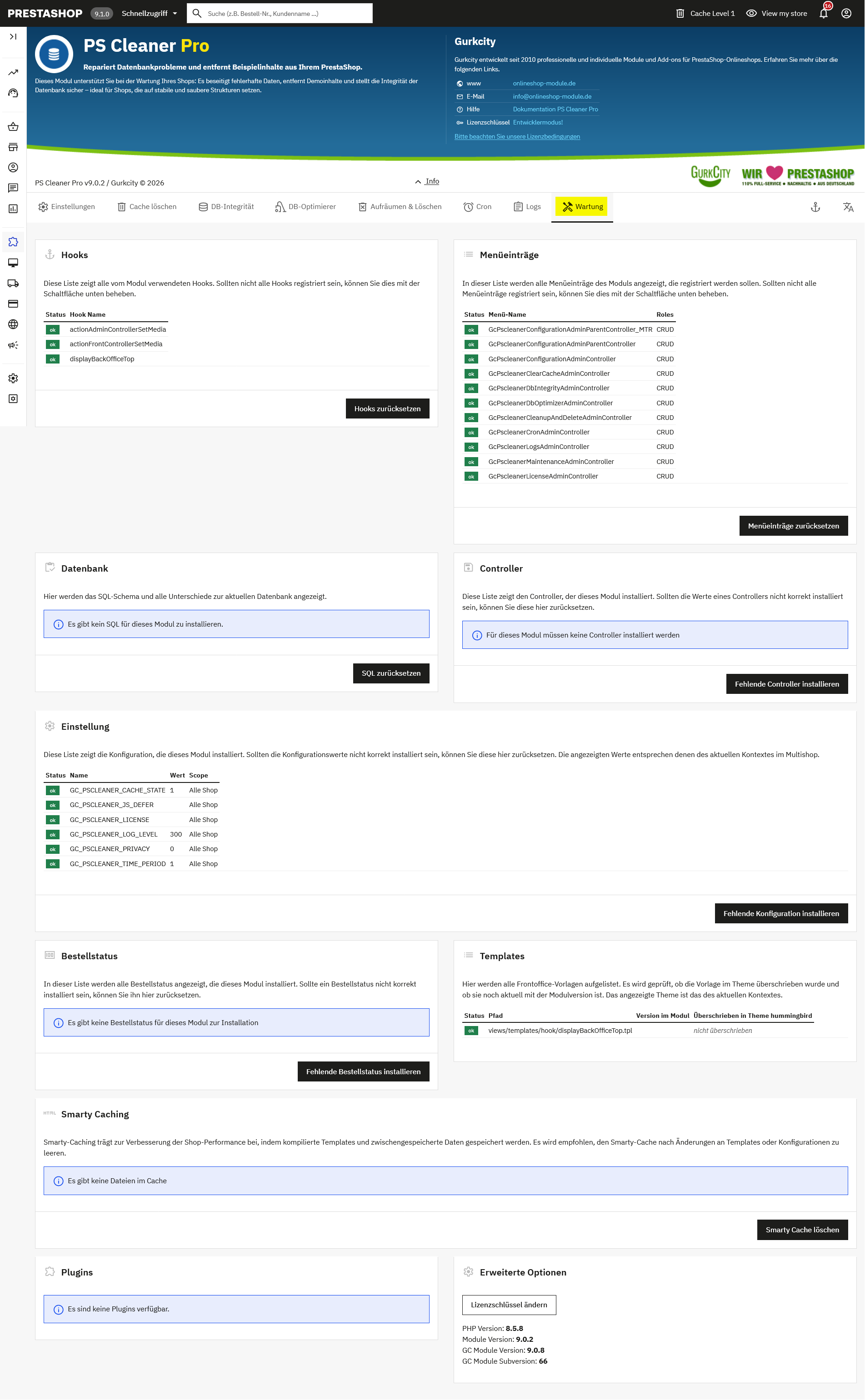
Der Tab "Wartung" bietet Shopbetreibern eine Übersicht über die technische Integrität des Moduls. Er hilft dabei, mögliche Fehlerquellen zu identifizieren und fehlerhafte Installationen von Hooks, Menüeinträgen, Datenbankstrukturen oder Templates schnell zu beheben.
-
Hooks: Listet alle vom Modul verwendeten Hooks; nicht eingetragene Hooks können nachinstalliert werden.
-
Menüeinträge: Zeigt alle Backend-Menüeinträge mit den zugehörigen Berechtigungen.
-
Datenbank: Prüft das SQL-Schema und signalisiert Abweichungen von der aktuellen Datenbankstruktur.
-
Einstellungen: Zeigt die Konfigurationswerte des Moduls an, einschließlich der Möglichkeit, fehlerhafte Werte zurückzusetzen oder fehlende Konfigurationen zu installieren.
-
Controller: Listet erforderliche Backend- und Frontend-Controller; fehlende Controller können nachinstalliert werden.
-
Bestellstatus: Prüft spezielle vom Modul angelegte Bestellstatus und ermöglicht deren Installation.
-
Templates: Überprüft die Front-Office-Templates auf korrekte Installation oder Überschreibungen im Theme.
-
Plugins: Zeigt verfügbare Zusatzplugins für das Modul an.
-
Erweiterte Optionen: Zeigt die installierten Versionen und ermöglicht Änderungen, z. B. des Lizenzschlüssels.
Diese Übersicht dient der zentralen Verwaltung, Kontrolle und Aktualisierung aller für das Modul relevanten Komponenten im Shop.