Modulkonfiguration
Ist die Modulinstallation erfolgreich abgeschlossen, ist die richtige Konfiguration entscheidend. Im Allgemeinen sind die Module intuitiv zu bedienen. Sollten Sie einmal nicht weiterkommen, kontaktieren Sie gerne unseren kostenlosen Support im Rahmen des Modulkaufs.
SEO Hauptmenü Modul
Moduleinstellungen
Menüeinträge verwalten
- Intuitive Verwaltung aller Menüeinträge an einem zentralen Ort
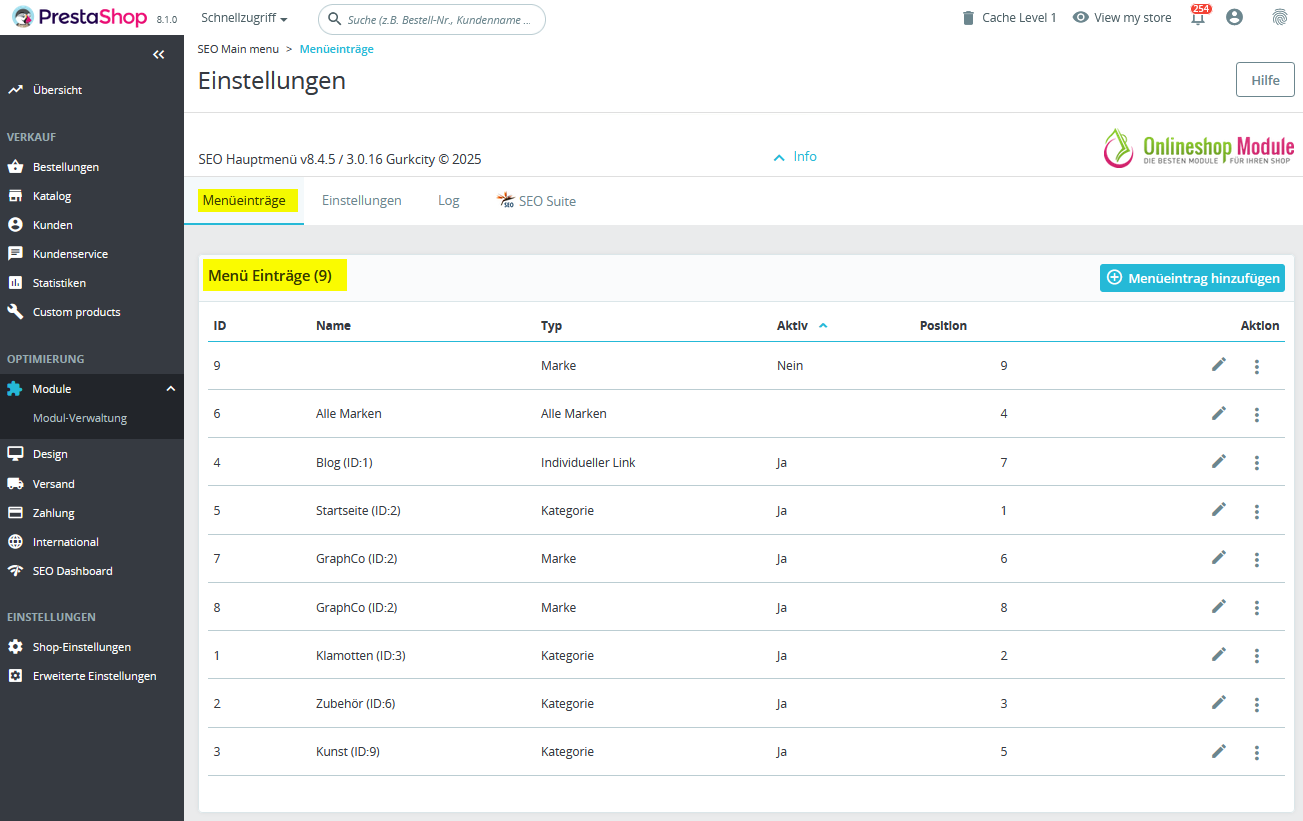
- Neue Menüpunkte lassen sich ganz einfach über "Menüeintrag hinzufügen" und per Drag & Drop flexibel anordnen.
- Es stehen verschiedene Menü-Typen zur Auswahl: Verlinkungen zu CMS-Seiten, Kategorien, Lieferanten oder Marken sind möglich (siehe Screenshot-Beispiel)
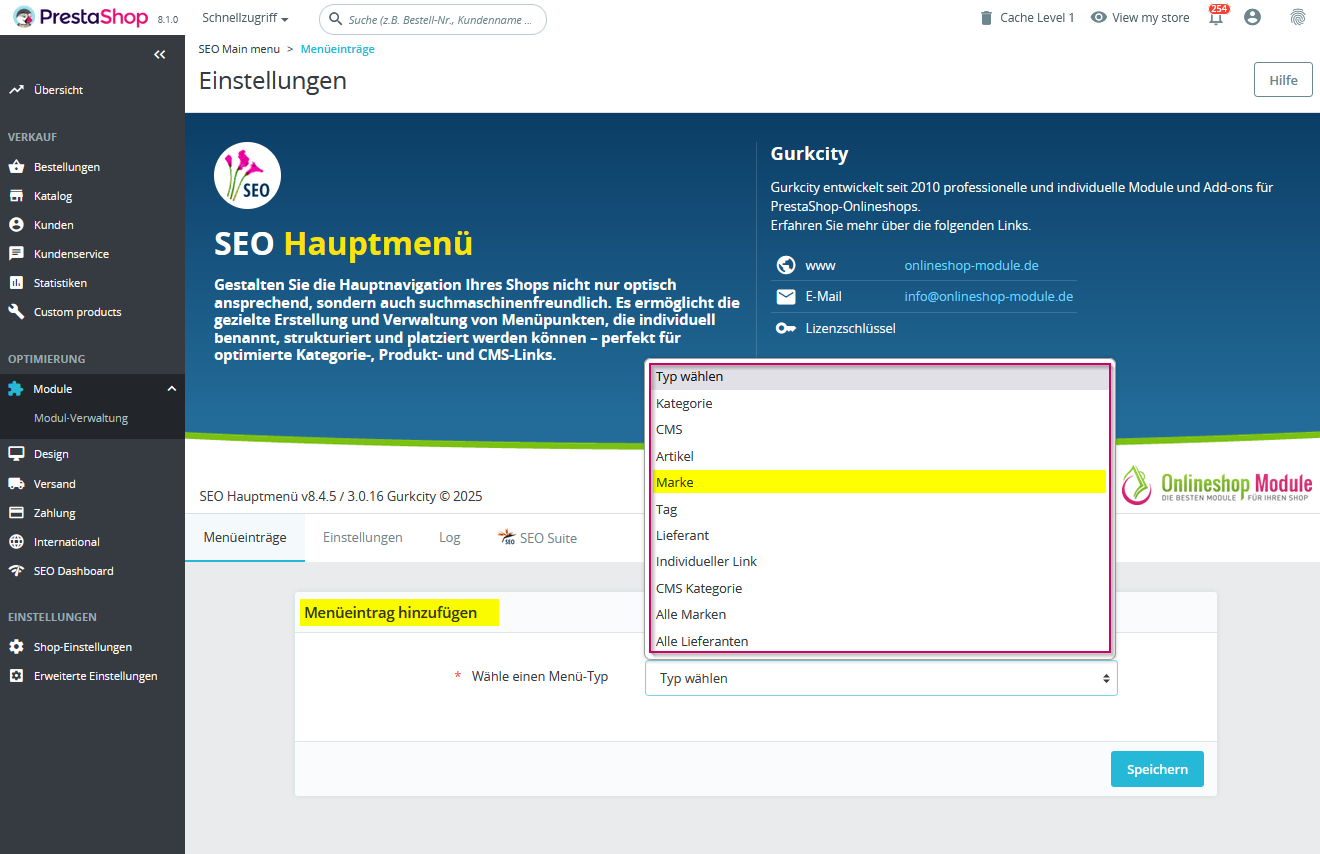
- Nach dem Speichern eines neuen Menüeintrags kann dieser im nächsten Schritt direkt bearbeitet werden.
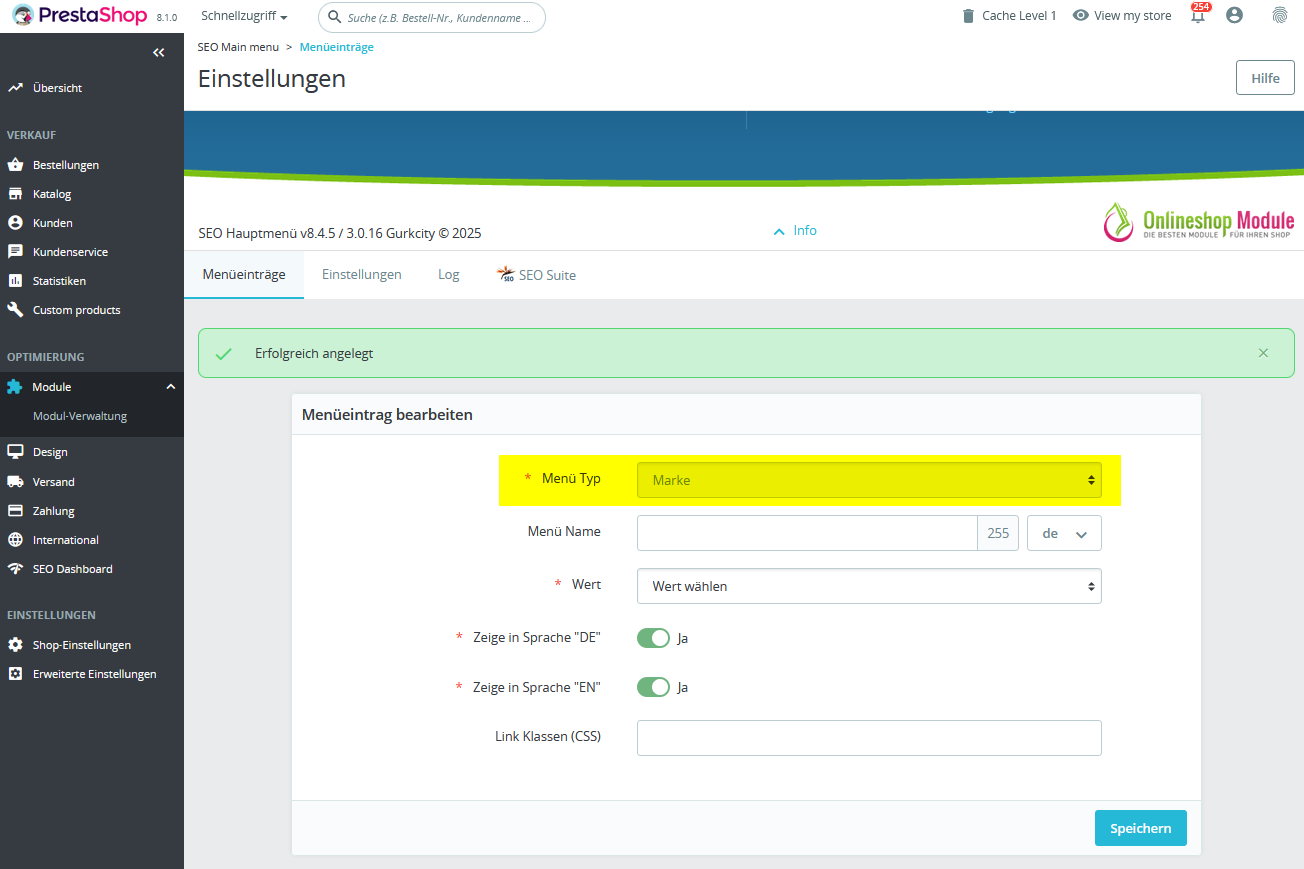
- Marken lassen sich mit bestimmten Artikel verknüpfen - basierend auf zuvor definierten Kriterien unter der Auswahlliste "Werte".
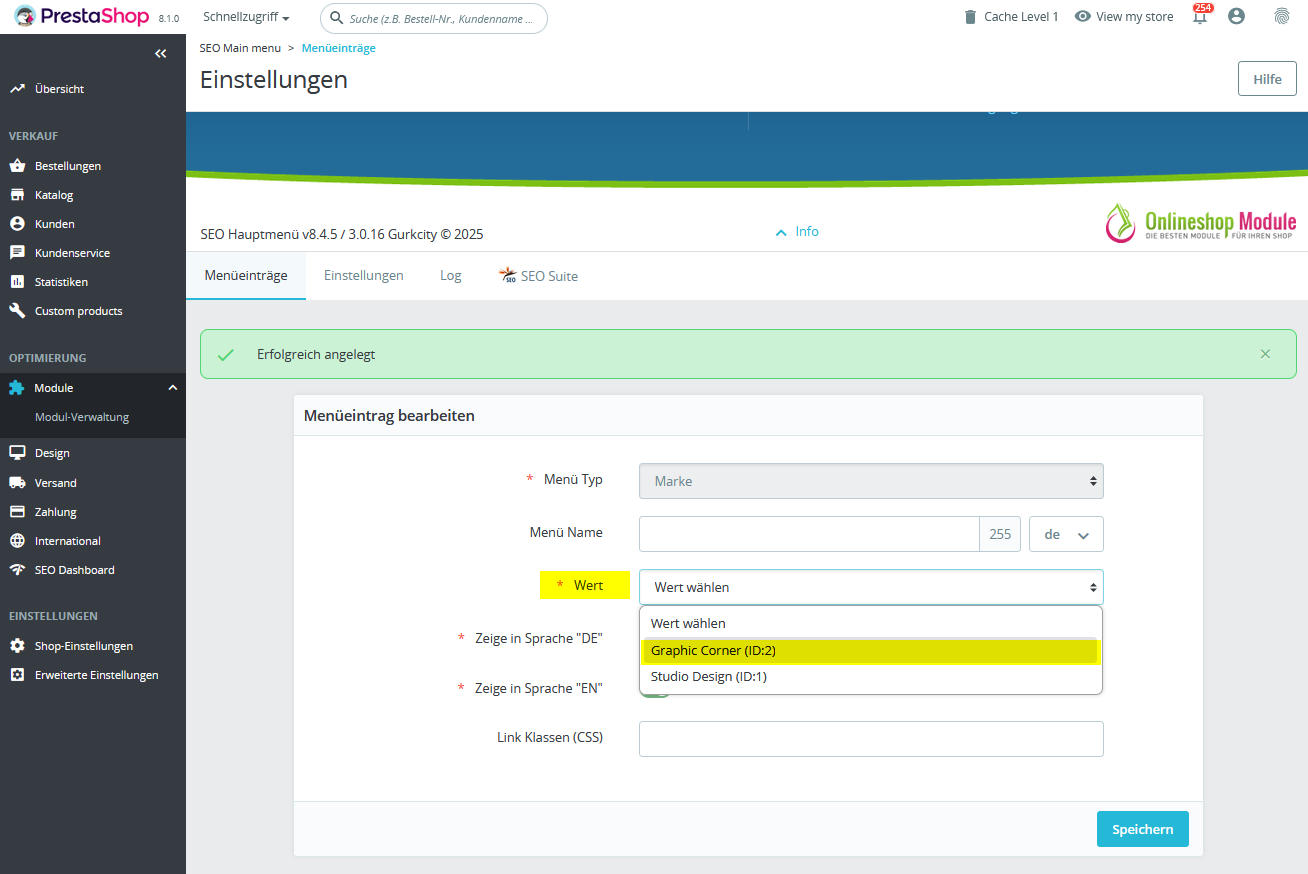
Hinweis: Die im Beispiel verwendeten Werte beziehen sich auf Marken, die zuvor im Bereich Katalog angelegt worden. Wird eine Marke unter Katalog > Marken & Lieferanten deaktiviert, verschwindet sie automatisch aus dem Menü.
Ein Alleinstellungsmerkmal gegenüber dem PrestaShop-Standard!
Exkurs Marken & Lieferanten anlegen/bearbeiten
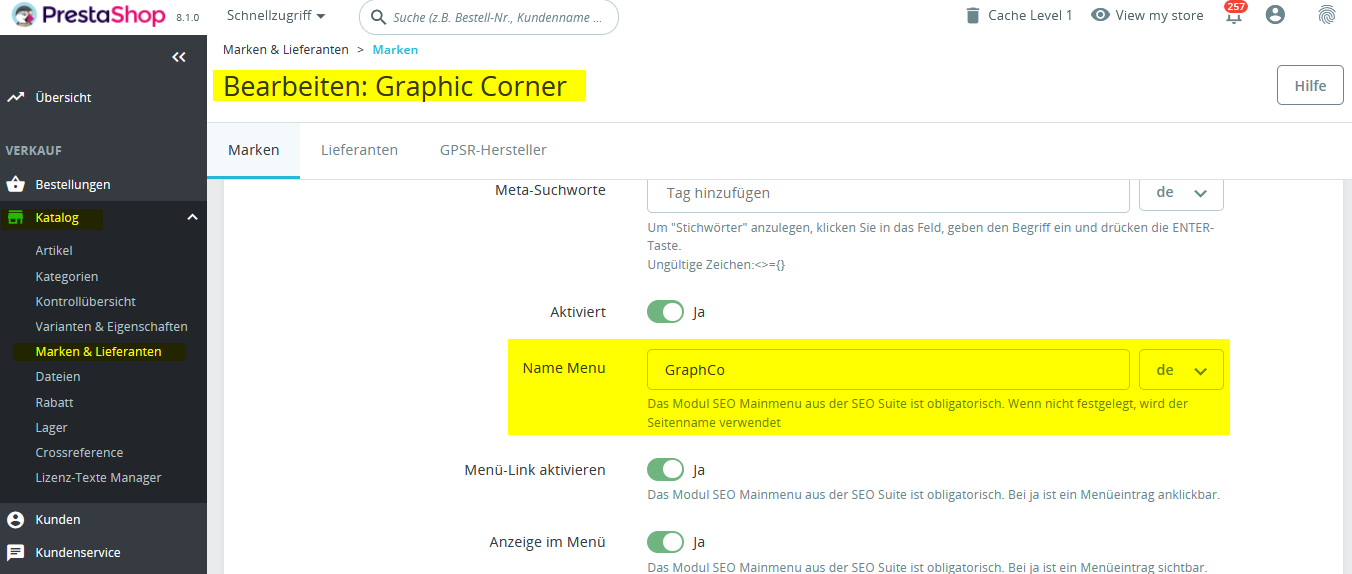
Im Beispiel wurde bereits die Marke Graphik Corner angelegt. Unter "Name Menü" kann ein individueller Menüname vergeben werden – dieses Feld ist direkt mit dem Modul SEO Hauptmenü verknüpft.
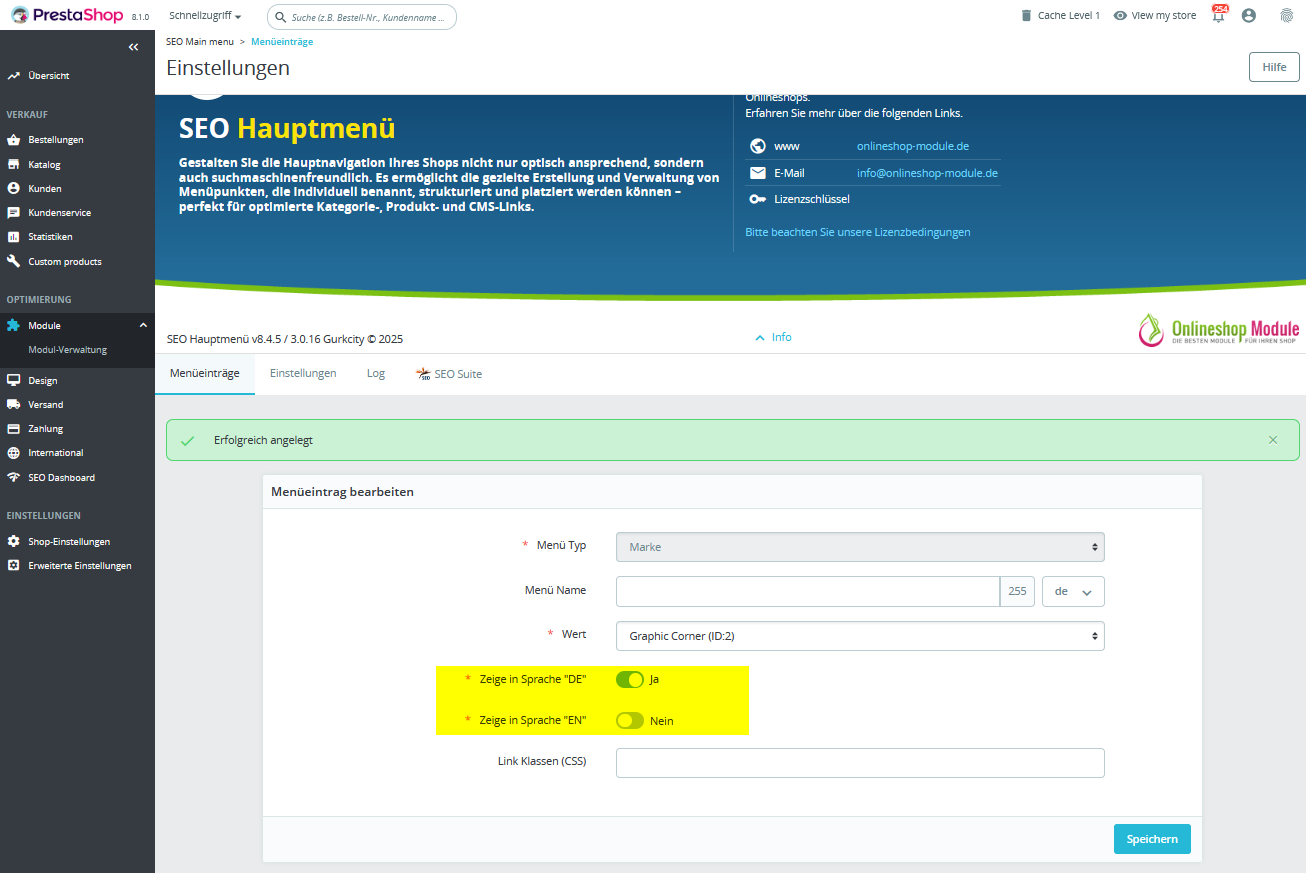
Menüeintrage über Sprachauswahl steuern
- Menüeinträge lassen sich gezielt für bestimmte Sprachen aktivieren oder ausblenden – ideal für international ausgerichtete Shops.
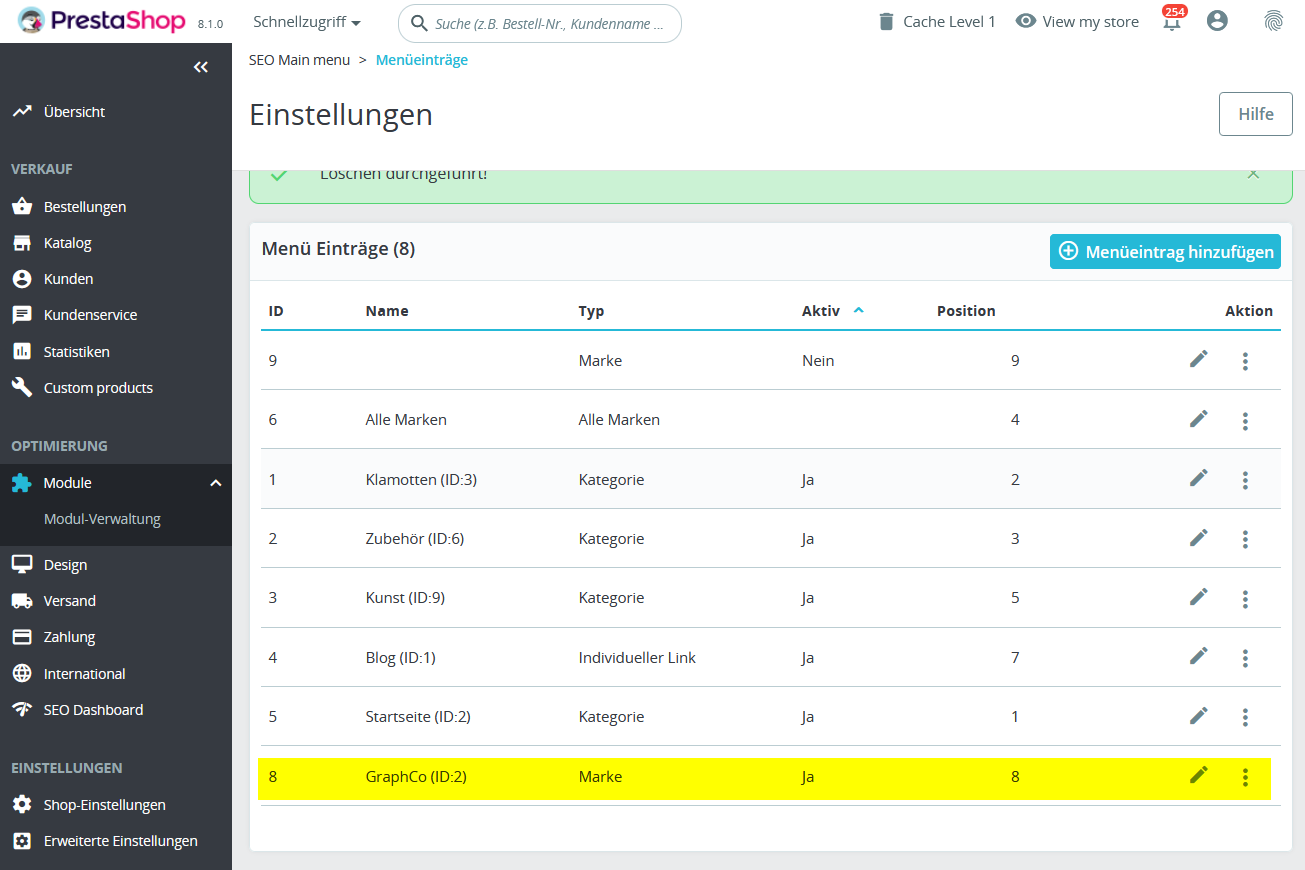
Nach dem Speichern erscheint der neue Menüeintrag sowohl im Backoffice als auch im Frontoffice.
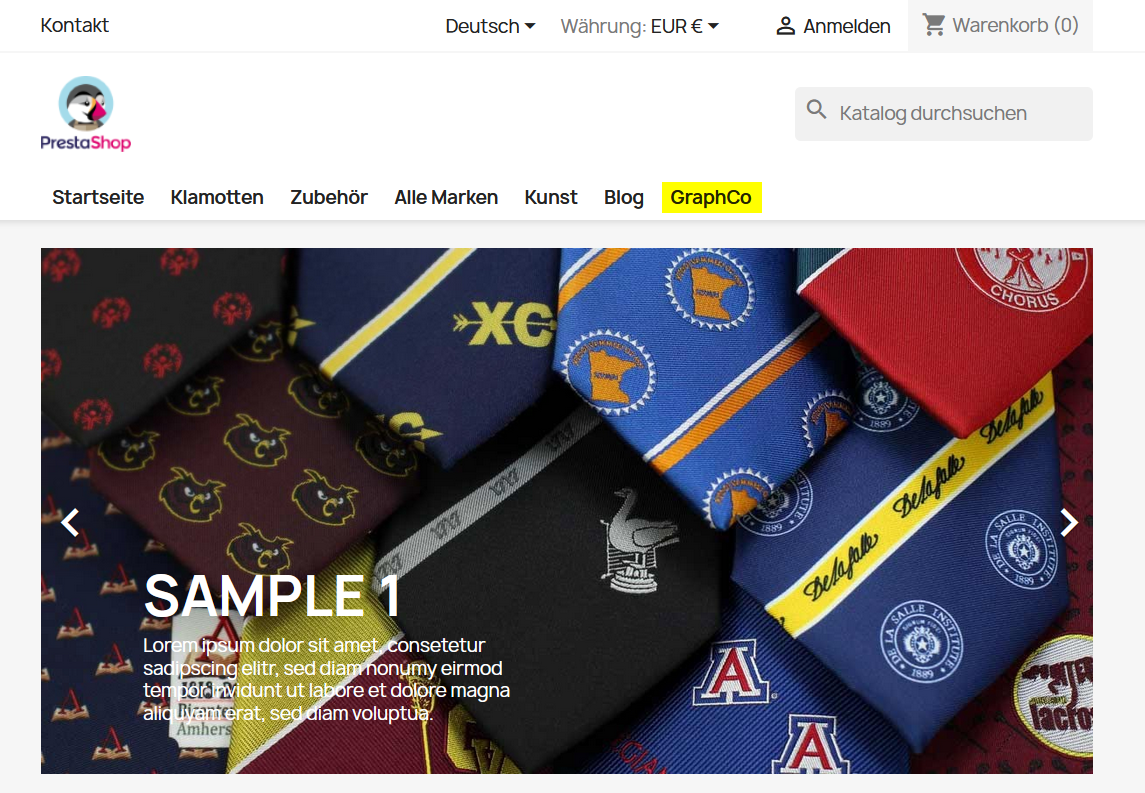
Im Beispiel zeigt der Eintrag GraphCo automatisch alle Produkte an, die zuvor der Marke über den hinterlegten Wert "GraphCo" zugeordnet wurden.
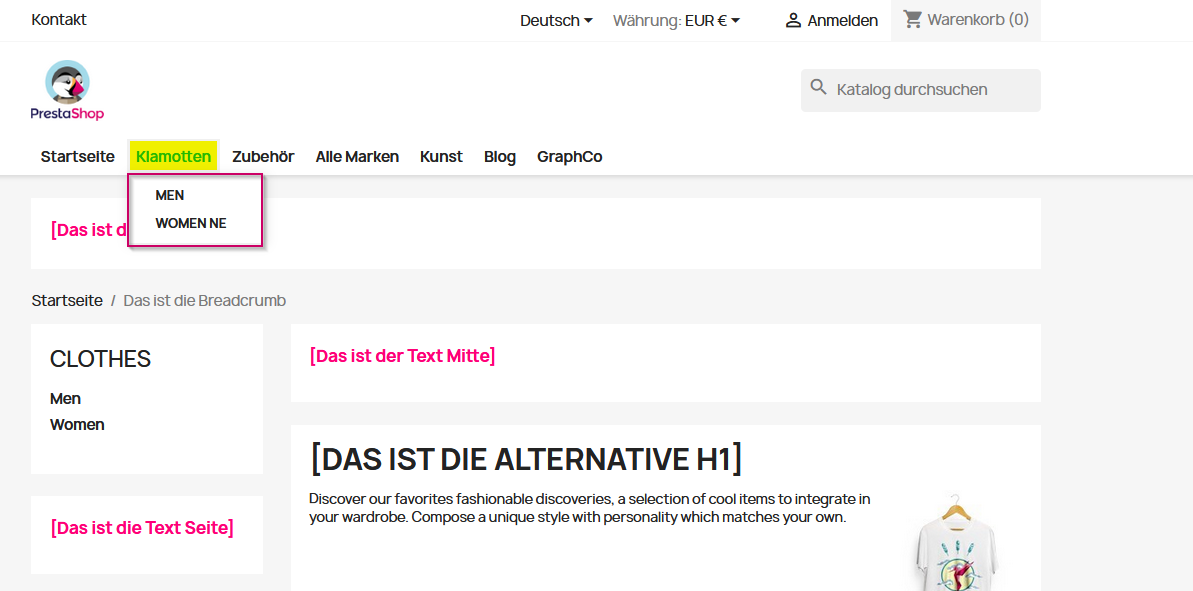
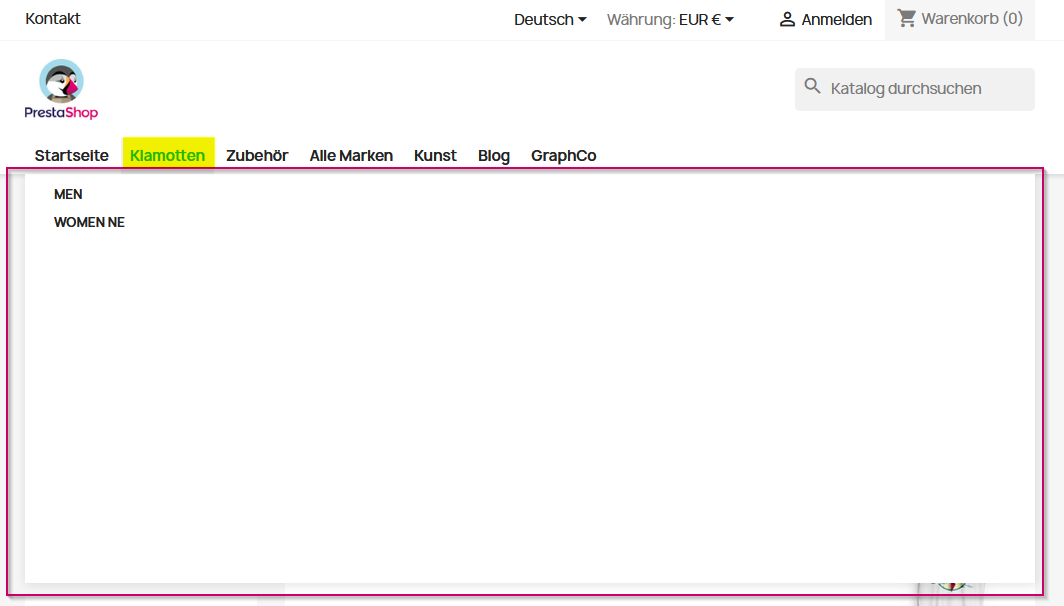
Unterkategorien anzeigen – verschiedene Layoutvarianten
Diese Option ist unter Menüeintrag bearbeiten > Zeige Unterkategorien: JA zu finden.
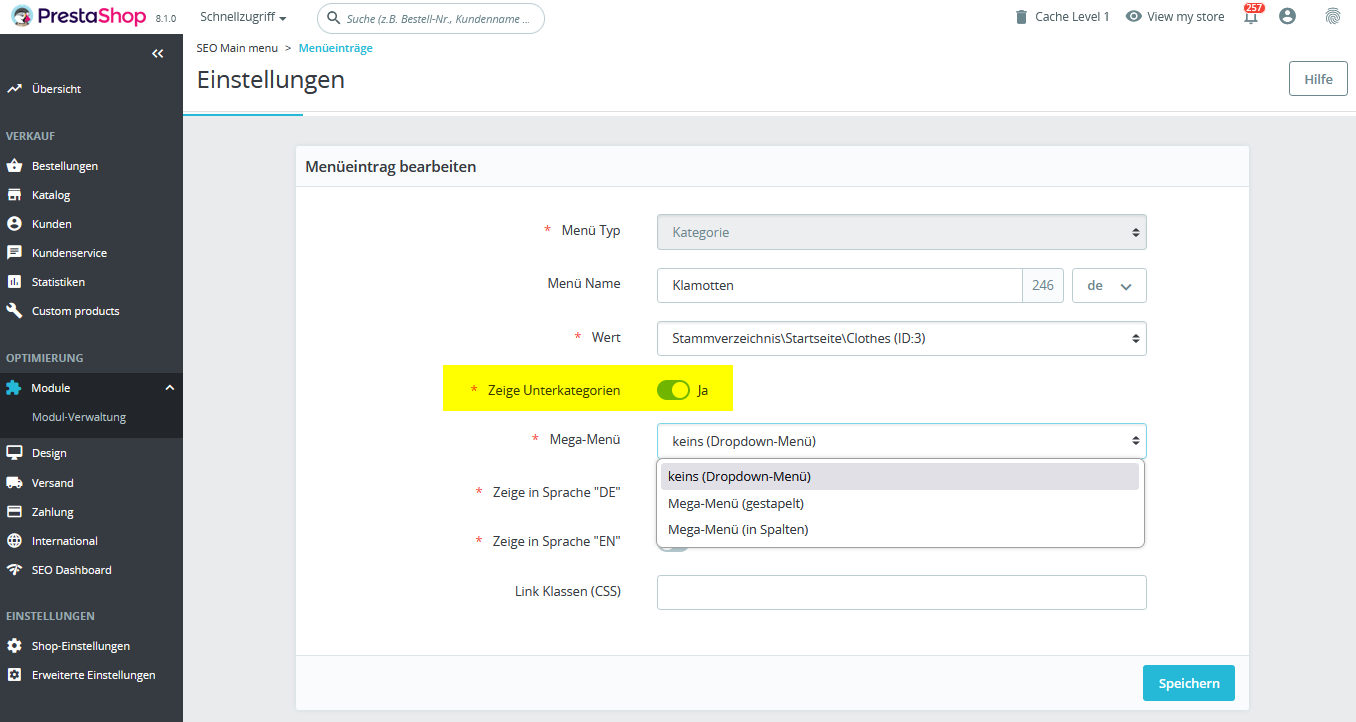
Beispiel: Dropdown-Menü
Beispiel: Mega-Menü (gestapelt)
Menüpunkte werden untereinander dargestellt.
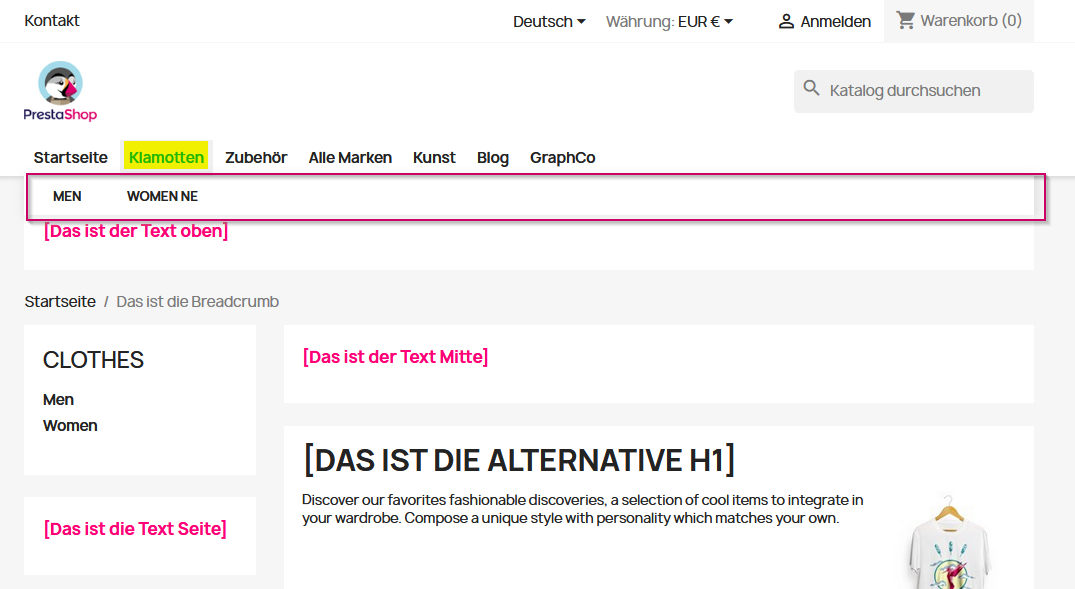
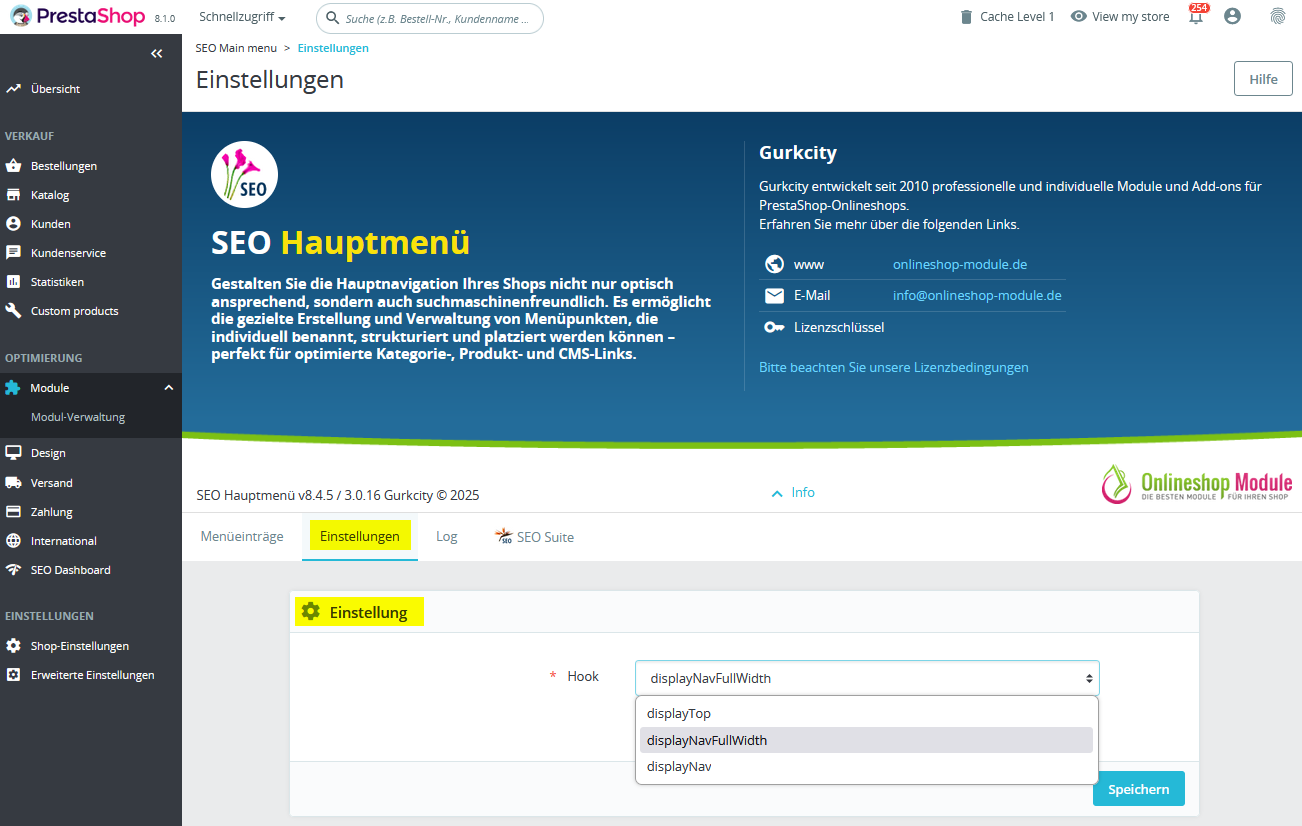
Einstellungen verwalten
Die Position des Menüs im Frontend lässt sich direkt im Bereich Einstellungen > Hooks konfigurieren.
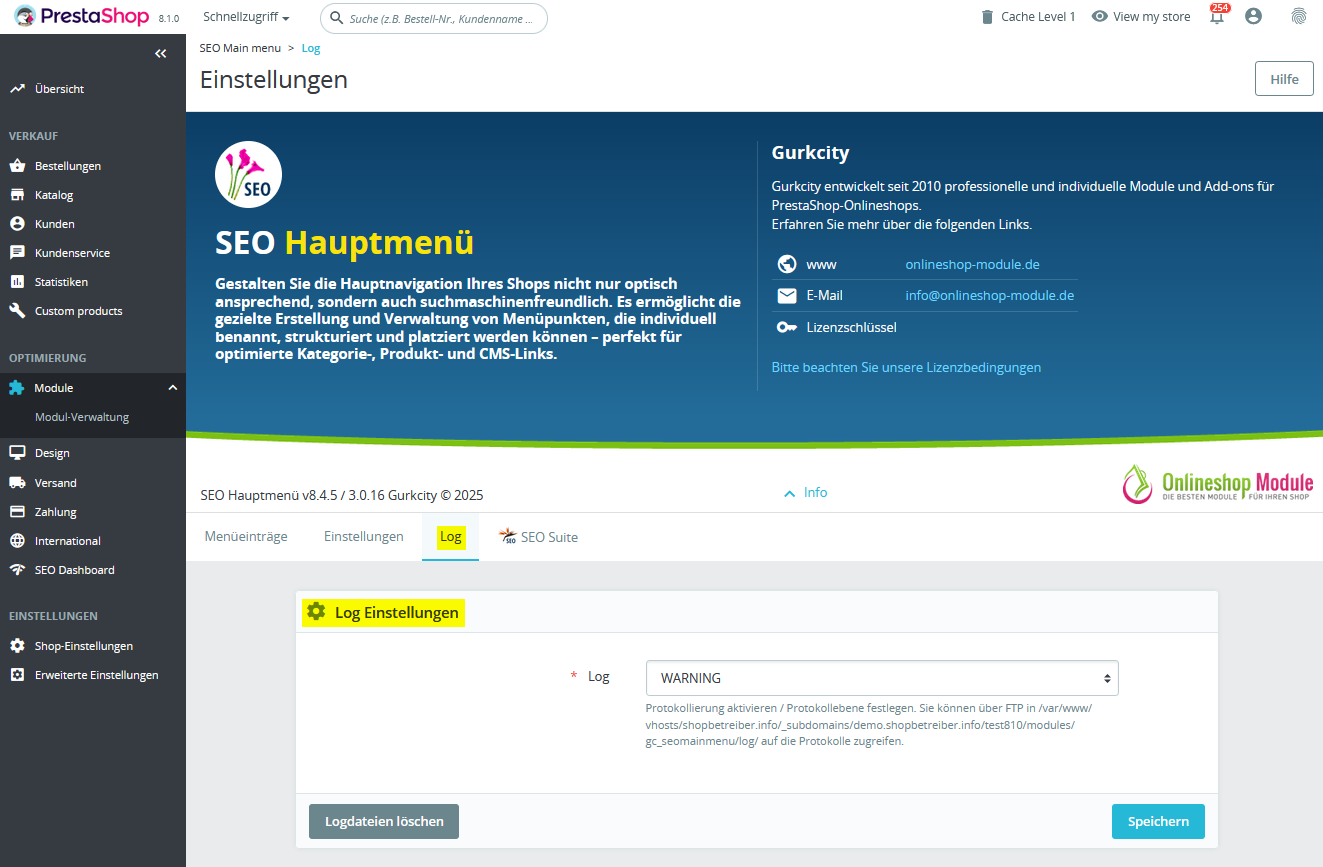
Log Einstellungen verwalten
Im Bereich Log-Einstellungen definieren Sie, welche Aktionen protokolliert werden sollen.
Unter dem Reiter SEO-Suite gelangen Sie direkt in die erweiterte SEO-Konfiguration.