- Kompatibel mit PrestaShop 8.x ab Version 8.x.
- Mindestens PHP 7.1
**Hinweis** Bitte beachten Sie, dass diese Dokumentation eine Momentaufnahme darstellt und sich von älteren oder zukünftigen Versionen unterscheiden kann. Wir sind darum bemüht, unsere Dokumentation aktuell zu halten. Bei Rückfragen oder Unsicherheiten stehen wir Ihnen jederzeit gerne zur Verfügung.
# Installation Es ist wichtig, vor der Installation eines Moduls eine vollständige Sicherung Ihrer Website oder Ihres Servers durchzuführen, um Datenverluste zu vermeiden, falls etwas schiefgeht. Wenn Sie unsicher sind oder Bedenken haben, ziehen Sie die Hilfe eines erfahrenen Webentwicklers oder Administrators in Betracht. # 7 Schritte zur erfolgreichen Installation 1. 1. Navigieren Sie im PrestaShop Backoffice zu dem Menüpunkt Module / Modul-Verwaltung und wählen Sie „Modul hochladen“ aus. 2. Ziehen Sie nun die Moduldatei (zip-Datei) per Drag & Drop oder wählen Sie die Datei im System-Verzeichnisbaum aus 3. Wählen Sie die hochzuladende ZIP-Datei aus und klicken Sie auf "OK" 4. Ihr Modul wird installiert und erscheint in der Liste der installierten Module 5. Warten Sie bis die Modulinstallation erfolgreich abgeschlossen ist 6. Um mit der Einrichtung zu beginnen, klicken Sie auf "Konfigurieren". Wenn Sie mehrere Shops haben, müssen Sie jeden Shop separat konfigurieren. Bitte wählen Sie Ihren Shop direkt aus dem Menü aus, mit dem Sie beginnen möchten. 7. Testen Sie das Modul: Gehen Sie zur Frontend-Ansicht Ihrer Website und überprüfen Sie, ob das Modul wie erwartet funktioniert. #### Viel Erfolg! # Modulkonfiguration Ist die Modulinstallation erfolgreich abgeschlossen, ist die richtige Konfiguration entscheidend. Im Allgemeinen sind die Module intuitiv zu bedienen. Sollten Sie einmal nicht weiterkommen, kontaktieren Sie gerne unseren kostenlosen Support im Rahmen des Modulkaufs. # SEO Hauptmenü Modul #### **Moduleinstellungen** **Menüeinträge verwalten** - Intuitive Verwaltung aller Menüeinträge an einem zentralen Ort [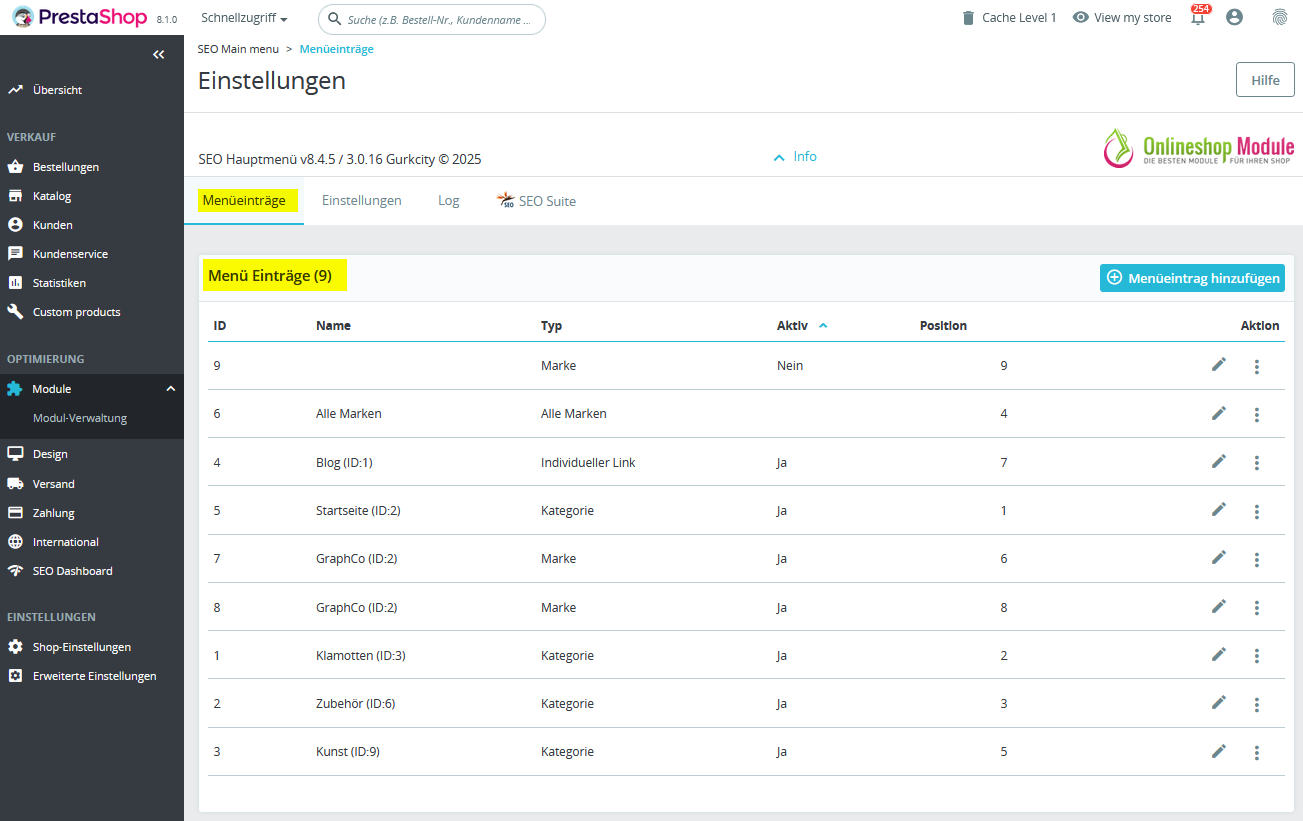](https://docs.onlineshop-module.de/uploads/images/gallery/2025-06/iaTgrafik.png) - Neue Menüpunkte lassen sich ganz einfach über *"Menüeintrag hinzufügen"* und per *Drag & Drop* flexibel anordnen. - Es stehen verschiedene Menü-Typen zur Auswahl: Verlinkungen zu CMS-Seiten, Kategorien, Lieferanten oder Marken sind möglich (siehe Screenshot-Beispiel) [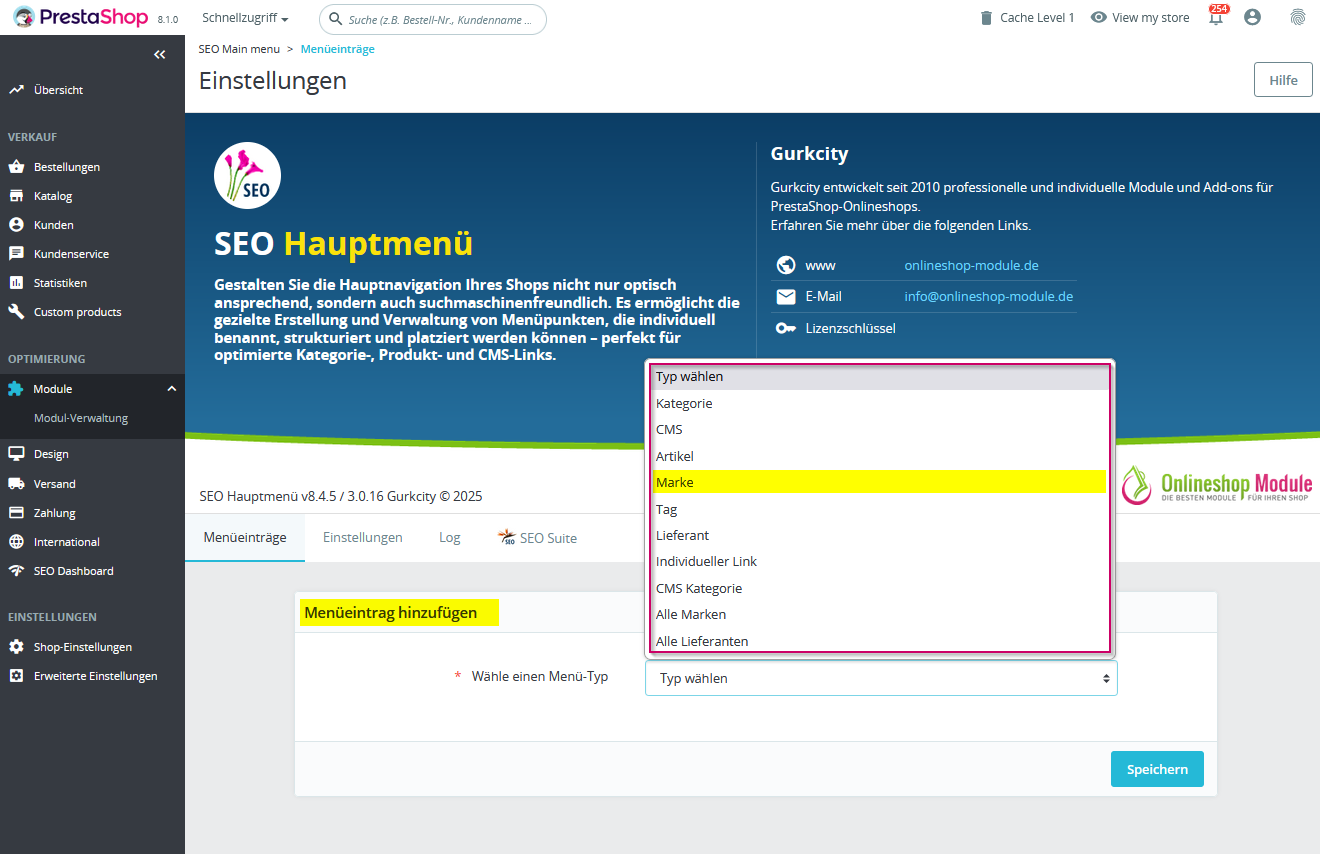](https://docs.onlineshop-module.de/uploads/images/gallery/2025-06/tUografik.png) - Nach dem Speichern eines neuen Menüeintrags kann dieser im nächsten Schritt direkt bearbeitet werden. [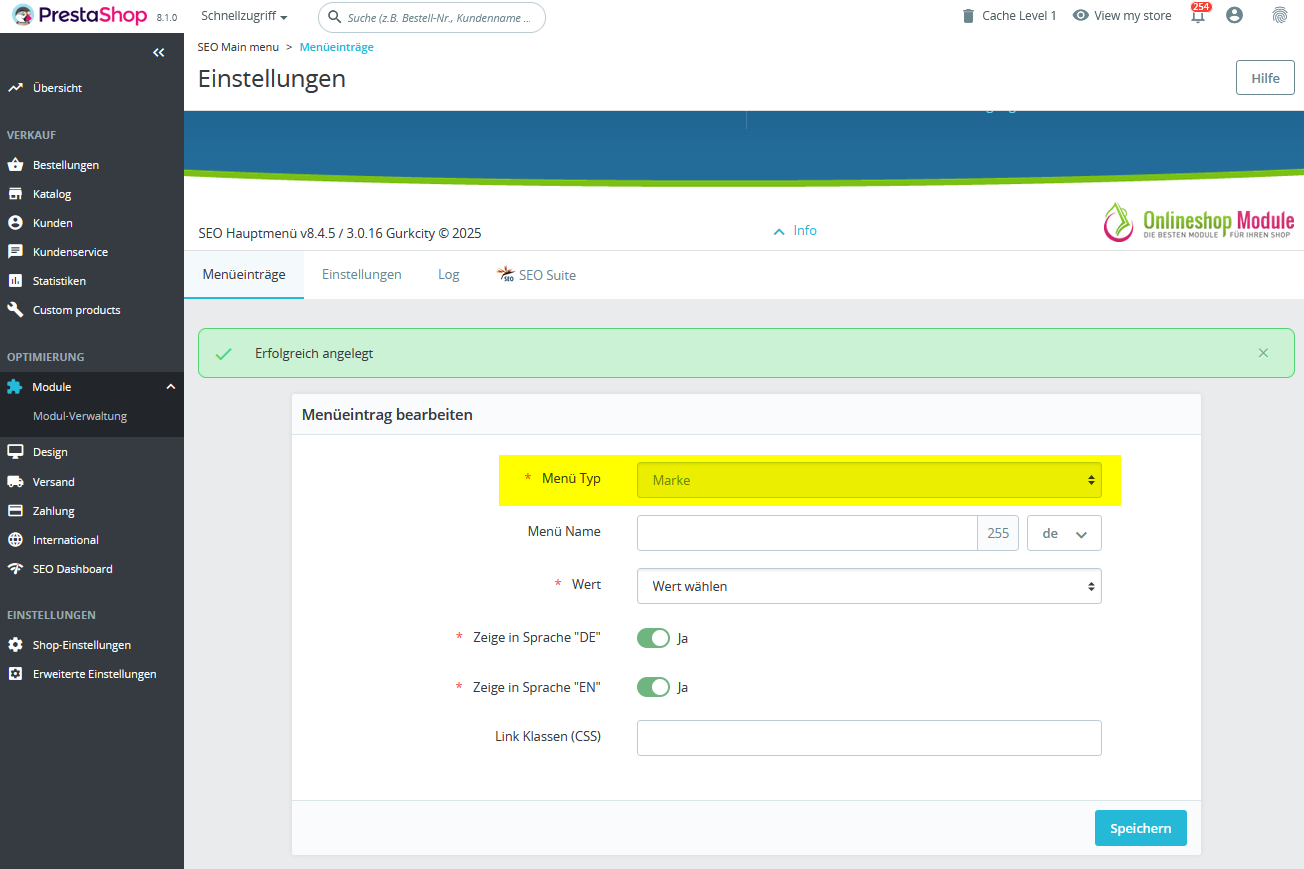](https://docs.onlineshop-module.de/uploads/images/gallery/2025-06/bO6grafik.png) - Marken lassen sich mit bestimmten Artikel verknüpfen - basierend auf zuvor definierten Kriterien unter der Auswahlliste *"Werte"*. [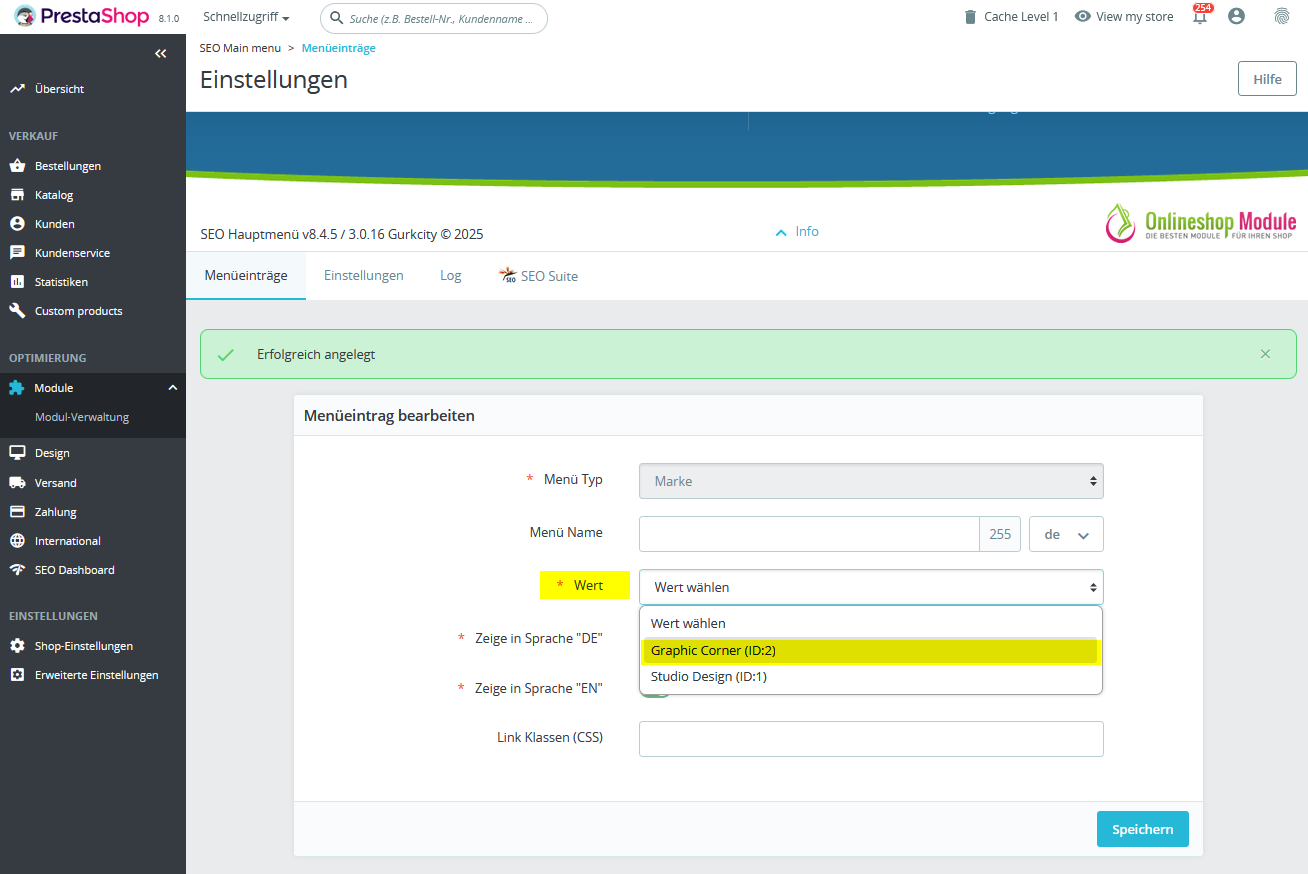](https://docs.onlineshop-module.de/uploads/images/gallery/2025-06/yyXgrafik.png) Hinweis: Die im Beispiel verwendeten Werte beziehen sich auf Marken, die zuvor im Bereich *Katalog* angelegt worden. Wird eine Marke unter *Katalog > Marken & Lieferanten* deaktiviert, verschwindet sie automatisch aus dem Menü.Ein Alleinstellungsmerkmal gegenüber dem PrestaShop-Standard!
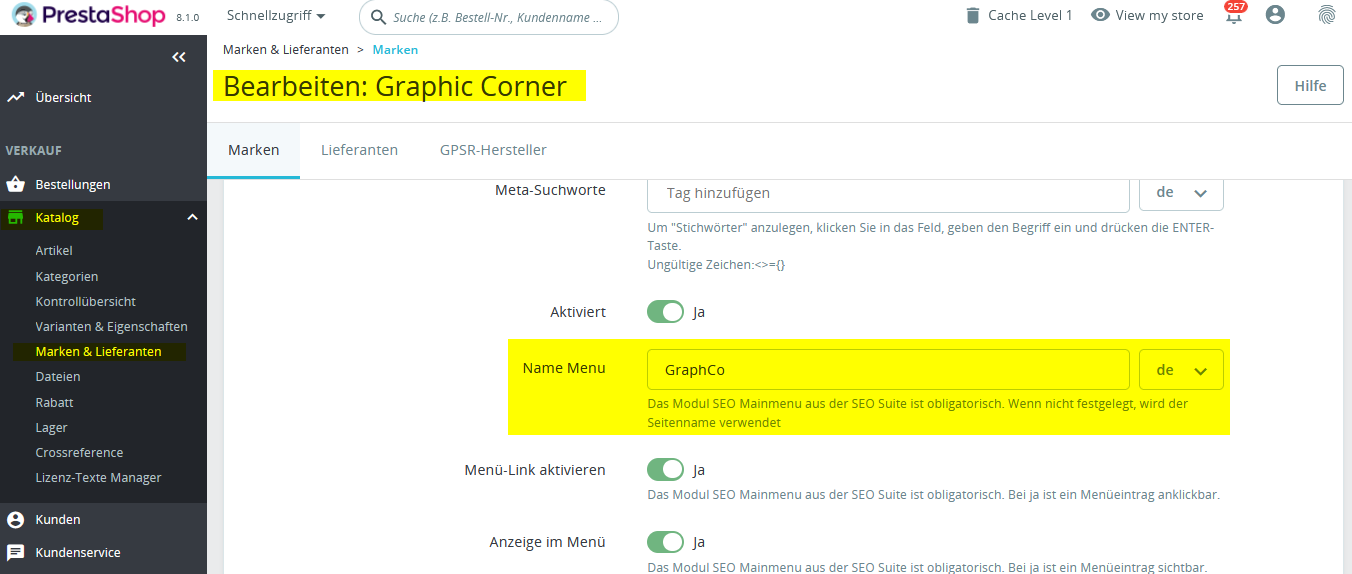
**Exkurs Marken & Lieferanten anlegen/bearbeiten**Im Beispiel wurde bereits die Marke Graphik Corner angelegt. *Unter "Name Menü" kann ein individueller Menüname vergeben werden – dieses Feld ist direkt mit dem Modul SEO Hauptmenü verknüpft.*
[](https://docs.onlineshop-module.de/uploads/images/gallery/2025-07/grafik.png) **Menüeintrage über Sprachauswahl steuern** - Menüeinträge lassen sich gezielt für bestimmte Sprachen aktivieren oder ausblenden – ideal für international ausgerichtete Shops. [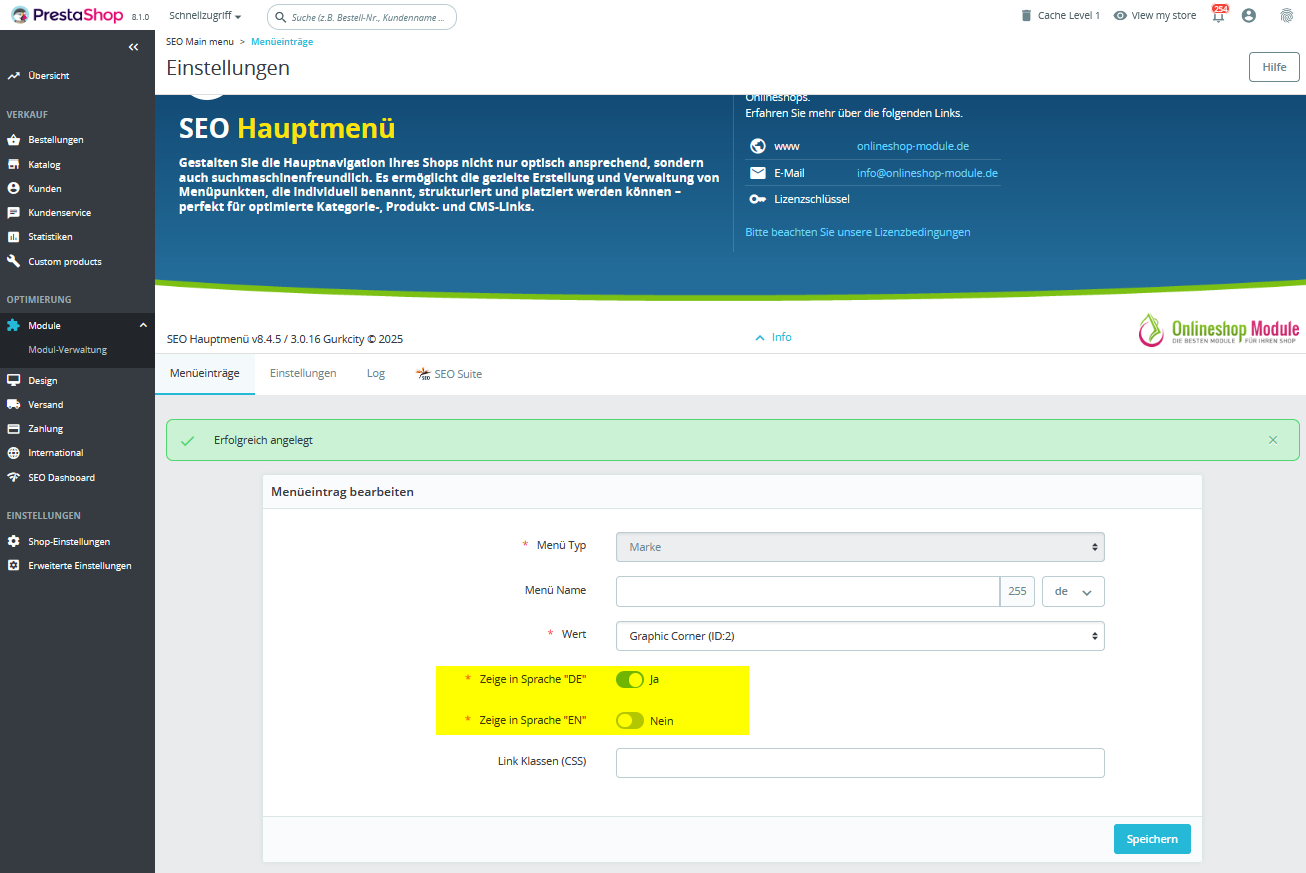](https://docs.onlineshop-module.de/uploads/images/gallery/2025-06/rN8grafik.png) Nach dem Speichern erscheint der neue Menüeintrag sowohl im *Backoffice* als auch im *Frontoffice*. [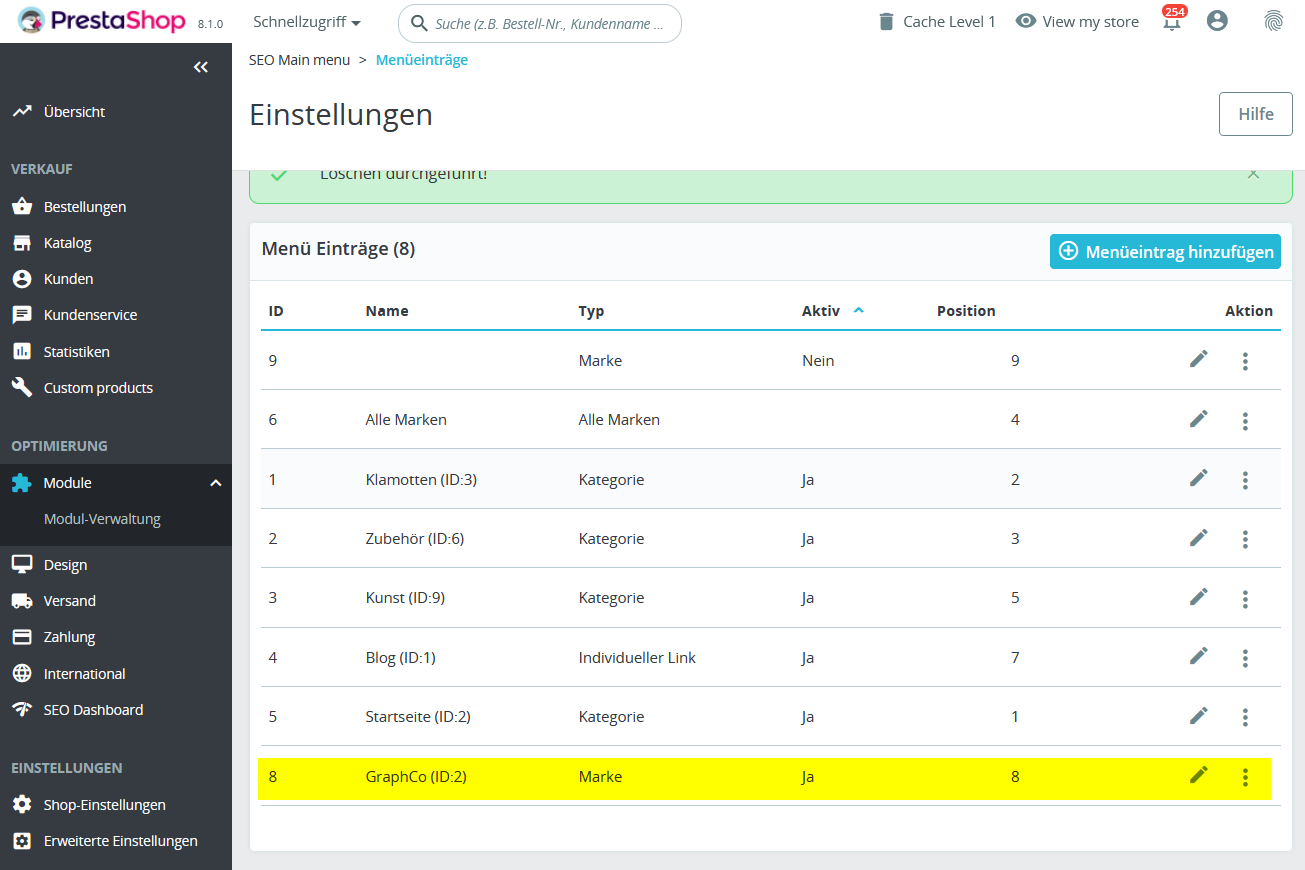](https://docs.onlineshop-module.de/uploads/images/gallery/2025-06/K6Cgrafik.png) Im Beispiel zeigt der Eintrag *GraphCo* automatisch alle Produkte an, die zuvor der Marke über den hinterlegten Wert "GraphCo" zugeordnet wurden. [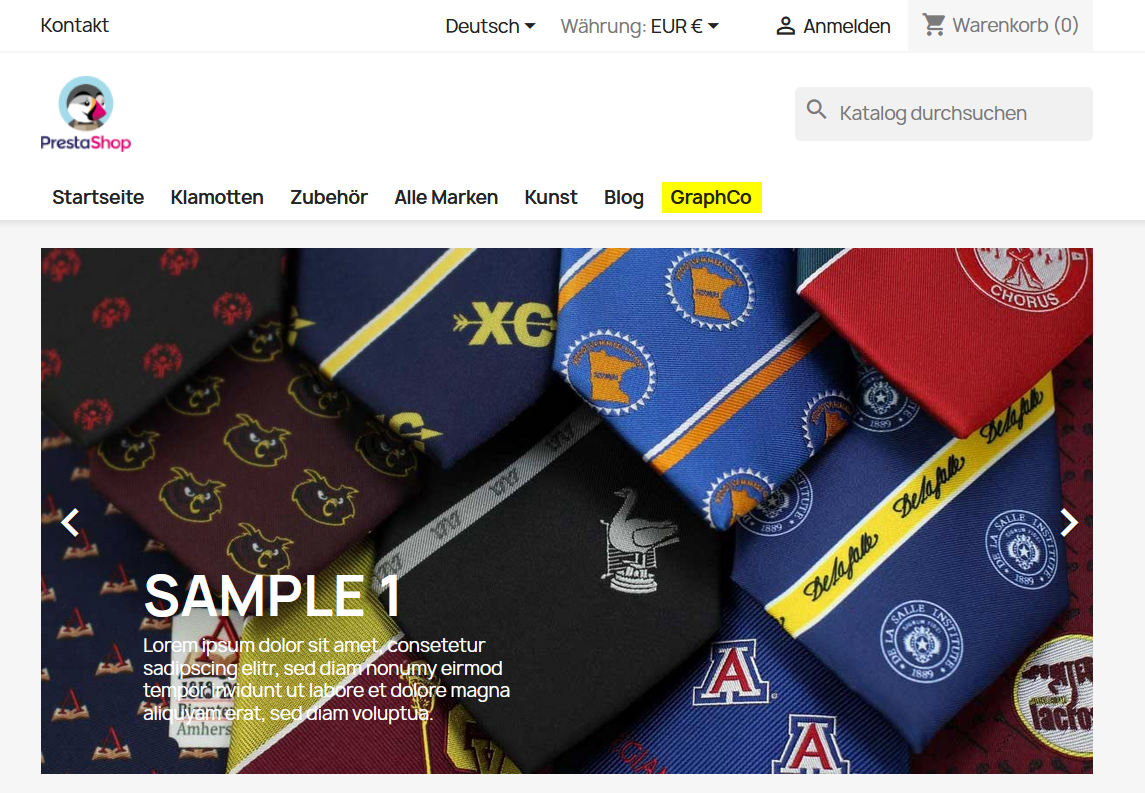](https://docs.onlineshop-module.de/uploads/images/gallery/2025-06/YRmgrafik.png) **Unterkategorien anzeigen – verschiedene Layoutvarianten** Diese Option ist unter *Menüeintrag bearbeiten > Zeige Unterkategorien: JA* zu finden. [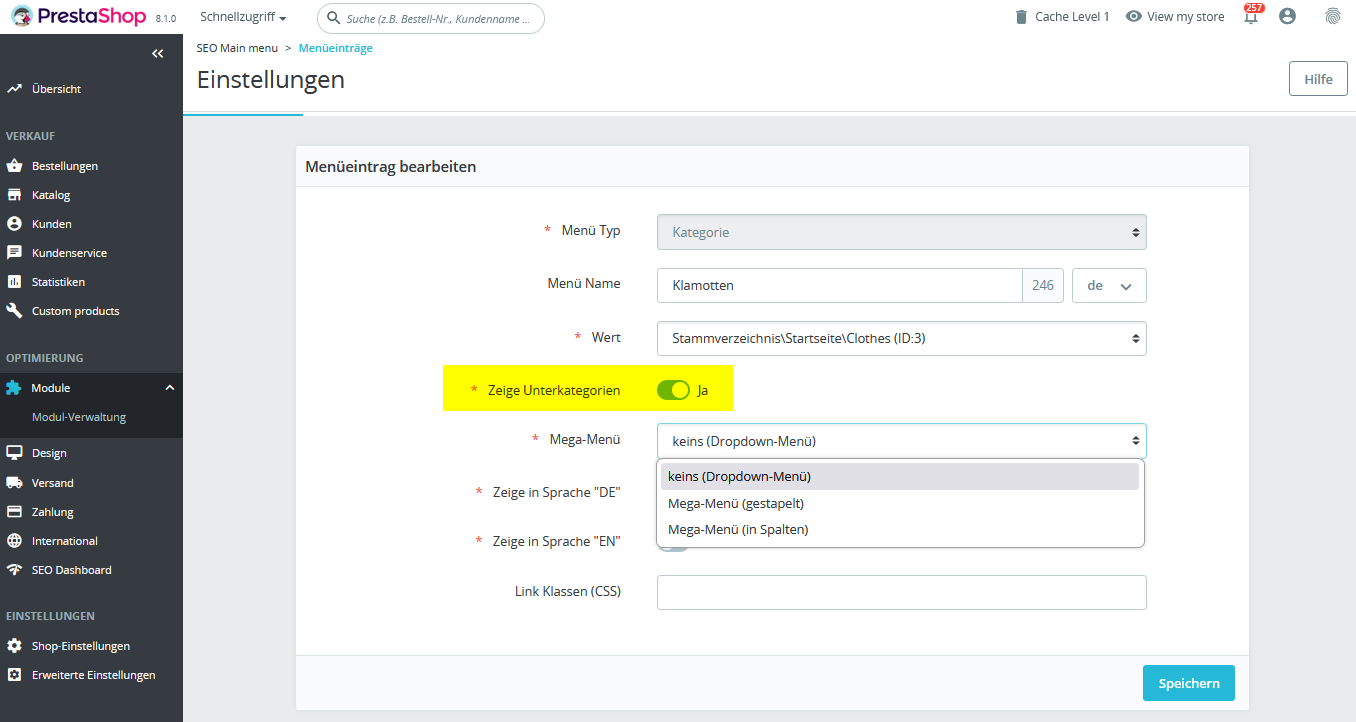](https://docs.onlineshop-module.de/uploads/images/gallery/2025-07/zzWgrafik.png) **Beispiel: Dropdown-Menü** [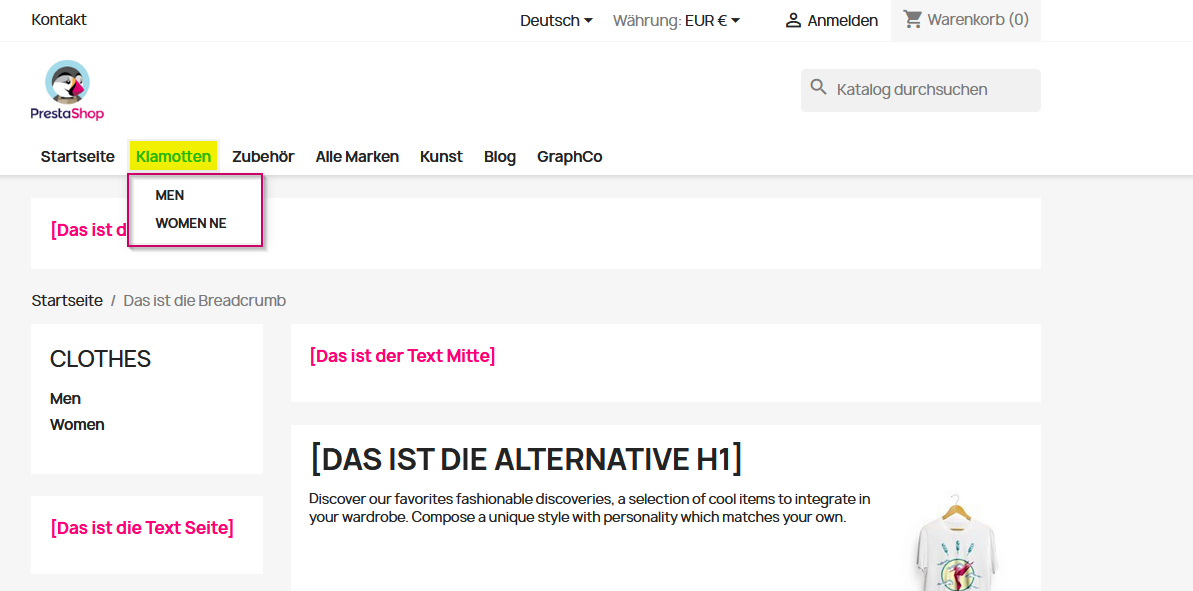](https://docs.onlineshop-module.de/uploads/images/gallery/2025-07/9Hografik.png) **Beispiel: Mega-Menü (gestapelt)** Menüpunkte werden untereinander dargestellt. [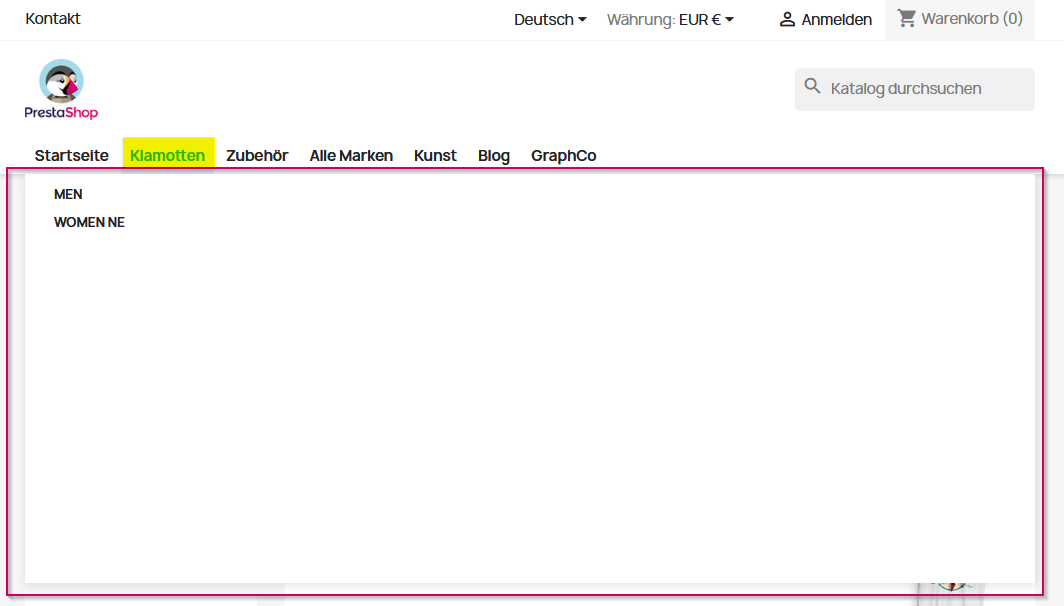](https://docs.onlineshop-module.de/uploads/images/gallery/2025-07/w8ngrafik.png) **Beispiel: Mega-Menu (in Spalten)** Menüpunkte erscheinen nebeneinander in Spaltenform. [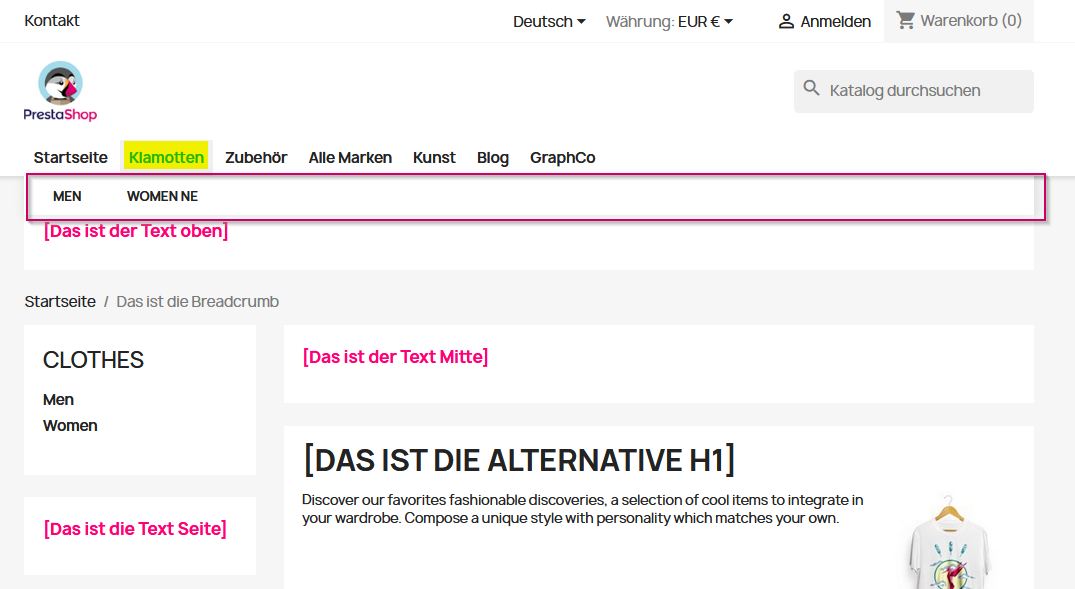](https://docs.onlineshop-module.de/uploads/images/gallery/2025-07/oghgrafik.png) **Einstellungen verwalten** Die Position des Menüs im Frontend lässt sich direkt im Bereich *Einstellungen > Hooks* konfigurieren. [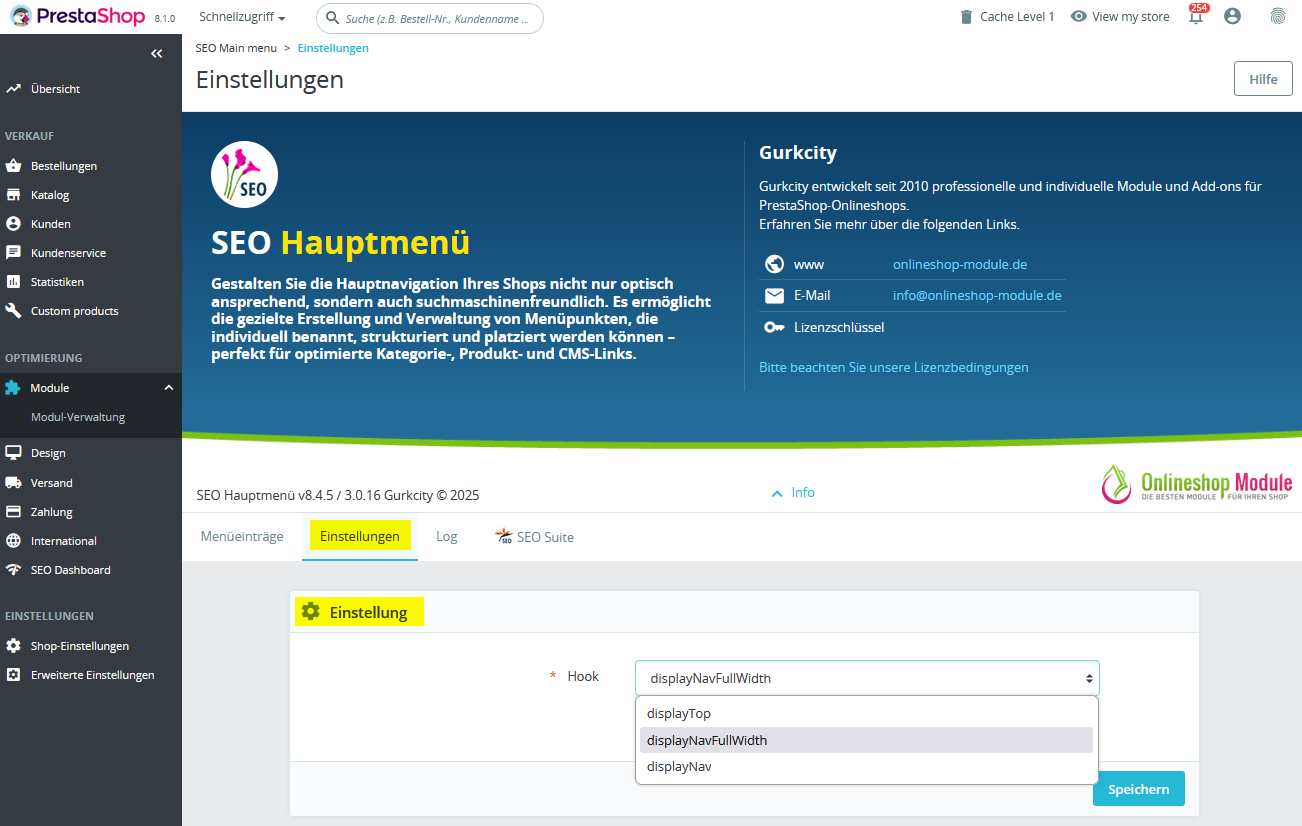](https://docs.onlineshop-module.de/uploads/images/gallery/2025-06/7Tygrafik.png) **Log Einstellungen verwalten** Im Bereich *Log-Einstellungen* definieren Sie, welche Aktionen protokolliert werden sollen. [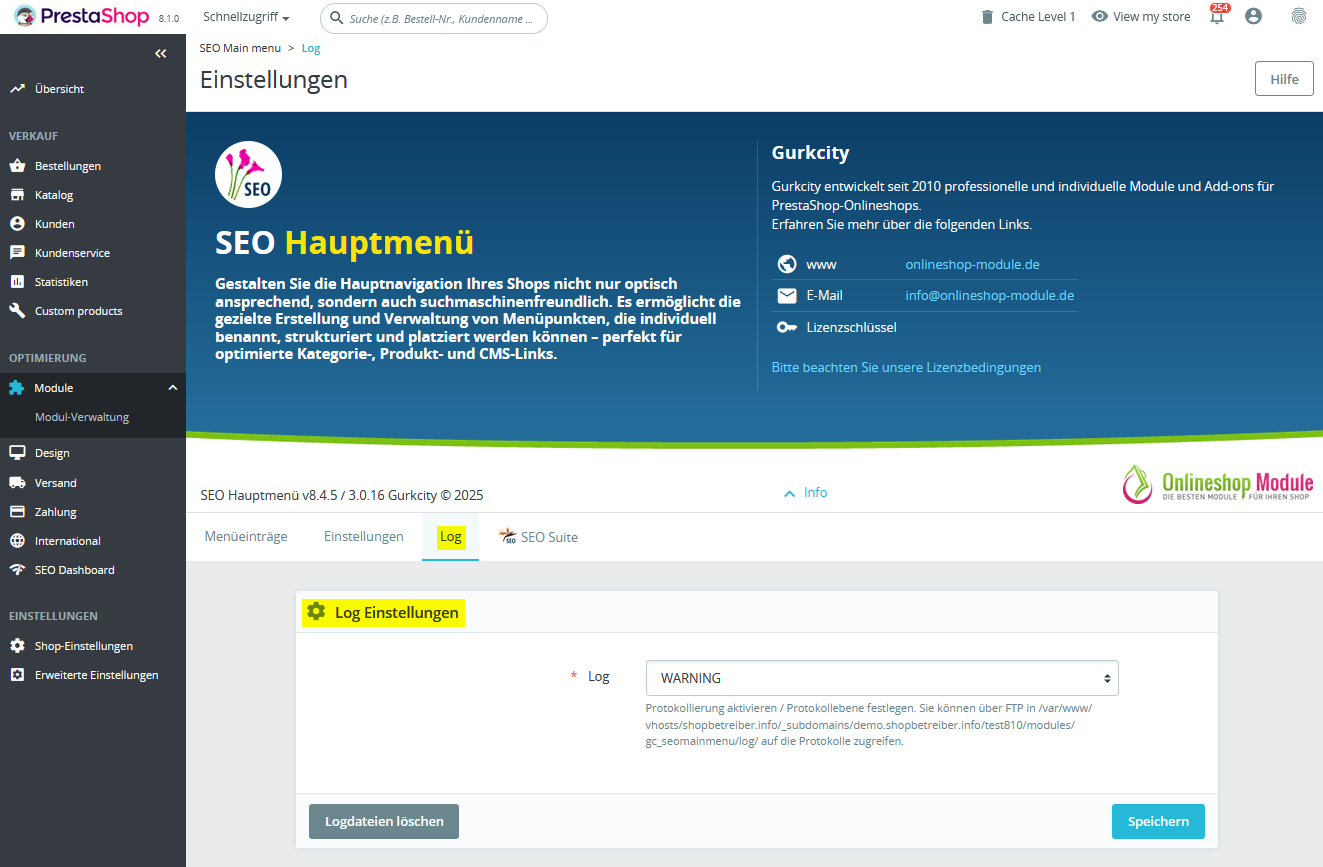](https://docs.onlineshop-module.de/uploads/images/gallery/2025-06/Ibcgrafik.png) Unter dem Reiter *SEO-Suite* gelangen Sie direkt in die erweiterte SEO-Konfiguration. # Übersetzungen und Sprache Die Übersetzungen können direkt aus der Modulkonfigurationsansicht vorgenommen werden. Klicken Sie dazu einfach auf Übersetzen und wählen Sie anschließend die gewünschte Sprache aus. Zur Auswahl stehen Deutsch und Englisch. # Übersetzungen Die Übersetzungen können direkt in der Modulkonfigurationsansicht vorgenommen werden. Klicken Sie dazu einfach auf **Übersetzen (1)** und wählen Sie anschließend die gewünschte Sprache aus. Zur Auswahl stehen alle von Ihnen installierten Sprachen. Deutsch und Englisch werden mit dem Modul mitgeliefert.**Hinweis:** Für das Modul *SEO-Hauptmenü* ist keine eigene Übersetzungsfunktion verfügbar. Allgemeine Übersetzungen lassen sich direkt in der *SEO-Suite* verwalten.
# Modul-Kompatibilität Das Modul "SEO-Hauptmenü" ist kompatibel mit PrestaShop 8.x. und 1.7.x. Spezifizierte technische Angaben sind auf der Modulverkaufsseite zu finden und werden regelmäßig gepflegt. # Kompatibilität mit PrestaShop #### [SEO-Hauptmenü für PrestaShop 8](https://www.onlineshop-module.de/seo-hauptmenue-prestashop-8.html)**Hinweis:** Falls Sie eine ältere PrestaShop Version nutzen, können die Screenshots lt. dieser Dokumentation abweichen.
# Lizenz Module und Plugins für verschiedene Plattformen und Software können unterschiedliche Arten von Lizenzen haben. Es ist wichtig, die Lizenzbedingungen des jeweiligen Moduls zu kennen und einzuhalten, um rechtliche Probleme zu vermeiden und die Entwickler angemessen zu unterstützen. # Lizenz SEO-Hauptmenü - Das Modul unterliegt einer kommerziellen Lizenz. Sie dürfen das Modul auf einer Domain installieren. - Zu Test- und Debugzwecken ist keine weitere Lizenz notwendig. - Nach Bestellung können Sie die Domain lizenzieren, unter der das Modul verwendet wird. - In Ihrem Kundenkonto können Sie Ihre Lizenzen unter dem Link "Meine Lizenzen" verwalten. # Fazit / Downloads Das SEO Hauptmenü-Modul bietet volle Kontrolle über die Navigation Ihres PrestaShop-Shops – individuell, mehrsprachig und suchmaschinenfreundlich. Durch smarte Verlinkungen, flexible Menülayouts und dynamische Sichtbarkeitsregeln schaffen Sie nicht nur ein besseres Nutzererlebnis, sondern verbessern zugleich Ihre SEO-Struktur. Ideal für internationale und wachsende Shops. # Hilfreiche Links und Downloads **Aktuelle Modul-Downloads** [SEO-Hauptmenü für PrestaShop 8](https://www.onlineshop-module.de/seo-hauptmenue-prestashop-8.html)**Hinweis** Bitte beachten Sie, dass diese Dokumentation eine Momentaufnahme darstellt und sich von älteren oder zukünftigen Versionen unterscheiden kann. Wir sind darum bemüht, unsere Dokumentation aktuell zu halten. Bei Rückfragen oder Unsicherheiten stehen wir Ihnen jederzeit gerne zur Verfügung.
Denken Sie daran, dass SEO ein fortlaufender Prozess ist, daher ist es wichtig, sich über die neuesten Trends und Algorithmusanpassungen auf dem Laufenden zu halten. > Wenn Sie Hilfe bei der Optimierung Ihres PrestaShop-Shops benötigen, zögern Sie nicht, **Gurkcity** zu kontaktieren. Unser [Support-Team](https://www.gurkcity.de/kontakt.php) steht Ihnen zur Verfügung, um Ihnen nicht nur bei der Installation zu helfen, sondern auch die Module auf Basis einer erarbeiteten SEO-Strategie erfolgreich einzurichten.