
Autostatus
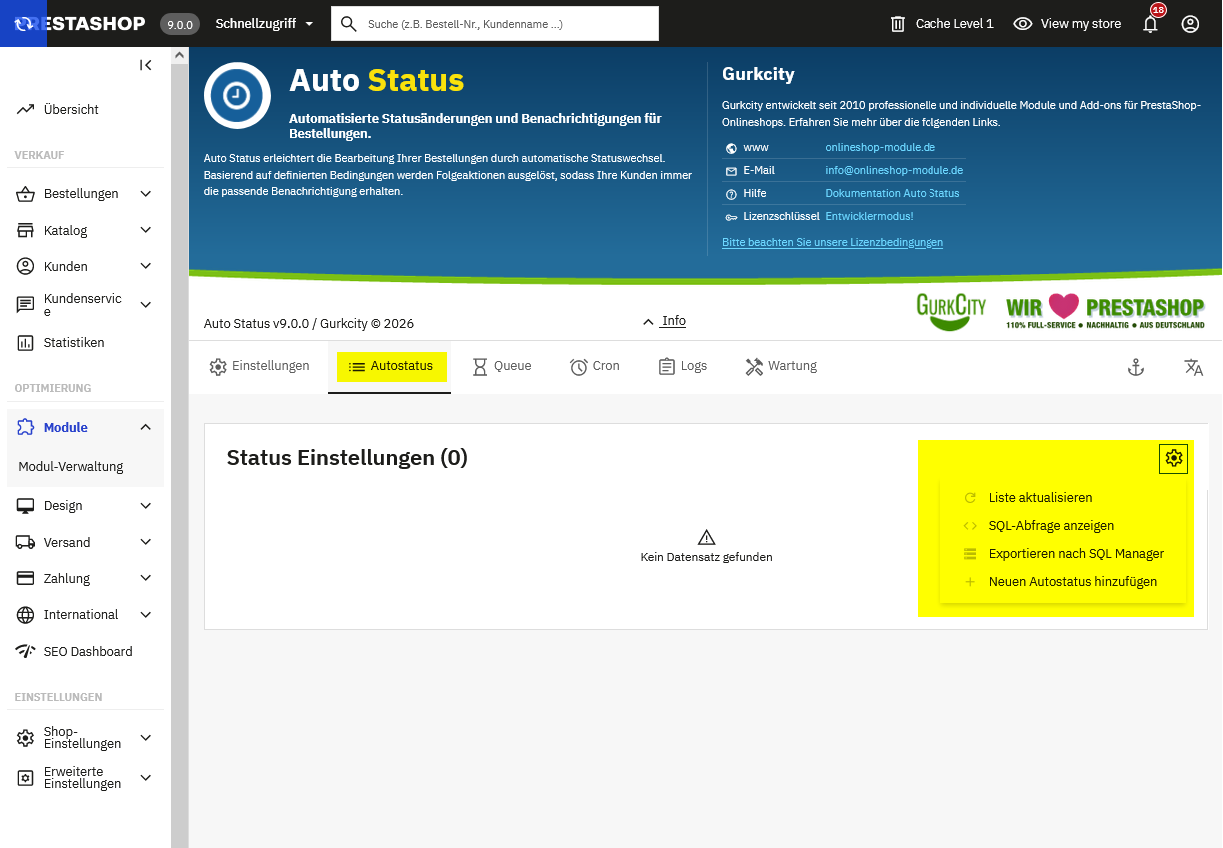
Im Tab "Autostatus"„Autostatus“ erstellen definierenund Sie,verwalten beiSie welchenautomatische Statuswechsel für Bestellungen. Dadurch können Bestellungen abhängig von definierten Bedingungen automatisch generiertenin Shop-E-Mailseinen dieneuen rechtlichenBestellstatus Pflichtinformationenüberführt ergänztwerden, werden sollen. So stellen Sie sicher,ohne dass Kundenein diemanueller AGB,Eingriff erforderlich ist. Über das Impressum,Zahnradsymbol diestehen DatenschutzerklärungIhnen undverschiedene WiderrufsinformationenAktionen auchzur inAuswahl: der E-Mail-Kommunikation erhalten.
E-Mail-VorlagenAutostatus anlegenErmöglichtÜber „Autostatus erstellen“ definieren Sie Regeln für automatische Statusänderungen. Jede Regel kann individuell konfiguriert werden und berücksichtigt nur Bestellungen, die Zuordnungden zusätzlicherfestgelegten RechtstexteKriterien zu einzelnen Mail-Vorlagen (z. B. Bestell- oder Versandbestätigung), damit jede relevante E-Mail die erforderlichen Pflichtangaben enthält.entsprechen.
RechtstexteName alsdes PDF-AnhängeAutostatusSendetVergeben RechtstexteSie wieeine AGB,eindeutige ImpressumBezeichnung oderfür Widerrufsbelehrungdie alsRegel, separatedamit PDF-AnhängeSie stattderen imZweck Mailtextspäter schnell erkennen und sorgtverwalten so für eine übersichtliche und besser lesbare E-Mail-Struktur.können.
FreitextAktueller E-Mail FooterStatusErlaubtLegen einenSie individuellen,fest, mehrsprachigenwelchen FreitextBestellstatus eine Bestellung aktuell besitzen muss, damit sie von dieser Regel berücksichtigt wird.
Nächster Status
Bestellungen, die alle definierten Bedingungen erfüllen, werden automatisch in diesen Bestellstatus verschoben.
Kundengruppen
Beschränken Sie die Regel auf bestimmte Kundengruppen. Werden keine Gruppen ausgewählt, gilt die Regel automatisch für alle Kundengruppen.
Länder
Die automatische Statusänderung kann auf bestimmte Liefer- oder Rechnungsländer begrenzt werden. Ohne Auswahl werden Bestellungen aus allen Ländern berücksichtigt.
Bezahlmethoden
Bestimmen Sie, für welche Zahlungsarten die Regel angewendet werden soll. Ohne Auswahl gelten automatisch alle Zahlungsarten.
Zeitbasierte Bedingungen
Über die Einstellungen „Intervall“, „Älter als“ und „Nicht älter als“ können Sie festlegen, wie lange eine Bestellung bereits im E-Mail-Footeraktuellen (z.Status B.sein Kurz-Impressummuss oder Linksmaximal zusein Rechtstexten)darf, fürbevor einedie einheitlicheautomatische undStatusänderung flexibledurchgeführt Ergänzung wichtiger Informationen.wird.
Bestellung bezahlt
Berücksichtigen Sie den Zahlungsstatus der Bestellung. Dadurch können beispielsweise nur bezahlte oder ausschließlich unbezahlte Bestellungen verarbeitet werden.
Whitelist
Verknüpfen Sie den Autostatus mit einer zuvor angelegten Whitelist. So lassen sich zusätzliche Einschränkungen und individuelle Filterregeln für die automatische Verarbeitung definieren.
Aktiv
Aktivieren oder deaktivieren Sie die Regel. Nur aktive Autostatus-Regeln werden bei der Verarbeitung berücksichtigt.
Liste aktualisieren
Aktualisiert die Übersicht aller vorhandenen Autostatus-Regeln und zeigt den aktuellen Stand der Konfiguration an.
SQL-Abfrage anzeigen
Zeigt die automatisch erzeugte SQL-Abfrage an, mit der die passenden Bestellungen ermittelt werden. Dies erleichtert die Kontrolle und Analyse der definierten Bedingungen.
Exportieren nach SQL-Manager
Exportiert die erzeugte SQL-Abfrage direkt in den SQL-Manager von PrestaShop. Dadurch können die Ergebnisse geprüft oder für weitere Auswertungen verwendet werden.
Autostatus ausführen
Sobald die Bedingungen erfüllt sind, können die ausgewählten Bestellungen automatisch verarbeitet und in den definierten Zielstatus überführt werden. Die Ausführung erfolgt entweder über die Warteschlange, einen Cronjob oder manuell.