
Garantie-Labels
Im Bereich „GARAN-Labels“ verwalten Sie die produktspezifischen Garantie-Labels Ihres Onlineshops. Die angelegten Labels können individuell konfiguriert und anschließend gezielt den entsprechenden Produkten zugeordnet werden. Die Zuordnung und Ausgabe kann dabei über die im Modul verfügbaren Regeln und PrestaShop-Hooks gesteuert werden.
Die Übersicht zeigt alle bereits angelegten GARAN-Labels und ermöglicht Ihnen, bestehende Einträge zu bearbeiten oder neue Labels anzulegen.
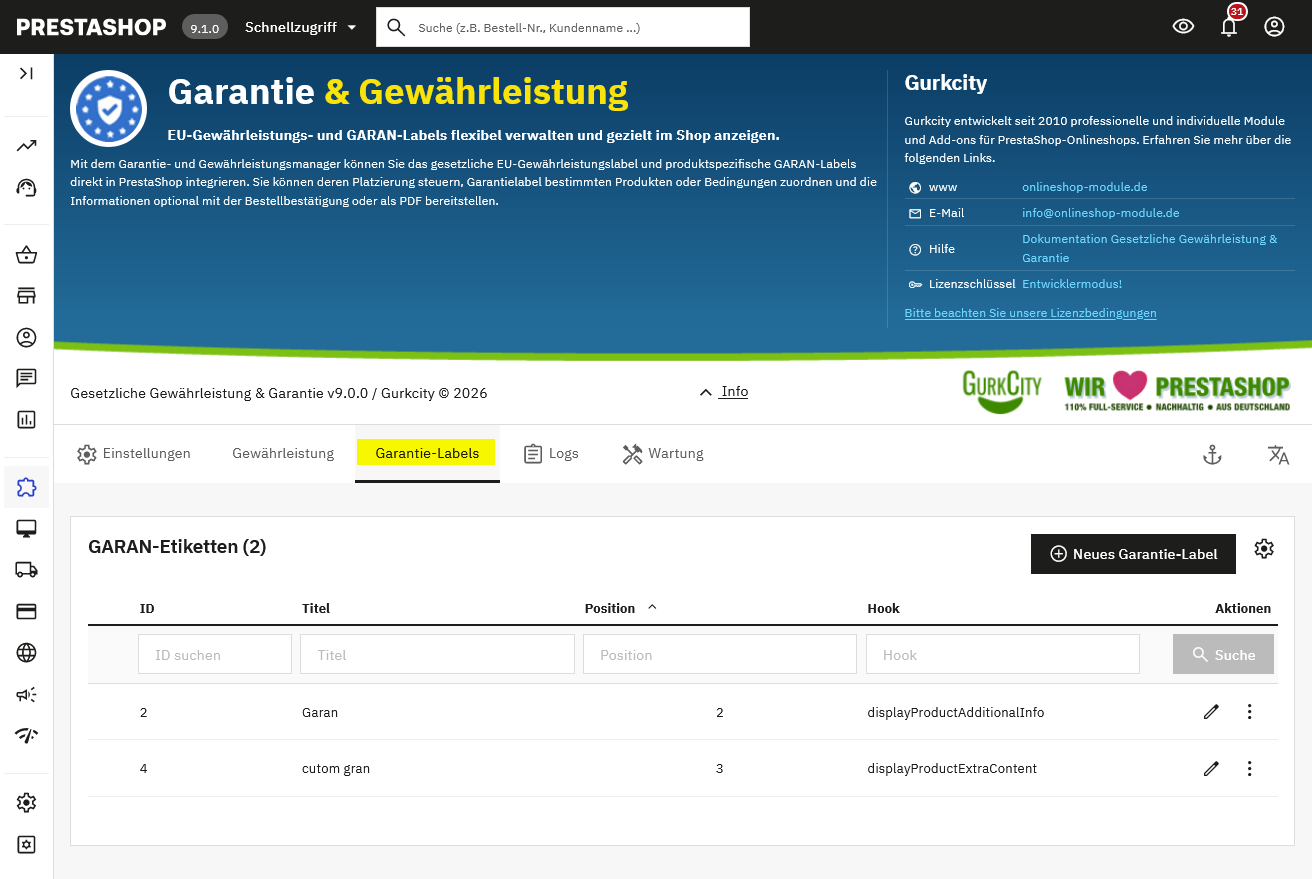
ID
Zeigt die interne ID des GARAN-Labels an. Diese wird vom Modul automatisch vergeben und dient der eindeutigen Identifizierung des jeweiligen Eintrags.
Titel
Zeigt die für das GARAN-Label hinterlegte Bezeichnung an. Der Titel erleichtert die Identifizierung und Verwaltung der verschiedenen Labels im Backoffice.
Position
Zeigt die festgelegte Position bzw. Reihenfolge des GARAN-Labels an. Die Position dient dazu, die Reihenfolge mehrerer Labels entsprechend der hinterlegten Konfiguration zu steuern.
Hook
Zeigt den PrestaShop-Hook an, über den das jeweilige GARAN-Label im Frontoffice ausgegeben wird. Der gewählte Hook bestimmt, in welchem Bereich der Produktseite das Label eingebunden wird. Die tatsächliche Position kann abhängig vom verwendeten Shop-Theme variieren.
Aktionen
Über die verfügbaren Aktionen können Sie ein bestehendes GARAN-Label bearbeiten oder weitere Verwaltungsfunktionen für den jeweiligen Eintrag aufrufen.
Neues Garantie-Label hinzufügen
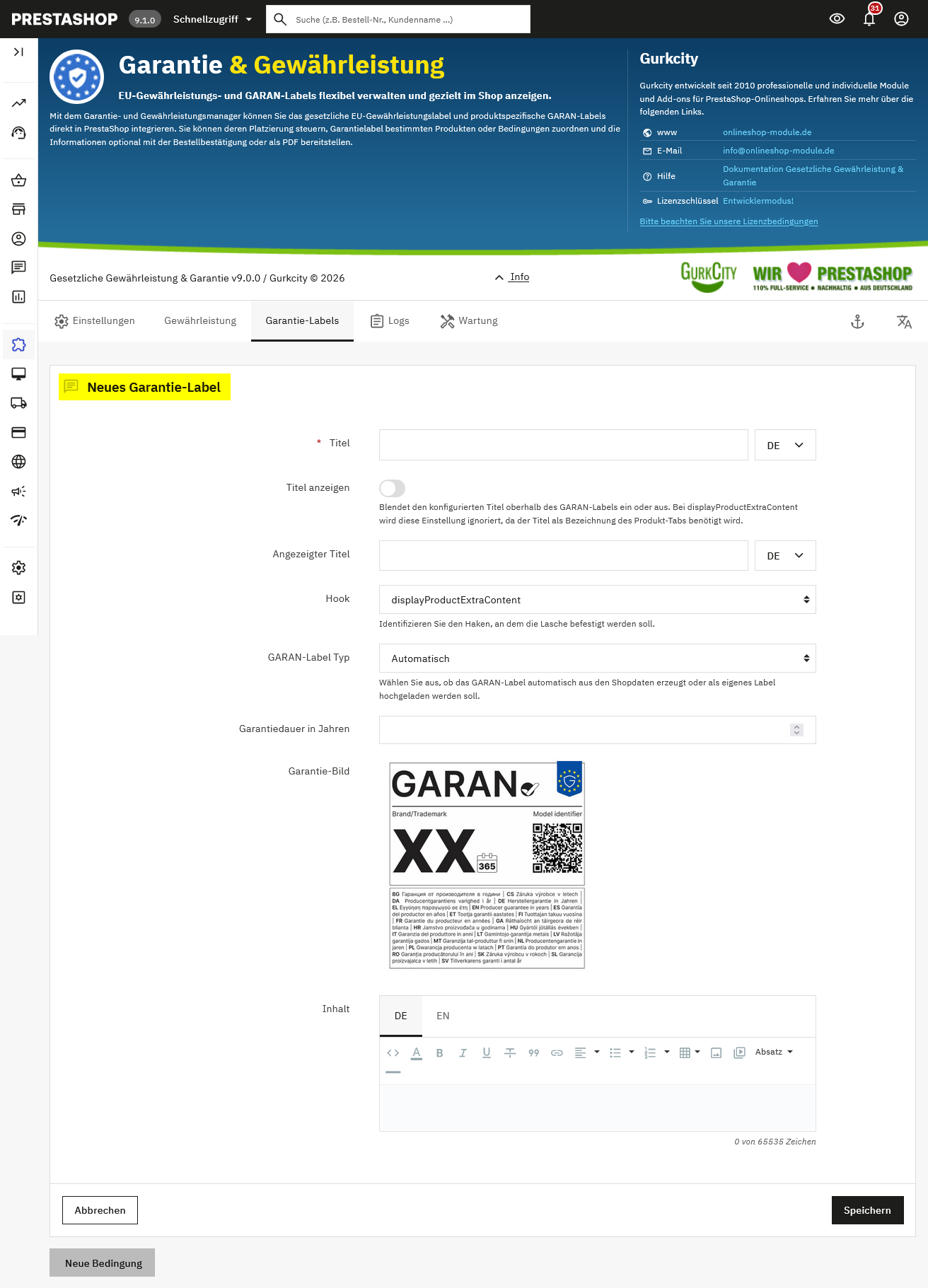
Über die Schaltfläche zum "Hinzufügen eines neuen GARAN-Labels" öffnen Sie die Konfiguration für ein neues Garantie-Label. Hier legen Sie die Bezeichnung und Darstellung des Labels fest, bestimmen die gewünschte Position über einen PrestaShop-Hook und definieren, ob das GARAN-Label automatisch aus den hinterlegten Shopdaten erzeugt oder als eigenes Label bereitgestellt werden soll.

Titel
Vergeben Sie einen internen Titel für das GARAN-Label. Dieser dient zur eindeutigen Identifizierung des Labels in der Übersicht und erleichtert insbesondere bei mehreren angelegten Garantie-Labels die Verwaltung.
Titel anzeigen
Aktivieren Sie diese Option, wenn der konfigurierte Titel oberhalb des GARAN-Labels im Frontoffice angezeigt werden soll. Ist die Option deaktiviert, wird das Label ohne zusätzliche Überschrift ausgegeben.
Bei Verwendung des Hooks displayProductExtraContent wird diese Einstellung ignoriert. In diesem Fall wird der Titel als Bezeichnung des zusätzlichen Produkt-Tabs benötigt und entsprechend verwendet.
Angezeigter Titel
Hinterlegen Sie hier den Titel, der für das GARAN-Label im Frontoffice angezeigt werden soll. Der angezeigte Titel kann unabhängig von der internen Bezeichnung des Labels festgelegt und für die verfügbaren Shop-Sprachen individuell hinterlegt werden.
Hook
Wählen Sie den PrestaShop-Hook aus, über den das GARAN-Label auf der Produktseite ausgegeben werden soll. Der ausgewählte Hook bestimmt die vorgesehene Position des Labels im Frontoffice. Die tatsächliche Position und Darstellung hängt vom eingesetzten Shop-Theme und dessen Unterstützung des jeweiligen Hooks ab.
GARAN-Label Typ
Legen Sie fest, auf welche Weise das GARAN-Label bereitgestellt werden soll. Das Modul ermöglicht die automatische Erzeugung eines Labels anhand der hinterlegten Shop- und Garantiedaten oder die Verwendung eines eigenen hochgeladenen Labels. Abhängig vom ausgewählten Typ können weitere Eingabefelder für die Konfiguration des GARAN-Labels eingeblendet werden.
Garantiedauer in Jahren
Geben Sie die Dauer der Herstellergarantie in Jahren an. Die hinterlegte Garantiedauer wird bei der Erstellung des GARAN-Labels berücksichtigt und dient zur Angabe des für das jeweilige Label geltenden Garantiezeitraums.
Garantie-Bild
Hinterlegen Sie das Bild, das für das GARAN-Label bzw. die zugehörige Garantiedarstellung verwendet werden soll. Das Bild kann entsprechend der gewählten Label-Konfiguration in die Darstellung der Garantieinformationen eingebunden werden.
Inhalt
Hinterlegen Sie hier die zusätzlichen Inhalte und Informationen zur Herstellergarantie. Über die Sprachregister können Sie den Inhalt für jede im Shop verfügbare Sprache separat pflegen. Dadurch lassen sich die Garantieinformationen mehrsprachig bereitstellen und passend zur vom Kunden gewählten Shop-Sprache ausgeben.
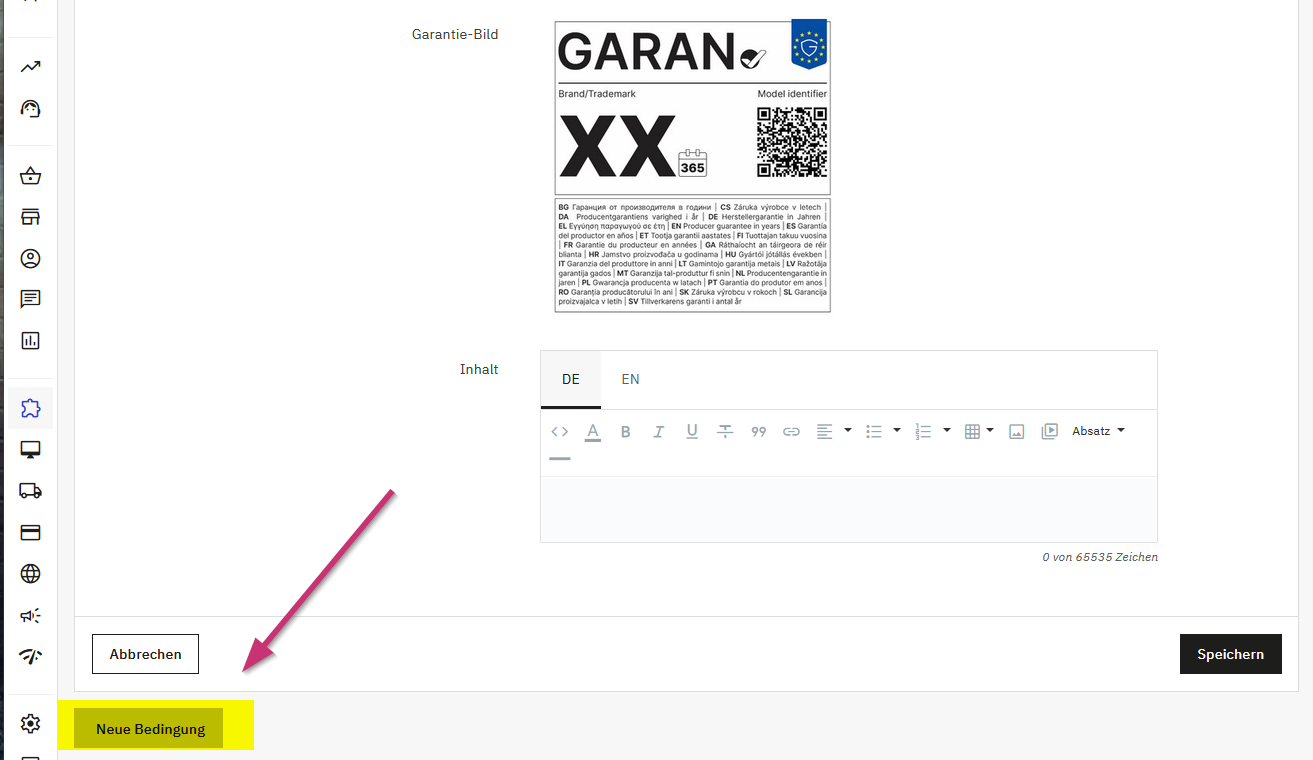
Neue Bedingung hinzufügen
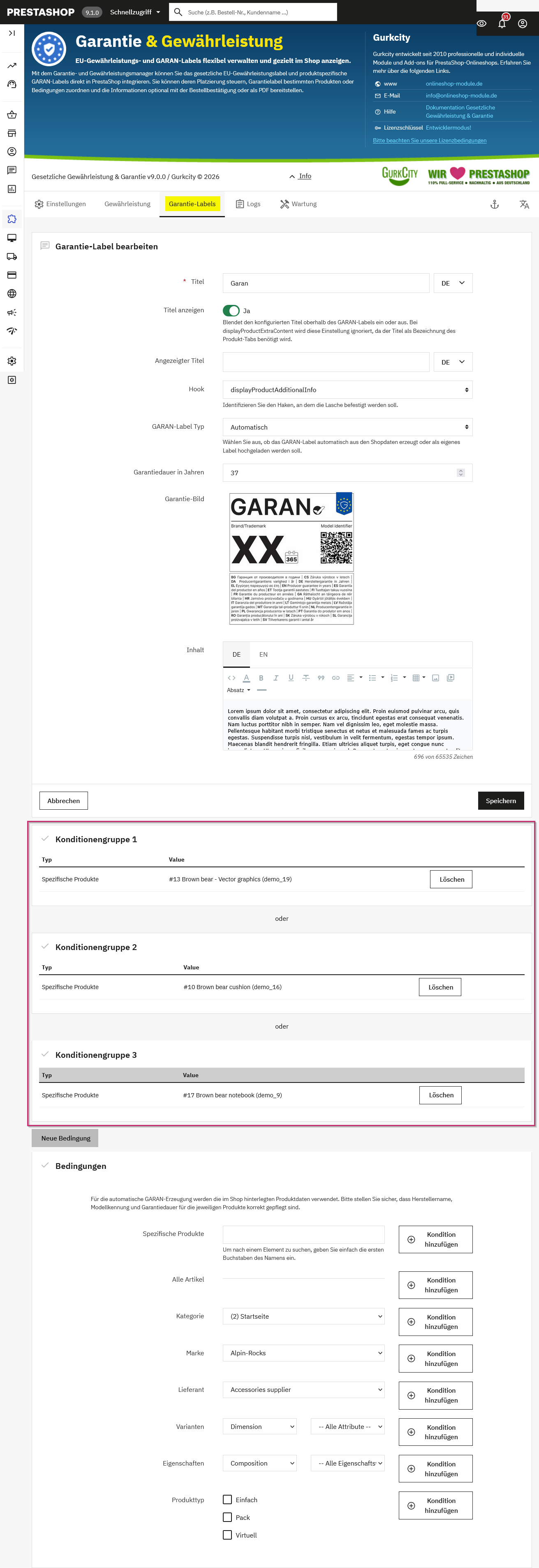
Über die Schaltfläche „Neue Bedingung“ fügen Sie eine weitere Bedingung für die Zuordnung des GARAN-Labels hinzu. Angelegte Bedingungen werden in Konditionengruppen zusammengefasst und oberhalb des Auswahlbereichs angezeigt.
Mehrere Konditionengruppen werden mit „oder“ verknüpft. Ein GARAN-Label wird somit angewendet, wenn eine der angelegten Konditionengruppen auf das jeweilige Produkt zutrifft.
Beispiel:
Wird in Konditionengruppe 1 Produkt A, in Konditionengruppe 2 Produkt B und in Konditionengruppe 3 Produkt C ausgewählt, gilt das GARAN-Label für Produkt A oder Produkt B oder Produkt C.
Erweitertes Beispiel auf Basis angelegter Konditionsgruppen und deren Verknüpfung. Das GARAN-Label gilt für Produkt #13 ODER #10 ODER #17.
Spezifische Produkte
Wählen Sie gezielt einzelne Produkte aus, für die das GARAN-Label verwendet werden soll. Über das Suchfeld können Sie nach Produkten suchen, indem Sie die ersten Buchstaben des Produktnamens eingeben.
Alle Artikel
Verwenden Sie diese Auswahl, wenn das GARAN-Label grundsätzlich für alle Produkte des Shops gelten soll.
Kategorie
Ordnen Sie das GARAN-Label anhand der Produktkategorie zu. Dadurch kann ein Label automatisch für Produkte verwendet werden, die den ausgewählten Kategorien zugeordnet sind.
Marke
Legen Sie fest, dass das GARAN-Label für Produkte bestimmter Marken bzw. Hersteller verwendet werden soll. Dies eignet sich insbesondere, wenn für mehrere Produkte desselben Herstellers identische Garantiebedingungen gelten.
Lieferant
Ordnen Sie das GARAN-Label anhand des in PrestaShop hinterlegten Lieferanten zu. Produkte des ausgewählten Lieferanten können dadurch automatisch mit dem entsprechenden GARAN-Label verknüpft werden.
Varianten
Verwenden Sie Varianten als Bedingung für die Zuordnung des GARAN-Labels. Damit kann die Ausgabe abhängig von den bei einem Produkt vorhandenen bzw. ausgewählten Produktvarianten gesteuert werden.
Eigenschaften
Nutzen Sie die in PrestaShop hinterlegten Produkteigenschaften als Kriterium für die Zuordnung. Dadurch lassen sich GARAN-Labels anhand bestimmter Produktmerkmale gezielt zuweisen.
Produkttyp
Beschränken Sie die Verwendung des GARAN-Labels auf bestimmte PrestaShop-Produkttypen. Zur Auswahl stehen:
-
Einfach – reguläre Standardprodukte
-
Pack – aus mehreren Artikeln bestehende Produktpakete
-
Virtuell – virtuelle bzw. nicht physische Produkte
Hinweis zur automatischen GARAN-Erzeugung: Bei automatisch erzeugten GARAN-Labels greift das Modul auf die im Shop hinterlegten Produktdaten zurück. Stellen Sie daher sicher, dass die für das Label benötigten Angaben – insbesondere Herstellername, Modellkennung und Garantiedauer – für die betroffenen Produkte vollständig und korrekt gepflegt sind. Die definierten Bedingungen bestimmen, für welche Produkte das jeweilige GARAN-Label angewendet und im Frontoffice ausgegeben wird.