
Einstellungen
Im Tab „Einstellungen“ legen Sie grundlegende technische und filterbezogene Optionen für die Ausführung der Autostatus-Funktion fest. Diese beeinflussen sowohl die Performance als auch die Art der Adressauswertung bei Statusregeln.
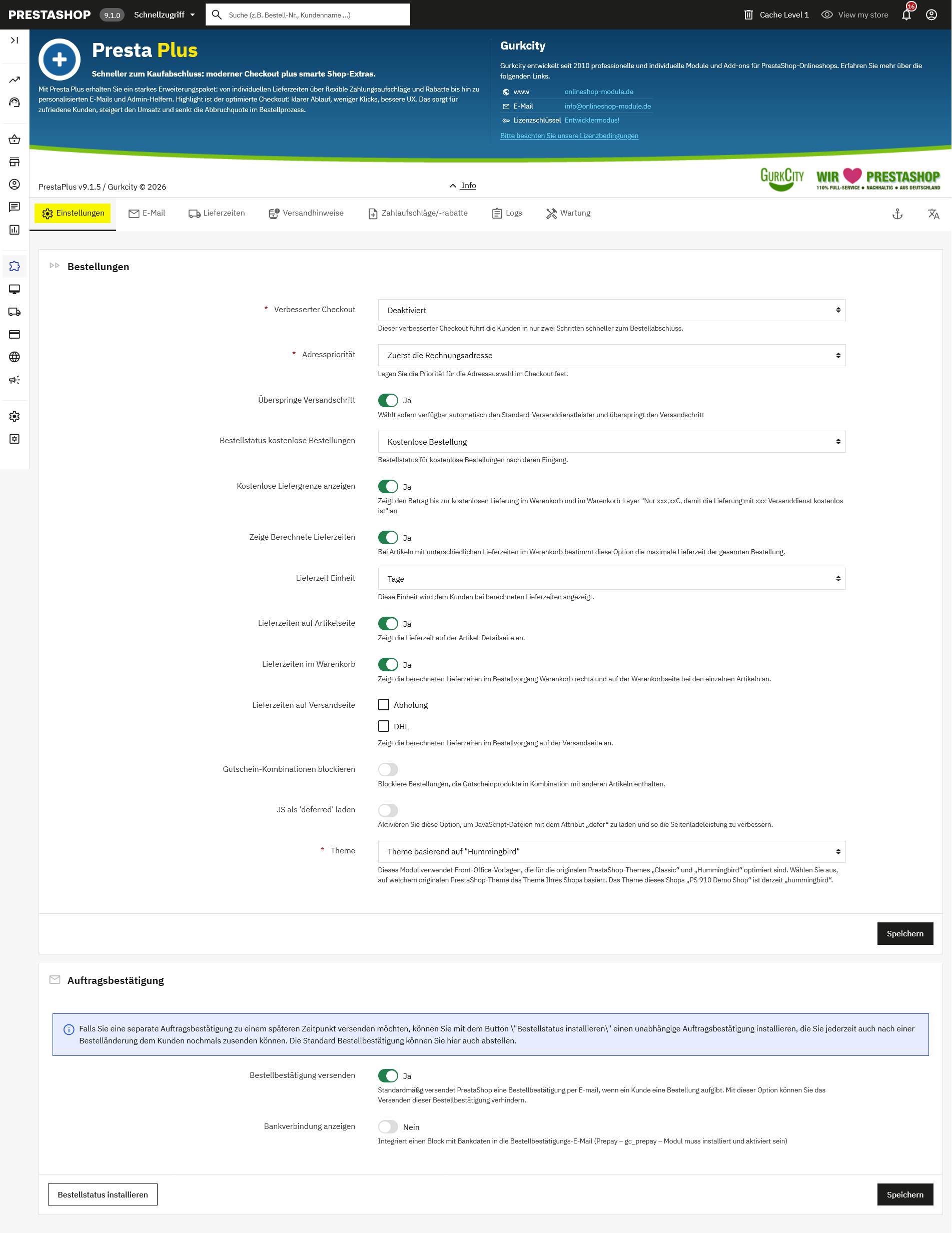
Verbesserter Checkout
Aktivieren Sie diese Option, um den Bestellprozess auf einen übersichtlichen Zwei-Schritt-Checkout umzustellen. Dadurch gelangen Ihre Kunden schneller zum Bestellabschluss und die Anzahl der notwendigen Eingaben wird reduziert.
Adresspriorität
Legen Sie fest, welche Kundenadresse während des Bestellvorgangs bevorzugt für die Adressauswahl verwendet werden soll. Dies erleichtert den Checkout insbesondere für Kunden, die mehrere Liefer- oder Rechnungsadressen gespeichert haben.
Versandschritt überspringen
Aktivieren Sie diese Option, um den Schritt zur Auswahl der Versandart automatisch zu überspringen, sofern bereits ein Standard-Versanddienstleister verfügbar ist. Dadurch wird der Checkout verkürzt und der Bestellprozess beschleunigt.
Bestellstatus kostenlose Bestellungen
Wählen Sie den Bestellstatus aus, der automatisch für Bestellungen mit einem Gesamtbetrag von 0,00 € vergeben werden soll. Dies eignet sich beispielsweise für vollständig rabattierte Bestellungen oder kostenlose Produkte.
Kostenlose Liefergrenze anzeigen
Aktivieren Sie diese Option, um Ihren Kunden im Warenkorb und im Warenkorb-Layer anzuzeigen, welcher Bestellwert noch bis zum kostenlosen Versand fehlt. Diese Information kann Kunden dazu motivieren, den Warenkorbwert zu erhöhen.
Berechnete Lieferzeiten anzeigen
Aktivieren Sie diese Option, um bei Bestellungen mit mehreren Artikeln die längste ermittelte Lieferzeit als Lieferzeit für die gesamte Bestellung anzuzeigen. Dadurch erhalten Ihre Kunden eine realistische Einschätzung des voraussichtlichen Liefertermins.
Lieferzeit-Einheit
Legen Sie fest, welche Zeiteinheit für berechnete Lieferzeiten verwendet werden soll, beispielsweise „Tage“ oder „Werktage“. Die gewählte Einheit wird Ihren Kunden zusammen mit der Lieferzeit angezeigt.
Lieferzeiten auf der Artikelseite
Aktivieren Sie diese Option, um die berechnete Lieferzeit bereits auf der Produktdetailseite anzuzeigen. Kunden erhalten dadurch schon vor dem Kauf eine Information über die voraussichtliche Lieferdauer.
AdressprioritätLieferzeiten im Warenkorb LegenAktivieren Sie fest,diese welcheOption, Kundenadresseum die berechneten Lieferzeiten sowohl neben den einzelnen Artikeln im Warenkorb als auch während des Bestellvorgangs bevorzugt für die Adressauswahl verwendet werden soll. Dies erleichtert den Checkout insbesondere für Kunden, die mehrere Liefer- oder Rechnungsadressen gespeichert haben.anzuzeigen.
AdressprioritätLieferzeiten auf der Versandseite LegenAktivieren Sie fest,diese welcheOption, Kundenadresseum die berechneten Lieferzeiten während desder BestellvorgangsAuswahl bevorzugtder fürVersandart dieanzuzeigen. AdressauswahlSo verwendeterhalten werdenIhre soll.Kunden Diesauch erleichtertin diesem Schritt eine transparente Information über den Checkoutvoraussichtlichen insbesondere für Kunden, die mehrere Liefer- oder Rechnungsadressen gespeichert haben.Liefertermin.
AdressprioritätGutschein-Kombinationen blockierenLegenAktivieren Sie fest,diese welcheOption, Kundenadresseum währendBestellungen deszu Bestellvorgangsverhindern, bevorzugtbei fürdenen dieGutscheinprodukte Adressauswahlgemeinsam verwendetmit werdenanderen soll.Artikeln Diesbestellt erleichtertwerden. denDadurch Checkoutkönnen insbesondereGutscheine fürausschließlich Kunden,separat dieerworben mehrere Liefer- oder Rechnungsadressen gespeichert haben.werden.
Adresspriorität
Legen Sie fest, welche Kundenadresse während des Bestellvorgangs bevorzugt für die Adressauswahl verwendet werden soll. Dies erleichtert den Checkout insbesondere für Kunden, die mehrere Liefer- oder Rechnungsadressen gespeichert haben.
Adresspriorität
Legen Sie fest, welche Kundenadresse während des Bestellvorgangs bevorzugt für die Adressauswahl verwendet werden soll. Dies erleichtert den Checkout insbesondere für Kunden, die mehrere Liefer- oder Rechnungsadressen gespeichert haben.