
Einstellungen
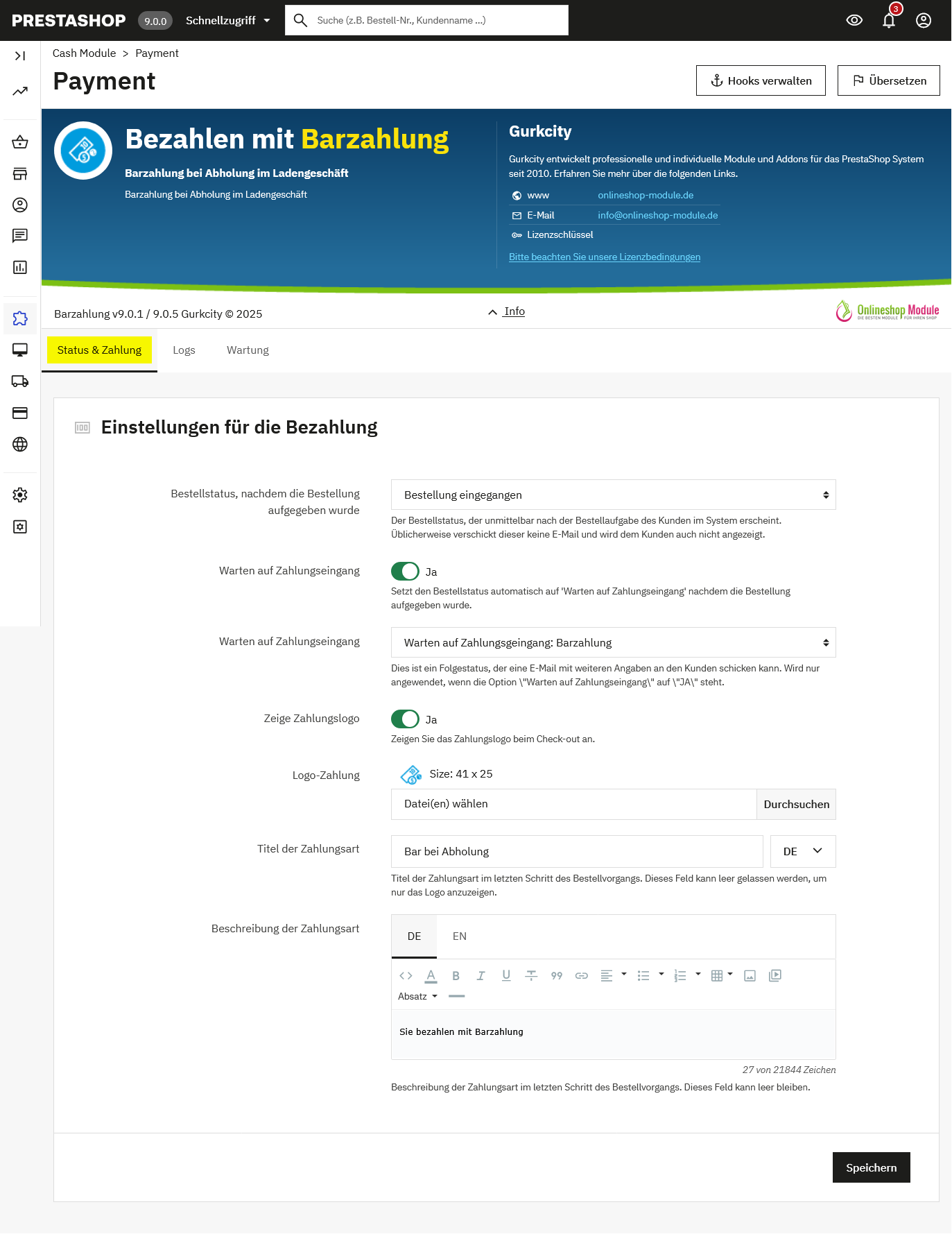
Bestellstatus nach BestellungDer Status, der nach Abschluss einer Bestellung im System angezeigt wird, kann festgelegt werden, um z. B. E-Mail-Benachrichtigungen zu steuern.
Warten auf ZahlungseingangNach der Bestellung kann automatisch der Status „Warten auf Zahlungseingang“ aktiviert werden, um den Zahlungseingang abzuwarten und dem Kunden ggf. weitere Informationen zu senden.
Zahlungslogo anzeigen
Im Checkout-ProzessTab wird„Einstellungen“ daswerden Logodie dergrundlegenden gewählten Zahlungsart angezeigt, optional kann ein eigenes Logo hochgeladen werden.
Titel der ZahlungsartIm letzten Schritt des Bestellvorgangs kann ein individueller TitelKonfigurationen für die Zahlungsart Vorkasse festgelegt. Hier hinterlegen Sie die Bankdaten und steuern, wie diese dem Kunden während und nach dem Bestellprozess angezeigt werden;werden.
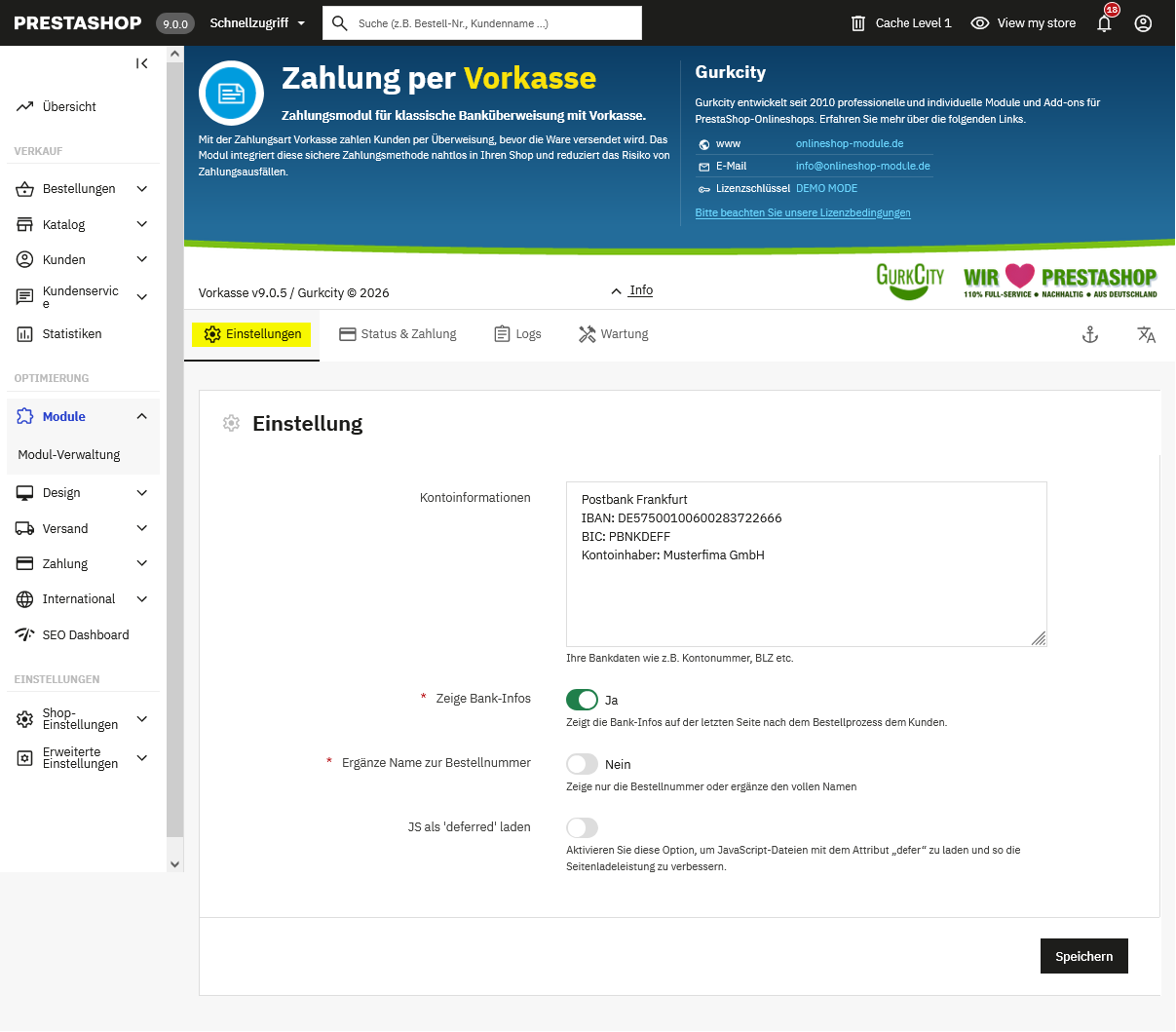
Kontoinformationen
In diesem Bereich werden die Bankdaten hinterlegt, die für die Überweisung verwendet werden. Dazu gehören beispielsweise Bankname, IBAN, BIC und Kontoinhaber. Die hinterlegten Informationen werden für die Kommunikation mit dem Kunden genutzt.
BeschreibungBank-Informationen anzeigen
Mit dieser Option legen Sie fest, ob die hinterlegten Bankdaten auf der ZahlungsartEs kann eine kurze Beschreibung zur Zahlungsart oder zum AblaufBestellbestätigungsseite nach Abschluss der Bestellung hinterlegtangezeigt werden sollen.
Name zur Bestellnummer ergänzen
Bestimmt den Verwendungszweck für die Überweisung. Neben der Bestellnummer kann zusätzlich der vollständige Kundenname ausgegeben werden, um die imZuordnung letzteneingehender BestellschrittZahlungen angezeigtzu wird.erleichtern.
JS als „deferred“ laden
Aktivieren Sie diese Option, um JavaScript-Dateien mit dem Attribut „defer“ zu laden. Dadurch wird die Seitenladezeit optimiert und die Performance des Shops verbessert.